
Inhalt auf einen Blick:
Warum Google Drive sichern?
Ich nutze Google Drive seit Jahren und es enthält viele wichtige Daten, Familienfotos, Arbeitsdateien, Geschäftskontakte usw. Jetzt möchte ich alle meine Dateien in Google Drive in einer anderen Cloud (OneDrive) sichern. Weiß jemand, wie das geht? Gibt es eine empfohlene Backup-Software oder einen empfohlenen Dienst für Google Drive?
Google Drive ist heutzutage eines der beliebtesten Cloud-Laufwerke. Es bietet Privatpersonen und Unternehmen einen zuverlässigen Cloud-Speicherdienst, um die Sicherheit all ihrer vertraulichen Dateien oder Ordner zu gewährleisten. Um die Datensicherheit zu erhöhen, möchten manche Nutzer alle Google Drive-Dateien auf einer externen Festplatte oder einem anderen zuverlässigen Cloud-Laufwerk (wie der oben genannte Nutzer) wie OneDrive, Dropbox usw. sichern. Darüber hinaus könnten die dringenden Gründe für die Sicherung von Google Drive die folgenden sein:
- Einfache Wiederherstellung versehentlich oder absichtlich gelöschter Daten in Google Drive
- Erhalten Sie besseren Zugriff auf Google Drive-Dateien bei Ransomware-Angriffen oder App-Abstürzen
- Löschen Sie Quelldaten in Google Drive nach dem Backup, um mehr Cloud-Speicherplatz freizugeben
Die beste kostenlose Google Drive-Backup-Software
Egal aus welchem Grund Sie planen, Inhalte von Google Drive zu sichern, die Wahl der passenden Software kann eine Herausforderung sein, da es im Internet unzählige Google-Drive-Backup-Dienste gibt, von denen jeder seine eigenen Funktionen hat. Um Ihnen die Auswahl zu erleichtern, haben wir mehrere bekannte Top-Cloud-Backup-Programme getestet und den besten Google-Drive-Backup-Dienst ausgewählt.
MultCloud ist ein hervorragender Multi-Cloud-Manager, mit dem Sie mehrere Cloud-Dienste auf einer Plattform hinzufügen und zentral verwalten können. Sie können Dateien und Ordner im Cloud Drive hochladen, löschen, umbenennen und freigeben – genau wie auf der offiziellen Website.
Neben diesen grundlegenden Funktionen können Sie Daten sogar direkt von einer Cloud in eine andere übertragen oder synchronisieren, ohne sie herunterladen und hochladen zu müssen – egal ob Google Drive oder Google Workspace. Für die Sicherung von Google Drive ist „Cloud Backup“ die ideale Lösung.

- Über 30 Cloud-Plattformen werden unterstützt: Google Drive, Dropbox, OneDrive, Mega usw.
- Sicherung planen: Legen Sie täglich, wöchentlich oder monatlich einen Zeitpunkt für die automatische Sicherung fest.
- Filter: Sichern Sie nur Dateien mit bestimmten Erweiterungen oder lassen Sie sie weg.
- Offline: Übertragen Sie Cloud-Daten ohne Umweg über das lokale Gerät.
Teil 1: Google Drive-Dateien in anderen Clouds für private oder geschäftliche Zwecke sichern
Als Nächstes werden wir Ihr persönliches Google Drive-Konto und Google Workspace (G Suite) separat in ein anderes Cloud-Speicher sichern. Lassen Sie uns dies näher erläutern.
Google Drive für den persönlichen Gebrauch in Dropbox sichern
Im Folgenden finden Sie eine Schritt-für-Schritt-Anleitung zum Sichern von Google Drive in einer anderen Cloud (hier verwenden wir als Beispiel ein Backup von Google Drive in Dropbox). MultCloud ist ein webbasierter Dienst, sodass Sie nichts herunterladen und installieren müssen. Öffnen Sie einfach Ihren Browser und besuchen Sie die offizielle Website.
- Hinweis:✎...
- Sie erhalten jeden Monat 5 GB Datenvolumen kostenlos. Für mehr oder unbegrenztes Datenvolumen upgraden Sie bitte Ihr Konto.
4 Schritte zum Backup von Google Drive in Dropbox mit MultCloud
1. Melden Sie sich bei MultCloud an. Erstellen Sie kostenlos ein Konto oder melden Sie sich direkt mit Ihrem Google- / Facebook- oder Apple-Konto an.
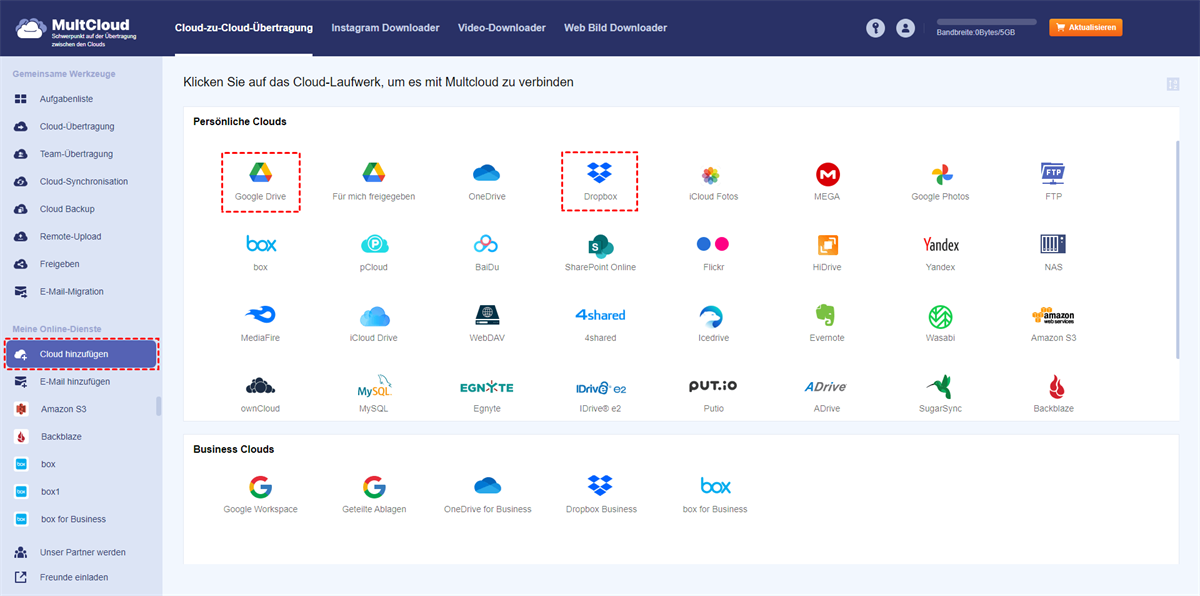
2. Fügen Sie Google Drive zu MultCloud hinzu. Klicken Sie auf „Cloud hinzufügen“ und wählen Sie Google Drive aus. Folgen Sie anschließend den Anweisungen auf dem Bildschirm, um MultCloud den Zugriff auf Ihr Google Drive-Konto zu gewähren. Fügen Sie anschließend Dropbox auf die gleiche Weise hinzu.
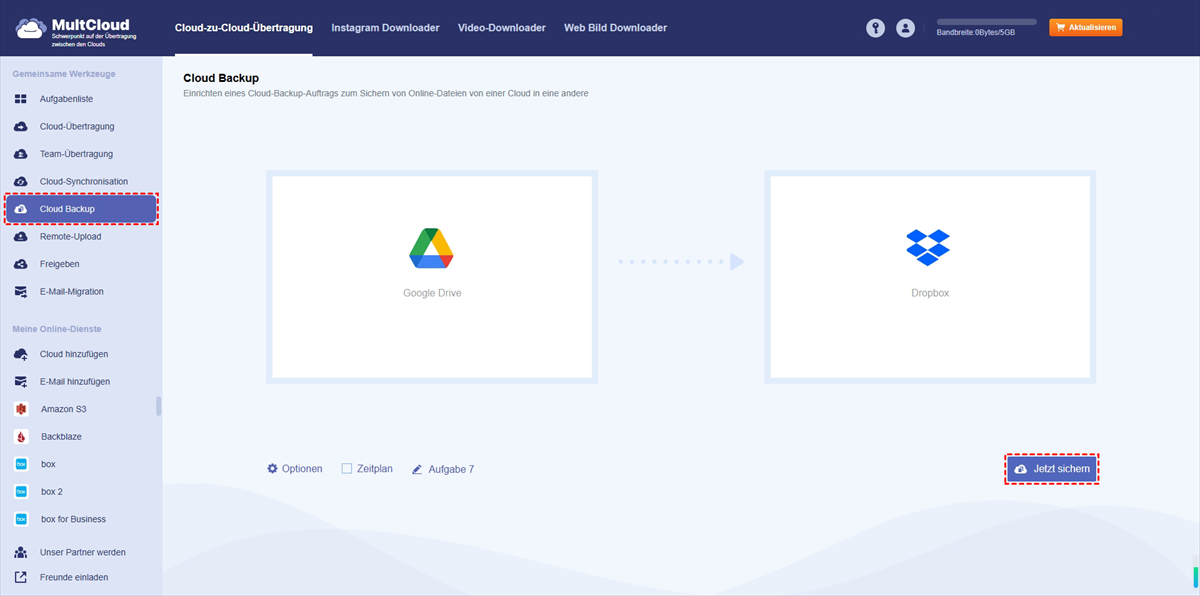
3. Erstellen Sie eine Google Drive-Sicherungsaufgabe. Klicken Sie auf „Cloud-Backup“. Wählen Sie Google Drive als Quelle und Dropbox als Ziel.
- Hinweise:✎...
- Wenn Sie nur Dateien mit bestimmten Erweiterungen sichern möchten, können Sie auf „Optionen“ > „Filter“ klicken und die Einstellungen anpassen.
- Um E-Mail-Benachrichtigungen zu erhalten, wenn die Aufgabe abgeschlossen ist, klicken Sie auf „Optionen“ > „E-Mail“.
- Um Google Drive-Dateien regelmäßig in der Ziel-Cloud zu sichern, wählen Sie „Zeitplan“.
- Entsperren Sie den Plan, die Filter und alle weiteren Premium-Funktionen – und genießen Sie das volle Erlebnis.
4. Starten Sie die Sicherung von Google Drive in Dropbox. Klicken Sie abschließend auf „Jetzt sichern“, um Google Drive direkt zu sichern.
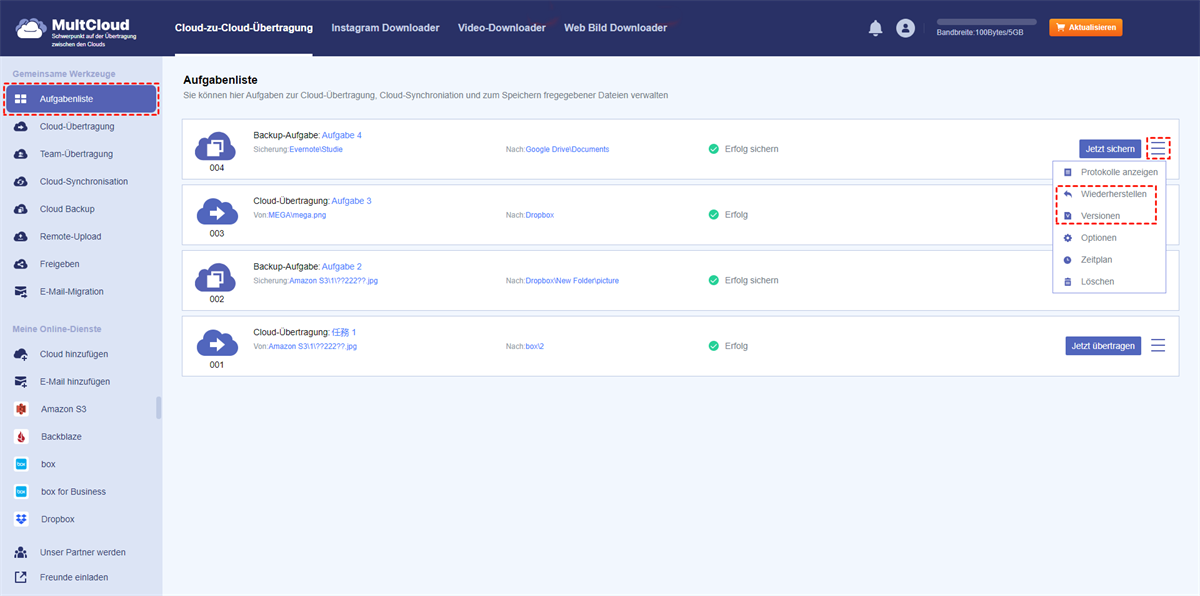
Um den gesamten Vorgang der Google Drive-Sicherung zu überwachen, klicken Sie in der linken Seitenleiste auf „Aufgabenliste“. Durch Klicken auf die Menüschaltfläche können Sie die „Versionen“ Ihres Backups verwalten oder ein Backup „wiederherstellen“.
Google Workspace (G Suite) auf Synology NAS sichern
Für die Sicherung von Google Workspace-Daten ist MultCloud die beste Google Workspace-Backup-Software. Da MultCloud auch Google Workspace unterstützt, können Sie ein Backup für Google Workspace und Google Workspace-E-Mails erstellen und bei Bedarf eine Notfallwiederherstellung durchführen.
So sichern Sie Google Workspace mit MultCloud ganz einfach auf Synology NAS:
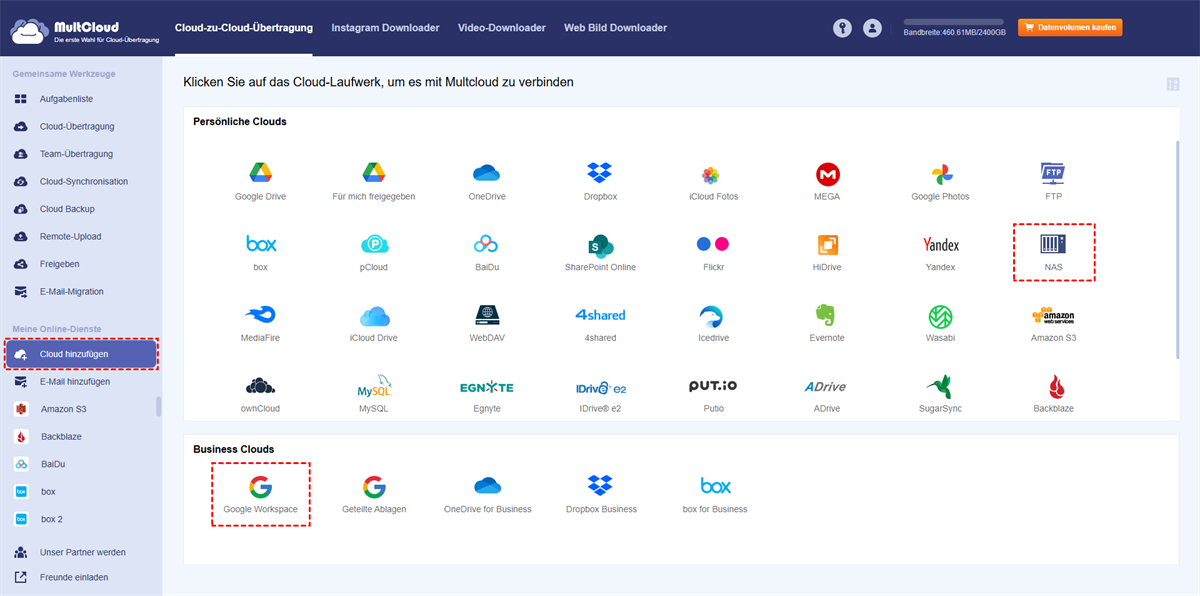
1. Klicken Sie auf Cloud hinzufügen > Google Workspace und befolgen Sie die Schritte zum Gewähren des Zugriffs. Fügen Sie anschließend Synology NAS hinzu, indem Sie auf Cloud hinzufügen > NAS klicken.
2. Klicken Sie links auf Cloud-Backup. Wählen Sie Google Workspace-Daten als Quelle und Synology NAS als Ziel.
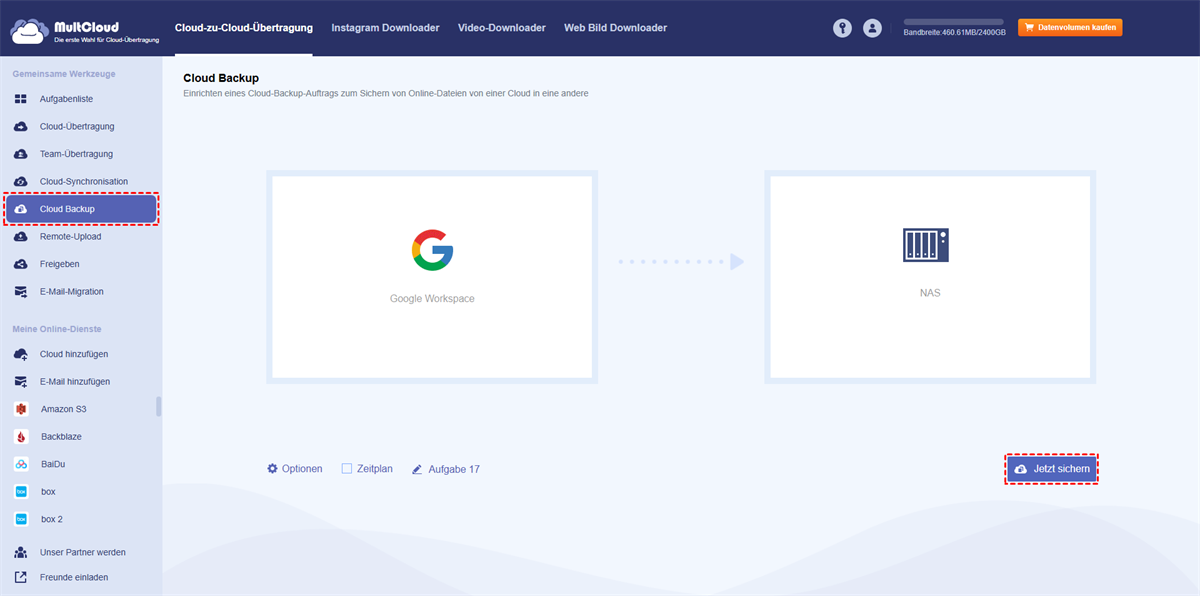
4. Klicken Sie auf Jetzt sichern, um Google Workspace sicher und schnell auf Synology NAS zu sichern.
Bewahren Sie die Google Workspace-Daten nach der Sicherung für eine spätere Wiederherstellung sicher auf. Außerdem können Sie Synology NAS auf Google Drive sichern und eine E-Mail-Sicherung für Google Workspace durchführen. So können Sie ganz einfach E-Mails aus Google Workspace zur Archivierung in PDFs konvertieren und Dateien auf Google Drive sichern.
Wie Sie den obigen Informationen entnehmen können, ist MultCloud die beste Wahl, wenn Sie nach einer kostenlosen Sicherungssoftware für Google Drive suchen.
Teil 2: Dateien mit der Google Drive-Backup-Software auf Google Drive hochladen
Darüber hinaus können Sie mit MultCloud in wenigen Schritten Dateien auf Google Drive hochladen:
1. Stellen Sie sicher, dass Sie Google Drive zu MultCloud hinzugefügt haben.
2. Tippen Sie im oberen Menü der Google Drive-Oberfläche in MultCloud auf Datei hochladen.
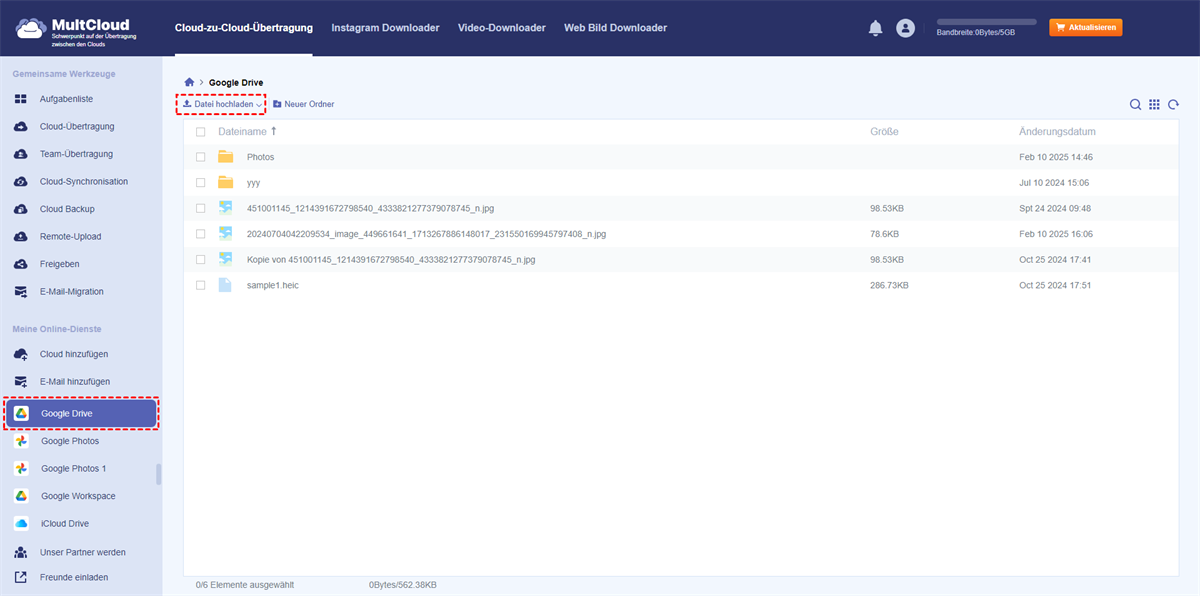
3. Wählen Sie die hochzuladenden Computerdateien aus und klicken Sie auf Öffnen, um die Dateien auf Google Drive zu sichern.
Teil 3: Google Drive auf lokalem Speicher sichern
Oben erfahren Sie, wie Sie Google Drive mit der besten kostenlosen Google Drive-Backup-Software (MultCloud) auf einem anderen Cloud-Laufwerk sichern. Möglicherweise möchten Sie Google Drive-Inhalte jedoch auch lokal sichern. Hierfür gibt es eine professionelle und zuverlässige Backup-Software: AOMEI Backupper.
Dies ist ein Datensicherungstool für Windows-PCs und -Server, mit dem Sie Festplattendaten sichern, synchronisieren und klonen können. So sichern Sie Google Drive-Dateien auf dem lokalen Windows-Speicher:
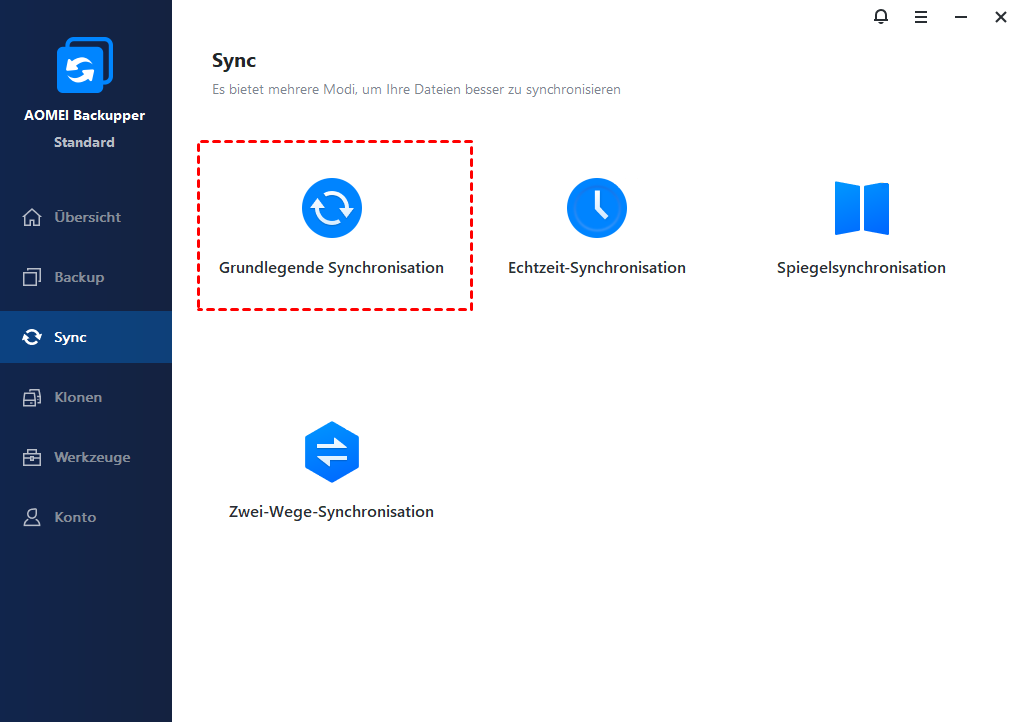
Schritt 1: Installieren und starten Sie AOMEI Backupper. Klicken Sie auf die Registerkarte Sync und dann auf Grundlegende Synchronisation.
Schritt 2: Klicken Sie auf Quelle auswählen, um die Google Drive-Ordner auszuwählen, die Sie synchronisieren oder lokal sichern möchten. (Wenn Sie auf einer externen Festplatte sichern möchten, schließen Sie diese bitte an Ihren Computer an und stellen Sie sicher, dass sie erkannt wird.)
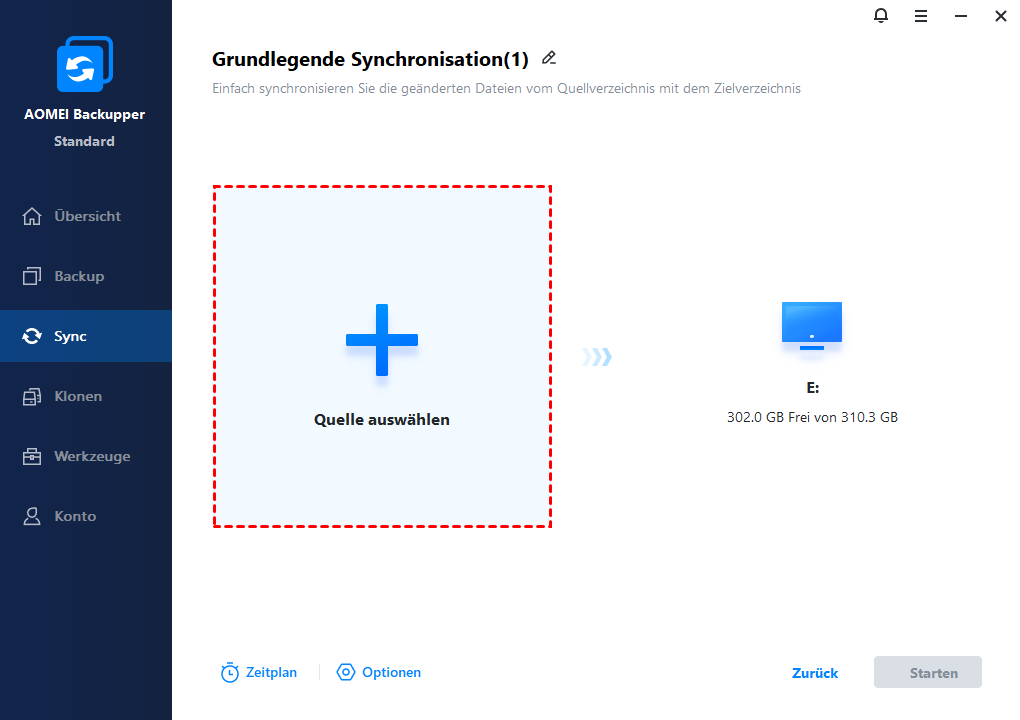
Schritt 4: Klicken Sie abschließend auf Starten.
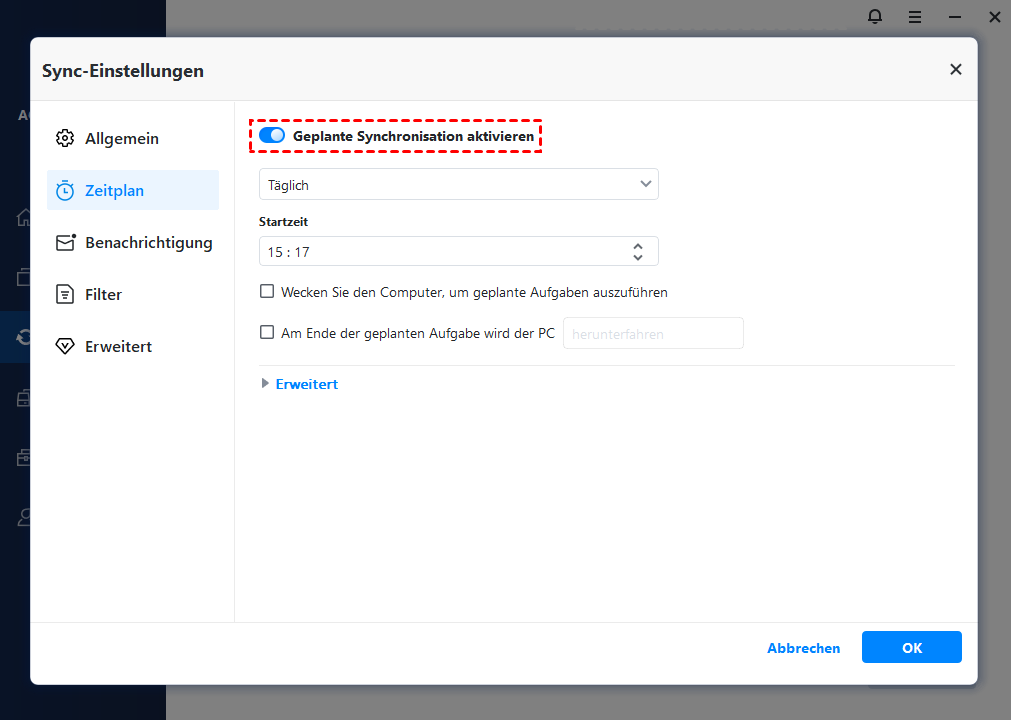
Um die automatische Dateisynchronisierung einzurichten, klicken Sie unten links auf Zeitplan. Hier können Sie wählen, ob Ihre Google Drive-Dateien täglich, wöchentlich oder monatlich synchronisiert werden sollen.
FAQs zum Google Drive-Backup-Tool
1. Kann ich mit der Google Drive-Backup-Software Backups planen?
2. Kann ich mit der Google Drive-Backup-Software auswählen, welche Dateien gesichert werden sollen?
3. Kann ich von anderen Geräten auf meine gesicherten Dateien zugreifen?
4. Synchronisiert die Google Drive-Backup-Software in Echtzeit?
5. Kann ich meine Dateien mit der Google Drive-Backup-Software wiederherstellen?
Zusammenfassung
Dieser Beitrag stellt zwei Google Drive-Backup-Softwares vor: MultCloud und AOMEI Backupper. Sie decken die Notwendigkeit ab, Google Drive auf einem anderen Cloud-Laufwerk oder einem lokalen Speicherplatz zu sichern. Wenn Sie Google Drive-Daten in anderen gängigen Clouds speichern möchten, ist MultCloud möglicherweise die beste Backup-Software für Google Drive, da es nicht nur Google Drive, sondern auch Google Workspace unterstützt.
Als bestes kostenloses Google Drive-Backup-Tool kann MultCloud Daten online zwischen Clouds übertragen, sichern und synchronisieren, ohne Ihren Computer zu verwenden. Außerdem können Sie Inhalte von URLs, Torrents und Magneten per Fernzugriff in Ihre Cloud hochladen, ohne sie herunterladen zu müssen.
MultCloud unterstützt Clouds
-
Google Drive
-
Google Workspace
-
OneDrive
-
OneDrive for Business
-
SharePoint
-
Dropbox
-
Dropbox Business
-
MEGA
-
Google Photos
-
iCloud Photos
-
FTP
-
box
-
box for Business
-
pCloud
-
Baidu
-
Flickr
-
HiDrive
-
Yandex
-
NAS
-
WebDAV
-
MediaFire
-
iCloud Drive
-
WEB.DE
-
Evernote
-
Amazon S3
-
Wasabi
-
ownCloud
-
MySQL
-
Egnyte
-
Putio
-
ADrive
-
SugarSync
-
Backblaze
-
CloudMe
-
MyDrive
-
Cubby

Über 30 beliebten Clouds auf einer Plattform hinzufügen und verwalten.
Kostenlos registrieren100% sicher
E-Mail als PDF speichern
Nach Hinzufügen von Gmail oder Outlook zu MultCloud können E-Mails in PDF konvertiert und auf Gerät oder Cloud-Speicher gespeichert werden.
Jetzt kostenlos starten