

Inhaltsübersicht:
Kann ich Dateien von einem FTP-Server in einen AWS S3-Bucket übertragen?
Kann ich Dateien direkt von FTP nach S3 übertragen?
Hallo zusammen! Ich benötige eure Hilfe bei einem einfachen Anwendungsfall: Wir müssen Dateien von einem FTP-Server abrufen und in einen S3-Bucket (Cloud) hochladen. Da es sich um eine große Datenmenge handelt, ist die herkömmliche Methode (manuelles Herunterladen und erneutes Hochladen) nicht praktikabel. Gibt es eine einfachere Möglichkeit, Dateien direkt von FTP nach S3 zu übertragen? Vielen Dank im Voraus!
Das FTP (File Transfer Protocol) wird von Unternehmen und Privatpersonen genutzt, um Dateien im Internet und zwischen Computersystemen zu übertragen. So können Sie beispielsweise Dateien von einem entfernten Server herunterladen und von Ihrem Computer auf diesen Server hochladen. Als unverzichtbares Werkzeug für Webentwickler und -pfleger dient es der Websiteverwaltung und -wartung.
Ein Amazon S3-Bucket ist ein öffentlicher Cloud-Speicher der Amazon Web Services (AWS) Simple Storage Service (S3)-Plattform. Er bietet objektbasierte Speicherung, wobei Daten in S3-Buckets, sogenannten Objekten, anstatt als Dateien gespeichert werden.
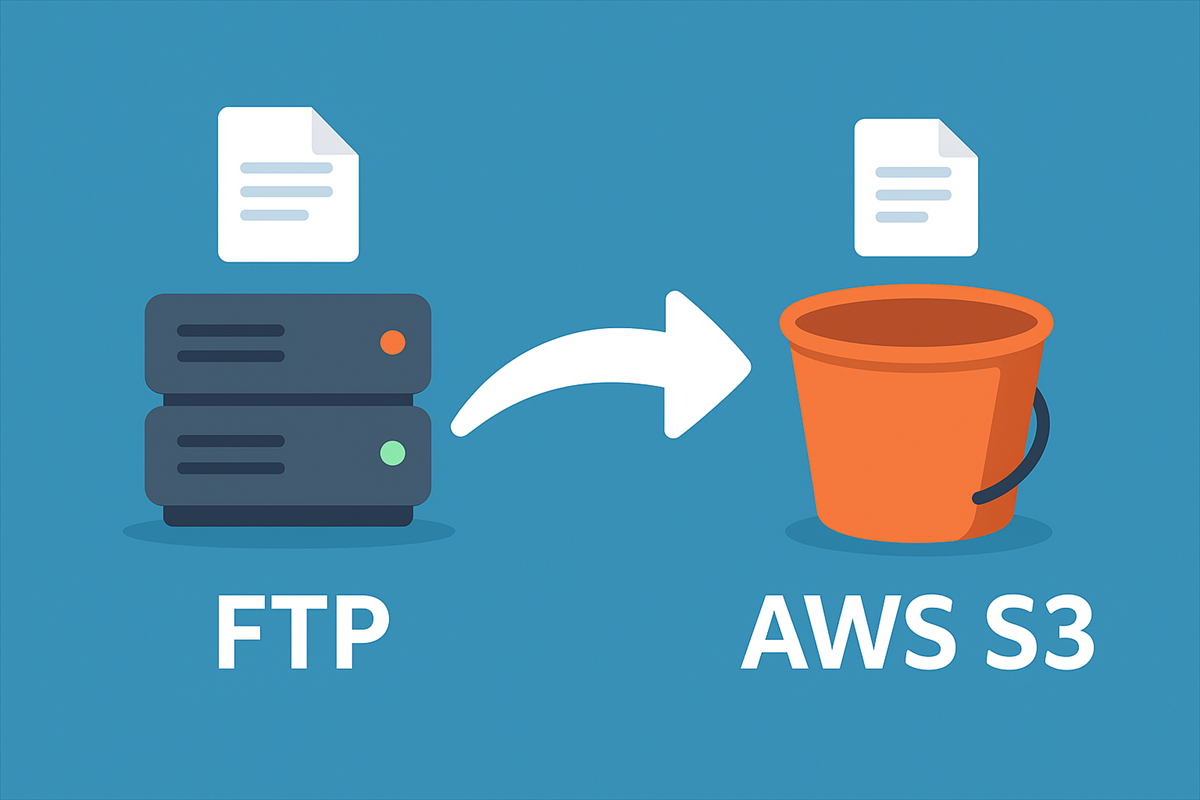
Möglicherweise müssen Sie jedoch aus verschiedenen Gründen Dateien von FTP nach S3 übertragen. Wenn Sie nach Methoden suchen, finden Sie hier die Gründe und Lösungen für die Dateiübertragung von FTP nach S3.
Warum Dateien von einem FTP-Server in einen AWS S3-Bucket übertragen?
Hier listen wir die wichtigsten Gründe auf, warum Sie Dateien von FTP nach S3 verschieben müssen:
✅ Vollständiger Ersatz: Einige Nutzer planen, Dateien von FTP zu S3 zu übertragen, um ihren FTP-Server vollständig durch Amazon S3 zu ersetzen. Dies liegt möglicherweise an den großen Vorteilen von Amazon S3 gegenüber FTP, nicht nur in puncto Sicherheit, sondern auch hinsichtlich Leistung, Kosten und Speicherkapazität.
✅ Für eine bessere Dateiverwaltung. AWS S3 bietet Versionierung für jedes Objekt, sodass Sie verschiedene Versionen von Objekten speichern, abrufen und wiederherstellen können.
Ganz gleich, aus welchem Grund Sie Dateien per FTP zu S3 übertragen möchten, Ihr Hauptanliegen ist die einfachste Umsetzung. Wie Sie Dateien mühelos von einem FTP-Server in einen Amazon S3-Bucket migrieren – keine Sorge, hier finden Sie effektive Lösungen.
Das beste kostenlose Migrationstool für FTP-zu-S3-Übertragung
Um Dateien von einem FTP-Server in einen S3-Bucket zu übertragen, ist die gängigste Methode, die Dateien zunächst manuell vom FTP-Server auf ein lokales Gerät herunterzuladen und anschließend in den Amazon S3-Bucket hochzuladen. Diese Methode eignet sich für kleine Datenmengen. Wenn Sie viele Dateien von einem FTP-Server in einen AWS S3-Bucket übertragen möchten, empfehlen wir Ihnen die schnellste Methode für den Datentransfer: den kostenlosen Cloud-Speicher-Manager MultCloud.
Warum MultCloud für die Migration von Dateien zwischen FTP-Server und AWS S3-Bucket geeignet ist, erfahren Sie hier.
- Dieses kostenlose webbasierte Tool dient der Verwaltung all Ihrer Cloud-Speicher auf einer einzigen Plattform, ohne dass Sie häufig zwischen verschiedenen Konten wechseln müssen. So können Sie SFTP und Amazon S3 gleichzeitig verwalten.
- MultCloud unterstützt über 40 Cloud-Dienste, darunter Amazon S3, SFTP/FTP/FTPS, Google Drive, Dropbox, OneDrive, Google Workspace, Gmail, Google Fotos, Dropbox Business, OneDrive for Business, iCloud Drive, iCloud Fotos, Outlook, MEGA, MediaFire und viele mehr.
- Mit MultCloud können Sie auf verschiedene Arten einfach per FTP auf S3 zugreifen und Dateien von S3 auf Ihren FTP-Server übertragen.
- Die Dateiübertragung zwischen FTP und Amazon S3 ist kinderleicht und erspart Ihnen die komplexen Schritte, Dateien mit Python oder Java vom FTP-Server in einen AWS S3-Bucket zu übertragen.
- Sie können Dateien direkt vom SFTP-Server in Ihren AWS S3-Bucket übertragen, ohne die FTP-Dateien herunterzuladen und anschließend in Amazon S3 hochzuladen.
4 Schritte zur Dateiübertragung vom FTP-Server zum AWS S3-Bucket
Nun zeigen wir Ihnen Schritt für Schritt, wie Sie mit MultCloud Daten von FTP zu S3 übertragen.
Schritt 1. Erstellen Sie ein Konto oder melden Sie sich direkt mit Ihrem Google-/Facebook-/Apple-Konto an, falls verfügbar.
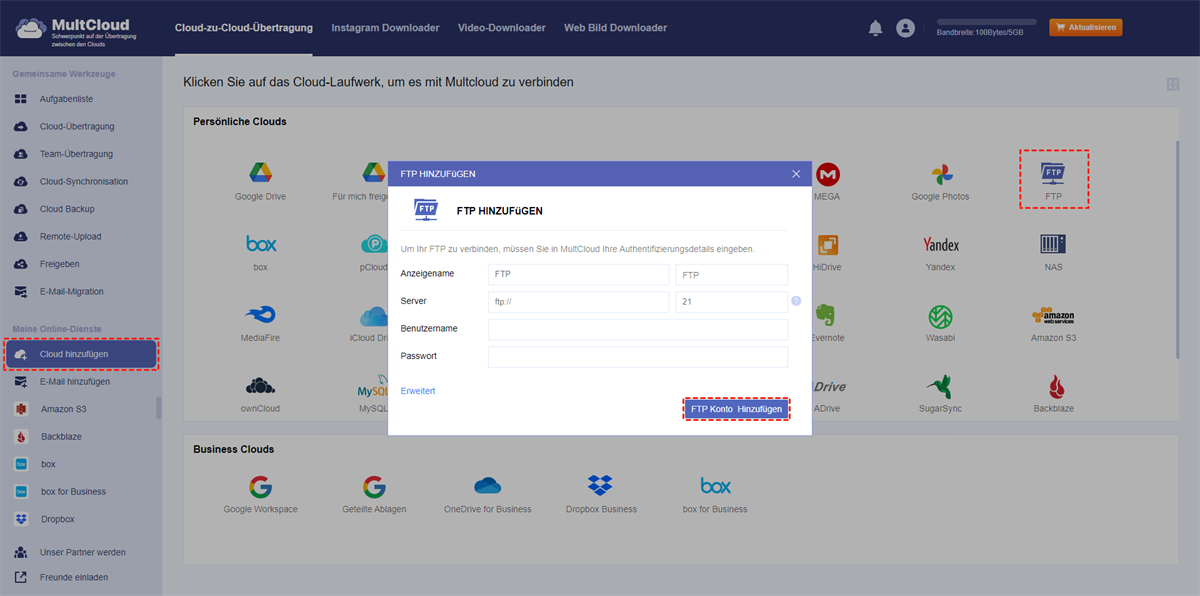
Schritt 2. Klicken Sie links auf „Cloud hinzufügen“, wählen Sie „FTP“ aus, geben Sie Anzeigenamen, Server, Port, Benutzername und Passwort ein und klicken Sie anschließend auf „FTP-Konto hinzufügen“.
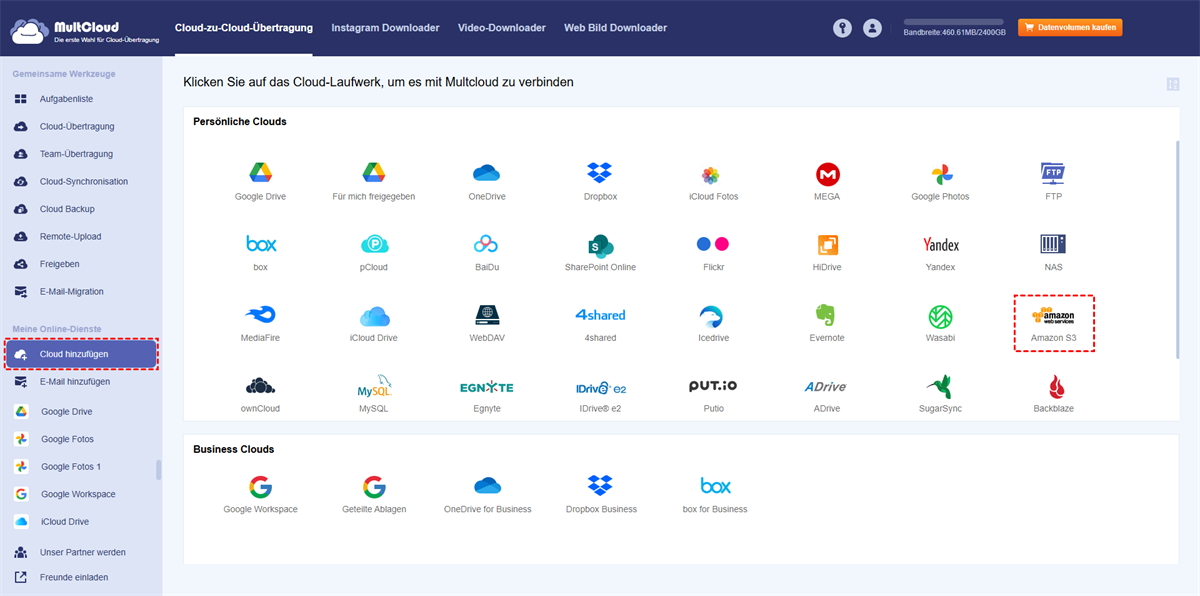
Schritt 3. Wählen Sie anschließend Amazon S3 aus und fügen Sie es ebenfalls zu MultCloud hinzu.
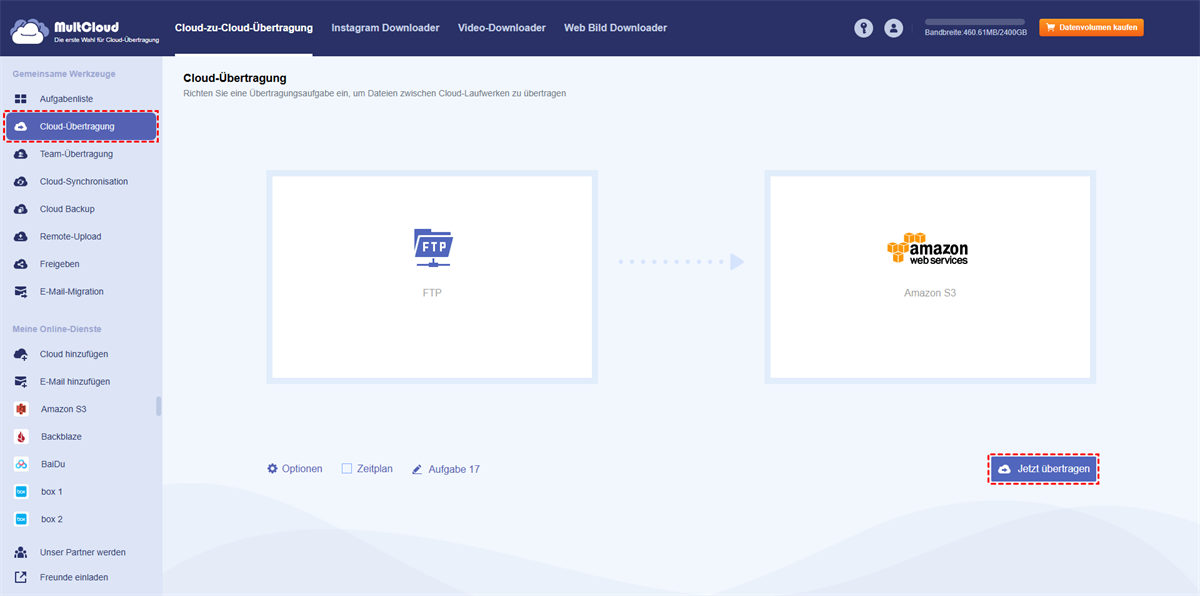
Schritt 4. Klicken Sie auf „Cloud-Übertragung“, dann auf „VON“, um den FTP-Server auszuwählen, und anschließend auf „AN“, um den Amazon S3-Bucket auszuwählen. Klicken Sie dann auf „Jetzt übertragen“, um die Daten direkt vom FTP-Server zu S3 zu übertragen.
Tipps: Wenn Sie Dateien flexibel von FTP zu S3 übertragen möchten, probieren Sie die folgenden nützlichen Funktionen aus.
-
Um Dateien nach der Übertragung vom FTP-Server zu löschen, klicken Sie unten links auf „Optionen“ und aktivieren Sie die Option „Entfernen Sie alle Quelldateien, nachdem die Übertragung abgeschlossen ist.“. Zusätzlich können Sie Dateien mit Sonderzeichen, die in der Ziel-Cloud nicht zulässig sind, automatisch umbenennen und eine Skriptdatei erstellen lassen. Außerdem können Sie alle übertragenen Dateien in einem Ordner speichern und vieles mehr.
-
Über „Optionen“ können Sie E-Mail-Benachrichtigungen einrichten, die Sie nach Abschluss der FTP-zu-S3-Übertragung erhalten. Dies ist besonders praktisch für unbeaufsichtigte Aufgaben.
-
Sie können auch nur bestimmte Dateitypen vom FTP-Server in Ihren AWS S3-Bucket migrieren, einschließlich unnötiger Dateien. Klicken Sie dazu auf „Optionen“ > „Filter“. Mit einem Abonnement schalten Sie diese und alle anderen Premium-Funktionen frei, darunter Zeitplan, höhere Übertragungsgeschwindigkeit usw.
-
Zeitplan: Übertragen Sie Dateien automatisch täglich, wöchentlich oder monatlich vom FTP-Server in Ihren AWS S3-Bucket.
Außerdem können Sie mit MultCloud Dateien ganz einfach von S3 auf einen FTP-Server übertragen – tauschen Sie dazu einfach Quell- und Zielverzeichnis aus. Um Ihre Website und Datenbank zu schützen, können Sie WordPress auch auf MEGA, Google Drive oder anderen Cloud-Speichern Ihrer Wahl sichern.

- Intelligenter Austausch: Cloud-Dateien im öffentlichen, privaten oder Quellmodus teilen.
- Ein-Tasten-Bewegung: Daten zwischen Clouds schnell übertragen, synchronisieren und sichern.
- E-Mail-Archiv: E-Mails in anderen Clouds oder lokalen Festplatten schützen.
- Remote-Upload: Webdateien effektiv über eine URL in Clouds speichern.
- Save Webpages as PDF/PNG: Keep them locally or online.
- Sicher: Ihre Daten mit 256-Bit-AES-Verschlüsselung und OAuth-Authentifizierung schützen.
- Einfach: Auf alle Clouds mit nur einem Login an einem Ort zugreifen und verwalten.
- Umfangreich: Über 30 Clouds und On-Premise-Dienste unterstützen.
- Speichern Sie Webseiten als PDF/PNG: Sie lokal oder online speichern.
- Instagram-Download: Instagram-Inhalte lokal oder online archivieren.
Dateien in Echtzeit vom FTP-Server in einen Amazon S3-Bucket synchronisieren
Wenn Sie regelmäßig Dateien von Ihrem FTP-Server in einen Amazon S3-Bucket sichern müssen, ist die Echtzeit-Sync die beste Wahl. So funktioniert es:
1. Fügen Sie FTP und Amazon S3 gemäß den obigen Schritten hinzu.
2. Tippen Sie auf „Cloud-Synchronisation“, wählen Sie „Echtzeit-Sync“ aus, dann den FTP-Server als Quelle und Amazon S3 als Ziel.
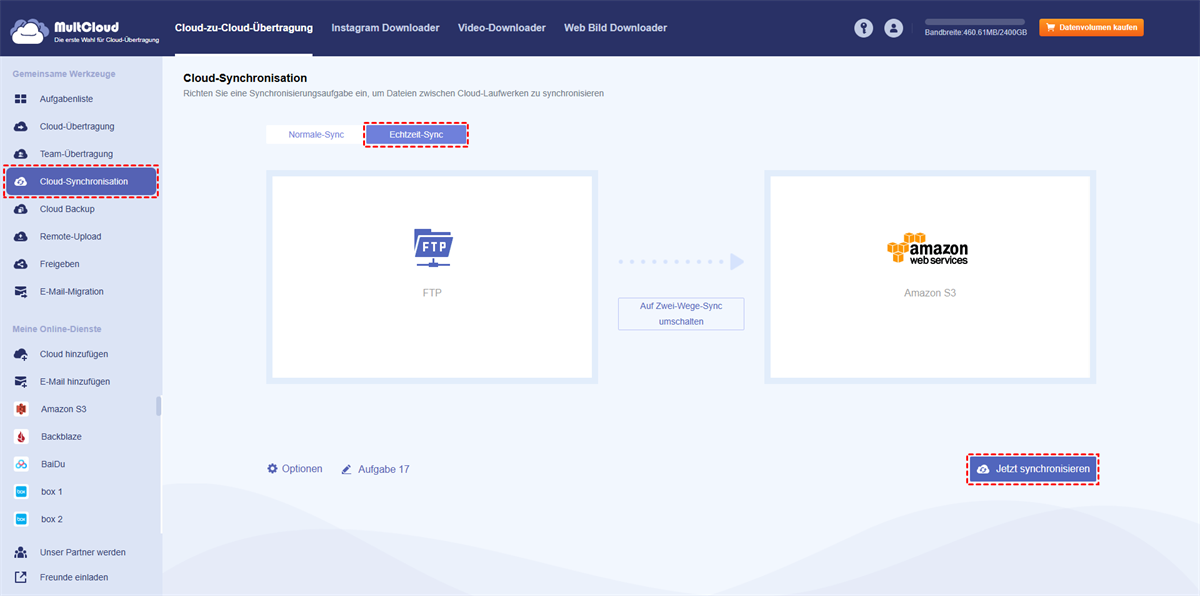
3. Klicken Sie auf „Jetzt synchronisieren“, um FTP-Dateien in Echtzeit mit dem Amazon S3-Bucket zu synchronisieren.
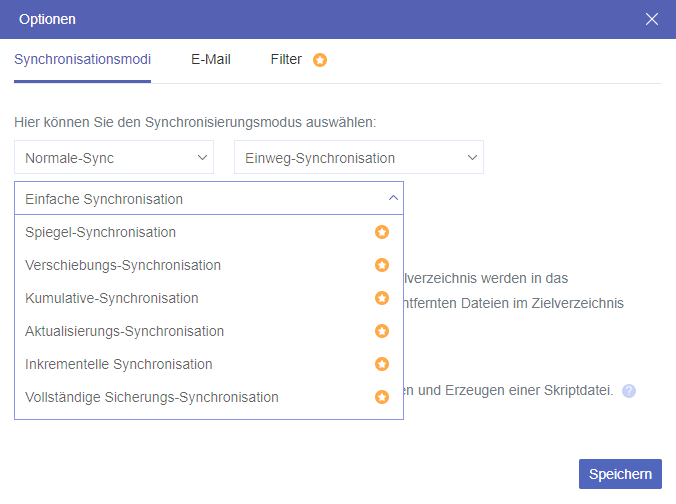
Tipp: Neben den oben genannten Einstellungen unter Optionen und Zeitplan können Sie hier in den Optionen die Synchronisierungsmodi nutzen. Klicken Sie auf Optionen > Synchronisierungsmodi. Dort können Sie Einweg-Sync, Zwei-Wege-Sync, Verschiebungs-Synchronisation, Spiegel-Synchronisation und andere Synchronisierungsmodi einrichten. Abonnieren Sie, um alle Funktionen nutzen zu können.
Die FTP-zu-S3-Übertragung ist also sehr einfach und benutzerfreundlich, richtig? Warum probieren Sie es nicht einfach mal aus?
Zusammenfassung
Um Dateiübertragung vom FTP-Server zum AWS S3-Bucket zu erreichen, können Sie neben dem manuellen Herunter- und Hochladen MultCloud nutzen. MultCloud bietet eine direkte Möglichkeit für Dateiübertragung, Backup und Synchronisierung zwischen verschiedenen Cloud-Diensten. Für FTP-Backups in Amazon S3 empfiehlt sich die Funktion „Cloud Backup“. Darüber hinaus stehen Ihnen grundlegende Funktionen wie „Kopieren nach“, „Löschen“, „Umbenennen“, „Ausschneiden“ usw. zur Verfügung.
MultCloud unterstützt nicht nur die Verwaltung persönlicher Cloud-Daten, sondern ermöglicht auch die Übertragung von Geschäftsdaten zwischen Google Workspace, Geteilte Ablagen, OneDrive for Business, Dropbox Business und Box for Business. Die Funktion „Team-Übertragung“ wurde speziell für die Übertragung mehrerer Konten von einer Business-Cloud-Plattform auf eine andere entwickelt.
MultCloud unterstützt Clouds
-
Google Drive
-
Google Workspace
-
OneDrive
-
OneDrive for Business
-
SharePoint
-
Dropbox
-
Dropbox Business
-
MEGA
-
Google Photos
-
iCloud Photos
-
FTP
-
box
-
box for Business
-
pCloud
-
Baidu
-
Flickr
-
HiDrive
-
Yandex
-
NAS
-
WebDAV
-
MediaFire
-
iCloud Drive
-
WEB.DE
-
Evernote
-
Amazon S3
-
Wasabi
-
ownCloud
-
MySQL
-
Egnyte
-
Putio
-
ADrive
-
SugarSync
-
Backblaze
-
CloudMe
-
MyDrive
-
Cubby

Über 30 beliebten Clouds auf einer Plattform hinzufügen und verwalten.
Kostenlos registrieren100% sicher
E-Mail als PDF speichern
Nach Hinzufügen von Gmail oder Outlook zu MultCloud können E-Mails in PDF konvertiert und auf Gerät oder Cloud-Speicher gespeichert werden.
Jetzt kostenlos starten