
Busca Rápida:
Você Pode Transferir de um Cloud para o IDrive?

O IDrive oferece serviços de backup online, permitindo que você faça backup de dados do seu computador, telefone ou outros dispositivos para o cloud. Posso fazer upload manual de arquivos para o IDrive? SIM, ele pode executar backups automáticos continuamente. Assim, seus arquivos estão sempre sendo atualizados em seus servidores e você nunca precisa se preocupar em perder a versão mais recente.
Dessa forma, se o seu dispositivo for perdido, danificado ou roubado, você ainda pode acessar seus arquivos sem nenhum esforço. O IDrive é conhecido por sua criptografia segura e sua capacidade de fazer backup de uma variedade de dispositivos com uma única conta.
Essa é a principal razão pela qual a transferência de dados entre serviços de armazenamento em cloud pode ser um ponto doloroso para os usuários. Muitos provedores de cloud operam em ecossistemas fechados, o que significa que seus formatos de dados não são prontamente compatíveis com outros. Essa incompatibilidade dificulta as transferências diretas. Neste artigo, mostraremos como transferir arquivos de um cloud para o IDrive.
Como Transferir de um Cloud para o IDrive
Nesta seção, são fornecidas 2 soluções simples e fáceis para você escolher. Uma é o método de baixar e enviar, e a outra é usar um serviço de terceiros. Comparamos os 2 métodos em termos de Prós, Contras e Recomendação. Você pode escolher o método com base em seus requisitos.
| Prós | Contras | Recomendação | |
|---|---|---|---|
| Download & Upload | Operações fáceis. Grátis. | Demora. Incômodo. | ?Médio |
| MultCloud | Transferência direta sem download e upload manual. | Suporte IDrive e2. | ?Alto |
Opção 1: Download e Upload
É possível transferir de um serviço de armazenamento em nuvem para o IDrive por meio de download e upload? SIM! Vamos usar o OneDrive como exemplo e mostrar como transferir do OneDrive para o IDrive. O ponto principal é baixar os arquivos do OneDrive e fazer upload manualmente do que foi baixado para o IDrive. Agora, veja o conteúdo a seguir para aprender os detalhes:
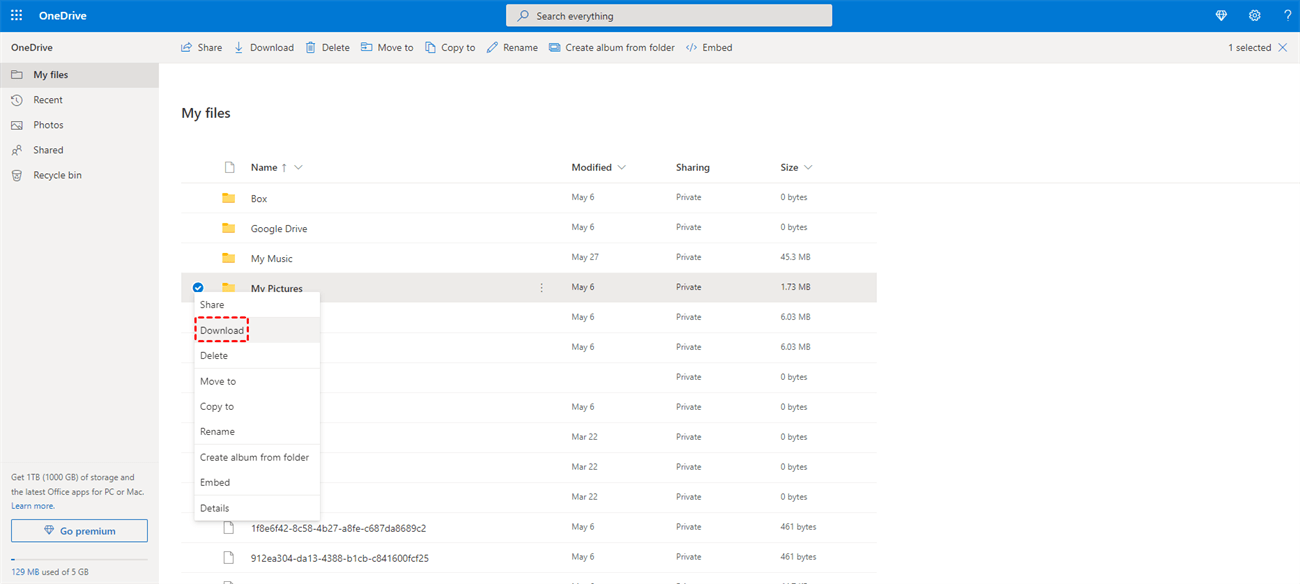
Passo 1: Faça login no OneDrive na web. Localize o arquivo que deseja baixar.
Passo 2: Clique com o botão direito no arquivo e selecione o botão Baixar.
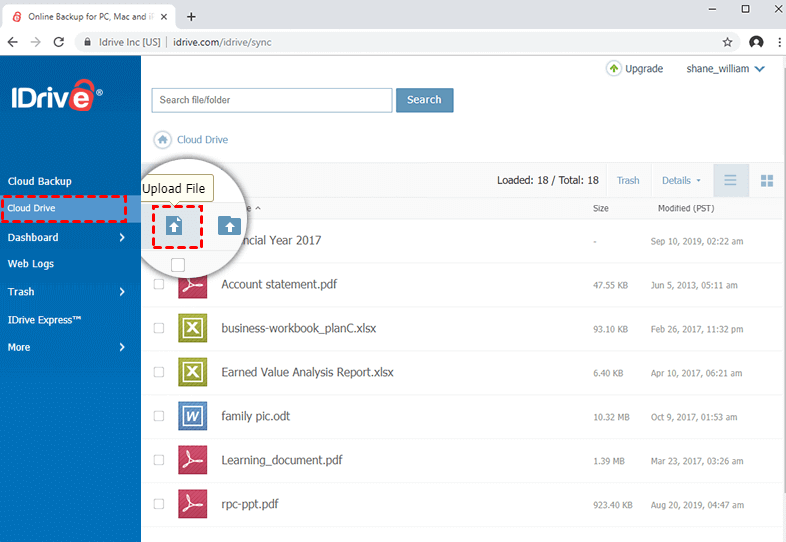
Passo 3: Agora, acesse o IDrive na web e clique em Enviar Arquivo para fazer upload do que você baixou do OneDrive. Alternativamente, você pode simplesmente arrastar e soltar os arquivos na interface do IDrive.
Opção 2: Utilize o MultCloud
Se você utiliza o IDrive e2, que é baseado no API Amazon S3, e deseja transferir arquivos de um serviço de armazenamento em nuvem para o IDrive e2, você pode contar com um gerenciador de arquivos em nuvem mais eficiente chamado MultCloud. Ele é um serviço popular de gerenciamento de armazenamento em nuvem que conecta mais de 30 serviços, como IDrive e2, Google Drive, iCloud Photos, Google Photos, iCloud Drive, Dropbox, OneDrive, Amazon S3, SharePoint, MEGA, entre outros.
.png "MultCloud")
Com a ajuda do MultCloud, você pode baixar arquivos do Dropbox, enviar documentos para o OneDrive, compartilhar fotos no Google Photos, etc. Basicamente, recursos básicos de cada nuvem podem ser realizados no MultCloud. Ao mesmo tempo, você pode transferir arquivos entre serviços de nuvem diretamente, sem precisar baixar e enviar.
Há muitas vantagens em usar o recurso de Transferência na Nuvem no MultCloud:

- ✨Transferência Direta sem Download Manual. Ao contrário do método de download e upload, o MultCloud permite que você migre arquivos de uma nuvem para outra sem passar pelo seu computador local. Em vez disso, ele pode concluir o processo de transferência na web.
- ?Sincronização e Backup na Nuvem facilmente. O MultCloud não permite apenas transferir arquivos entre nuvens, mas também fazer backup e sincronizar dados entre serviços de nuvem com uma velocidade líder do setor em backup/sincronização. Por exemplo, você pode sincronizar o Google Drive com o SharePoint.
- ?Tipos de Transferências Inteligentes. O MultCloud permite que você faça transferências completas, transferências parciais, transferências offline e transferências automáticas. Diferentes tipos de transferências podem se adequar a diferentes necessidades. Portanto, você pode escolher os métodos de transferência corretos com base em suas necessidades.
Então, você pode transferir de uma nuvem para o IDrive e2 de maneira tranquila? Claro! Agora, vamos descobrir como transferir do OneDrive para o IDrive e2 via MultCloud:
Passo 1: Se você não tem uma conta no MultCloud, você pode registrar uma através do seu e-mail. Ou, fazer login no MultCloud com o Google, Facebook ou Apple ID também está disponível.
Passo 2: Navegue até Adicionar Nuvem na barra lateral esquerda. Toque no ícone do OneDrive para adicionar sua conta. Em seguida, siga as dicas na tela para permitir o MultCloud. Depois, repita o mesmo processo para adicionar o IDrive e2.
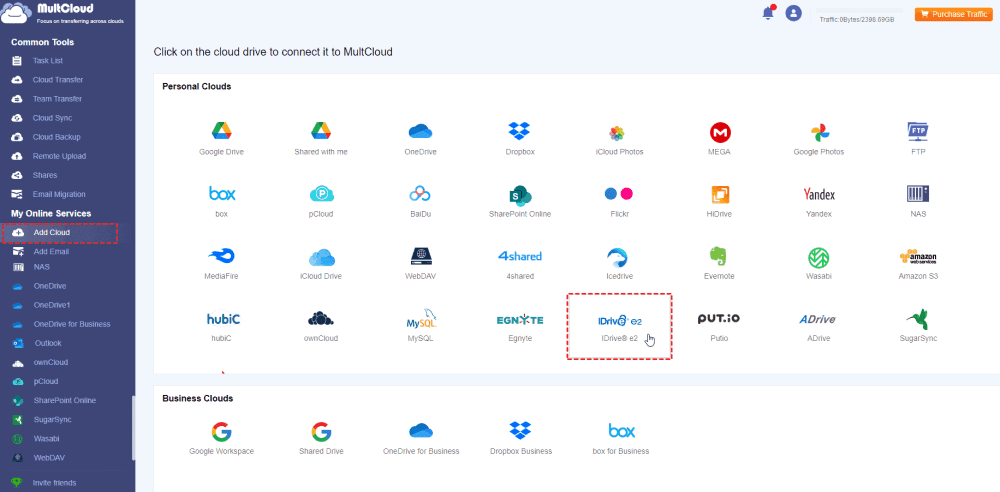
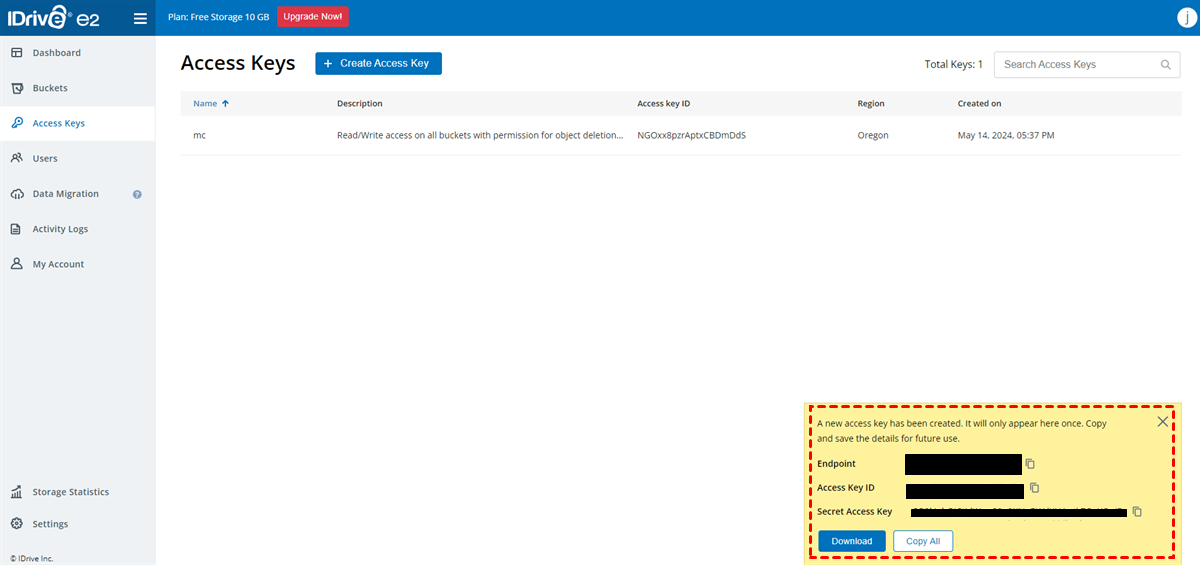
Observação: Se você não sabe como obter a Chave de Acesso do IDrive e2, faça login na sua conta do IDrive e2 e toque em Criar Chave de Acesso no topo. Em seguida, adicione as configurações. Por fim, clique em Criar Chave de Acesso.
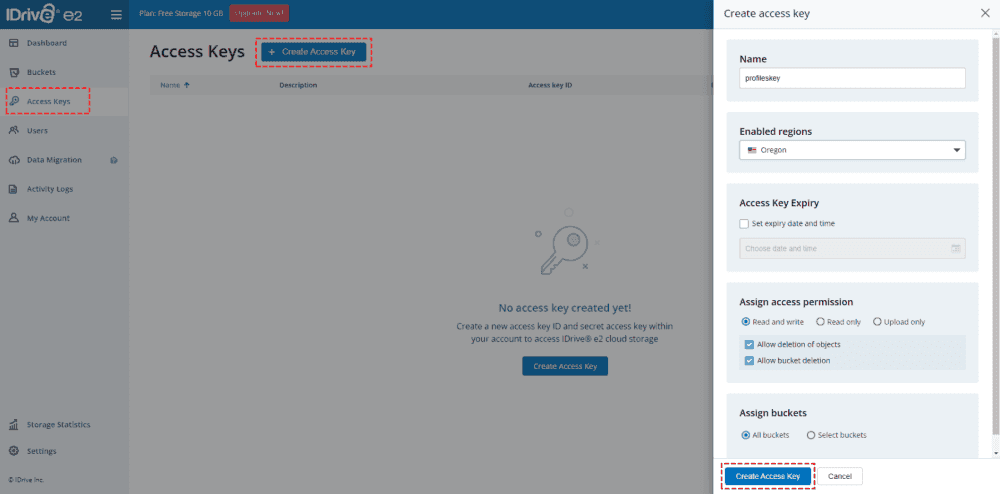
Observação: Buckets públicos não estão disponíveis no plano gratuito.
Em seguida, uma janela amarela será exibida no canto inferior direito. Você pode baixá-la ou copiá-la. Em seguida, cole os dados na coluna à direita.
Passo 2: Acesse Transferência entre Nuvens no painel esquerdo e escolha o OneDrive como diretório de origem e um bucket do IDrive e2 como diretório de destino. Por fim, clique no botão Transferir Agora.
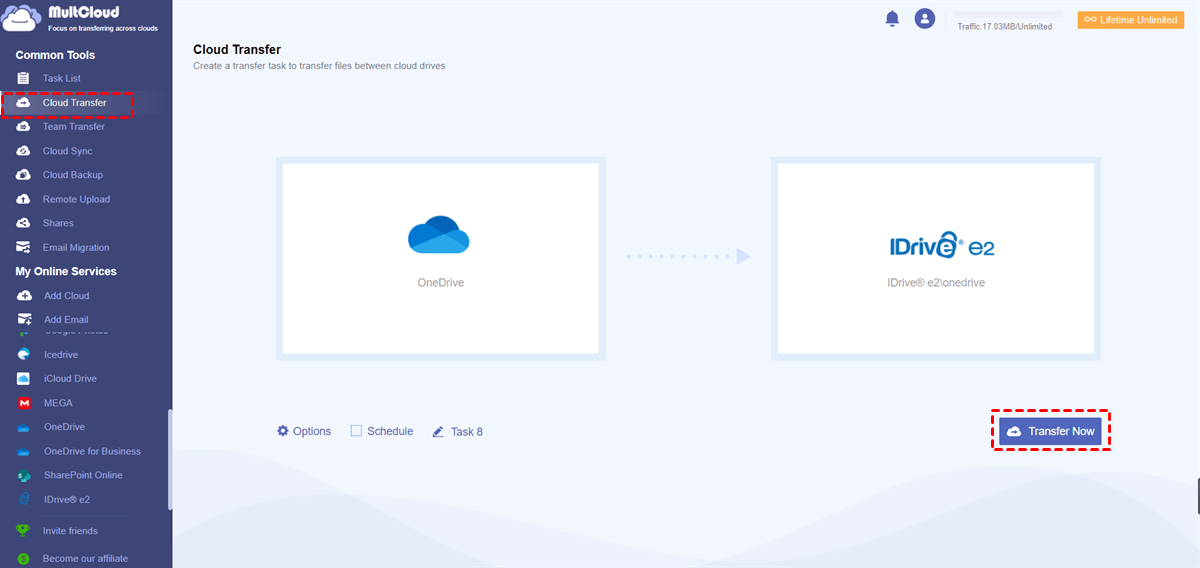
Para criar tarefas de transferência automáticas, clique no botão Agendar. Existem 4 opções úteis e inteligentes para você escolher, incluindo mover em um horário específico, diariamente, semanalmente ou mensalmente.
Para configurar transferências completas, simplesmente escolha o serviço de nuvem inteiro como diretório de origem.
Para criar transferências parciais, habilite o recurso Filtrar após clicar no botão Opções. Esse recurso permite encontrar rapidamente arquivos com determinadas extensões.
De qualquer forma, o MultCloud oferece a você uma maneira direta e eficiente de migrar arquivos de um serviço de armazenamento em nuvem para outro. Da mesma forma, você também pode transferir dados do Dropbox para o SharePoint. Tudo o que você precisa fazer é selecionar novamente os diretórios de origem e destino.
Como mencionado anteriormente, o MultCloud facilita o backup e a sincronização de arquivos entre serviços de armazenamento em nuvem. Semelhante à função de Transferência na Nuvem, o MultCloud permite que você faça tarefas de backup/sincronização offline, automático, completo e parcial em alta velocidade. Basta alternar para Backup na Nuvem e Sincronização na Nuvem para desfrutar do backup e sincronização de dados mais rápidos e simples entre serviços de armazenamento em nuvem.
Ao mesmo tempo, se você deseja gerenciar e organizar emails de diferentes serviços de email, o MultCloud também pode ajudar. Atualmente, ele permite que você acesse, faça o download em PDF, copie e exclua emails sem esforço. Além disso, a função de Migração de Emails permite que você simplesmente transfira emails, juntamente com seus anexos, para outro serviço de armazenamento em nuvem. Por exemplo, você pode migrar emails para o Google Workspace.
Considerações Finais
Então, é possível transferir arquivos de um serviço de armazenamento em nuvem para o IDrive/IDrive e2? Após ler o post, você pode escolher o método certo com base em suas necessidades. De qualquer forma, se você deseja transferir arquivos de um serviço de armazenamento em nuvem para o IDrive, pode usar o método de download e upload. E se você deseja mover dados de um serviço de armazenamento em nuvem para o IDrive e2, pode simplesmente utilizar o MultCloud para realizar a tarefa diretamente.
MultCloud Suporta Nuvens
-
Google Drive
-
Google Workspace
-
OneDrive
-
OneDrive for Business
-
SharePoint
-
Dropbox
-
Dropbox Business
-
MEGA
-
Google Photos
-
iCloud Photos
-
FTP
-
box
-
box for Business
-
pCloud
-
Baidu
-
Flickr
-
HiDrive
-
Yandex
-
NAS
-
WebDAV
-
MediaFire
-
iCloud Drive
-
WEB.DE
-
Evernote
-
Amazon S3
-
Wasabi
-
ownCloud
-
MySQL
-
Egnyte
-
Putio
-
ADrive
-
SugarSync
-
Backblaze
-
CloudMe
-
MyDrive
-
Cubby

Salvar e-mail como PDF
Depois de adicionar Gmail ou Outlook a MultCloud, ele pode converter e-mails em PDF e salvá-los em seu dispositivo ou armazenamento em nuvem.
Comece gratuitamente