
Por que transferir do Shared Drive para o OneDrive?
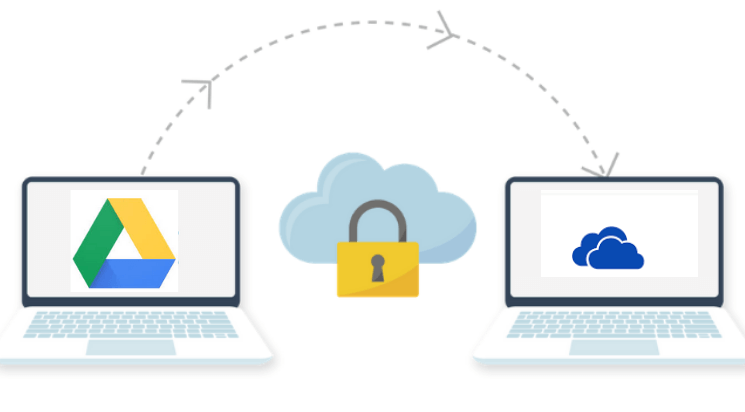
O Google renomeou o G Suite para Google Workspace e renomeou os Team Drives para Shared Drives para competir com o Microsoft 365. Com uma conta do Google Workspace, você pode colaborar com um grupo, uma equipe ou em escolas e empresas usando Shared Drives. Além disso, o Google Workspace oferece muitos aplicativos de escritório para trabalhar com outras pessoas online e essas ferramentas podem ser conectadas perfeitamente ao My Drive e Shared Drives de uma conta do Google Workspace.
Em contraste, o Microsoft 365 também fornece muitos aplicativos de escritório para você e sua equipe aumentarem a produtividade. Mas, ao contrário do Google Workspace, que suporta apenas colaboração online, usuários com uma conta do Microsoft 365 podem usar tanto serviços online quanto aplicativos de escritório locais off-line, armazenando e sincronizando arquivos no OneDrive e OneDrive for Business. Ou seja, você pode se beneficiar da migração do Google Shared Drive para o OneDrive de acordo com os seguintes aspectos.
• Utilizar completamente o Microsoft 365 em vez do Google Workspace
Se sua equipe ou empresa achar que usar o OneDrive e os aplicativos do Microsoft 365 para melhorar a colaboração e, assim, aumentar a produtividade é melhor do que usar os Shared Drives do Google e os aplicativos do Google Workspace, você pode migrar os dados do Shared Drive para o OneDrive e fazer a transição para o Microsoft 365 imediatamente.
• Obter mais armazenamento com um custo menor
Além disso, considerando o custo-benefício do Google Shared Drive e do OneDrive, também é uma escolha inteligente transferir o Shared Drive para o OneDrive. Isso porque o OneDrive oferece um preço menor, cerca de $5 por usuário com 1 TB de armazenamento no plano OneDrive for Business e 5 GB de armazenamento gratuito no plano OneDrive pessoal. Em contraste, um usuário do Google Workspace precisa comprar 6 GB de armazenamento por pelo menos $6.
• Fortalecer a segurança dos Shared Drives
Além disso, se você deseja fazer backups de arquivos do Shared Drive fora da conta e salvar os backups no OneDrive para evitar que os arquivos sejam modificados ou excluídos por outros membros do Shared Drive, migrar o Shared Drive para o OneDrive for Business e o OneDrive pessoal também é uma ótima opção.
Preparar para Transferir o Shared Drive para o OneDrive
Ao contrário do armazenamento de arquivos no OneDrive, os arquivos armazenados em um Shared Drive do Google pertencem na verdade a um grupo deste Shared Drive e não a indivíduos. E cada membro deste Shared Drive possui diferentes níveis de permissões de acesso. Portanto, se você deseja mover arquivos do Shared Drive para o OneDrive, você deve ter pelo menos a permissão de acesso como "Contribuidor". Você também pode solicitar ao "Gerente" deste Shared Drive que afrouxe sua permissão de acesso.
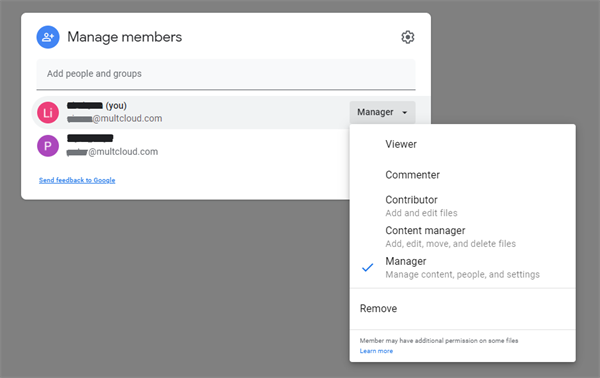
Após verificar sua permissão de acesso no Shared Drive, agora você está apto a seguir as instruções abaixo para aprender como transferir arquivos do Google Shared Drive para o OneDrive de 3 maneiras diferentes.
O primeiro método abaixo mostrará como transferir tradicionalmente um pequeno número de arquivos de um Google Shared Drive para o OneDrive. E os dois últimos métodos inteligentes usarão um ótimo gerenciador de armazenamento em nuvem de terceiros chamado MultCloud para migrar dados do Shared Drive para o OneDrive facilmente em uma plataforma gratuita.
Como Transferir o Shared Drive para o OneDrive Manualmente
Quando falamos sobre migração do Google Shared Drive para o Microsoft OneDrive, o método normal que pode nos vir à mente é baixar arquivos de um Shared Drive e fazer o upload novamente no OneDrive. Claro, você pode usar o método "download e upload" para transferir o Google Shared Drive para o OneDrive se você tiver apenas alguns arquivos para transferir através das nuvens.
Passo 1. Faça login no site oficial do Google Drive com uma conta do Google Workspace.
Passo 2. Abra um Shared Drive na lista de Drives à esquerda e selecione os arquivos e pastas que você deseja transferir para o OneDrive.
Passo 3. Clique com o botão direito nos arquivos selecionados e escolha "Download" no menu suspenso.
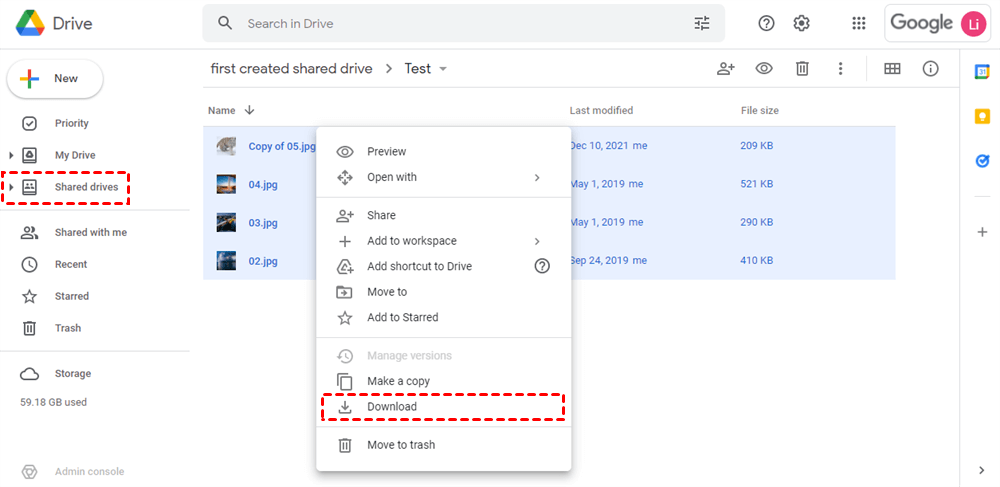
Dica: Seus arquivos e pastas serão compactados em um arquivo comprimido e baixados na pasta do navegador em seu computador.
Passo 4. Faça login no OneDrive em outra janela do navegador.
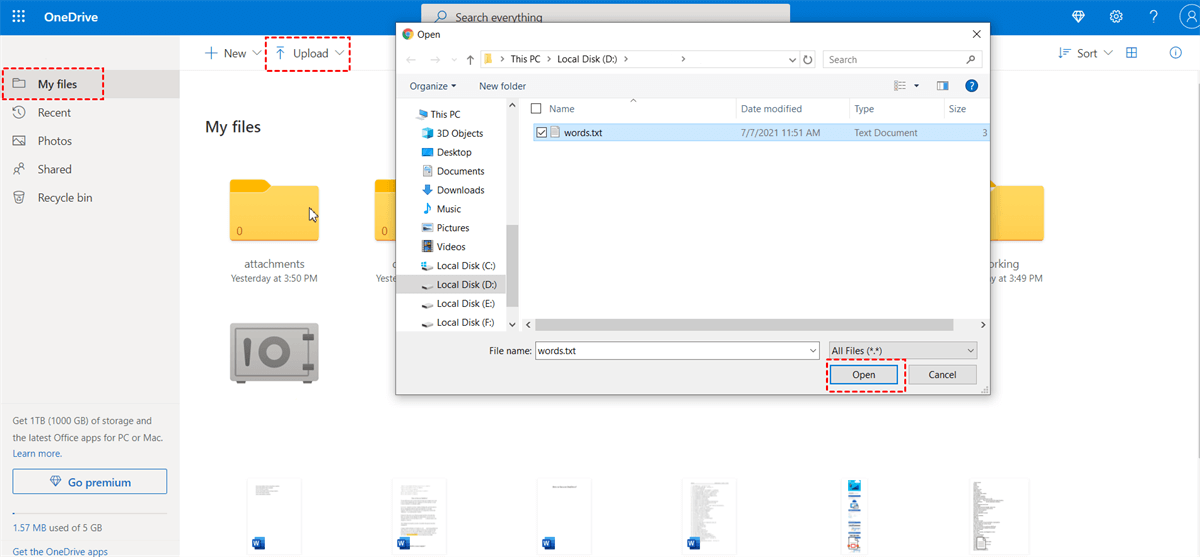
Passo 5. Clique em "Enviar" e localize o arquivo baixado na janela pop-up.
Passo 6. Clique em "Abrir" e os arquivos do Drive Compartilhado serão enviados para sua conta do OneDrive.
Este método manual pode ser muito demorado e cansativo devido à rede instável e ao alto risco de perda de dados durante o processo de transferência. E seria realmente frustrante se você usar este método para transferir uma grande quantidade de dados do Google Shared Drives para a conta do OneDrive.
Mas felizmente, você pode experimentar uma excelente ferramenta de gerenciamento de arquivos em nuvem baseada na web chamada MultCloud para transferir arquivos do Google Shared Drive para o OneDrive sem precisar baixar, enviar ou instalar nada.
Como Transferir o Shared Drive para o OneDrive Automaticamente [2 Métodos]
O MultCloud é uma ferramenta profissional que pode ajudar você a transferir arquivos entre serviços de armazenamento em nuvem com um único clique, sem precisar trocar de contas. Você pode usar o MultCloud para realizar a transferência, sincronização ou backup entre nuvens, tudo em uma interface simples e completamente gratuita, sem preocupações com a segurança.
Atualmente, o MultCloud suporta mais de 30 serviços principais de armazenamento em nuvem, incluindo Google Drive, OneDrive, Dropbox, SharePoint, MEGA, Box, Flickr, iCloud Photos e outros para contas pessoais e empresariais. E o MultCloud não tem limite para adicionar contas em nuvem, o que significa que você pode adicionar quantas nuvens quiser ao MultCloud e gerenciá-las de forma mais eficiente e conveniente, usando funções integradas nas nuvens, como Enviar, Baixar, Excluir, Cortar, Copiar, Visualizar, Renomear, etc.

- Transferência entre Nuvens: transferir dados de uma nuvem para outra sem precisar baixar.
- Sincronização entre Nuvens: transferir dados em uma direção, duas direções e em tempo real entre serviços de nuvem.
- Backup em Nuvem: fazer o backup de dados da nuvem para outra unidade de nuvem facilmente.
- Agendamento: definir um plano para transferir, sincronizar ou fazer backup de arquivos na nuvem automaticamente.
Ao transferir dados de um Shared Drive para o OneDrive com o MultCloud, você pode usar a opção "Transferência entre Nuvens" e "Copiar para". A primeira é adequada para migrar um grande número de arquivos, enquanto a segunda é apropriada para selecionar e transferir diversos arquivos e pastas para um ou vários destinos de uma só vez. Verifique cada uma delas e escolha o método adequado para suas necessidades.
Método 1. Transferir Shared Drive para OneDrive usando "Transferência entre Nuvens"
Passo 1. Crie uma conta gratuita no MultCloud.

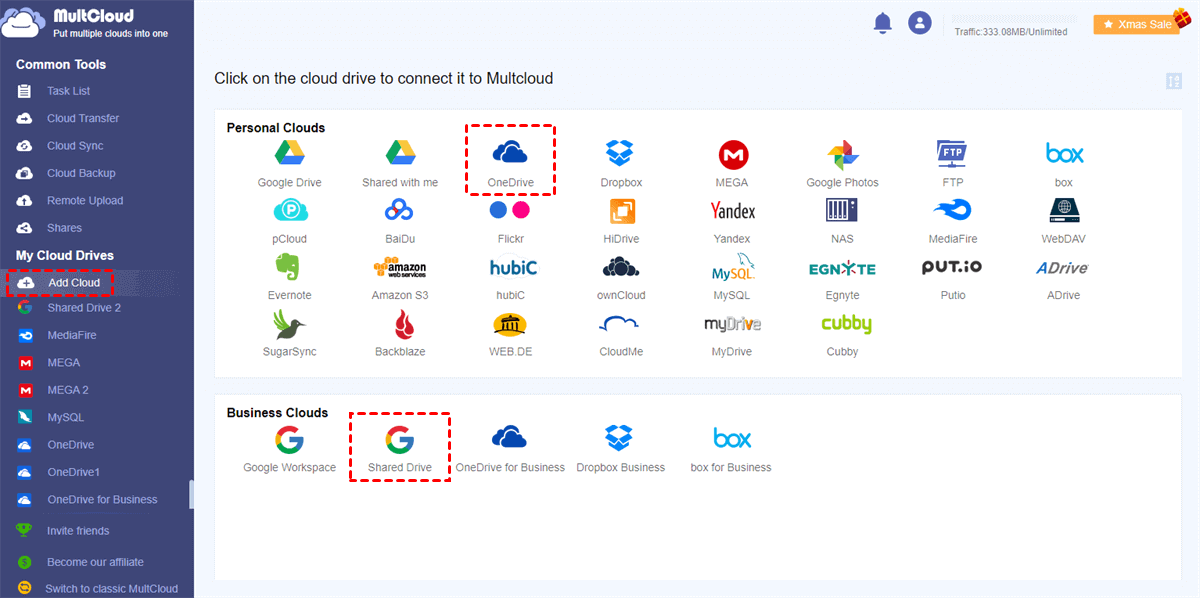
Passo 2. Escolha "Shared Drive" e insira sua conta Google Workspace para adicionar Drives Compartilhadas do Google desta conta ao MultCloud.
Passo 3. Clique em "Adicionar Nuvem" e escolha "OneDrive" para adicioná-lo ao MultCloud também.
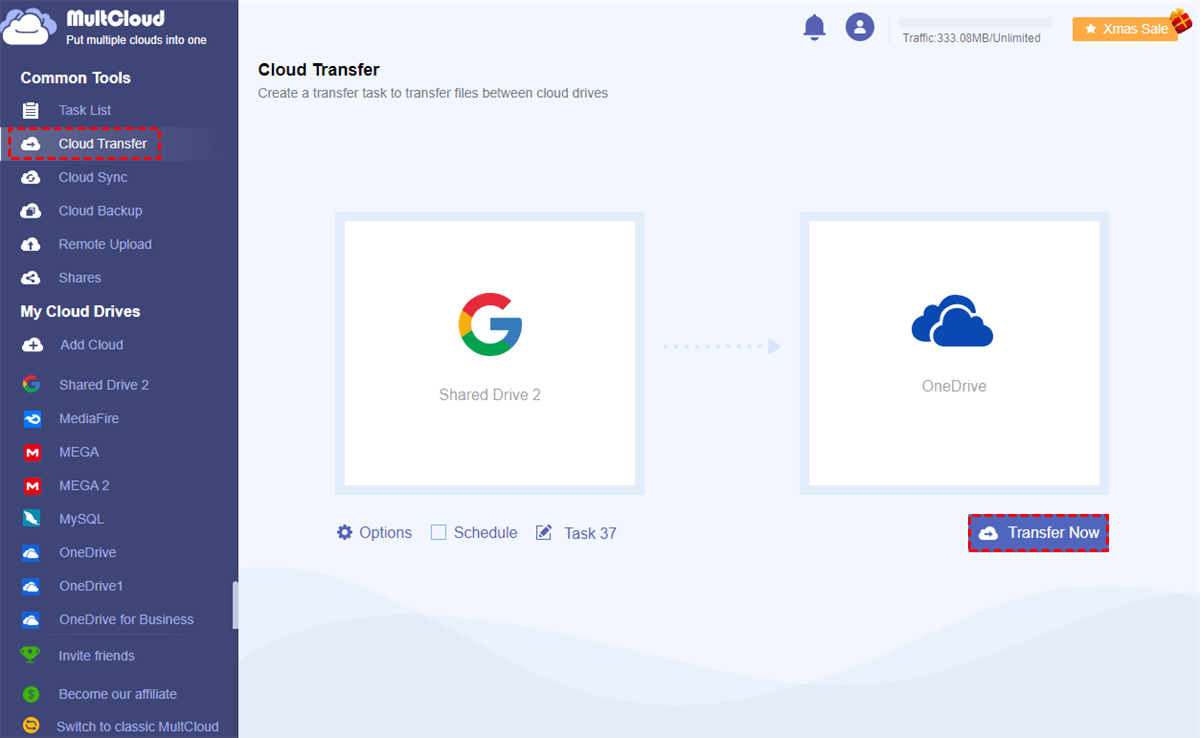
Passo 4. Clique em "Transferência entre Nuvens" à esquerda, selecione um ou mais Shared Drives ou arquivos e pastas neles como a origem, em seguida, selecione o OneDrive ou uma pasta nele como o destino.
Dicas:
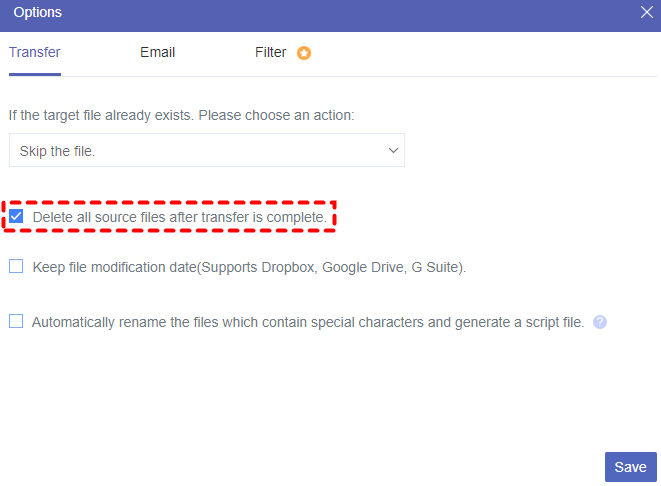
- Você pode escolher a opção "Excluir todos os arquivos de origem após a conclusão da transferência" em "Opções" para migrar o Shared Drive para o OneDrive sem deixar nada no Shared Drive.
- O MultCloud pode enviar uma notificação por e-mail assim que a tarefa de Transferência em Nuvem for concluída.
- O "Filtro" pode ajudar a ignorar ou transferir apenas arquivos do Shared Drive para o OneDrive com determinadas extensões de arquivo.
- Você pode configurar um plano de transferência programada diária, semanal ou mensal neste link para permitir que o MultCloud transfira arquivos do Shared Drive para o OneDrive automaticamente.

Passo 5. Clique em "Transferir Agora" para permitir que o MultCloud transfira o Shared Drive do Google para o OneDrive imediatamente.
Dicas:
- O MultCloud é capaz de realizar tarefas offline em segundo plano, o que significa que você pode até desligar o computador depois que a tarefa de Transferência em Nuvem começar.
- Como usuário gratuito do MultCloud, você receberá 5 GB de tráfego de dados gratuito por mês para transferir dados entre nuvens.
- Se você quiser transferir todos os dados do Shared Drive para o OneDrive ou tiver a necessidade de transferir dados com frequência entre nuvens, pode fazer um upgrade para o plano premium. Em seguida, você terá mais tráfego de dados com velocidade de transferência rápida como um relâmpago.
Método 2. Transferir Shared Drive para o OneDrive usando "Copiar para"
Passo 1. Abra um Disco Compartilhado da lista "My Cloud Drives" à esquerda no MultCloud.
Passo 2. Marque os arquivos e pastas no Disco Compartilhado que deseja transferir para o OneDrive.
Passo 3. Clique em "Copiar para" na barra de recursos acima.
Passo 4. Escolha o OneDrive na janela pop-up e clique em "OK".
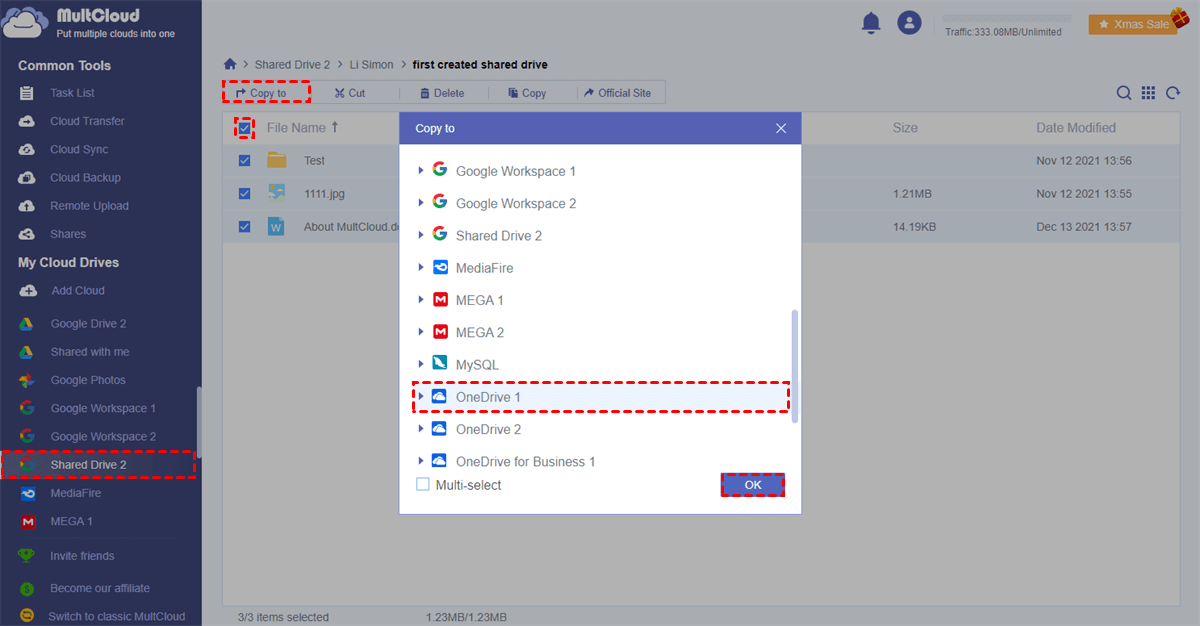
Dica: Você pode clicar em "Seleção Múltipla" para selecionar vários destinos para transferir o Disco Compartilhado do Google.
Guia de Bônus: Como Sincronizar um Disco Compartilhado com o OneDrive?
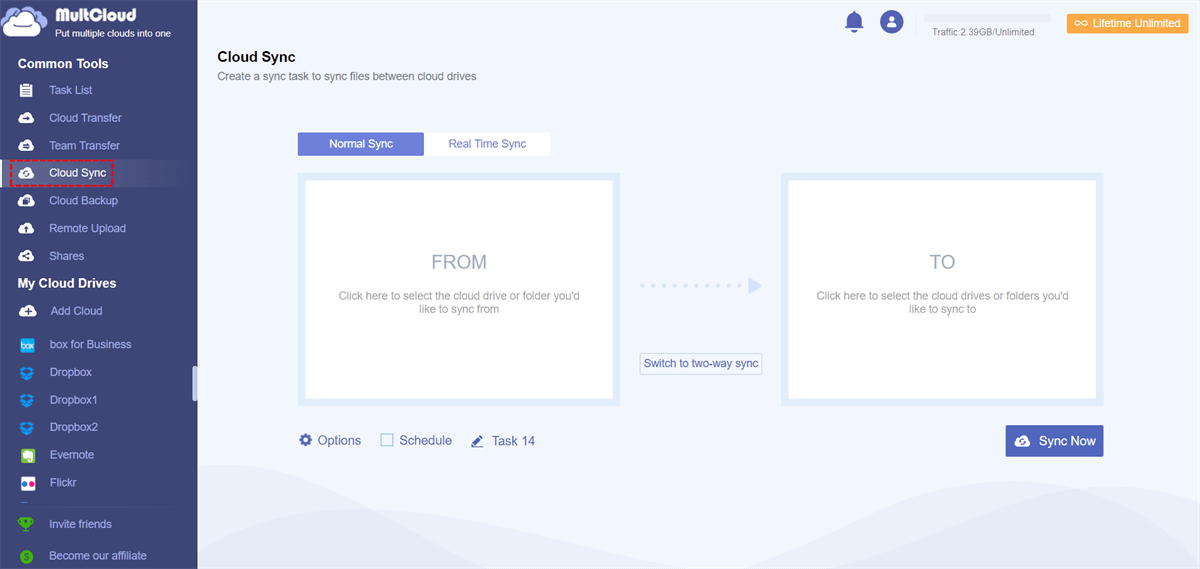
Acima está como transferir um Disco Compartilhado do Google para o OneDrive. No entanto, alguns usuários estão procurando uma maneira eficaz de sincronizar o Disco Compartilhado com o OneDrive. Felizmente, o MultCloud também pode ajudar muito com seu recurso de "Sincronização de Nuvem". Clique em "Sincronização de Nuvem" na barra lateral esquerda, escolha o Disco Compartilhado do Google como a nuvem de origem e o OneDrive como o destino.
Conclusão
Usar os métodos acima para transferir um Disco Compartilhado para o OneDrive seria ótimo, pois você não precisa mais alternar entre diferentes contas e todos os seus dados serão transferidos entre nuvens de forma transparente, sem nenhum erro.
Além disso, se você estiver migrando o Google Workspace Shared Drive para o OneDrive apenas para fazer backups do Disco Compartilhado no OneDrive, você pode experimentar a função de Backup na Nuvem no MultCloud, que pode ajudá-lo a fazer backup do Google Drive no OneDrive e em outras nuvens com um plano de agendamento e gerenciamento conveniente das versões de backup.
MultCloud Suporta Nuvens
-
Google Drive
-
Google Workspace
-
OneDrive
-
OneDrive for Business
-
SharePoint
-
Dropbox
-
Dropbox Business
-
MEGA
-
Google Photos
-
iCloud Photos
-
FTP
-
box
-
box for Business
-
pCloud
-
Baidu
-
Flickr
-
HiDrive
-
Yandex
-
NAS
-
WebDAV
-
MediaFire
-
iCloud Drive
-
WEB.DE
-
Evernote
-
Amazon S3
-
Wasabi
-
ownCloud
-
MySQL
-
Egnyte
-
Putio
-
ADrive
-
SugarSync
-
Backblaze
-
CloudMe
-
MyDrive
-
Cubby

Salvar e-mail como PDF
Depois de adicionar Gmail ou Outlook a MultCloud, ele pode converter e-mails em PDF e salvá-los em seu dispositivo ou armazenamento em nuvem.
Comece gratuitamente