
Pesquisa Rápida:
Caso do Usuário: Posso Transferir Meu iCloud para Outra Apple ID?
Caso 1: "Estou procurando uma solução para transferir todos os dados do iCloud para uma nova conta Apple ID, alguém sabe como fazer isso?"
Caso 2: "Tenho compartilhado uma Apple ID, que é o iCloud, com minha mãe e meu irmão mais novo por um longo tempo. Agora, com cada vez mais dados, todos os dados estão bagunçados, o que me deixa muito angustiado. Existe alguma maneira de transferir nossos dados pessoais para novas contas do iCloud em nossos respectivos dispositivos? "
[2 Soluções] Como Transferir o iCloud para uma Nova Apple ID
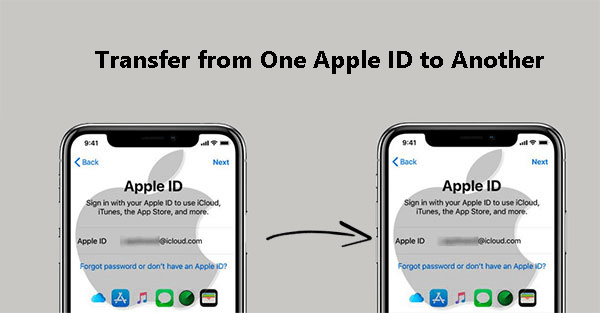
Acredito que muitos usuários tenham encontrado os mesmos problemas que os casos listados acima. Para a maioria dos usuários, embora o iCloud seja uma ferramenta fácil e conveniente para fazer backup do conteúdo do iPhone, como contatos e fotos, pode ser complicado e irritante quando você deseja transferir dados de uma conta do iCloud para outra.
Como o iCloud não oferece a opção de mesclar dois dados de Apple ID, muitos usuários estão procurando um atalho. Como você transfere arquivos entre contas de Apple ID? É possível transferir dados do iCloud de uma conta para outra? A resposta é sim. Com a ajuda das seguintes 2 maneiras, você pode transferir o conteúdo do iCloud de uma Apple ID para outra.
Solução 1: Transferir o iCloud para uma Nova Apple ID via "Fusão" [iPhone & iPad]
No telefone, você pode optar por desativar a opção de sincronização do iCloud para escolher salvar os dados do iCloud em seu dispositivo. Você pode usar esse recurso para alcançar seus objetivos.
Observação: Os tipos de dados que você pode transferir são limitados. Tipos de dados que transferem dados do iCloud para outra Apple ID usando este método são: Calendários, Contatos, Saúde, Chaveiro, Safari e Ações.
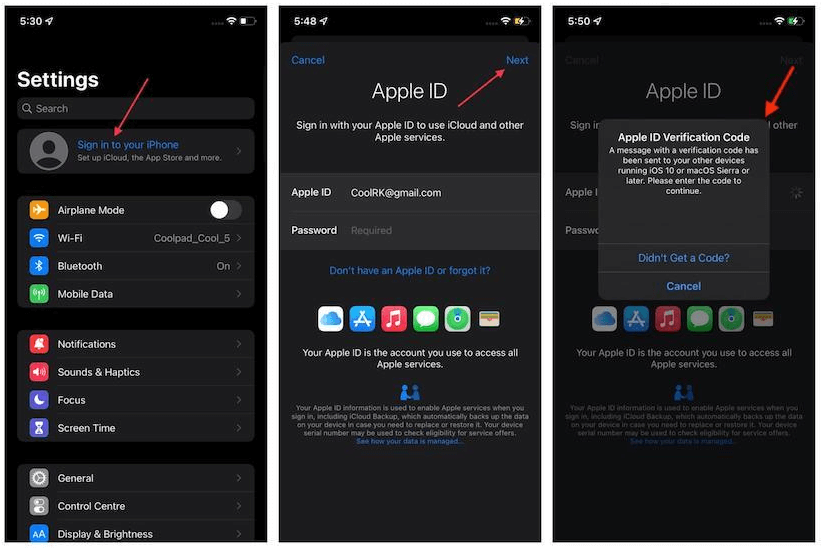
Passo 1: Abra as "Configurações" em seu iPhone e toque na barra que mostra seu perfil.
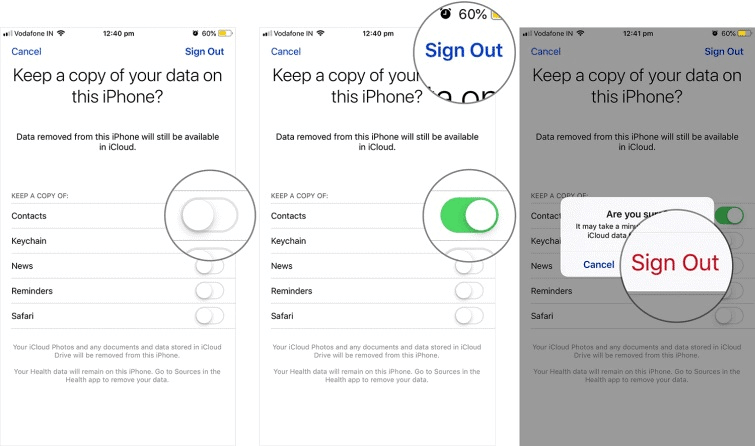
Passo 2: Role para baixo e toque em "Sair" para fazer logout da sua Apple ID original. Após isso, será solicitado que você digite a senha da sua Apple ID e, em seguida, toque em "Desligar" no canto superior direito.
Passo 3: Agora, escolha qual cópia dos dados deseja manter em seu iPhone ligando a chave ao lado deles. Depois, toque em "Sair" no canto superior direito da tela. Após isso, selecione a opção de logout na janela pop-up e aguarde o logout ser concluído.
Passo 4: Depois de fazer o logout com sucesso da sua Apple ID, faça login em sua nova Apple ID e clique em "Próximo" para continuar.
Passo 5: Será solicitado que você verifique usando um código de 2FA (também conhecido como autenticação em duas etapas) enviado para o seu telefone.
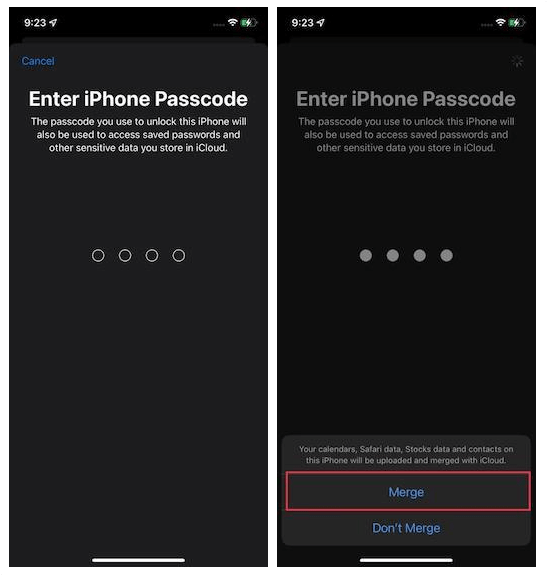
Passo 6: Agora, digite a senha do dispositivo para desbloquear o iPhone/iPad e acessar senhas salvas e outros dados sensíveis armazenados no iCloud.
Passo 7: Por fim, você pode escolher mesclar os dados do seu dispositivo com o iCloud. Basta clicar no botão "Mesclar" para transferir a dados para sua nova Apple ID.
Solução 2: Transferir iCloud para uma Nova Apple ID por Download e Upload [Computador]
Se você tiver um computador, pode usar o iCloud.com para transferir dados de uma Apple ID para outra. Assim como no método anterior, com o iCloud.com, você está limitado aos tipos de dados que pode transferir.
OBS: Este método permite transferir apenas: Contatos, Calendários, Fotos, Vídeos e iCloud Drive.
Passo 1: Ligue o iCloud em seu computador e faça login com sua Apple ID original.
Passo 2: Escolha Contatos, Calendário ou outras opções (Aqui escolhemos Fotos.)
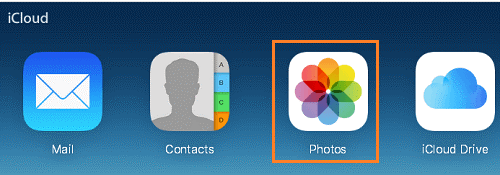
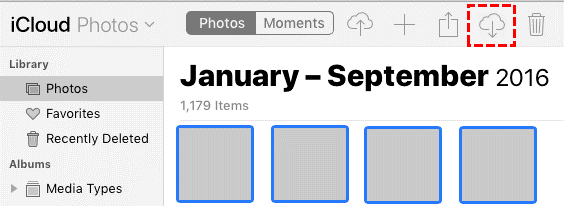
Passo 3: Selecione todos os dados e faça o download e salve os arquivos em seu PC usando o ícone "Download" no topo da página.
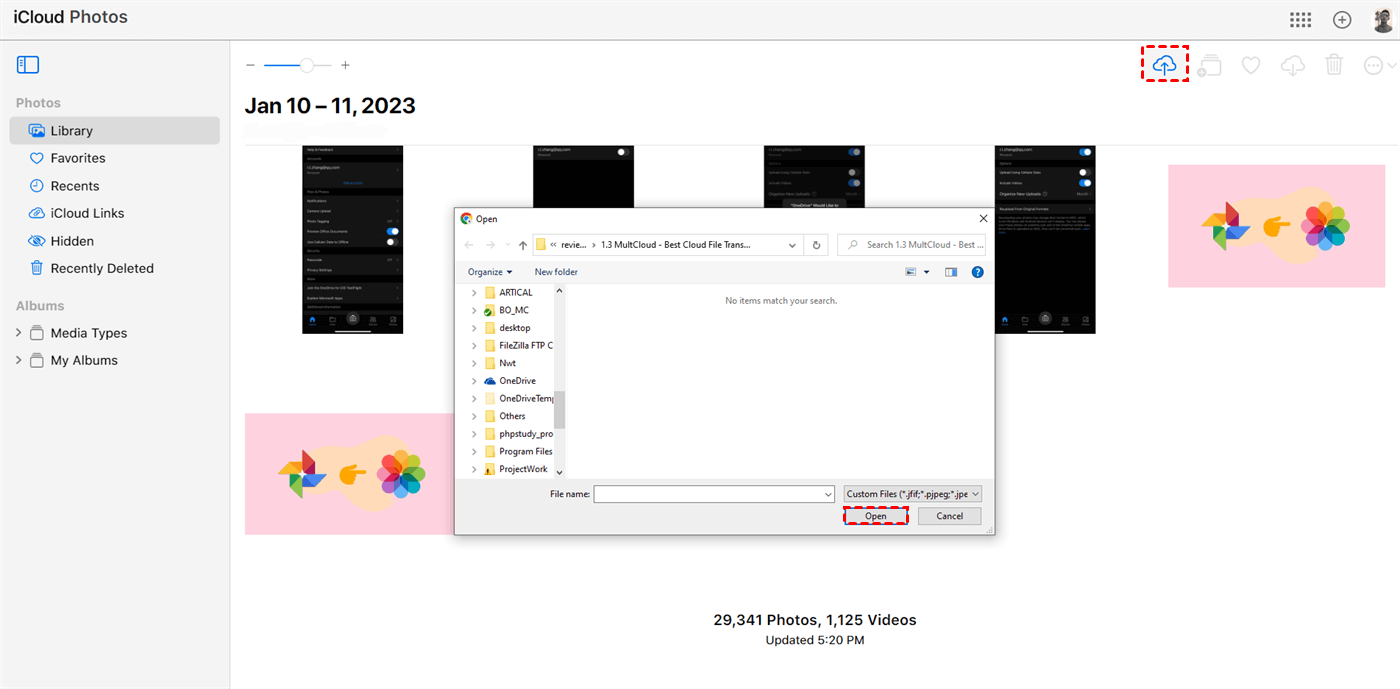
Passo 4: Faça logout da sua conta do iCloud e faça login com seu novo ID Apple. Clique no ícone "Upload" no topo da tela, em seguida, selecione os arquivos que você acabou de baixar de outro ID Apple para carregá-los em seu novo ID Apple.
Melhor maneira de transferir dados do iCloud para um novo ID Apple [Apenas para Drive e Fotos]
Se você não deseja usar o método complicado mencionado acima para transferir suas Fotos do iCloud e dados do iCloud Drive, você pode usar uma ferramenta profissional de transferência de nuvem para nuvem --- MultCloud. Este programa avançado de transferência de dados permite que você transfira rapidamente Fotos do iCloud e dados do iCloud Drive de um ID Apple para outro, mesmo com sistemas operacionais ou dispositivos diferentes.
Além disso, você pode adicionar mais contas de armazenamento na nuvem ao MultCloud para gerenciar dados de maneira mais fácil, e os recursos principais oferecidos pelo MultCloud podem ajudar a transferir, fazer backup ou sincronizar dados entre serviços de armazenamento na nuvem.

- Integração Perfeita: Gerencie até 30 unidades de nuvem centralmente;
- Migração Aleatória: Faça migrações pontuais ou incrementais de acordo com suas necessidades;
- Sincronização em Tempo Real: Fornece 10 modos de sincronização personalizados para simplificar a colaboração;
- Backup Inteligente: Restaure os dados salvos para a versão anterior a qualquer momento;
- Upload Remoto: Faça download direto de URLs, arquivos torrent ou links magnéticos para a nuvem.
Para transferir fotos de uma conta iCloud para outra, você precisa usar "Transferência na Nuvem" no MultCloud. Em comparação com o método tradicional de migração de fotos, o que é único ao usar este método para concluir a migração?
☺ Você pode transferir todas as fotos para outra conta de uma só vez;
☺ Você pode migrar todos os seus dados muito mais rapidamente;
☺ Você pode habilitar a opção de migração automática;
☺ Você pode fechar o MultCloud ou até mesmo seu computador depois que a tarefa começar;
☺ Você pode habilitar a filtragem para filtrar determinados arquivos;
Você pode estar ansioso para transferir todas as fotos de sua conta iCloud para outra conta iCloud, então siga as etapas abaixo.
Passo 1. Registre-se com seu endereço de e-mail e senha. O MultCloud também suporta login direto com sua conta do Google ou Facebook, então você também pode escolher esse caminho.

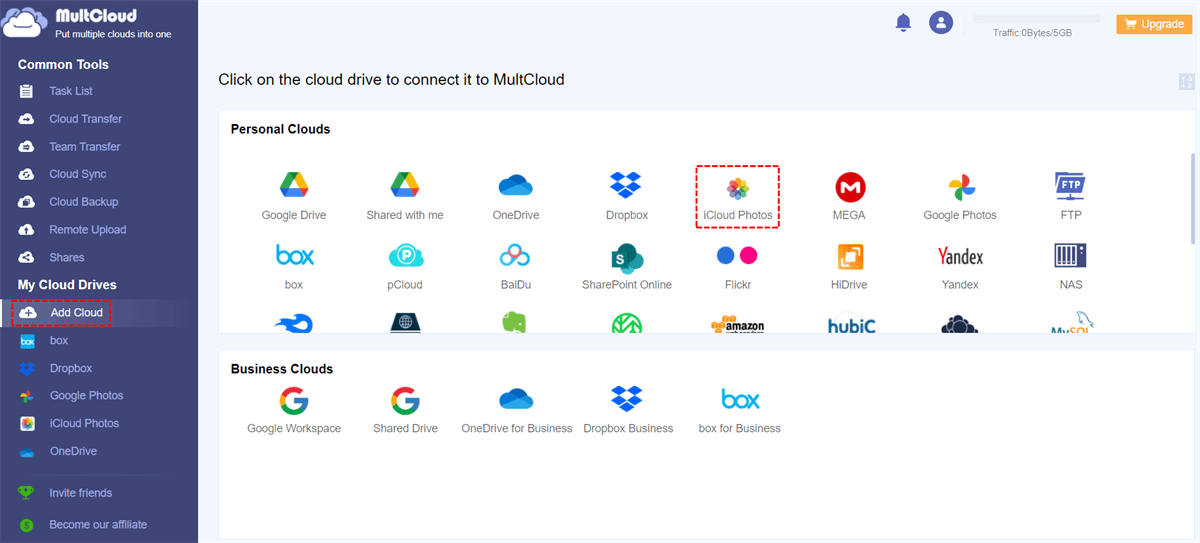
Passo 2. Clique em "Adicionar Nuvem", selecione iCloud Photos e, por fim, adicione sua conta ao MultCloud de acordo com as instruções. Depois disso, adicione outra conta da mesma forma.
Notas:
- Ao adicionar outra conta, é melhor nomeá-la de forma diferente para distinguir melhor a conta, como "Novas Fotos do iCloud".
- Se você deseja transferir dados do iCloud Drive para outra conta, é necessário adicionar suas contas do iCloud Drive ao MultCloud primeiro.
Passo 3. Acesse a interface "Transferência de Nuvem", selecione uma das contas ou suas pastas como origem e, em seguida, selecione outra conta ou suas pastas como destino. Por fim, clique em "Transferir Agora" para iniciar o processo de transferência.
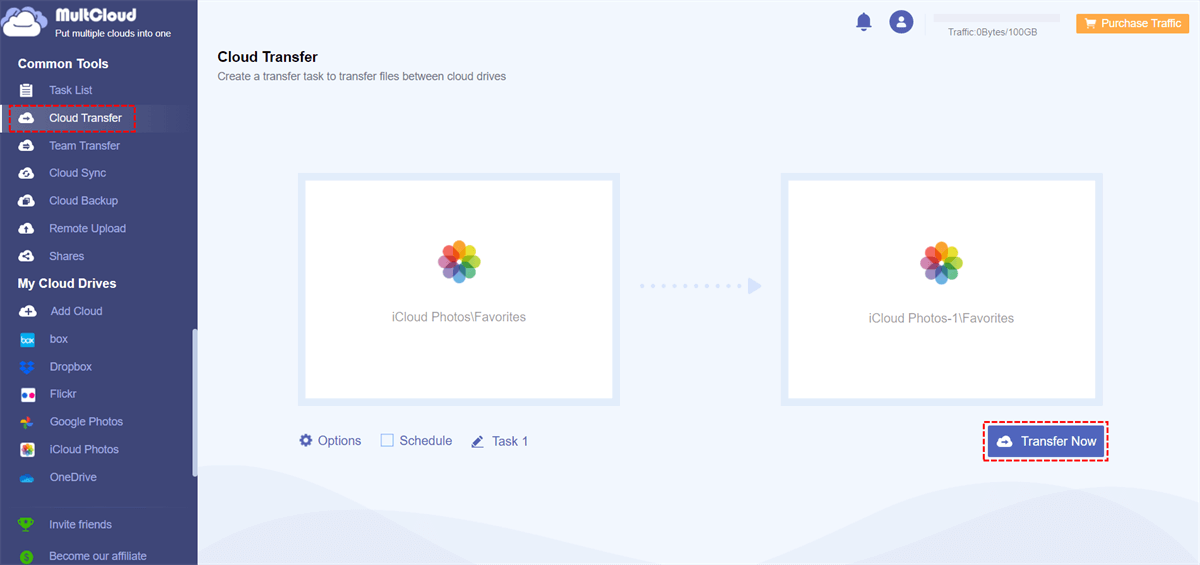
Antes de realizar o processo, você pode definir o modo de transferência, filtragem de arquivos ou notificação por e-mail em "Opções". Além disso, usuários que precisam migrar regularmente dados do iCloud Photos para outra conta podem definir um horário específico em "Agendamento".
Conclusão
Se deseja transferir o iCloud para um novo ID Apple, as soluções mencionadas acima podem ajudá-lo a atingir seus objetivos. Os métodos de transferência descritos nesta página são muito eficazes para transferir diferentes tipos de dados de um ID Apple para outro, embora apenas uma quantidade limitada de dados possa ser transferida.
Além disso, o MultCloud é a melhor escolha se você deseja transferir fotos e dados do iCloud Drive para outro ID Apple de maneira mais rápida e conveniente. Além disso, o MultCloud pode ajudá-lo a combinar contas de armazenamento em nuvem em um único local de forma mais eficiente.
MultCloud Suporta Nuvens
-
Google Drive
-
Google Workspace
-
OneDrive
-
OneDrive for Business
-
SharePoint
-
Dropbox
-
Dropbox Business
-
MEGA
-
Google Photos
-
iCloud Photos
-
FTP
-
box
-
box for Business
-
pCloud
-
Baidu
-
Flickr
-
HiDrive
-
Yandex
-
NAS
-
WebDAV
-
MediaFire
-
iCloud Drive
-
WEB.DE
-
Evernote
-
Amazon S3
-
Wasabi
-
ownCloud
-
MySQL
-
Egnyte
-
Putio
-
ADrive
-
SugarSync
-
Backblaze
-
CloudMe
-
MyDrive
-
Cubby

Salvar e-mail como PDF
Depois de adicionar Gmail ou Outlook a MultCloud, ele pode converter e-mails em PDF e salvá-los em seu dispositivo ou armazenamento em nuvem.
Comece gratuitamente