
Visão Geral do Conteúdo:
Por que Transferir Fotos do Dropbox para o Google Drive?
Dropbox e Google Drive são dois serviços populares de armazenamento em nuvem nos dias de hoje. Ambos são ótimas opções para você armazenar fotos, vídeos e documentos memoráveis na nuvem e acessá-los a partir de qualquer dispositivo.
Você pode querer mover fotos do Dropbox para o Google Drive pelos seguintes motivos:
- Aproveitar mais espaço de armazenamento gratuito, já que o Dropbox oferece apenas 2GB de espaço de armazenamento gratuito, menos do que os 15GB de espaço de armazenamento gratuito fornecidos pelo Google Drive.
- O Google Drive oferece mais opções e planos de preços para diferentes espaços de armazenamento, como 100GB ($1.99/mês), 200GB ($2.99/mês), 2TB ($9.99/mês), 10TB ($99.99/mês), 20TB ($199.99/mês) e 30TB ($299.99/mês). Sua variedade de planos pagos oferece uma seleção mais ampla e é mais acessível do que o Dropbox para indivíduos. Por outro lado, o Dropbox oferece apenas planos de 2000GB ($9.99/mês), 3000GB ($16.58/mês) e 5000GB ($5/usuario/mês), faltando a flexibilidade que o Google Drive oferece para usuários regulares.
- O Google Drive fornece mais detalhes sobre as fotos. O Google Drive usa uma pesquisa avançada para exibir todas as fotos por nome, proprietário, última modificação, tamanho do arquivo e localização, enquanto o Dropbox apenas lista fotos por fotos, vídeos, favoritos, anos, meses e dias, não fornecendo mais detalhes. Além disso, você pode gerenciar versões das fotos, assim como no Dropbox.
Dropbox vs. Google Drive na Gestão de Fotos
Nesta parte, você encontrará as diferenças entre o Dropbox e o Google Drive na gestão de fotos, o que ajudará você a tomar a decisão correta.
| Aspecto | Dropbox | Google Drive |
|---|---|---|
| Armazenamento e Preços |
2GB grátis; 2TB ($9.99/mês); 3TB ($16.58/mês); 5000GB ($5/usuario/mês) |
15GB grátis; 100GB ($1.99/mês); 200GB ($2.99/mês); 2TB ($9.99/mês); 10TB ($99.99/mês); 20TB ($199.99/mês); 30TB ($299.99/mês) |
| Organização de Fotos | Rótulos de Fotos e organização manual de pastas | Busca avançada e organização manual de pastas |
| Reconhecimento de Imagem e Busca | × | √ |
| Integração com o Google Fotos | × | √ |
| Backup Automático de Fotos | √ | √ |
| Compartilhamento de Fotos | Link | Email, Link |
| Integração com Aplicativos de Edição | Integra-se com aplicativos de edição de terceiros | Integra-se com a suíte de produtividade do Google para tarefas com fotos |
| Histórico de Versões | Até 30 dias de versões | Manter para sempre, até 30 dias, ou 100 versões |
A partir da tabela acima, você pode achar que o Google Drive é mais adequado para gerenciar fotos. E se você já salvou fotos no Dropbox e está planejando migrar fotos do Dropbox para o Google Drive? Aqui entra o ponto neste artigo.
3 Formas Gratuitas de Transferir Fotos do Dropbox para o Google Drive
Não importa qual seja o motivo para transferir fotos do Dropbox para o Google Drive, você pode seguir os seguintes 3 métodos. Confira cada um deles e escolha o mais adequado para sua situação e necessidades específicas.
Forma 1. Melhor Forma Gratuita de Transferir Todas as Fotos do Dropbox para o Google Drive Diretamente
Na verdade, não há uma forma oficial de transferir fotos do Dropbox para o Google Drive em ambos os serviços na nuvem. Como transferir fotos do Dropbox para o Google Drive facilmente? Portanto, para mover fotos diretamente do Dropbox para o Google Drive, vamos utilizar uma ferramenta profissional de transferência em nuvem chamada MultCloud, que é a melhor ferramenta de migração gratuita do Dropbox para o Google Drive. Ela foi projetada para conectar e gerenciar várias contas de armazenamento em nuvem em um só lugar e migrar arquivos entre as nuvens sem precisar baixar e fazer upload.
Aqui você pode se beneficiar das seguintes vantagens do MultCloud:
- Migrar arquivos entre nuvens diretamente de várias formas, como sincronização de nuvem para nuvem, transferência de nuvem para nuvem ou backup de nuvem para nuvem.
- Você pode mover tudo ou itens selecionados do Dropbox para o Google Drive conforme o esperado.
- Até 10 threads para aproveitar uma velocidade de transferência mais rápida, sem ser influenciado pela conexão com a Internet.
- Para manter tudo igual, você pode realizar a migração automática do Dropbox para o Google Drive com uma opção de agendamento, como diário, semanal ou mensal.
- O filtro permite selecionar todas as fotos e vídeos de uma vez só, usando extensões de arquivo, como .png, .jpeg, .jpg, .mp4 e muito mais.
- O MultCloud é compatível com mais de 30 serviços e nuvens, incluindo o Dropbox, OneDrive, Google Drive, Dropbox para Empresas, OneDrive para Empresas, Google Workspace, Compartilhado comigo, Unidade Compartilhada, SharePoint Online, iCloud Drive, Fotos do iCloud, MEGA, MediaFire, pCloud, ownCloud, Amazon S3, Backblaze, IDrive, 4Shared, Icedrive e muito mais.
Como posso transferir fotos do Dropbox para o Google Drive diretamente com o MultCloud, faça o seguinte:
1. Por favor, crie uma conta gratuita no MultCloud e faça login.
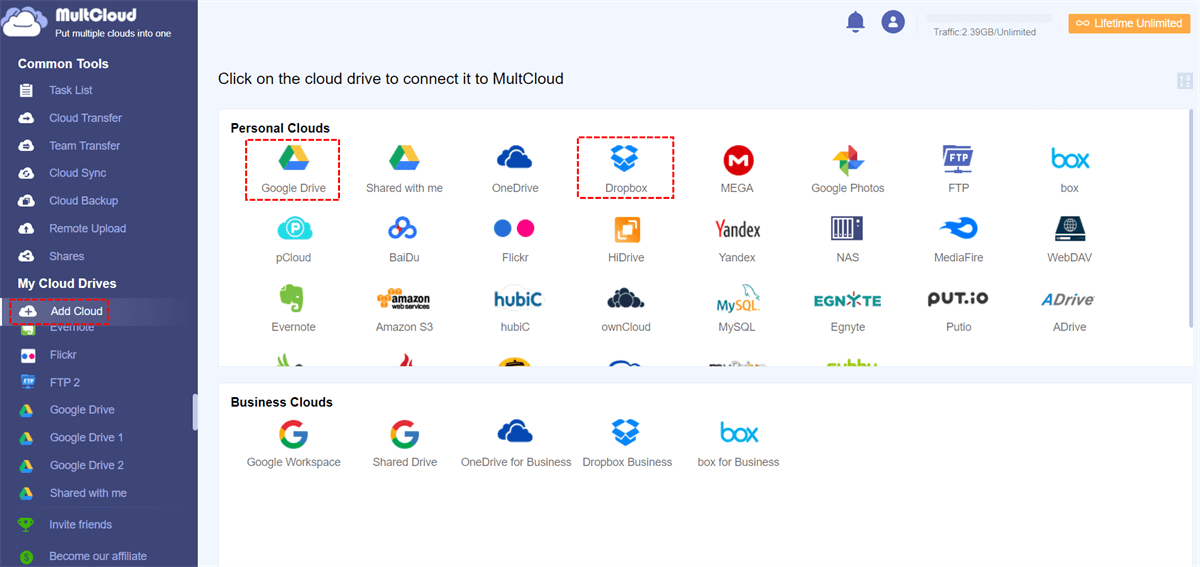
2. Clique em "Adicionar Nuvem" para adicionar o Dropbox e o Google Drive à plataforma MultCloud.
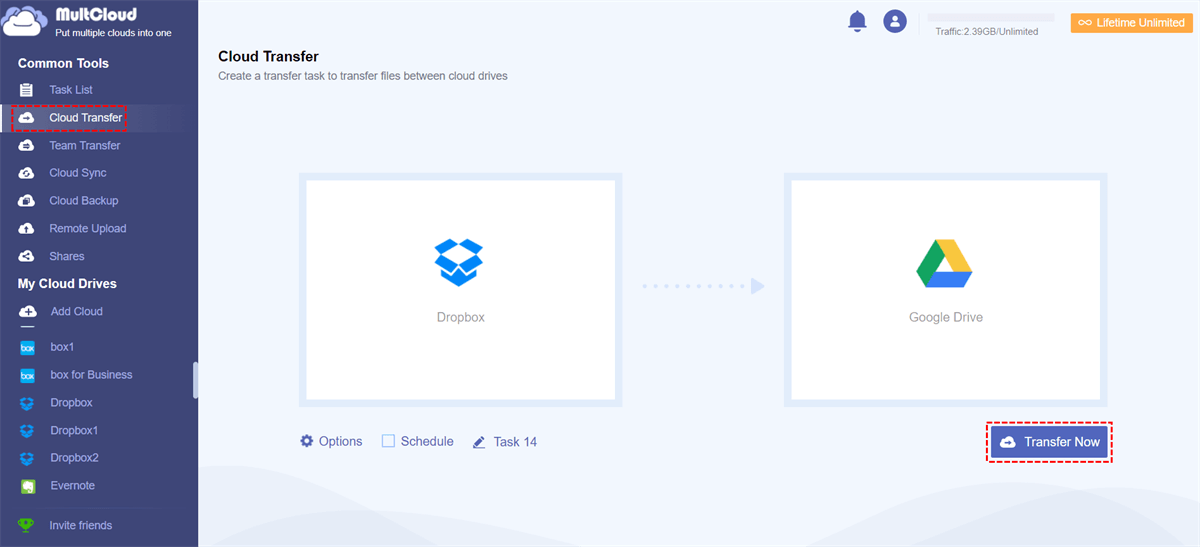
3. Escolha "Transferência em Nuvem" e selecione o Dropbox como origem e o Google Drive como destino.
Dicas:
- Para configurar a migração automática do Dropbox para o Google Drive, marque "Agendar" para definir a transferência de fotos do Dropbox para o Google Drive regularmente, diariamente, semanalmente ou mensalmente.
- Se você deseja liberar espaço no Dropbox após a migração, você pode clicar em Opções > Excluir todos os arquivos de origem após a conclusão da transferência. Além disso, você pode configurar outras opções, como Email e Filtro. Desbloqueie todos os recursos avançados (Agendar, Filtro e mais) e aproveite até 10 threads para transferências mais rápidas.
4. Finalmente, pressione "Transferir Agora" para transferir fotos do Dropbox para o Google Drive diretamente.

- Smart Share: Compartilhe arquivos em nuvem através de modo público, privado ou de origem.
- Movimento em um toque: Transferência rápida de dados, sincronização e backup entre nuvens.
- Arquivo de Email: Proteja emails em outros serviços de nuvem ou discos locais.
- Upload remoto: Salve efetivamente arquivos da web em nuvens por meio de URL.
- Salve páginas da web como PDF/PNG: Mantenha-as localmente ou online.
- Segurança: Proteções em tempo integral de criptografia AES de 256 bits e autorizações OAuth.
- Fácil: Acesse e gerencie todas as nuvens em um único lugar com um único login.
- Amplo: Suporte a mais de 30 serviços de nuvem e locais.
Forma 2. Baixe fotos do Dropbox e carregue no Google Drive
Este método pode ser a primeira escolha em sua mente, já que quase toda nuvem vem com recursos de "Download" e "Upload" embutidos. O processo é o seguinte:
1. Faça login na sua conta do Dropbox em um navegador.
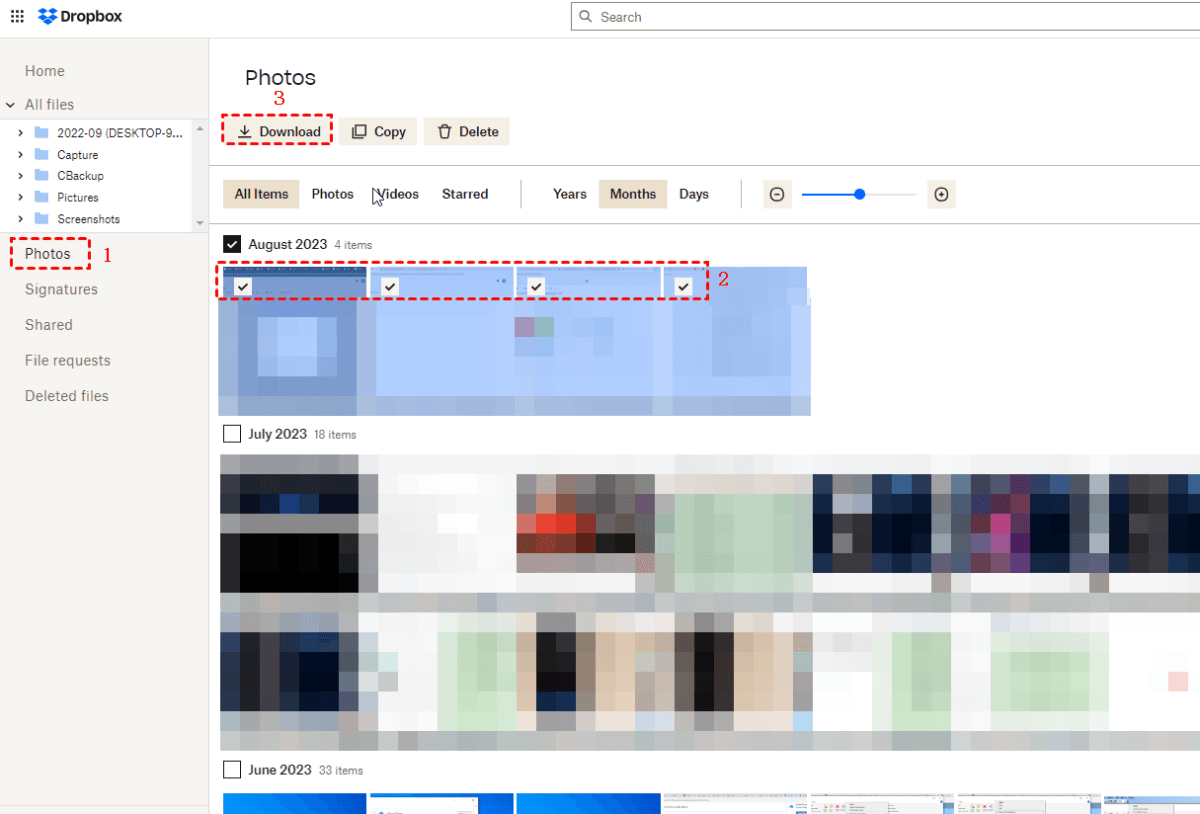
2. Clique em Fotos no lado esquerdo para ver todas as fotos do Dropbox.
3. Marque as fotos que deseja mover para o Google Drive e clique em "Download" no menu superior. Em seguida, todas as fotos selecionadas serão baixadas como uma pasta Dropbox.zip para a sua pasta de Downloads.
4. Faça login na sua conta do Google Drive.
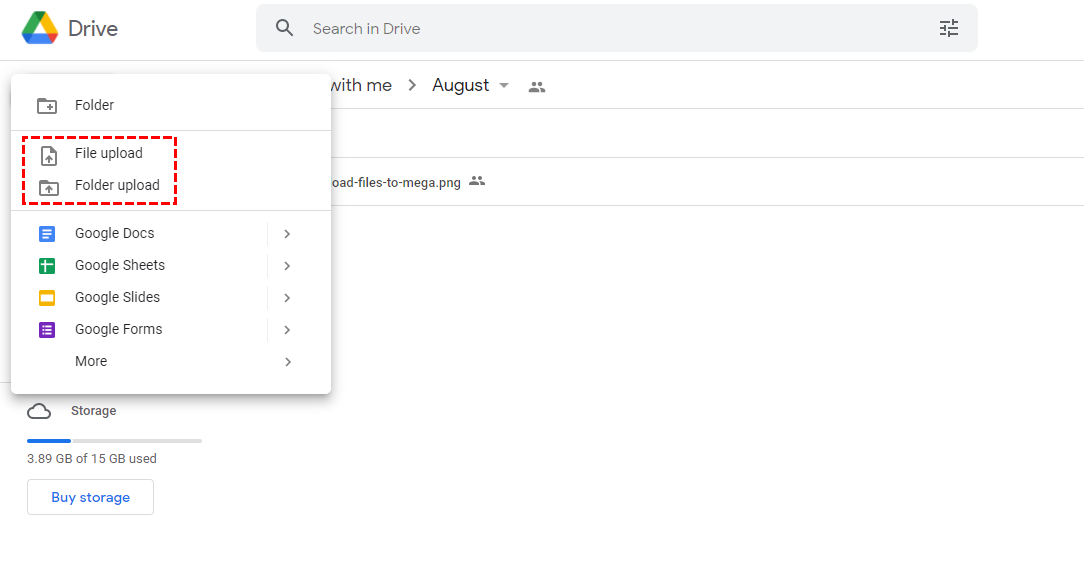
5. Clique em "Meu Drive" > "Fazer upload de arquivo", e selecione o arquivo Dropbox.zip baixado para fazer o upload.
6. Aguarde um pouco, o processo de transferência de imagens do Dropbox para o Google Drive será concluído.
Como mostrado acima, é fácil de completar através deste método. No entanto, você deve considerar as seguintes limitações deste método manual antes de começar.
- O processo de download e upload será lento se você tentar transferir um grande número de fotos do Dropbox para o Google Drive.
- Você precisa garantir que haja espaço de armazenamento suficiente no seu computador para todas as fotos que você baixar do Dropbox.
- Todas as fotos estarão em um arquivo zip se você as baixar de uma só vez. Para fazer o upload da pasta inteira para o Google Drive, você precisa descompactar o arquivo primeiro.
- Uma conexão banda larga estável e fornecimento de energia ininterrupto são necessários para transferir fotos do Dropbox para o Google Drive.
Maneira 3. Sincronizar fotos do Dropbox para o Google Drive
Além da transferência em nuvem, o MultCloud fornece outra maneira para você fazer isso, a Sincronização em Nuvem. Aqui estão os passos para transferir fotos do Dropbox para o Google Drive:
1. Certifique-se de que você tenha adicionado o Dropbox e o Google Drive ao MultCloud primeiro.
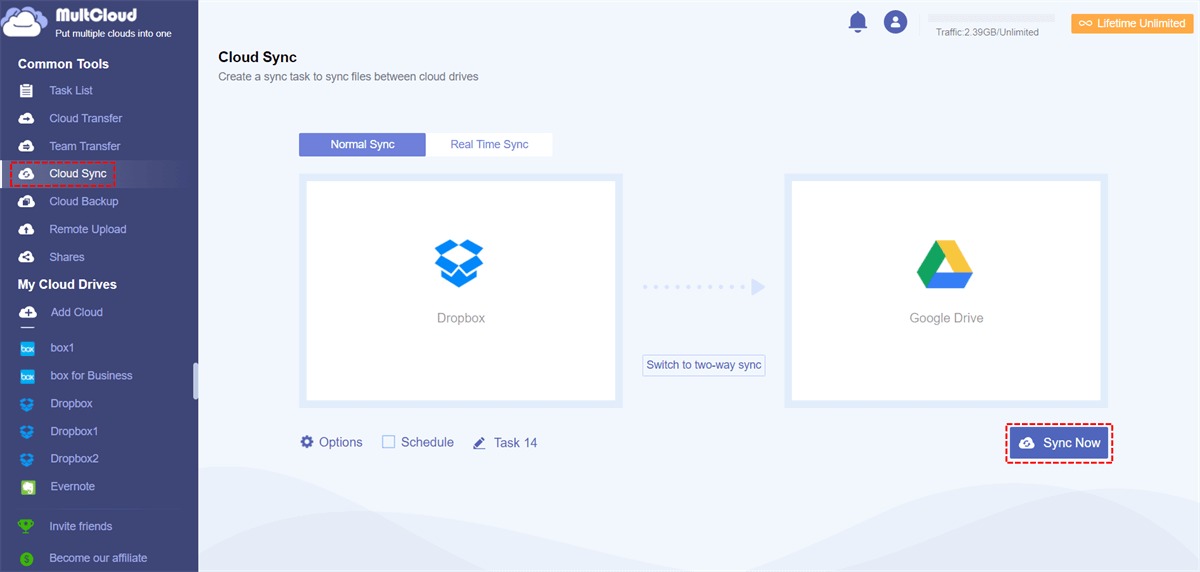
2. Clique em Sincronização em Nuvem no lado esquerdo, escolha o Dropbox como a fonte e o Google Drive como o destino.
3. Toque em Opções > Filtro, marque Incluir apenas arquivos com essas extensões, digite .png e clique em Adicionar, então repita para adicionar .jpg, .jpeg e outras extensões de foto que você deseja mover, e clique em Salvar.
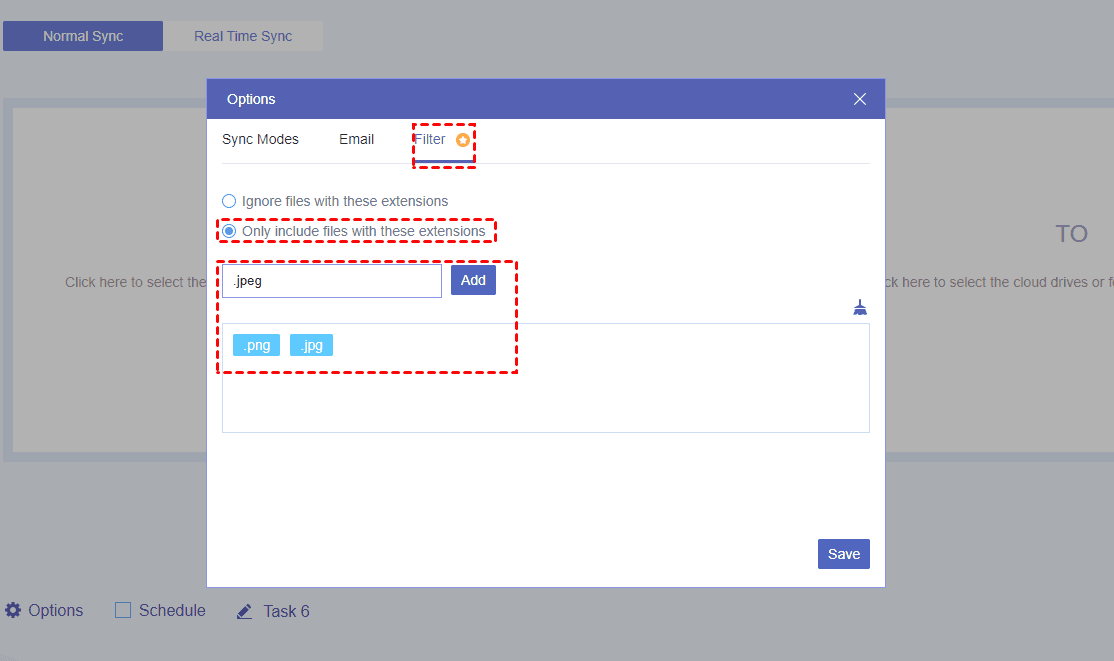
Dica: As opções fornecem os mesmos recursos além dos modos de sincronização. Você pode aproveitar 10 modos de sincronização após assinar, incluindo sincronização unidirecional, sincronização bidirecional, sincronização em tempo real, sincronização espelho, sincronização de movimentação e mais, que podem atender todas as suas demandas de sincronização.
4. Pressione o botão Sincronizar Agora para transferir as fotos do Dropbox para o Google Drive agora.
O Sincronismo em Nuvem é mais adequado para gerar novas alterações com frequência do Dropbox para o Google Drive automaticamente. O método de Download e Upload é aplicado apenas para transferir algumas fotos, enquanto a Transferência e Sincronismo em Nuvem são mais adequados para transferir um grande número de fotos do Dropbox para o Google Drive.
Como Transferir Fotos do Dropbox para o Google Drive no iPhone
Se você preferir usar os aplicativos dedicados do Dropbox e do Google Drive, siga estas etapas para mover as fotos do Dropbox para o Google Drive no iPhone:
Etapa 1. Salvar Fotos do Dropbox no iPhone
1. Abra o aplicativo Dropbox.
2. Acesse a pasta com as fotos que deseja transferir.
3. Toque em Selecionar e escolha as fotos que deseja baixar. Toque no ícone de Exportar (um quadrado com uma seta apontando para cima) e selecione Salvar no dispositivo.
4. Isso salvará as fotos na rolagem da câmera do seu iPhone.
Etapa 2. Enviar Fotos do iPhone para o Google Drive
1. Abra o aplicativo Google Drive.
2. Toque no botão no canto inferior direito e selecione Enviar > Fotos e Vídeos.
3. Selecione as fotos da rolagem da câmera que você baixou do Dropbox. Toque em Enviar para transferir as fotos do Dropbox para o Google Drive.
Conclusão
Portanto, com as 3 maneiras de transferir fotos do Dropbox para o Google Drive, você pode mover suas fotos do Dropbox para o Google Drive automaticamente ou manualmente. A escolha depende de diversos fatores, incluindo quantas fotos você deseja transferir, quanto tempo você planeja gastar nisso ou quão estável é sua conexão banda larga atual.
Se você deseja transferir suas fotos do Dropbox para o Google Drive de forma rápida e segura, use o MultCloud. Ele não é apenas para transferir dados entre nuvens, mas também para sincronizar dados entre nuvens. Sua função de "Sincronização em Tempo Real" tem atraído muitos usuários, pois ela pode sincronizar automaticamente dados recém-atualizados, modificados ou excluídos da nuvem de origem para a nuvem de destino quando ocorrem quaisquer alterações.
MultCloud Suporta Nuvens
-
Google Drive
-
Google Workspace
-
OneDrive
-
OneDrive for Business
-
SharePoint
-
Dropbox
-
Dropbox Business
-
MEGA
-
Google Photos
-
iCloud Photos
-
FTP
-
box
-
box for Business
-
pCloud
-
Baidu
-
Flickr
-
HiDrive
-
Yandex
-
NAS
-
WebDAV
-
MediaFire
-
iCloud Drive
-
WEB.DE
-
Evernote
-
Amazon S3
-
Wasabi
-
ownCloud
-
MySQL
-
Egnyte
-
Putio
-
ADrive
-
SugarSync
-
Backblaze
-
CloudMe
-
MyDrive
-
Cubby

Salvar e-mail como PDF
Depois de adicionar Gmail ou Outlook a MultCloud, ele pode converter e-mails em PDF e salvá-los em seu dispositivo ou armazenamento em nuvem.
Comece gratuitamente