
Busca Rápida:
Caso do Usuário: Como Transferir o Dropbox para um HD Externo
"Eu quero copiar todo o meu Dropbox para um drive externo, isso é possível? Se sim, como? Eu estou usando um Mac."
Dropbox é um ótimo lugar para armazenar arquivos e pastas para que você possa acessá-los onde e quando quiser. Por padrão, o Dropbox vem com 2GB de armazenamento gratuito, e você pode fazer upgrade para mais se quiser, pagando alguns dólares. Contas empresariais agora estão disponíveis na plataforma do Dropbox para organizações maiores. No entanto, é necessário pagar uma taxa específica para obter uma conta profissional e mais armazenamento.
Ao usar o aplicativo do Dropbox, muitos usuários usam a unidade C como caminho de instalação padrão para o Dropbox. Mas à medida que mais dados precisam ser armazenados no Dropbox, não há espaço suficiente na unidade C. Nesse ponto, você pode migrar todo o Dropbox para outro HD externo para o funcionamento normal do seu computador. A seguir, está a solução.
2 Maneiras de Transferir o Dropbox para um HD Externo
Você está procurando uma maneira de alterar a localização padrão da pasta do Dropbox no seu Mac ou PC para um HD externo? É um pouco complicado, mas não impossível. Apenas certifique-se de que o HD externo ou pen drive esteja funcionando. Veja como mover arquivos do Dropbox para um drive externo.
Solução 1: Transferir Arquivos do Dropbox para um HD Externo no Mac
Passo 1: Abra o aplicativo do Dropbox no seu Mac e clique no ícone de atalho do Dropbox localizado na barra de menu superior do Mac.
passo 2: Selecione o ícone do perfil. Em seguida, clique na opção "Preferências...".
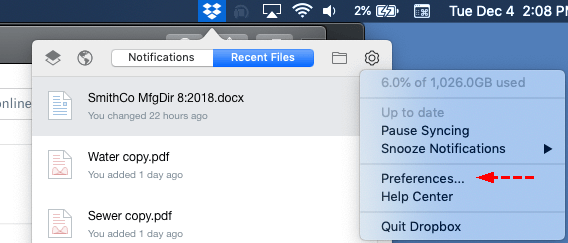
Passo 3: Agora, clique na aba "Sincronização" e, em "Localização da pasta do Dropbox", selecione o seu disco externo ou outra pasta para alterar a localização da pasta do Dropbox.
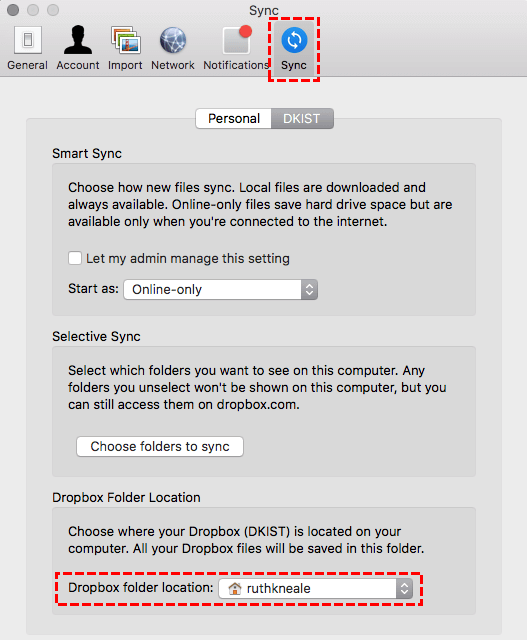
Passo 4: Após selecionar o caminho, clique em "Mover" na janela de pop-up, e seus arquivos e pastas do Dropbox serão automaticamente movidos para o disco externo.
Passo 5: Agora, a pasta padrão do Dropbox foi movida para o disco externo. Mantenha o disco externo conectado ao Mac para ter acesso offline aos arquivos do Dropbox.
Uma coisa a ser observada é que, se você não conseguir selecionar uma pasta ou receber o erro "Sistema de arquivo não suportado (Para sincronizar o Dropbox, mova sua pasta do Dropbox para uma partição com um sistema de arquivo compatível. O Dropbox é compatível com HFS ou APFS)" ao selecionar o disco externo para a pasta do Dropbox.
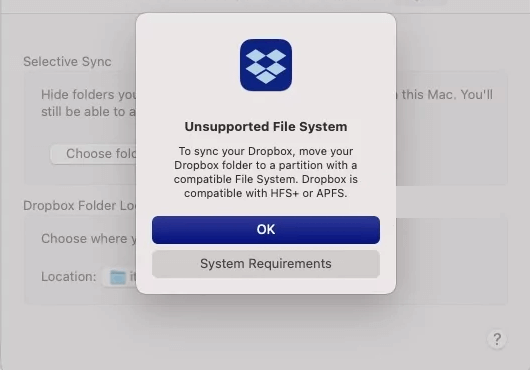
Para solucionar esse problema, siga estes passos para selecionar normalmente a pasta desejada do disco externo.
Passo 1: Abra o "Utilitário de Disco" no seu Mac a partir da busca do Spotlight ou do Launchpad.
Passo 2: Selecione um disco externo no lado esquerdo da janela e clique na opção "Apagar" no topo.
Passo 3: Selecione o tipo de formato "Mac OS Expandido (com registro)" e apague.
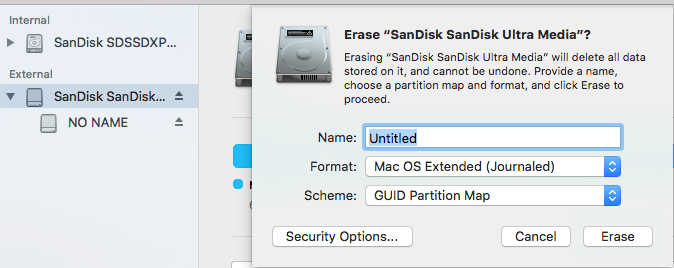
Passo 4: Formate a unidade externa para APFS. Selecione o formato de arquivo APFS em seu Mac e aguarde o processo ser concluído com sucesso.
Solução 2: Mover Arquivos do Dropbox para um Disco Rígido Externo no Windows
Para garantir a transferência sem erros dos arquivos do Dropbox para um disco rígido externo no Windows, você precisa fazer as seguintes configurações no seu disco rígido externo:
Passo 1: Primeiro, conecte um disco rígido externo compatível ao PC onde você deseja mover seus arquivos do Dropbox para o disco rígido.
Passo 2: Clique com o botão direito do mouse no ícone "Este Computador" na área de trabalho do seu computador, e selecione "Gerenciar".
Passo 3: Selecione "Gerenciamento de Disco" em "Armazenamento" na barra lateral.
Passo 4: Clique com o botão direito na unidade externa e selecione "Alterar Letra de Unidade e Caminhos...", após fazer as alterações selecione "Adicionar...".
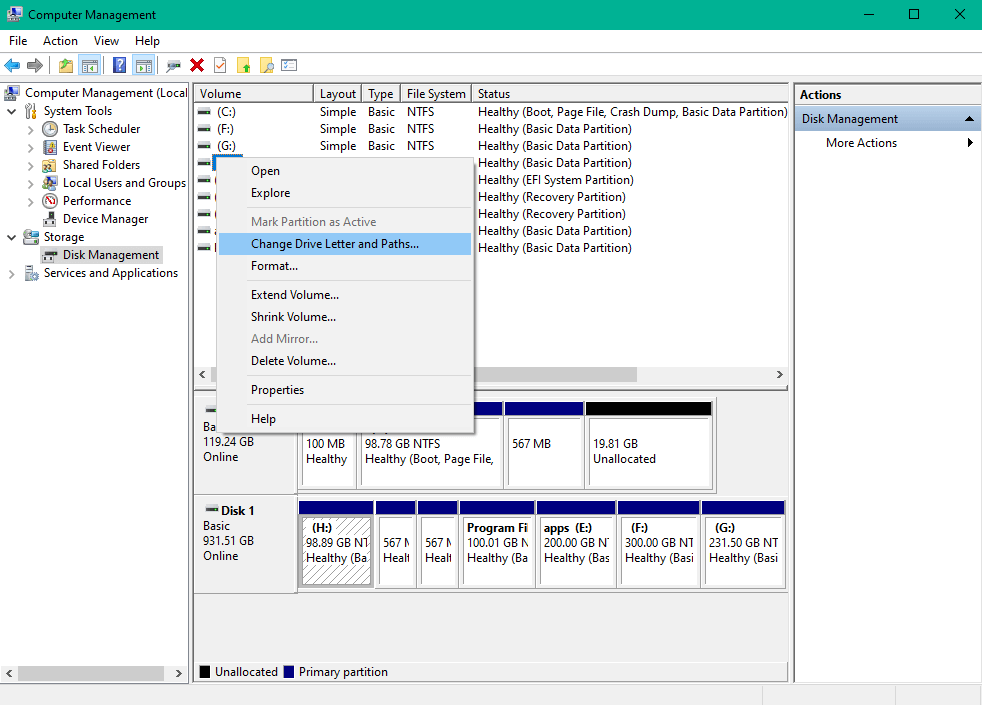
Passo 5: Em seguida, à direita da parte "Montar na seguinte pasta NTFS vazia", clique no botão "Procurar". Clique em C:\ e selecione "Nova Pasta...".
Passo 6: Dê um nome à pasta como preferir (por exemplo, Dropbox) e clique em "OK". Agora você pode acessar o disco rígido externo através do caminho montado (C:Dropbox).
Passo 7: A última coisa a fazer é mover a localização da pasta do Dropbox para uma unidade removível (C:Dropbox), conforme descrito na próxima seção.
Depois de alterar a localização da pasta do Dropbox para uma unidade removível, você poderá realizar os seguintes passos normalmente.
Passo 1: Inicie o Dropbox no seu PC.
Passo 2: Clique no menu suspenso do perfil e selecione "Preferências". Se você não encontrar esta opção, clique em "Configurações" e selecione "Preferências".
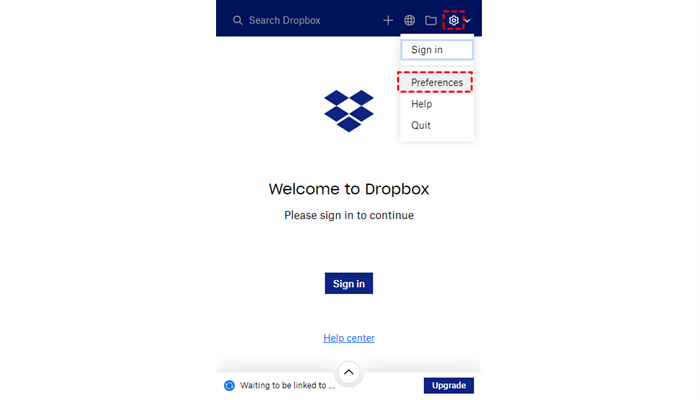
Passo 3: Clique na guia "Sincronização".
Passo 4: Em seguida, clique em "Mover" e selecione o disco rígido externo como destino.
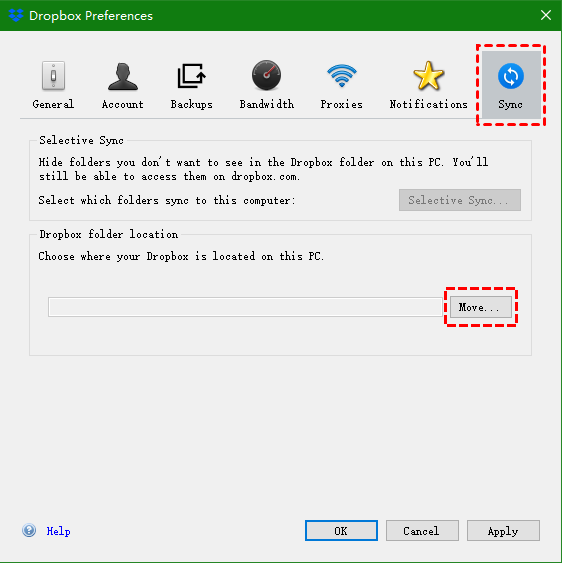
O guia passo a passo acima ajudará você a mover ou alterar a localização da pasta e dos arquivos do Dropbox em seu Mac ou PC para um disco USB interno ou disco rígido externo/HDD/SSD.
Solução 3: Baixar Arquivos do Dropbox para Disco Rígido Externo em Qualquer Dispositivo
Como um gerenciador de arquivos em nuvem profissional, o MultCloud não só pode ajudar você a realizar transferência, sincronização ou backup de nuvem para nuvem, mas também baixar diretamente dados da nuvem para qualquer dispositivo, disco rígido externo ou USB por meio do recurso "Download".
.png "MultCloud")
Comparado com os métodos mencionados acima, o MultCloud oferece diferentes vantagens:
- ✅Sem Restrições: Você pode usá-lo em várias plataformas.
- ✅Simples: Todo o processo de operação é simples.
O método de operação específico é o seguinte:
Passo 1: Registre uma conta no MultCloud usando seu e-mail. Você também pode usar sua conta do Google, Facebook ou Apple para fazer login diretamente.

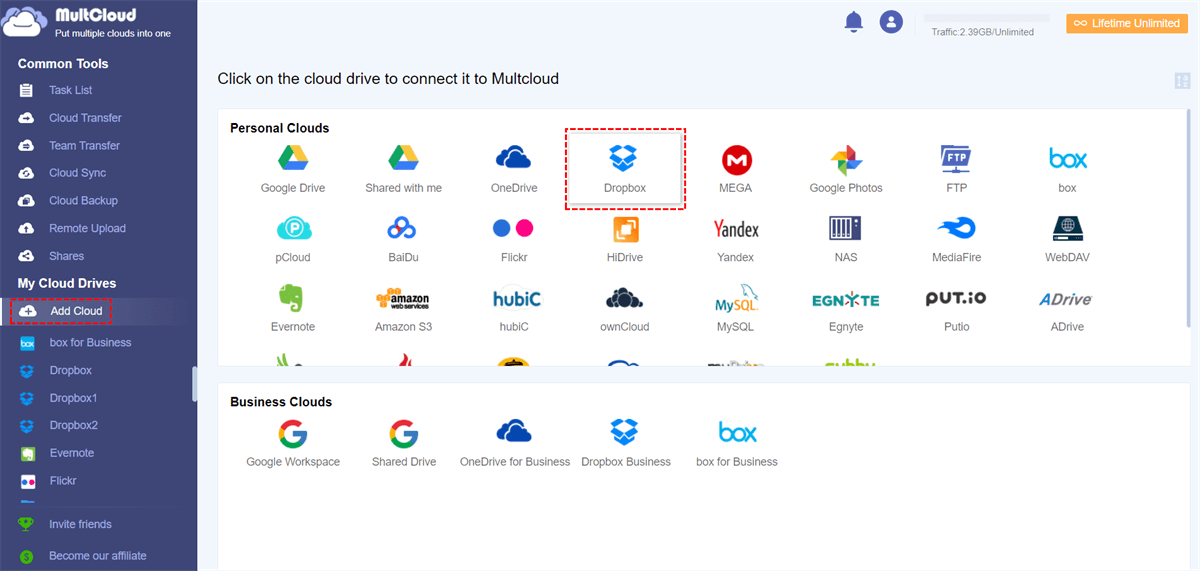
Passo 2: Faça login no MultCloud, clique em "Adicionar Nuvem", e então adicione sua conta do Dropbox.
Passo 3: Vá para o Dropbox, encontre os arquivos que precisam ser transferidos para o disco rígido externo, selecione-os e clique no botão "Download".
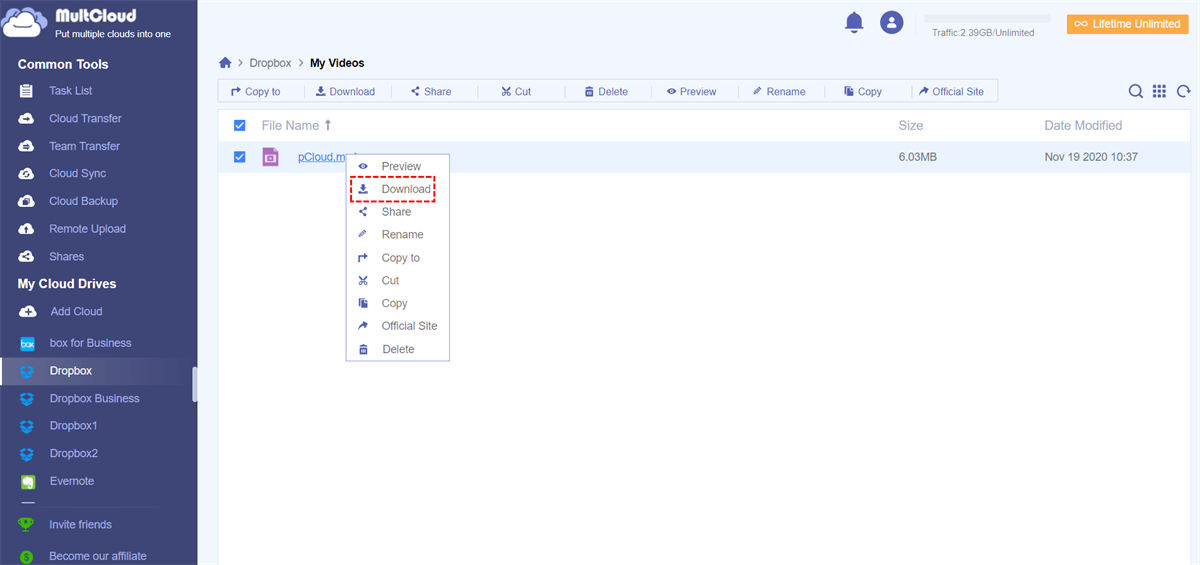
Observação: Antes de baixar, você precisa definir a localização de download padrão do navegador para o disco rígido externo ou USB. Dessa maneira, os arquivos baixados serão salvos automaticamente na localização correspondente.
Dica Extra: Melhor Maneira de Transferir Dropbox para Outra Nuvem Facilmente
O Dropbox é um servidor em nuvem de sincronização e compartilhamento de arquivos de primeira linha. Os usuários do Dropbox podem acessar arquivos e pastas a qualquer momento a partir de clientes desktop, web e móveis, ou por meio de aplicativos conectados ao Dropbox. Todos esses clientes se conectam a um servidor seguro para fornecer acesso aos arquivos, permitir que os arquivos sejam compartilhados com outras pessoas e atualizar dispositivos vinculados quando os arquivos são adicionados, alterados ou excluídos.
Mas o Dropbox só fornece 2GB de armazenamento para usuários regulares. Para obter mais capacidade de armazenamento, os usuários pagam por uma versão mais avançada ou escolhem registrar várias contas de nuvem, como Google Drive, Box e OneDrive. A fim de economizar custos e desfrutar das funções avançadas proporcionadas por outras unidades de nuvem, muitos usuários optam por usar várias contas de unidades de nuvem ao mesmo tempo.
Quando você precisa transferir dados entre várias contas de nuvem, você pode usar o "Transferência de Nuvem" fornecido pelo MultCloud para fazer isso facilmente.
- ✅Direto: Transferir dados entre várias contas de nuvem sem baixar.
- ✅Automático: O sistema executa automaticamente a tarefa no horário definido.
- ✅Rápido: O sistema fornece uma velocidade de transferência mais rápida.
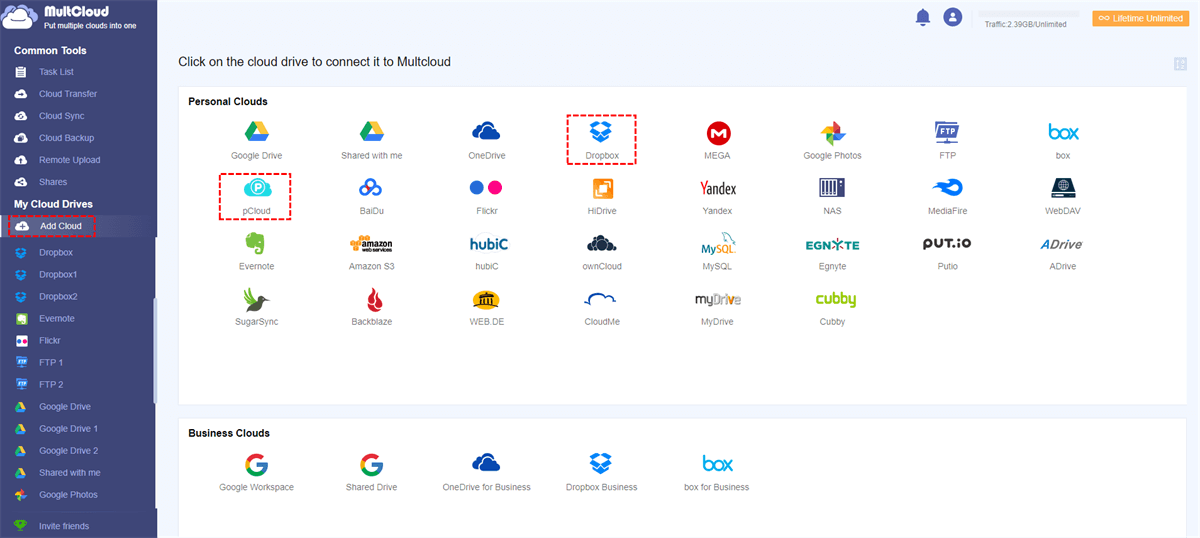
Passo 1: Adicione sua conta do Dropbox e outra conta. Vamos usar o pCloud como exemplo.
Notas:
- O MultCloud atualmente suporta mais de 30 unidades de nuvem, como Dropbox, Dropbox Business, Google Drive, Google Workspace, Google Fotos, Fotos do iCloud, iCloud Drive, OneDrive, SharePoint Online, OneDrive for Business, MEGA, Flickr, Box, Box for Business, pCloud, Amazon S3, Wasabi, SugarSync, 4shared, Icedrive, Evernote, CloudMe, Cubby, MyDrive, WEB.DE, Yandex, HiDrive, MySQL, Egnyte, Putio, Backblaze, MediaFire, ownCloud, ADrive, Baidu, até mesmo NAS, WebDAV, FTP/SFTP, Compartilhado comigo e Unidade compartilhada.
- Você também pode adicionar diferentes contas da mesma nuvem ao MultCloud. Você precisa dar às contas adicionadas um nome diferente para distingui-las.
Passo 3: Quando todas as contas de unidades de nuvem que você precisa forem adicionadas ao MultCloud, você pode transferir arquivos do Dropbox para o pCloud. Clique em "Transferência de Nuvem", selecione arquivos ou pastas no Dropbox como a origem e pastas no pCloud como o destino, e clique em "Transferir Agora".
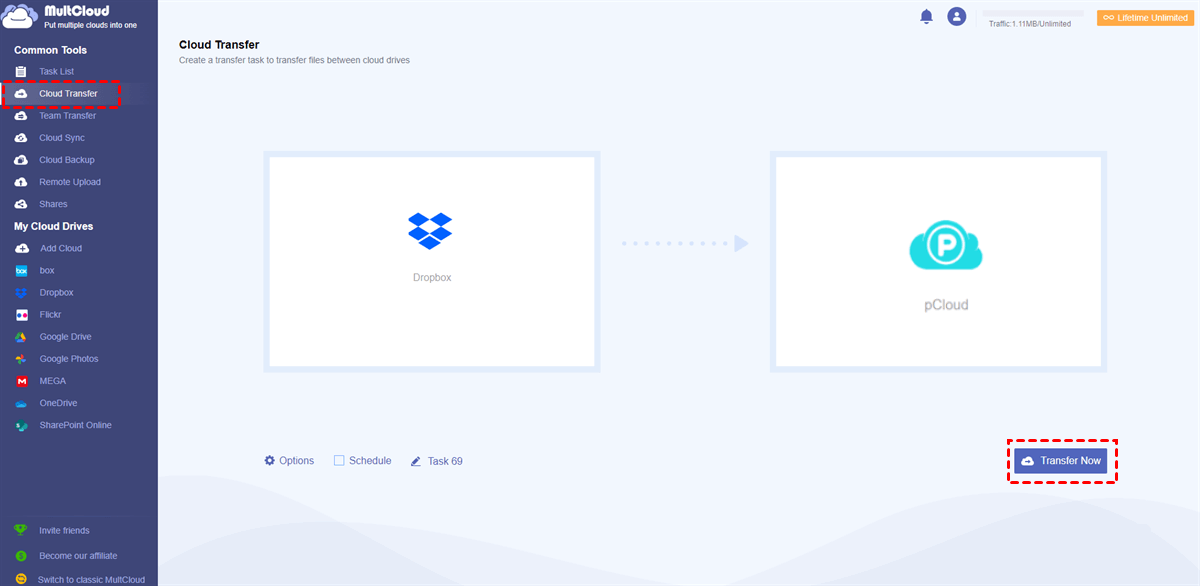
Nota: Você pode definir um horário em "Agendar" para que o MultCloud execute sua tarefa automaticamente.
Além das funções básicas mencionadas acima, o MultCloud também possui as seguintes funções principais para ajudar você a gerenciar seus arquivos na nuvem melhor.
- Transferência de Equipe: Migrar várias contas empresariais de uma plataforma em nuvem para outra (Google Workspace, OneDrive for Business, Dropbox Business, Box for Business).
- Sincronização em Nuvem: Permite a sincronização de dados entre unidades em nuvem em tempo real, por exemplo, Sincronizar Dropbox com NAS. Quando dados são perdidos por algum motivo, você pode recuperá-los dos backups feitos em outras unidades em nuvem.
- Backup em Nuvem: Não só ajuda a fazer backup de arquivos importantes para outras unidades em nuvem (como backupar Google Fotos para o Dropbox), mas também ajuda a gerenciar seus arquivos de forma mais eficiente. Após a criação da tarefa de backup, você pode visualizar todas as versões do arquivo na lista de tarefas e até mesmo restaurar o arquivo para a versão anterior.
- Salvamento de Imagens: Permite salvar diretamente imagens e vídeos com resolução completa do Instagram, Pinterest ou Google Image Search.
- Upload Remoto: Baixe arquivos de arquivos torrent ou links magnet para a unidade em nuvem correspondente. Assim, você pode baixar filmes clássicos, música ou outros tipos de arquivos usando esse recurso.
- Migração de Email: Facilmente salve todos os seus e-mails e anexos do Gmail e do Outlook para contas em nuvem. Você também pode usar a opção de download para salvar os dados de e-mail em discos rígidos externos ou USB.
Conclusão
Com os métodos e passos acima, você pode facilmente transferir o Dropbox para um disco rígido externo. Este artigo fornece 2 soluções, dependendo do dispositivo usado pelo usuário, então você pode escolher de acordo com suas necessidades.
Se você atualmente usa várias contas de unidade em nuvem e acha complicado gerenciá-las, você pode experimentar as ferramentas de gerenciamento de arquivos em nuvem mencionadas neste artigo para ajudá-lo a realizar transferências, sincronizações e backups em nuvem de forma mais fácil.
MultCloud Suporta Nuvens
-
Google Drive
-
Google Workspace
-
OneDrive
-
OneDrive for Business
-
SharePoint
-
Dropbox
-
Dropbox Business
-
MEGA
-
Google Photos
-
iCloud Photos
-
FTP
-
box
-
box for Business
-
pCloud
-
Baidu
-
Flickr
-
HiDrive
-
Yandex
-
NAS
-
WebDAV
-
MediaFire
-
iCloud Drive
-
WEB.DE
-
Evernote
-
Amazon S3
-
Wasabi
-
ownCloud
-
MySQL
-
Egnyte
-
Putio
-
ADrive
-
SugarSync
-
Backblaze
-
CloudMe
-
MyDrive
-
Cubby

Salvar e-mail como PDF
Depois de adicionar Gmail ou Outlook a MultCloud, ele pode converter e-mails em PDF e salvá-los em seu dispositivo ou armazenamento em nuvem.
Comece gratuitamente