
Dois Servidores FTP Podem Transferir Arquivos Entre Si?
.png "Mover Arquivos entre Dois Servidores FTP")
Caso de Uso:
Eu uso dois servidores FTP, A e B. Preciso transferir uma determinada árvore de diretórios (e todos os arquivos abaixo dela) do servidor FTP A para o servidor FTP B. Existe alguma maneira de conseguir isso com meu dispositivo local sem fazer nada nos servidores FTP A e B?
FTP é um famoso programa de protocolo de transferência de arquivos que fornece uma maneira para computadores se conectarem entre si para transferir arquivos sem exigir a Internet. Ele é comumente usado em redes escolares, escritórios ou por publicadores da web. Se você deseja copiar arquivos entre dois servidores sem precisar baixá-los para uma unidade local e depois enviá-los para outro servidor, existe algum tipo de serviço intermediário web FTP que pode ajudar?
Sim, você pode facilmente realizar a transferência direta de FTP para FTP usando um gerenciador de armazenamento em nuvem múltipla baseado na web e gratuito, o MultCloud.
Por Que Transferir Arquivos Entre Dois Servidores FTP com o MultCloud?
O MultCloud é um gerenciador de arquivos em nuvem profissional que pode ajudar você a gerenciar e transferir arquivos com segurança entre servidores FTP, WebDAV e mais de 30 principais serviços de armazenamento em nuvem de forma transparente com um único clique em uma interface fácil de usar. O MultCloud oferece muitos recursos excelentes para tornar seu gerenciamento em nuvem o mais conveniente e eficiente possível.
Transferência de Nuvem para Nuvem Rápida e Automática com um Clique: Clicando em um único botão, você pode transferir dados rapidamente e com segurança entre nuvens com um plano de agendamento, notificação por e-mail e filtro de arquivos sem nenhum risco de perda de dados.
Experiência de Transferência/Sincronização/Backup Confiável: Você pode aproveitar ao máximo a Transferência em Nuvem, Transferência em Equipe (contas de nuvem empresariais), Sincronização em Nuvem (10 modos flexíveis de sincronização) e Backup em Nuvem (gerenciamento de versão de backup) de acordo com suas necessidades.
Gerencie Múltiplas Nuvens da Melhor Maneira: O MultCloud fornece funções básicas incorporadas na nuvem, como upload, download, exclusão, visualização, renomeação, recorte, cópia, 3 opções de compartilhamento, como privado, público, origem, e a função de Envio Remoto para ajudar você a acessar facilmente o Google Share Drive e outras nuvens e usá-las no dia a dia sem trocar de contas.
Segurança de nível superior para proteger contas e dados: O sistema de autorização OAuth suportado por nuvens principais como Google Drive e Dropbox é adotado pelo MultCloud para conectar suas nuvens de forma segura, sem registrar informações privadas como nomes de usuário e senhas. E a Criptografia AES de 256 bits oferecerá proteção em tempo integral aos seus dados na nuvem.
Agora você pode seguir as instruções claras abaixo para usar o MultCloud para transferir arquivos de um servidor FTP para outro.
Transferir arquivos diretamente entre dois servidores FTP: 2 formas rápidas
Ao fazer login no MultCloud, você encontrará dois recursos úteis que podem ajudá-lo a copiar de um FTP para outro, as funções "Transferência em Nuvem" e "Copiar para".
- Transferência em Nuvem: Transferir um grande número de arquivos ou ter a demanda por transferência automática.
- Copiar para: Copiar arquivos de um local para vários destinos ao mesmo tempo.
Método 1. Mover arquivos entre dois servidores FTP por meio da "Transferência em Nuvem"
Passo 1. Crie uma conta no MultCloud no site oficial e faça login. Você também pode fazer login diretamente com sua conta do Google ou Facebook.
Passo 2. Clique em "Adicionar Nuvem" e escolha o ícone "FTP", em seguida, preencha as informações de um servidor FTP na janela pop-up para adicionar o FTP ao MultCloud. Após isso, repita este passo para adicionar também a conta do outro servidor FTP ao MultCloud.
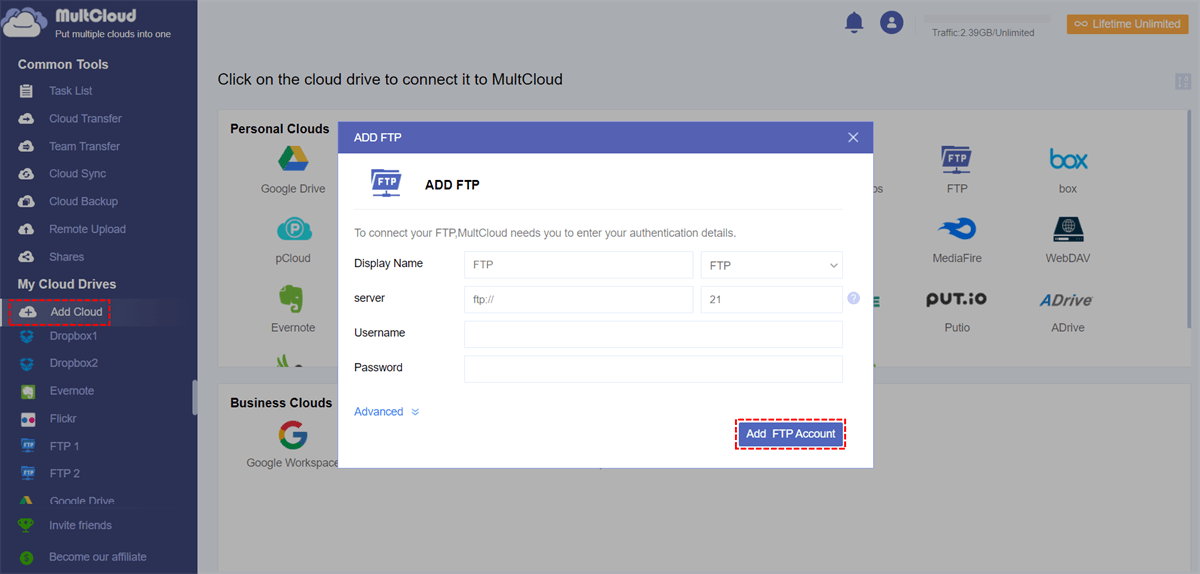
Dica: Você pode adicionar todos os seus serviços de nuvem ao MultCloud gratuitamente.
Passo 3. Troque para a página “Transferência entre Nuvens”, selecione um servidor FTP ou arquivos e pastas dentro dele como origem, em seguida, selecione outro servidor FTP ou uma pasta dentro dele como destino.
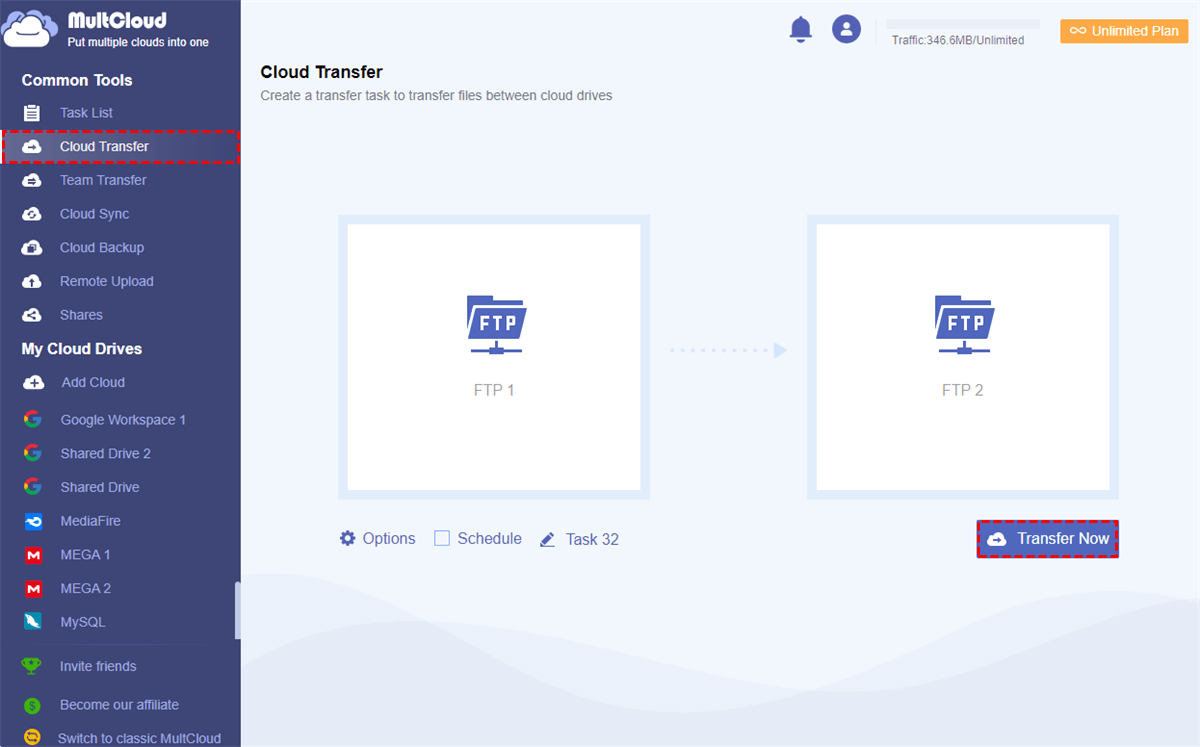
Dicas:
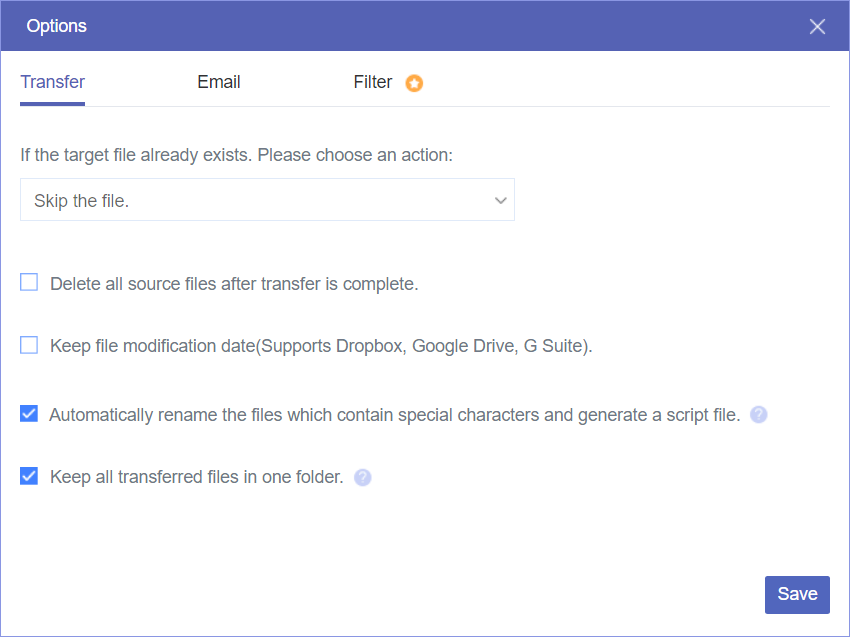
- Em “Opções”, você pode escolher “Excluir todos os arquivos de origem após a transferência ser concluída.” para realizar a migração de FTP para FTP, ou você pode usar “Filtro” para excluir ou incluir arquivos com determinadas extensões durante a transferência. Além disso, o “Email” pode informá-lo sobre o término da tarefa.
- Em “Cronograma”, você pode escolher um plano diário, semanal ou mensal para que o MultCloud execute automaticamente tarefas programadas de transferência de arquivos na nuvem.

Passo 4. Clique em "Transferir Agora" e o MultCloud transferirá arquivos e pastas entre dois servidores FTP imediatamente.
Dicas:
- O MultCloud suporta transferência offline para que você não precise esperar a tarefa ser concluída.
- Você receberá 5 GB de tráfego de dados gratuitos por mês para transferir dados entre nuvens.
- Se o tráfego de dados gratuito não for suficiente, especialmente para usuários FTP, você pode inscrever-se no MultCloud para obter mais tráfego de dados com velocidade de transferência super rápida.
Método 2. Copiar Arquivos entre Dois Servidores FTP usando "Copiar para"
Passo 1. Abra um servidor FTP no MultCloud e marque os arquivos e pastas que deseja transferir.
Passo 2. Clique em "Copiar para" na barra de recursos acima e escolha outro servidor FTP na janela pop-up.
Passo 3. Clique no botão roxo "OK" e os dados selecionados serão copiados para o servidor FTP de destino imediatamente.
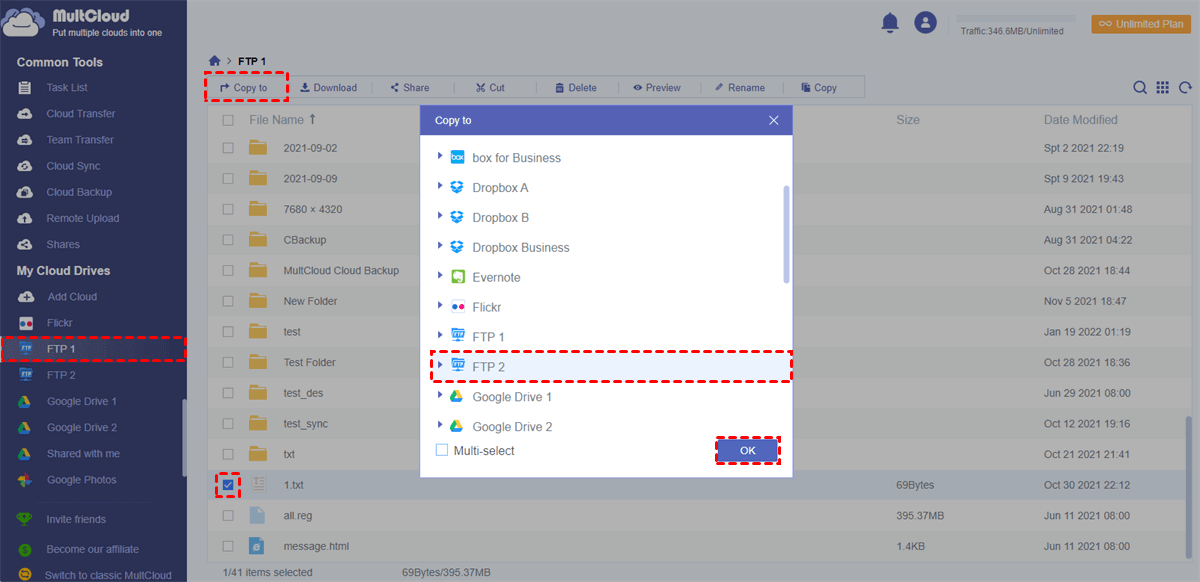
Dica: Você pode marcar "Multisseleção" para selecionar mais destinos.
No Final
MultCloud pode definitivamente ser a melhor escolha para você transferir arquivos entre dois servidores FTP, pois você não precisa baixar nada, mas consegue transferir com sucesso arquivos entre serviços de armazenamento em nuvem com várias opções.
Além disso, se você deseja sincronizar ou fazer backup facilmente de arquivos entre dois servidores FTP e outros serviços de nuvem sem gastar tempo e esforço extras, você também pode experimentar as funções de Sincronização em Nuvem e Backup em Nuvem no MultCloud.
O MultCloud é compatível com todos os servidores FTP?
O MultCloud suporta uma ampla gama de servidores FTP, tornando-o altamente compatível com vários provedores.
Posso agendar transferências automáticas usando o MultCloud?
Sim, o MultCloud permite que os usuários agendem transferências automáticas para maior conveniência.
O MultCloud armazena meus arquivos em seus servidores?
Não, o MultCloud não armazena nenhum arquivo do usuário; todas as transferências são diretas entre os servidores conectados.
O MultCloud é um serviço pago?
O MultCloud oferece opções de assinatura gratuita e premium, com recursos adicionais disponíveis para usuários premium.
Posso transferir arquivos entre diferentes provedores de armazenamento em nuvem, não apenas servidores FTP?
Com certeza! O MultCloud suporta transferências de arquivos entre uma ampla variedade de provedores de armazenamento em nuvem, garantindo uma gestão de dados perfeita em várias plataformas.
MultCloud Suporta Nuvens
-
Google Drive
-
Google Workspace
-
OneDrive
-
OneDrive for Business
-
SharePoint
-
Dropbox
-
Dropbox Business
-
MEGA
-
Google Photos
-
iCloud Photos
-
FTP
-
box
-
box for Business
-
pCloud
-
Baidu
-
Flickr
-
HiDrive
-
Yandex
-
NAS
-
WebDAV
-
MediaFire
-
iCloud Drive
-
WEB.DE
-
Evernote
-
Amazon S3
-
Wasabi
-
ownCloud
-
MySQL
-
Egnyte
-
Putio
-
ADrive
-
SugarSync
-
Backblaze
-
CloudMe
-
MyDrive
-
Cubby

Salvar e-mail como PDF
Depois de adicionar Gmail ou Outlook a MultCloud, ele pode converter e-mails em PDF e salvá-los em seu dispositivo ou armazenamento em nuvem.
Comece gratuitamente