
Por que o Synology Cloud Sync é lento com o Google Shared Drive?
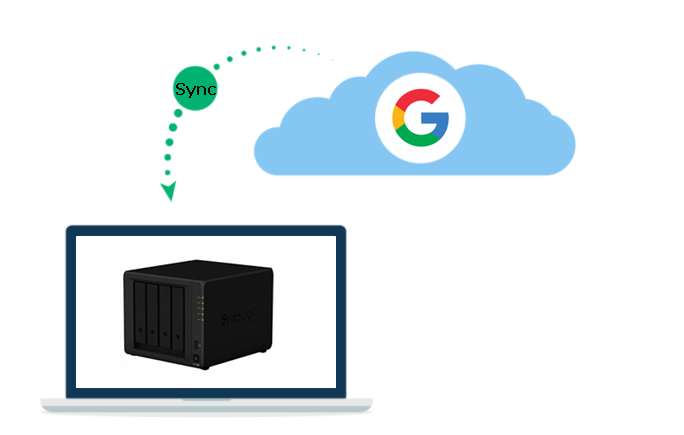
A sincronização em nuvem no Synology permite que os usuários sincronizem e façam backup de dados entre seu Synology NAS (Armazenamento Conectado em Rede) e vários provedores de armazenamento em nuvem, garantindo acessibilidade e redundância dos dados.
Para as pessoas que sabem como usar o Synology Cloud Sync com o Google Shared Drive, mas enfrentam o problema de sincronização lenta, existem algumas possíveis razões e soluções às quais você pode se referir.
Possíveis razões:
- Velocidade e estabilidade da rede
- Carga do servidor
- Limites da API
- Tamanho e quantidade de arquivos
- Resolução de conflitos
- Sincronização completa inicial
- Firewalls e proxies
- Recursos de hardware
- Atualizações de software
- Limitação de largura de banda
Para melhorar a velocidade de sincronização, você pode:
- Agende as tarefas de sincronização durante o horário de menor movimento para evitar altas cargas no servidor.
- Otimize sua rede para melhor desempenho.
- Monitore regularmente suas tarefas de sincronização para resolver erros ou conflitos prontamente.
- Use um modelo de Synology NAS mais rápido se o seu hardware atual estiver com dificuldades.
Lembre-se de que a velocidade de sincronização pode variar e é influenciada por muitos fatores além do seu controle. Paciência e otimização periódica são essenciais para garantir uma sincronização eficiente com o Google Shared Drive usando o Synology Cloud Sync.
Como fazer a sincronização do Google Shared Drive com o Synology Cloud Sync através do MultCloud
Se você não está familiarizado com a ferramenta Synology Cloud Sync ou buscando uma maneira melhor de evitar o problema "Synology Cloud Sync Google Shared Drive não funciona", você pode experimentar o MultCloud Cloud Sync. O MultCloud gerencia várias unidades de nuvem em um único site e o Cloud Sync é uma de suas funções destacadas. O Cloud Sync, como o nome sugere, é especialmente projetado para sincronização de nuvem para nuvem. Possui as seguintes vantagens:
- Fácil de usar: Requer apenas 3 passos e você pode criar uma tarefa de sincronização em nuvem e deixá-la em execução.
- Diferentes modos de sincronização: O Cloud Sync oferece vários modos úteis, como Sincronização Bidirecional, Sincronização em Tempo Real, Sincronização Incremental, Backup Completo de Sincronização, entre outros.
- Recurso de agendamento: Você pode agendar a tarefa de sincronização para iniciar no horário ou frequência de sua preferência.
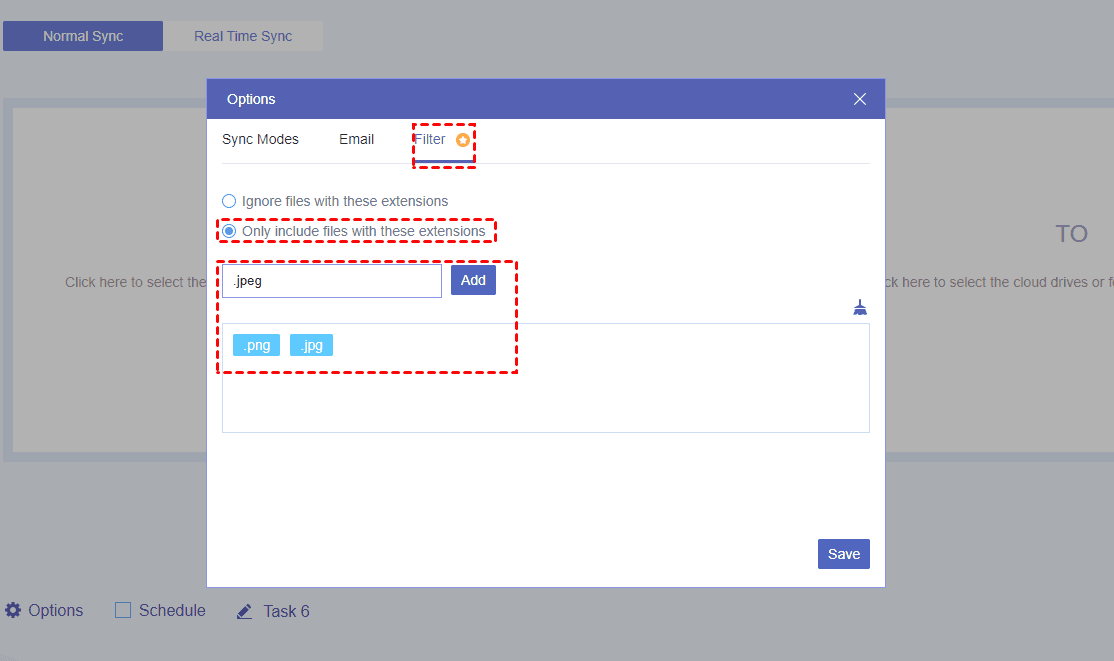
- Recurso de filtro: Você pode selecionar os arquivos que deseja ou não deseja sincronizar com suas extensões de arquivo.
- Velocidade rápida: O MultCloud usa largura de banda para transferir arquivos, o que é rápido e estável.
- Aplicável universalmente: O método não apenas pode ser usado para sincronização do Google Shared Drive com o Synology NAS, mas também pode ser usado em sincronizações de outras nuvens, como Google Drive para OneDrive.
Sincronização do Google Shared Drive com o Synology NAS
Passo 1: Acesse o site do MultCloud e crie uma conta gratuita.
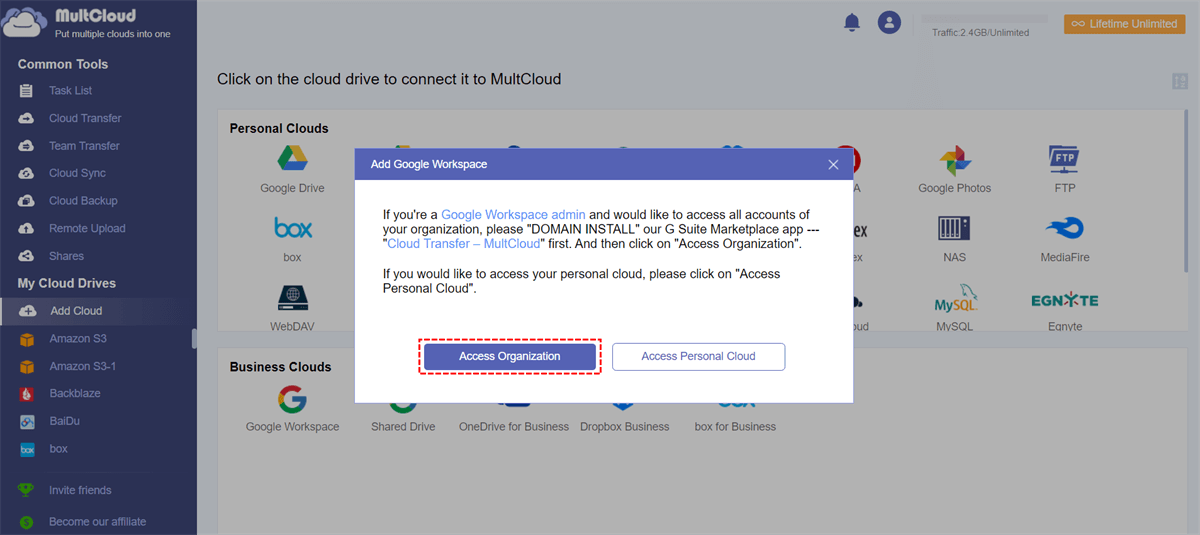
Passo 2: Clique em "Adicionar Nuvem" e em seguida nos ícones Google Shared Drive e NAS para permitir que o MultCloud acesse suas contas.
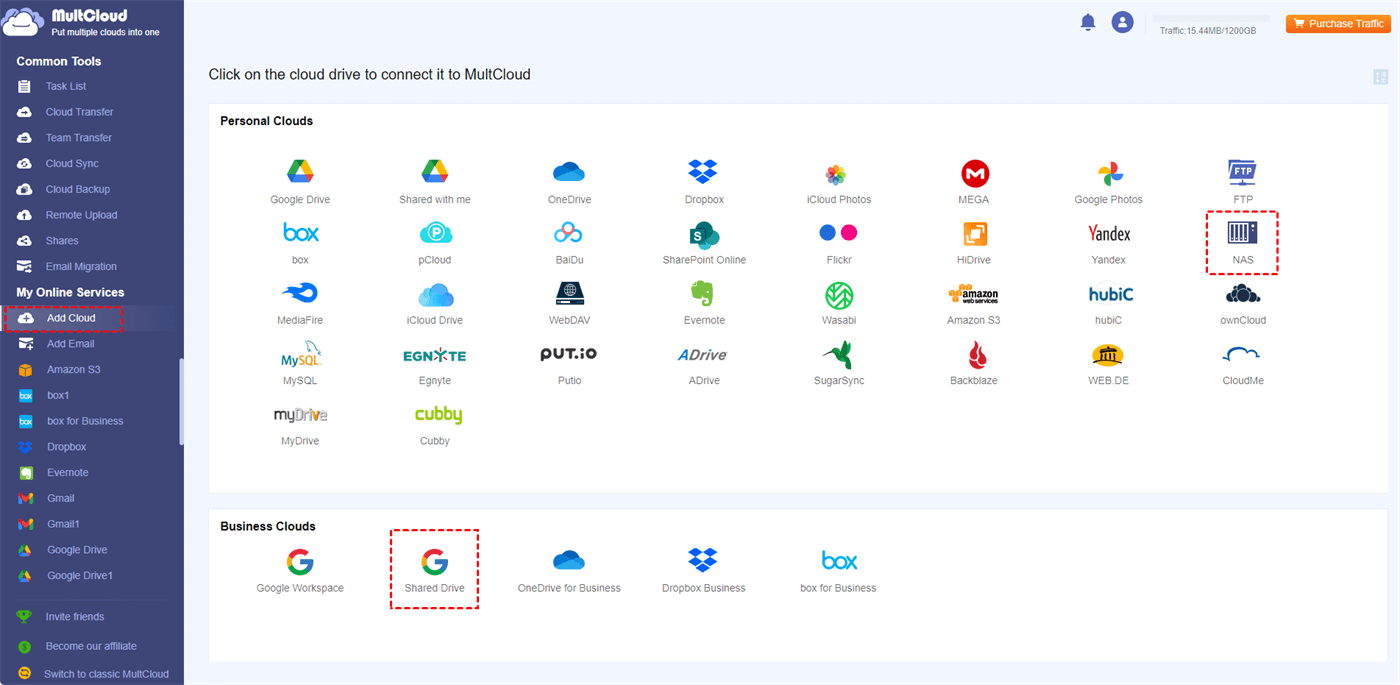
Observação: Você pode acessar todas as contas se for o administrador desta conta do Google Workspace. Mas antes de tudo, você deve instalar o domínio do aplicativo MultCloud e clicar em "Acessar Organização".
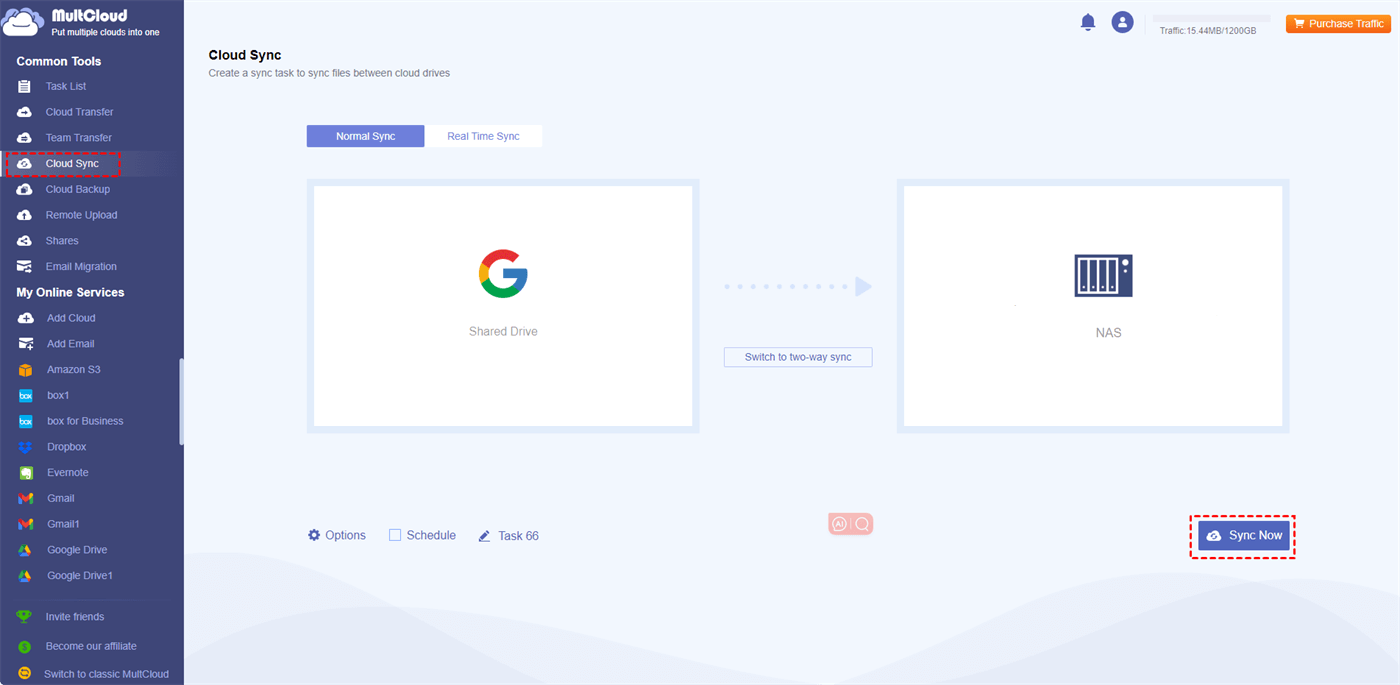
Passo 3: Escolha "Sincronização de Nuvem" na barra lateral esquerda e selecione Shared Drive e NAS nas caixas DE/PARA. Em seguida, abra "Opções" para escolher os modos de sincronização e clique em "Sincronizar Agora" para executar a tarefa.
Observação:
- Se você deseja usar "Filtro" e "Agendamento", você deve configurá-los antes de clicar em "Sincronizar Agora".
- Se você tem mais de 5 GB de arquivos para sincronizar neste mês, você pode comprar mais tráfego e assim a tarefa pode ser concluída sem problemas.
- O MultCloud suporta 30 drives de nuvem. Se você deseja sincronizar Google Share with Me, Google Drive ou Google Fotos para Synology NAS, você também pode usar o mesmo método, mas basta substituir o Google Shared Drive por eles em cada etapa.
Como fazer a sincronização do Google Shared Drive com o Synology Cloud Sync através do método comum
Você pode querer saber mais maneiras para escolher a mais adequada. Portanto, também mostraremos os passos para usar o Synology Cloud Sync para sincronizar o Google Shared Drive com o Synology NAS. Veja como funciona abaixo.
Passo 1: Abra o Cloud Sync e escolha o Google Shared Drive na janela “Cloud Providers”.
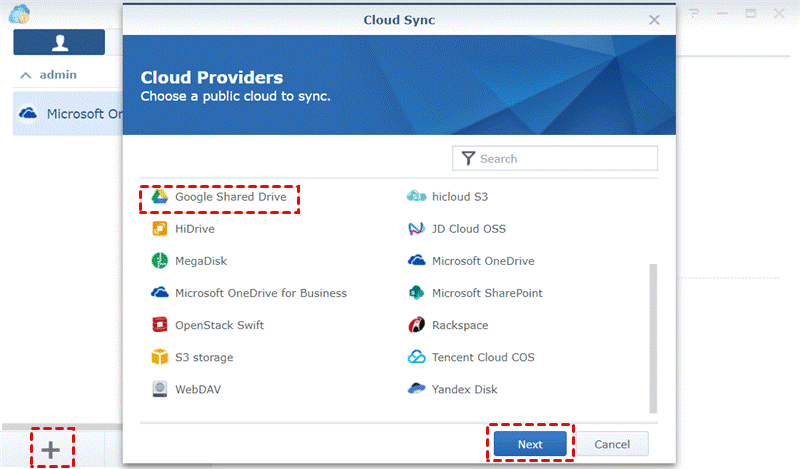
Passo 2: Faça login no Google Shared Drive e aceite que o Cloud Sync tenha acesso a ele.
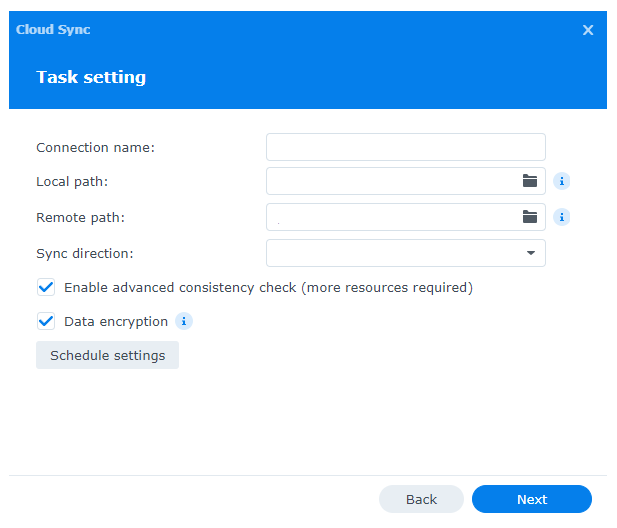
Passo 3: Preencha as “Configurações de Tarefa” de acordo com suas necessidades e marque as opções, caso sejam necessárias.
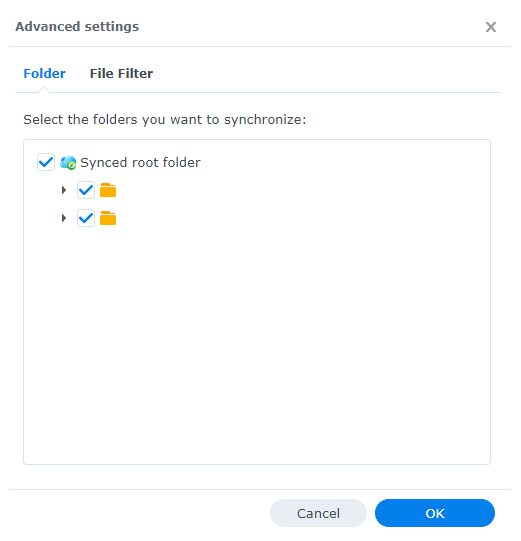
Passo 4: Selecione “Configurações Avançadas” para aplicar o “Filtro de Arquivo” à sua tarefa de sincronização.
Passo 5: Verifique suas configurações e clique em “Aplicar” para finalizar a configuração da tarefa e iniciá-la.
Conclusão
Tanto a sincronização do Google Shared Drive com o Synology Cloud Sync quanto a sincronização da MultCloud Cloud Sync podem facilitar a integração do Google Shared Drive e do Synology NAS. Você pode escolher uma de acordo com seus requisitos. Mas a sincronização da MultCloud Cloud Sync é recomendada por ser econômica e economizar tempo. Além disso, é possível usar mais funções como Transferência em Nuvem, Backup em Nuvem e Migração de Email para lidar com mais trabalho em nuvem.
O Synology NAS pode sincronizar com o Google Drive?
Sim, você pode usar o MultCloud Cloud Sync para fazer isso. Os passos são:
Passo 1: Obtendo uma conta do MultCloud.
Passo 2: Adicione o Google Drive e o Synology NAS ao MultCloud.
Passo 3: Crie uma tarefa de sincronização nas nuvens e execute-a.
O Synology Cloud Sync funciona com o Google Fotos?
Até onde eu sei, o Cloud Sync pode não funcionar com o Google Fotos. Mas você também pode usar o MultCloud Cloud Sync para conectar o Google Fotos ao Synology NAS.
Por que meu Google Drive compartilhado não está sincronizando?
O seu Google Drive partilhado pode não sincronizar devido a vários motivos, como armazenamento insuficiente, definições de sincronização ou problemas de rede. Certifique-se de que tem espaço suficiente, verifique as definições e a conectividade de rede para encontrar soluções.
MultCloud Suporta Nuvens
-
Google Drive
-
Google Workspace
-
OneDrive
-
OneDrive for Business
-
SharePoint
-
Dropbox
-
Dropbox Business
-
MEGA
-
Google Photos
-
iCloud Photos
-
FTP
-
box
-
box for Business
-
pCloud
-
Baidu
-
Flickr
-
HiDrive
-
Yandex
-
NAS
-
WebDAV
-
MediaFire
-
iCloud Drive
-
WEB.DE
-
Evernote
-
Amazon S3
-
Wasabi
-
ownCloud
-
MySQL
-
Egnyte
-
Putio
-
ADrive
-
SugarSync
-
Backblaze
-
CloudMe
-
MyDrive
-
Cubby

Salvar e-mail como PDF
Depois de adicionar Gmail ou Outlook a MultCloud, ele pode converter e-mails em PDF e salvá-los em seu dispositivo ou armazenamento em nuvem.
Comece gratuitamente