
Pesquisa Rápida:
O que é uma rede de unidades?
Uma rede de unidades ou unidade mapeada é uma unidade, NAS ou compartilhamento em outro computador ou servidor na mesma rede (como uma LAN). Por exemplo, ao usar uma rede corporativa, você pode acessar informações da empresa ou do cliente em uma rede de unidades. Uma rede de unidades é acessada como uma unidade de disco local, mas os dados são transferidos de um computador remoto para o seu computador por uma conexão de rede.
Em comparação com unidades locais, as redes de unidades podem trazer os seguintes benefícios para os usuários.
- Redes de unidades e seus arquivos podem ser compartilhados com várias pessoas.
- As permissões especificam quem você deseja que possa visualizar ou editar o arquivo.
- Uma rede de unidades é um local de armazenamento central, o que facilita o backup e espelhamento.
- A adição de armazenamento é mais fácil ao usar NAS e SAN.
Como sincronizar uma rede de unidades com o Google Drive
- Caso 1: "Eu trabalho para uma pequena empresa que mantém cerca de 2TB de dados em uma rede de unidades e eu preciso sincronizar alguns dados com o Google Drive para poder editar arquivos usando o conjunto de aplicativos do Google Drive. Alguém conhece um método de solução?"
- Caso 2: "Oi pessoal! Eu tenho 3 TB de dados armazenados na minha rede de unidades mapeada. Principalmente para acesso remoto e backups, eu quero que todos os dados da minha rede de unidades sejam salvos no Google Drive. Embora eu tenha tentado manualmente por meio de download e upload, não funciona com dados de rede de unidades. Alguém conhece uma solução?"
Você deseja mover os dados do servidor local (dados da rede de unidades) para o Google Drive? Deseja acessar os arquivos importantes da sua organização salvos em uma rede de unidades de qualquer lugar ou dispositivo? Bem, este artigo é para você. Neste post, fornecemos as melhores soluções para migrar ou fazer backup da rede de unidades para o Google Drive.
Solução 1: Sincronizar Rede de Unidades com o Google Drive (Rede Local de Unidades)
Muitos usuários escolhem usar o recurso de upload no Google Drive para sincronizar arquivos e pastas em sua unidade de rede. No entanto, essa sincronização é propensa a erros e não pode alcançar resultados de sincronização em tempo real. Para sincronizar automaticamente arquivos na unidade de rede em tempo real, você precisa de um software de sincronização de arquivos do Windows --- AOMEI Backupper Standard.
Esse software suporta Windows 7/8/8.1/10/11/XP/Vista e pode sincronizar bem os arquivos da unidade de rede com o Google Drive. Além disso, ele apresenta as seguintes vantagens:
- Interface clara e fácil de usar. A interface deste software é clara, o design é intuitivo e o usuário pode entender a função deste software em pouco tempo.
- Múltiplas opções de armazenamento sincronizado. Você pode sincronizar pastas de rede ou compartilhadas em discos rígidos externos, pen drives, diferentes computadores, unidades de nuvem como o Google Drive e muito mais.
- Sincronização automática de arquivos ou pastas. Existem 5 opções para sincronização, ou seja, diariamente, semanalmente, mensalmente, acionadores de eventos, plug-in USB - as últimas duas opções podem ser ativadas no AOMEI Backupper Professional.
- Muitas opções de sincronização. Você pode adicionar comentários em tarefas de sincronização para distinção clara, ativar notificações por email para visualização fácil dos resultados e criar opções adicionais como comandos pré ou pós.
A seguir estão os passos claros para sincronizar automaticamente uma pasta de rede com o Google Drive.
Observação: Ao usar este software para sincronização, você precisa baixar antecipadamente o aplicativo do Google Drive em seu computador e fazer login em sua conta.
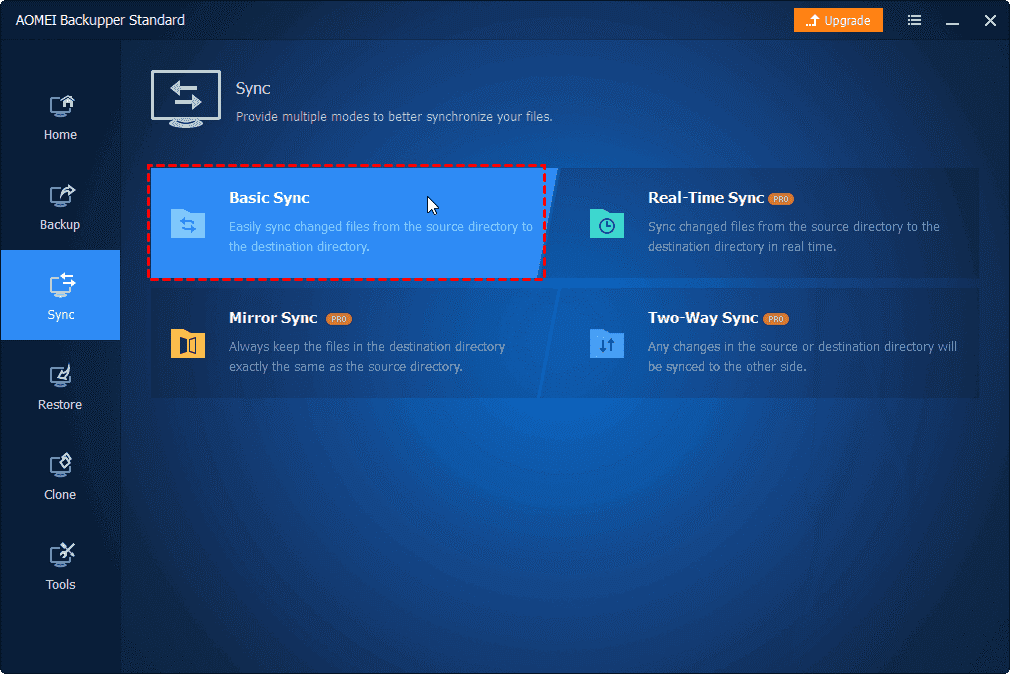
Passo 1. Baixe o AOMEI Backupper Standard, instale e execute-o. Em seguida, clique em "Sincronizar" e depois em "Sincronização Básica" na página principal. A essência da "Sincronização Básica" é a sincronização unidirecional, que sincroniza apenas os arquivos do origem para o destino e suas alterações.
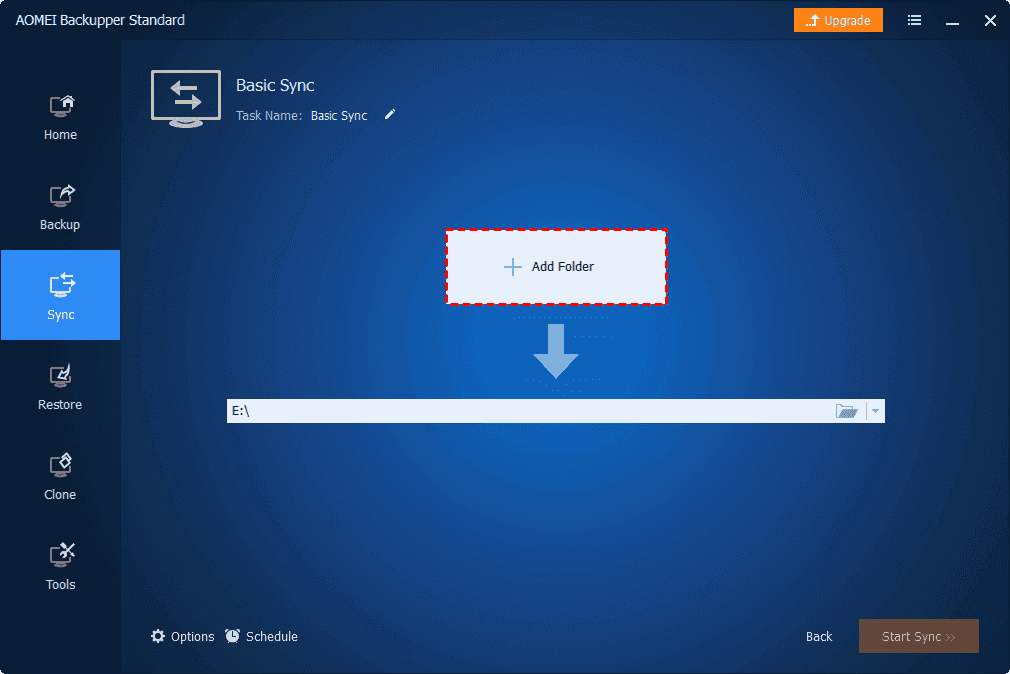
Passo 2. Adicione as pastas de rede para sincronizar. Primeiro, clique em "Adicionar Pasta" na imagem abaixo.
Em seguida, clique em "Compartilhar/Rede NAS". Se a unidade de rede estiver mapeada para o computador local, você precisará clicar em "Este PC" e selecionar a unidade mapeada.
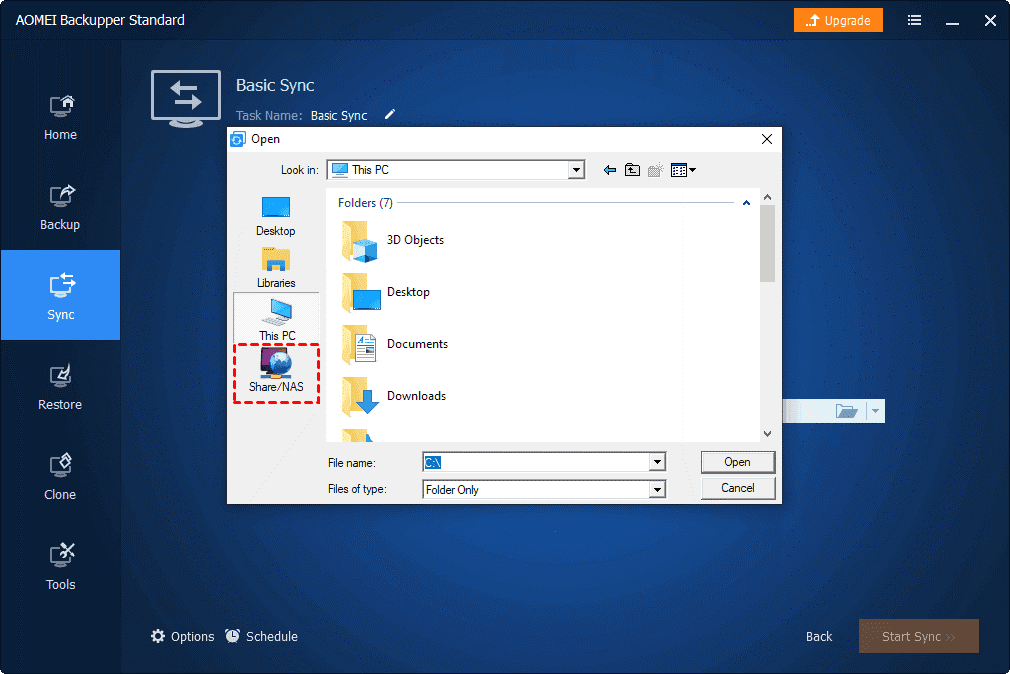
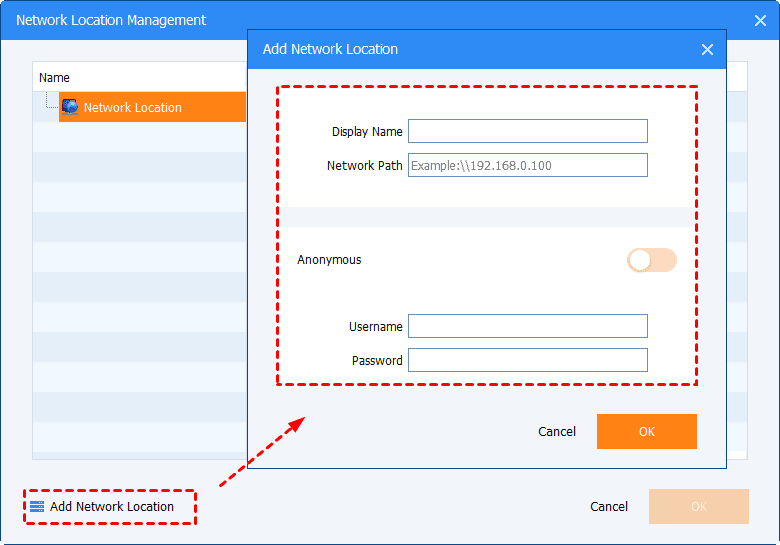
Em seguida, clique em "Adicionar Local de Rede" e digite as informações necessárias para adicionar uma unidade de rede. O endereço IP, nome de usuário e senha são obrigatórios, e o nome de exibição é opcional. Depois disso, a unidade de rede será listada em "Local de Rede", clique duas vezes nela e selecione uma pasta de rede ou uma pasta compartilhada.
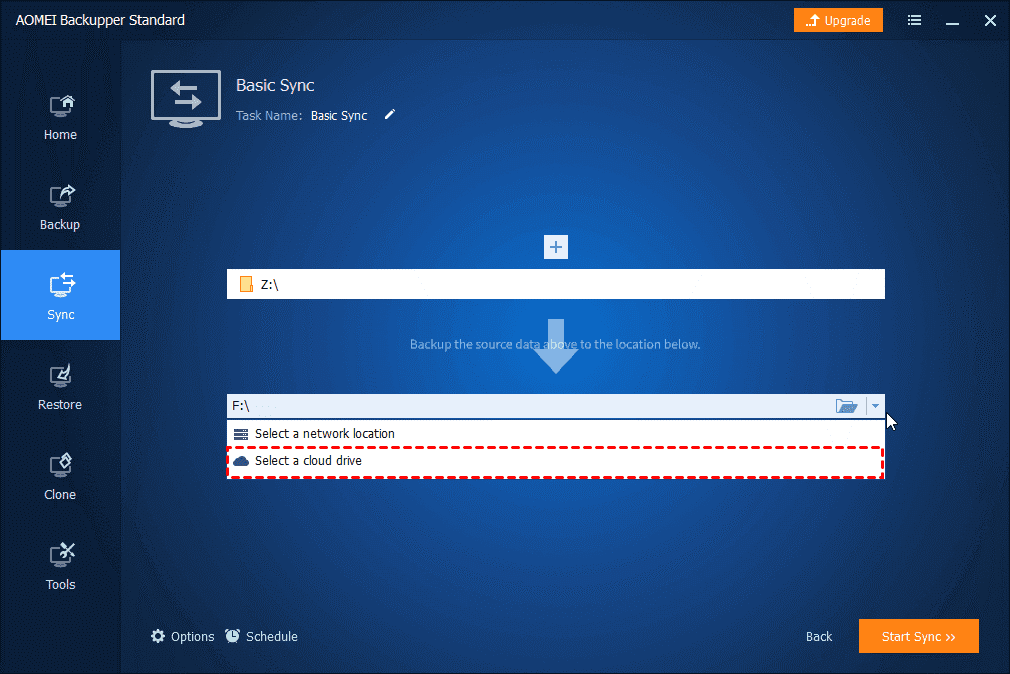
Passo 3. Clique no símbolo suspenso após o símbolo de pasta e clique em "Selecionar uma unidade em nuvem" para adicionar o Google Drive.
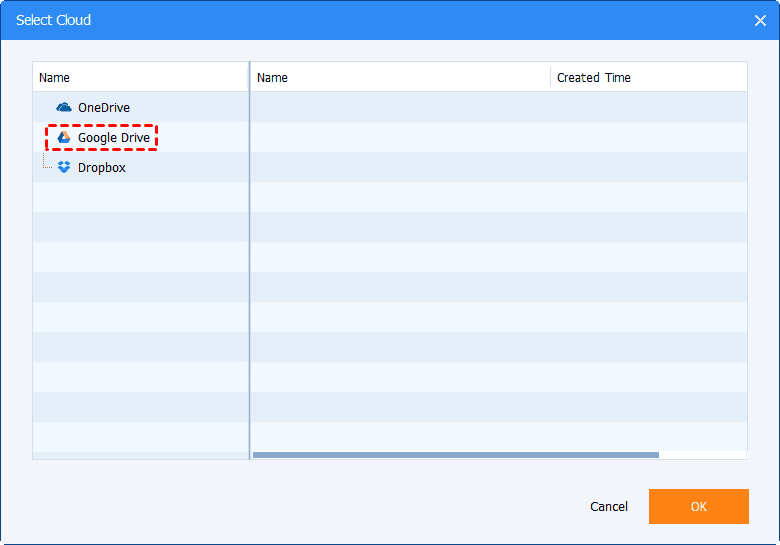
Então, na janela pop-up, selecione "Google Drive" e clique em "OK" para sair. Você também pode sincronizar pastas de rede com o OneDrive, Dropbox, etc., desde que os tenha instalados em seu desktop.
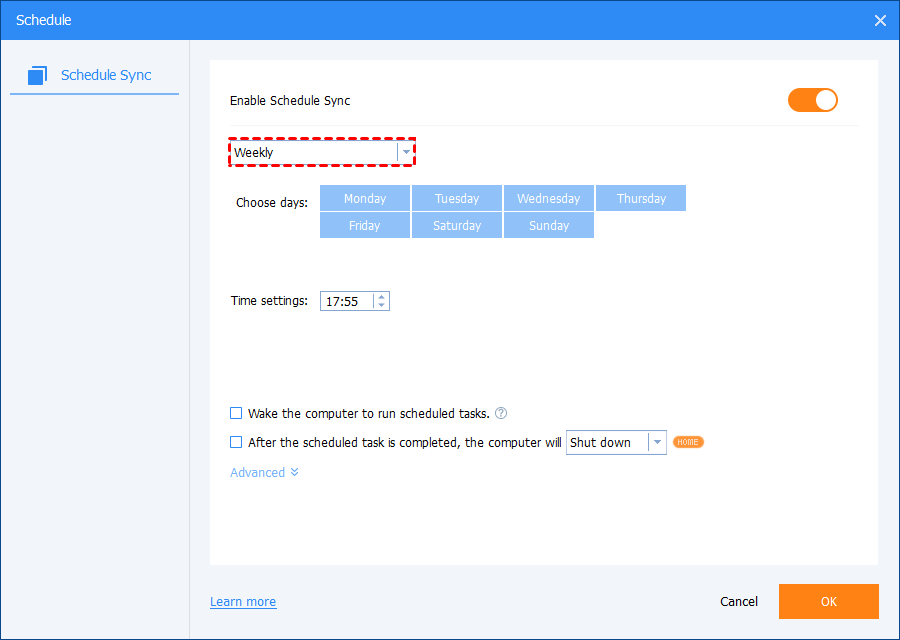
Passo 4. Se você precisar sincronizar regularmente os arquivos da unidade de rede com o Google Drive, clique em "Agendar" na área abaixo para definir um horário específico, como diário, semanal ou mensal.
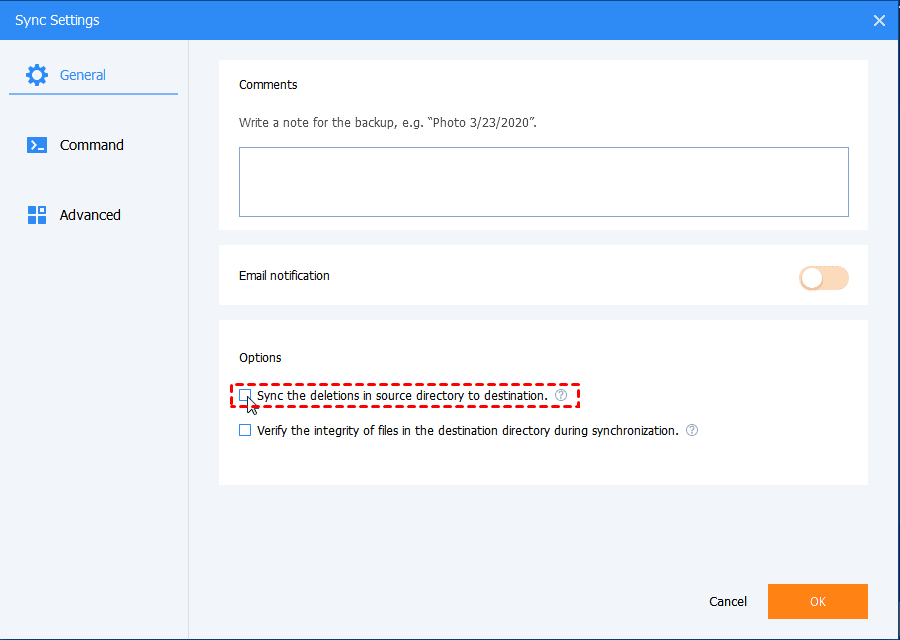
Além disso, você pode configurar opções de sincronização em "Opções". Por favor, note que o recurso "Sincronização Básica" não sincroniza automaticamente arquivos excluídos, se necessário, você precisa marcar manualmente "Sincronizar as exclusões do diretório de origem para o destino".
Passo 5. Se tudo estiver correto, clique em "Iniciar Sincronização".
Observações:
- Não altere o nome da pasta de origem, caso contrário, o software não sincronizará mais os arquivos ou pastas alterados.
- Além de sincronizar a unidade de rede para o Google Drive, você também pode sincronizar pastas locais para o Google Drive, OneDrive, Dropbox, etc.
Solução 2: Sincronizar Unidade de Rede para o Google Drive (NAS)
Como pode ser visto na parte 1, a unidade de rede também inclui NAS. Quando você precisa sincronizar dados do seu NAS para o Google Drive, você pode usar o MultCloud - um serviço online de sincronização nuvem para nuvem para ajudar a sincronizar todo o seu NAS para o Google Drive. Embora o MultCloud seja uma ferramenta comercial, a maioria de seus recursos pode ser usada gratuitamente, o que é definitivamente uma vantagem para os usuários gratuitos.
Atualmente, o MultCloud abrange mais de 30 principais serviços de nuvem, incluindo Google Drive, Google Workspace, Dropbox, Dropbox Business, OneDrive, OneDrive for Business, MEGA, pCloud e protocolos como FTP, WebDAV. É claro que o MultCloud também oferece suporte a NAS.
Você precisa usar o recurso "Sincronização Nuvem" do MultCloud para a operação de sincronização. Existem 3 principais modos de sincronização que você pode escolher: "Sincronização em Tempo Real", "Sincronização em Apenas uma Direção", "Sincronização em Duas Direções". "Sincronização em Apenas uma Direção" inclui "Sincronização Simples", "Sincronização Espelhada", "Sincronização de Mover", "Sincronização Cumulativa", "Sincronização Atualizada", "Sincronização Incremental", "Sincronização de Backup Completa".
A "Sincronização Nuvem" do MultCloud possui velocidades de sincronização super rápidas, libertando-o das restrições de largura de banda. Os seguintes passos detalhados podem orientá-lo a sincronizar o NAS com o Google Drive mais rapidamente.
Passo 1. Criar uma conta MultCloud, é grátis.
Passo 2. Faça login no MultCloud e clique no botão "Adicionar Nuvem" para adicionar sua conta NAS ao MultCloud. Selecione sua NAS entre os provedores de nuvem listados abaixo, clique no botão "Avançar", autorize o MultCloud a acessar sua conta NAS e sua conta NAS será adicionada ao MultCloud.
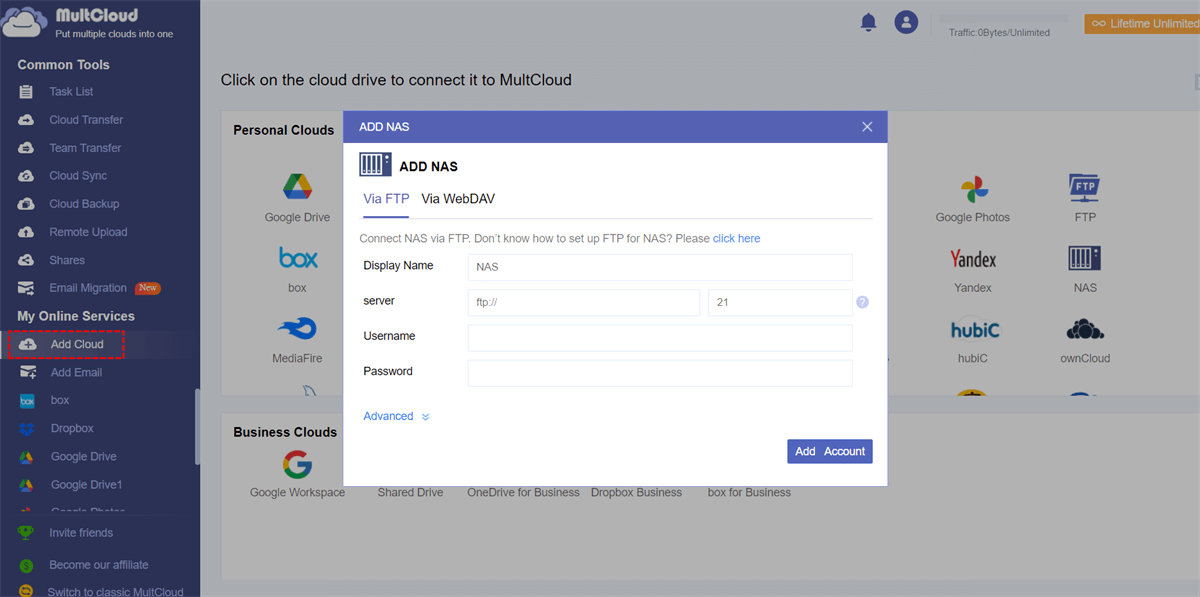
Observação: Como a maneira de adicionar uma conta NAS é diferente de adicionar uma unidade de nuvem, você precisa ativar o servidor FTP no Synology NAS ou ativar o serviço WebDav no Synology NAS antes de adicionar.
Passo 3. Clique em Google Drive e siga as instruções para adicionar sua conta Google Drive ao MultCloud. Depois disso, você verá que tanto a NAS quanto o Google Drive foram adicionados ao MultCloud.

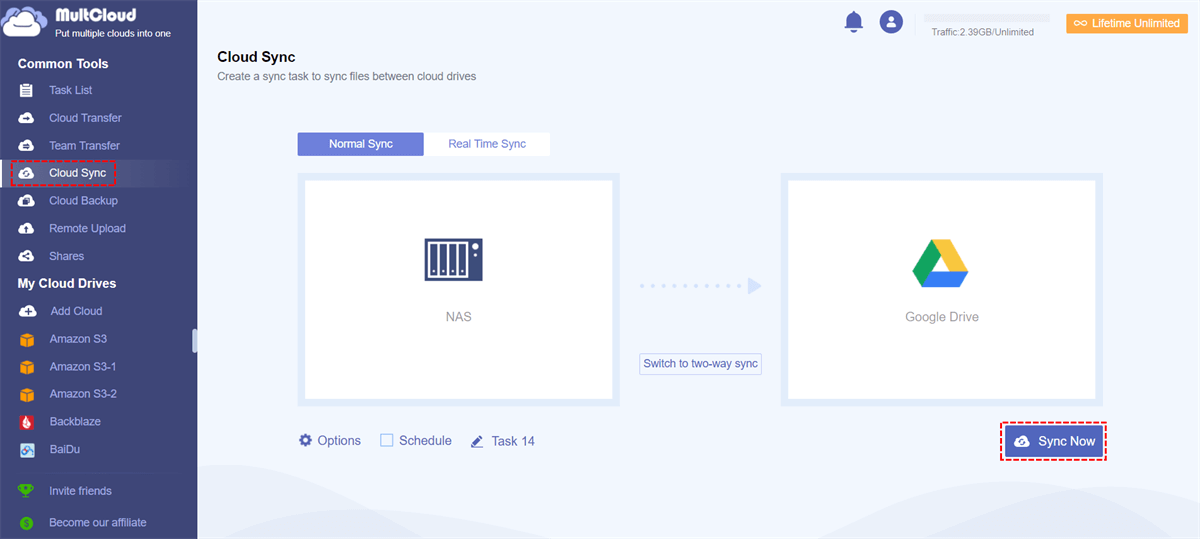
Passo 4. Clique em "Sincronização de Nuvem", escolha sua NAS como a origem, selecione o Google Drive como o destino, clique em "Sincronizar Agora" e o processo iniciará.
Notas:
- Se você tiver muitos arquivos para sincronizar, pode fechar a página porque o MultCloud executará a tarefa em segundo plano.
- Se você quiser saber o resultado da execução da tarefa, pode configurar a notificação por email por meio de "Opções", para conhecer o status de execução da tarefa em tempo hábil.
- Em "Agendamento", você pode definir um horário específico para sincronizar o NAS com o Google Drive regularmente.
- Ao criar uma tarefa de sincronização de nuvem, o MultCloud executa a tarefa no modo de sincronização simples por padrão. Se desejar executar suas tarefas em outros modos, você pode selecionar manualmente o que mais lhe agrada.

- Smart Share: Compartilhe arquivos na nuvem via modo público, privado ou de origem.
- One-key Move: Transferência rápida de dados, sincronização e backup entre nuvens.
- Email Archive: Proteja emails em outras nuvens ou discos locais.
- Remote upload: Salve efetivamente arquivos da web em nuvens via URL.
- Save Webpages as PDF/PNG: Mantenha-os localmente ou online.
- Safe: Proteções de autorização em tempo integral de 256 bits AES e OAuth.
- Easy: Acesse e gerencie todas as nuvens em um único lugar com um único login.
- Extensive: Mais de 30 serviços de nuvem e on-premise são suportados.
Resumo
Com as duas soluções acima, você deverá ser capaz de sincronizar a unidade de rede com o Google Drive de forma rápida e fácil. Para sincronizar a unidade de rede local, você pode escolher o AOMEI Backupper Standard para realizar isso. Se encontrar uma unidade de rede que não possa ser acessada localmente pelo seu computador, como um NAS, você pode escolher a ferramenta de migração de arquivos para a nuvem --- MultCloud para operar.
Ambas as ferramentas suportam vários métodos de sincronização, então você pode escolher o que quiser. Além disso, a sincronização programada pode ser habilitada em ambas as ferramentas e você pode configurar tarefas agendadas de sincronização para que não precise esperar pelo término da tarefa sem precisar ficar de prontidão o tempo todo no seu computador.
MultCloud Suporta Nuvens
-
Google Drive
-
Google Workspace
-
OneDrive
-
OneDrive for Business
-
SharePoint
-
Dropbox
-
Dropbox Business
-
MEGA
-
Google Photos
-
iCloud Photos
-
FTP
-
box
-
box for Business
-
pCloud
-
Baidu
-
Flickr
-
HiDrive
-
Yandex
-
NAS
-
WebDAV
-
MediaFire
-
iCloud Drive
-
WEB.DE
-
Evernote
-
Amazon S3
-
Wasabi
-
ownCloud
-
MySQL
-
Egnyte
-
Putio
-
ADrive
-
SugarSync
-
Backblaze
-
CloudMe
-
MyDrive
-
Cubby

Salvar e-mail como PDF
Depois de adicionar Gmail ou Outlook a MultCloud, ele pode converter e-mails em PDF e salvá-los em seu dispositivo ou armazenamento em nuvem.
Comece gratuitamente