
Casos de uso
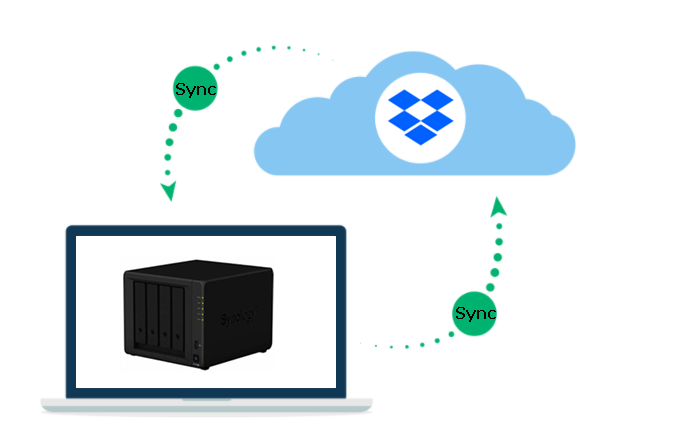
Caso 1: Desejo sincronizar minha conta do Dropbox Business com meu NAS usando o Synology Cloud Sync. Estou usando uma conta de administrador com acesso global a todas as pastas, mas quando conecto o Synology Cloud Sync, ele mostra a pasta pessoal do Dropbox Business como a raiz. Preciso acessar a verdadeira pasta raiz com todos os arquivos. Você pode me informar se isso é possível e o que posso estar ignorando?
Caso 2: Ao pesquisar, parece que o Cloud Sync se limita a sincronizar o NAS com pastas pessoais do Dropbox, excluindo pastas compartilhadas da equipe devido a problemas de caminho de API. Estou procurando conselhos sobre quaisquer soluções alternativas ou métodos para fazer backup de arquivos do Dropbox Business, especialmente pastas compartilhadas da equipe, em um NAS Synology.
Por que usar Synology Cloud Sync Dropbox Business?
Sincronizar o Dropbox Business com um NAS Synology (Armazenamento Conectado em Rede) pode ser benéfico por várias razões:
- Backup de Dados e Redundância: Ao sincronizar o Dropbox Business com o seu Synology NAS, você cria um backup adicional dos dados do seu Dropbox business no Synology NAS. Essa redundância ajuda a proteger seus dados contra exclusão acidental, corrupção de arquivos ou até mesmo eventos catastróficos como falha de hardware.
- Acesso aprimorado: Os dispositivos Synology NAS geralmente fornecem acesso à rede local, que pode ser mais rápido do que acessar arquivos pela Internet a partir dos servidores do Dropbox. Isso pode ser especialmente útil para arquivos grandes ou quando vários membros da equipe precisam acessar os mesmos arquivos simultaneamente.
- Privacidade e Segurança: Algumas empresas podem ter preocupações em armazenar dados sensíveis ou confidenciais em um serviço baseado em nuvem como o Dropbox. Sincronizar com um Synology NAS permite manter os dados sensíveis no local, oferecendo mais controle sobre as medidas de segurança e conformidade com regulamentações de proteção de dados.
- Economia de custos: Embora o Dropbox Business ofereça planos de armazenamento, sincronizar dados em um NAS local pode reduzir potencialmente sua dependência de armazenamento em nuvem, economizando dinheiro em taxas de assinatura conforme suas necessidades de armazenamento aumentam.
Como Usar o Synology Cloud Sync com o Dropbox Business
O Synology Cloud Sync é uma solução de sincronização e backup de dados oferecida pela Synology, um provedor popular de sistemas de armazenamento conectado à rede (NAS). Esse software permite que os usuários sincronizem e façam backup de seus arquivos e pastas entre o Synology NAS e vários serviços de armazenamento em nuvem, como Dropbox, Google Drive, Microsoft OneDrive e outros. Isso ajuda a garantir a redundância e a acessibilidade dos dados em diversas plataformas, tornando-se uma maneira conveniente e segura de gerenciar e proteger seus ativos digitais.
Os passos para usar o Synology Cloud Sync para sincronizar o Dropbox Business com o NAS são mostrados abaixo:
Passo 1: Baixe e instale o Synology Cloud Sync e abra-o.
Passo 2: Escolha "Espaço da Equipe do Dropbox" (também Dropbox Business), faça login na sua conta do Dropbox Business e clique em "Avançar".
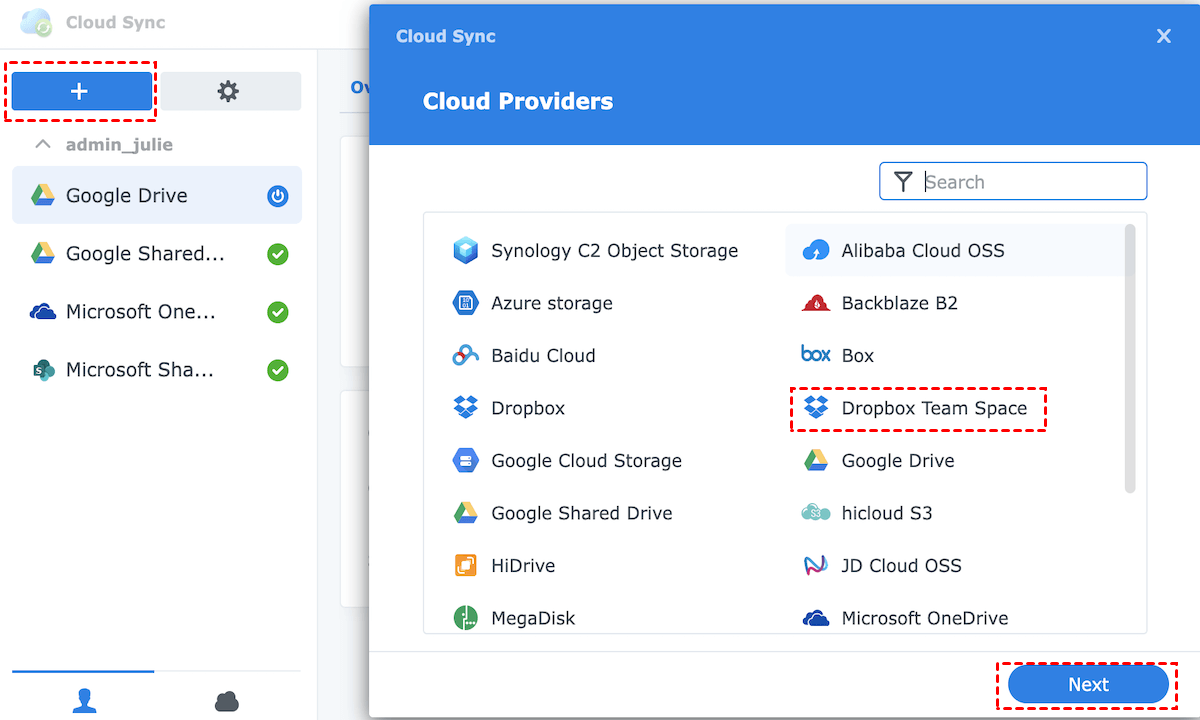
Passo 3: Ajuste as configurações da tarefa de sincronização de acordo com suas necessidades e clique em "Avançar".
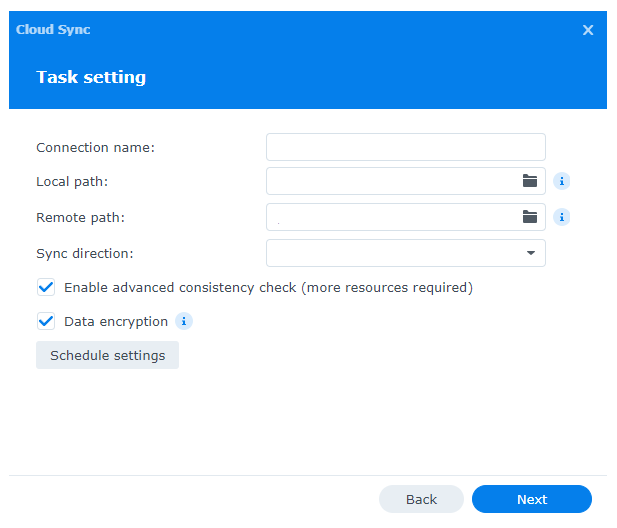
- Configuração da tarefa:✎...
- Nome da Conexão: Este nome será exibido na lista de conexões.
- Caminho Local: Escolha uma pasta local. Todas as pastas e arquivos dentro deste diretório serão sincronizados com a pasta remota.
- Caminho Remoto: Selecione uma pasta remota. Todas as pastas e arquivos dentro deste diretório serão sincronizados com a pasta local.
- Direção de Sincronização: Escolha se deseja que a sincronização seja Bidirecional, Apenas Download de Alterações Remotas ou Apenas Upload de Alterações Locais.
- Encriptação de Dados: Marque esta caixa para ativar a encriptação de dados do lado do cliente.
- Configurações de Agendamento: Acesse esta seção para configurar o agendamento de sincronização do arquivo no Synology NAS.
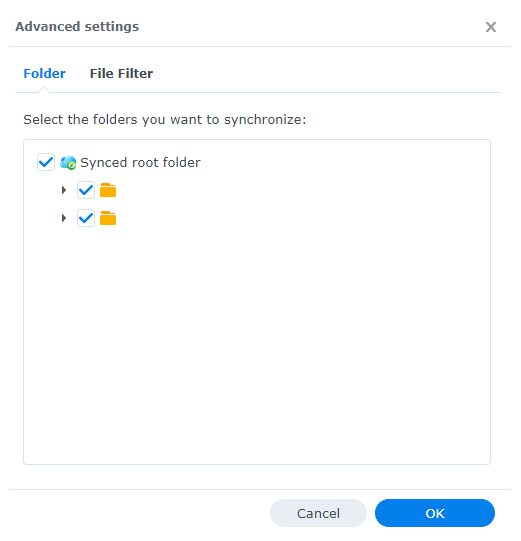
Passo 4: Marque "Configurações Avançadas" para verificar se há algo que precisa ser alterado. Depois de ajustar, clique em "OK" para salvar as configurações. Em seguida, visualize as configurações de sincronização e clique em "Concluído" para iniciar esta tarefa.
Melhor Alternativa ao Synology Cloud Sync Dropbox Business - MultCloud
Você pode encontrar problemas de não sincronização de todos os arquivos pelo Synology Cloud Sync ou problemas de suspensão ao usá-lo. Quando o Synology Cloud Sync não estiver funcionando com o Dropbox, você pode tentar outro serviço gratuito de sincronização de arquivos em nuvem, o MultCloud, para sincronizar o Dropbox Business ou Pessoal com o Synology. O MultCloud Cloud Sync pode funcionar ainda melhor do que o Synology Cloud Sync:
- ★Vantagens da Sincronização na Nuvem MultCloud:
- MultCloud Cloud Sync também suporta a sincronização do Synology NAS com vários serviços de armazenamento em nuvem, incluindo Dropbox, Dropbox for Business, Google Drive, Google Workspace, OneDrive, OneDrive for Business, SharePoint Online, Amazon S3, etc.
- Você também pode agendar tarefas de sincronização com o recurso "Agendar". Com isso, você pode sincronizar arquivos diariamente/semanalmente/mensalmente em um horário fixo.
- MultCloud é um serviço online que pode ser usado em qualquer navegador. Você não precisa baixar um aplicativo que pode ocupar muito espaço no seu computador.
- Uma tarefa de sincronização permite que você sincronize arquivos ilimitados entre as nuvens (no entanto, o Dropbox tem um limite de upload de 50 GB).
- Uma tarefa de sincronização pode ser executada offline mesmo se você desligar seu dispositivo.
Os passos para sincronizar o Synology NAS com o Dropbox Business usando a Sincronização na Nuvem MultCloud são os seguintes.
Passo 1: Cadastre-se em uma conta gratuita do MultCloud.
Passo 2: Adicione o Dropbox Business e o NAS ao MultCloud: clique em "Adicionar Nuvem" > selecione o ícone da nuvem > insira as credenciais de login da nuvem > permita que o MultCloud acesse a sua nuvem.
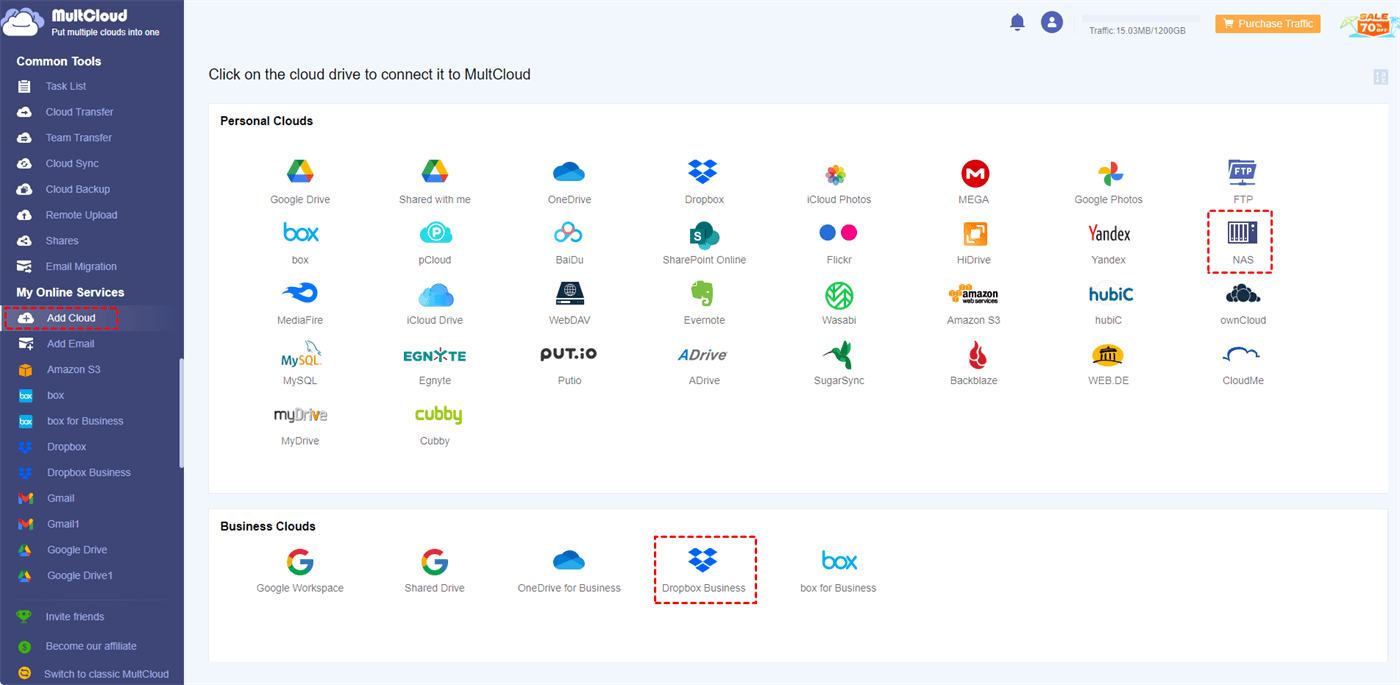
Observação: Ao adicionar o Dropbox Business ao MultCloud, você verá as 2 opções: "Acessar Organização" e "Acessar Nuvem Pessoal". Se você for o administrador e quiser acessar todas as subcontas, você pode instalar a Extensão MultCloud, escolher "Acessar Organização" e fazer login na sua conta de administrador. Se você apenas quiser acessar sua conta pessoal, escolha "Acessar Nuvem Pessoal" e faça login na subconta pessoal.
Passo 3: Selecione "Sincronização na Nuvem" na barra esquerda. Em seguida, clique nas caixas DE e PARA e escolha o Dropbox Business e o NAS como origem e destino da sincronização.
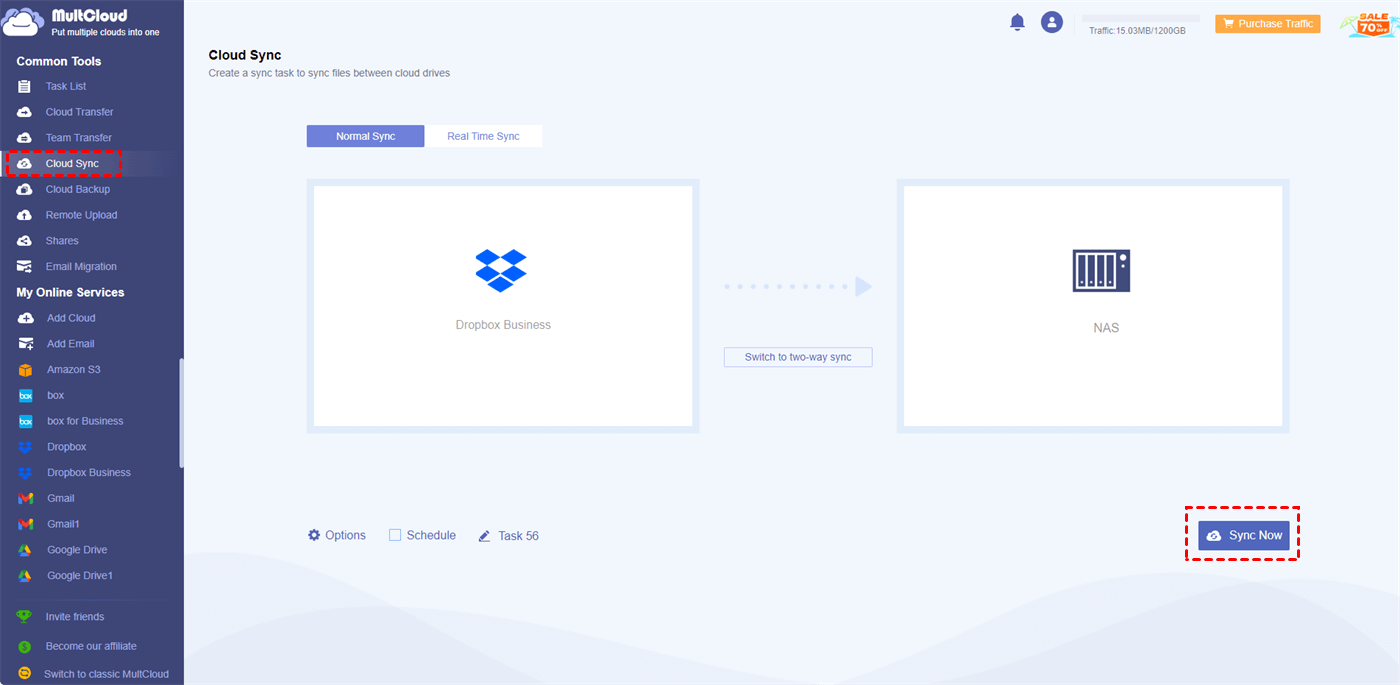
Passo 4: Abra "Opções" para adicionar um modo de sincronização a essa tarefa, se necessário. Em seguida, clique em "Sincronizar Agora" para sincronizar o Dropbox Business com o Synology NAS.
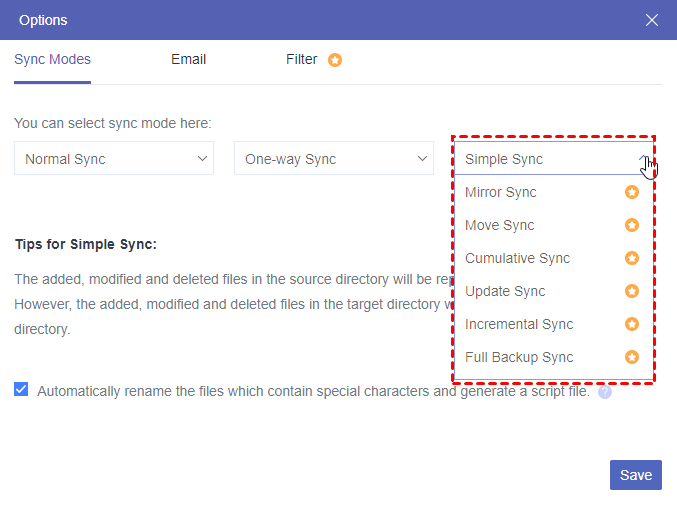
Observações:
- Se você quiser sincronizar continuamente os arquivos do Dropbox Business com o Synology NAS, pode alternar para a Sincronização em Tempo Real no local superior.
- O MultCloud oferece 5 GB de tráfego gratuito. Se você achar que não é suficiente, pode adquirir um plano premium para obter mais tráfego e aproveitar todos os recursos pagos, como modos de sincronização pagos, "Agendar" e "Filtrar".
Conclusão
Embora o método comum de sincronização de dados usando o Synology Cloud Sync Dropbox Business seja funcional, nossa exploração revelou uma solução melhor - o MultCloud. Sua versatilidade e eficiência superam as abordagens tradicionais, tornando-o a melhor maneira de integrar o Synology NAS com o Dropbox Business de forma automática.
FAQs
É possível sincronizar um NAS com o Dropbox?
Você também pode seguir as etapas do MultCloud para sincronizar um NAS com o Dropbox. Você pode alterar o Dropbox Business para Dropbox ao adicionar um serviço de nuvem ao MultCloud. Além disso, escolha o NAS na caixa DE e o Dropbox na caixa PARA nesse momento.
Posso usar meu Synology NAS como armazenamento em nuvem?
Sim, você pode usar o seu Synology NAS como solução de armazenamento em nuvem privada. A Synology oferece recursos de sincronização em nuvem e compartilhamento de arquivos, permitindo que você acesse e armazene dados remotamente, de forma semelhante a um serviço de armazenamento em nuvem, enquanto mantém total controle sobre a segurança e privacidade dos seus dados.
Como usar o armazenamento em nuvem do Dropbox?
Para usar o armazenamento em nuvem do Dropbox, faça o cadastro em uma conta, instale o aplicativo do Dropbox em seu dispositivo e, em seguida, faça o upload de arquivos para a sua pasta do Dropbox. Acesse e compartilhe seus arquivos de qualquer lugar com conexão à internet e colabore com outras pessoas compartilhando pastas ou arquivos.
MultCloud Suporta Nuvens
-
Google Drive
-
Google Workspace
-
OneDrive
-
OneDrive for Business
-
SharePoint
-
Dropbox
-
Dropbox Business
-
MEGA
-
Google Photos
-
iCloud Photos
-
FTP
-
box
-
box for Business
-
pCloud
-
Baidu
-
Flickr
-
HiDrive
-
Yandex
-
NAS
-
WebDAV
-
MediaFire
-
iCloud Drive
-
WEB.DE
-
Evernote
-
Amazon S3
-
Wasabi
-
ownCloud
-
MySQL
-
Egnyte
-
Putio
-
ADrive
-
SugarSync
-
Backblaze
-
CloudMe
-
MyDrive
-
Cubby

Salvar e-mail como PDF
Depois de adicionar Gmail ou Outlook a MultCloud, ele pode converter e-mails em PDF e salvá-los em seu dispositivo ou armazenamento em nuvem.
Comece gratuitamente