
Entendendo SFTP, FTP e OneDrive

Para uma transferência de arquivos e gerenciamento de armazenamento mais eficazes, é imperativo compreender o SFTP, FTP e o OneDrive. Embora o FTP (Protocolo de Transferência de Arquivos) seja uma técnica bem estabelecida para transferência de arquivos pela internet, não é tão seguro para dados sensíveis, pois não possui medidas de segurança robustas. No entanto, ao encryptar os dados durante a transmissão, o SFTP (Protocolo de Transferência de Arquivos Seguro) oferece um canal seguro e, portanto, é o protocolo de escolha para empresas que lidam com dados sensíveis.
OneDrive, a solução de armazenamento em nuvem da Microsoft, oferece uma interface fácil de usar para compartilhamento, sincronização e armazenamento de arquivos em dispositivos. Enquanto o FTP e o SFTP são principalmente focados na transferência de arquivos, o OneDrive oferece recursos como histórico de versões e colaboração em tempo real, juntamente com integração de aplicativos.
Cada uma dessas ferramentas possui vantagens sobre as outras, como o SFTP para comunicações seguras, o OneDrive para opções flexíveis de armazenamento em nuvem e o FTP para transferências simples de arquivos.
É possível enviar arquivos SFTP para o OneDrive?
Infelizmente, você não pode fazer SFTP diretamente para o OneDrive agora. O OneDrive usa principalmente seu próprio conjunto de APIs e protocolos para transferência e sincronização de arquivos. No entanto, você pode usar um cliente SFTP para fazer upload de arquivos locais para o OneDrive. Ou, se você deseja que a tarefa de transferência seja mais automática, você pode criar um fluxo de trabalho SFTP para OneDrive no Power Automate. Mas o Power Automate tem limitações e pode não atender a todas as suas necessidades de personalização. Não se preocupe! Iremos apresentar uma maneira nova e mais avançada para você nas partes seguintes.
Nas partes restantes, nós iremos usar o MultCloud, um serviço gratuito e confiável de gerenciamento em nuvem, para transferir ou sincronizar arquivos SFTP para o OneDrive/OneDrive for Business.
Copiar arquivos do SFTP para o OneDrive usando a função de Transferência em Nuvem do MultCloud
Seguindo em frente com o que foi dito acima, nesta parte, vamos entrar em mais detalhes sobre MultCloud e sua função de Transferência em Nuvem, bem como como usar a Transferência em Nuvem para transferir arquivos do SFTP para o OneDrive. Como mencionado antes, o MultCloud é um serviço de gerenciamento em nuvem e há mais de 30 nuvens suportadas por ele, como SFTP, FTP, NAS, OneDrive e OneDrive for Business. Você pode adicionar suas nuvens ao MultCloud e gerenciá-las juntas.
.png "MultCloud")
O MultCloud também oferece várias funções úteis para transferir, sincronizar ou fazer backup de arquivos de uma nuvem para outra. A que usaremos para mover arquivos do SFTP para o OneDrive é a Transferência em Nuvem. Ela pode automatizar uma tarefa de transferência de arquivos na nuvem para que você não precise fazer o upload manualmente. Além disso, você pode escolher várias nuvens de destino em uma única tarefa. Por exemplo, você pode copiar arquivos do SFTP para seu OneDrive, OneDrive for Business e Dropbox ao mesmo tempo.
Transferir do SFTP para o OneDrive usando a Transferência em Nuvem
Passo 1: Acesse o MultCloud e clique em "Comece de graça" para criar uma nova conta.
Passo 2:Adicione seu SFTP e OneDrive ao MultCloud.
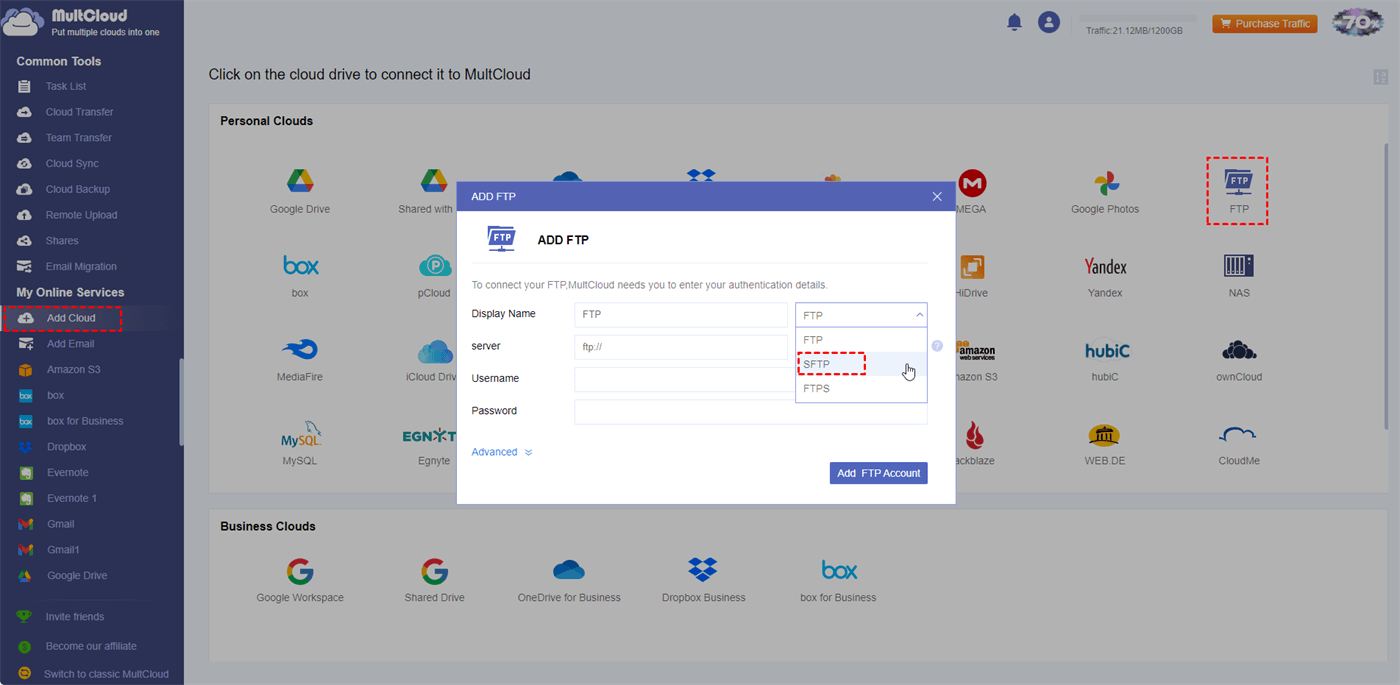
Primeiro, clique em "Adicionar Nuvem" e no ícone de FTP. Em seguida, selecione a seta para baixo em "Nome de Exibição" e escolha "SFTP". Preencha os campos em branco com suas informações de autenticação e clique em "Adicionar Conta SFTP". Também adicione o OneDrive ao MultCloud clicando em "Adicionar Nuvem" e no logotipo do OneDrive.
Passo 3: Crie uma tarefa de transferência de SFTP para OneDrive.
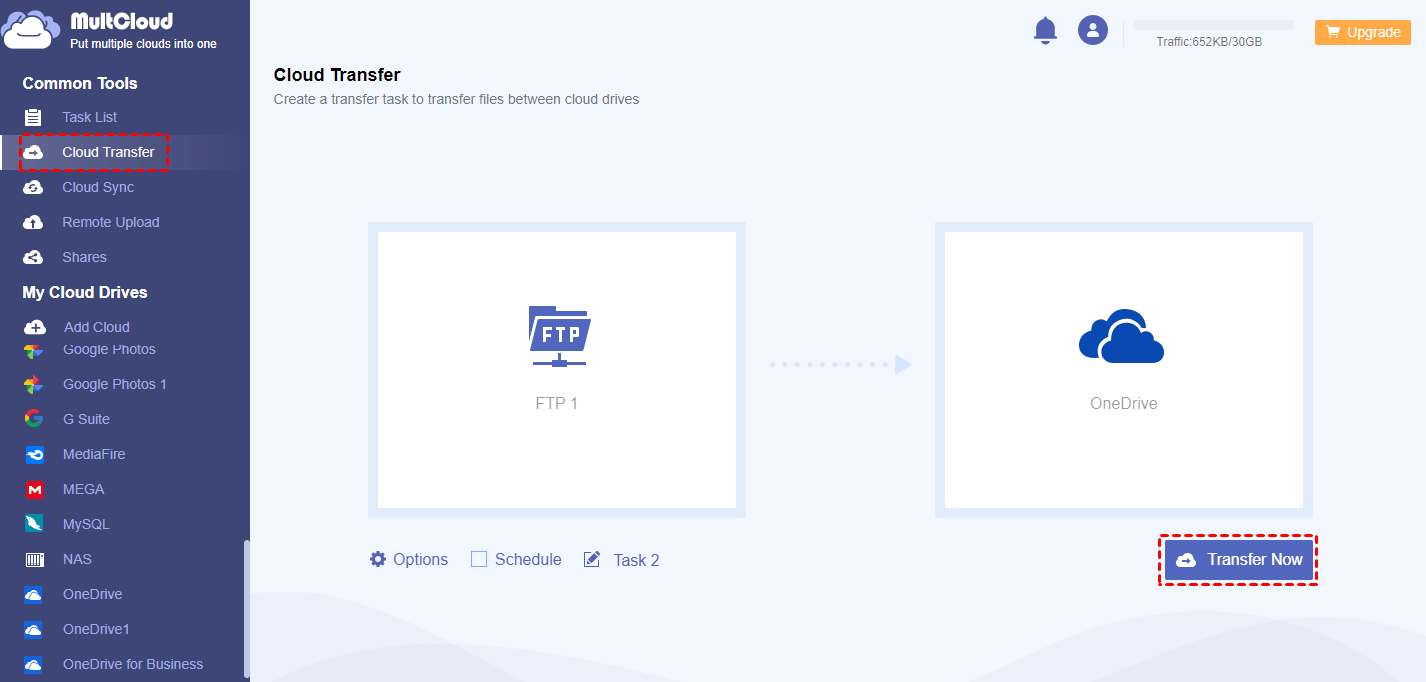
Selecione "Transferência de Nuvem" para entrar na página. Em seguida, escolha SFTP na caixa DE e OneDrive na caixa PARA, e clique em "Transferir Agora" para iniciar essa tarefa.
Notas:
- Se você deseja agendar essa tarefa, marque "Agendar" e escolha seu horário preferido na janela pop-up.
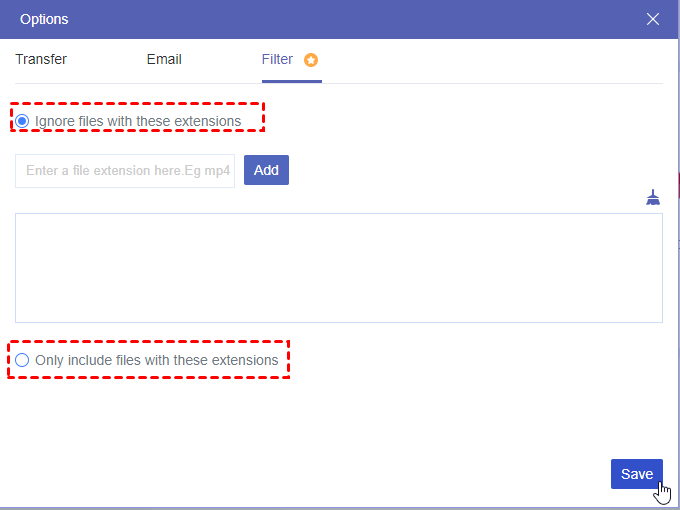
- Se você deseja selecionar os arquivos transferidos com extensões de arquivo, você pode abrir "Opções" para usar "Filtrar".
- MultCloud custa tráfego para transferir arquivos, e você pode obter 5 GB de tráfego gratuitamente todos os meses. Se você quiser mais, você pode atualizar para um plano pago com preços atraentes.

Integrar SFTP ao OneDrive usando a sincronização em nuvem do MultCloud
Além da Transferência em Nuvem, o MultCloud também oferece a função de Sincronização em Nuvem, que é usada para sincronizar arquivos de uma nuvem para outra ou em ambas as direções. Como a Sincronização em Nuvem suporta sincronização em tempo real, qualquer modificação em uma nuvem pode ser instantaneamente mostrada em outra nuvem, o que facilita a integração perfeita de 2 nuvens. Portanto, se você quiser integrar o OneDrive e o SFTP, pode experimentar a Sincronização em Nuvem.
Assim como a Transferência em Nuvem possui recursos distintos, a Sincronização em Nuvem também é especial por causa dos 10 modos de sincronização diferentes. Você pode escolher o modo de Sincronização Normal, Sincronização em Tempo Real, Sincronização em Uma Direção e Sincronização em Duas Direções ao configurar uma tarefa de sincronização. Um usuário premium pode ter mais modos, como Sincronização Espelho, Sincronização Cumulativa, Sincronização Incremental e Sincronização de Backup Completo. Os modos de sincronização são bastante úteis quando você tem necessidades personalizadas.
- Sincronização Espelho: Os arquivos na nuvem de destino sempre permanecerão iguais aos da nuvem de origem.
- Sincronização Cumulativa: Ao sincronizar arquivos para outra nuvem, a exclusão não será ignorada.
- Sincronização Incremental: Apenas sincroniza os arquivos modificados ou adicionados na nuvem de destino.
- Sincronização de Backup Completo: Cria um novo subdiretório na nuvem de destino e sincroniza todos os arquivos nele.
Sincronizar o SFTP com o OneDrive usando a Sincronização em Nuvem
Passo 1: Adicionar o SFTP e o OneDrive ao MultCloud após fazer login.
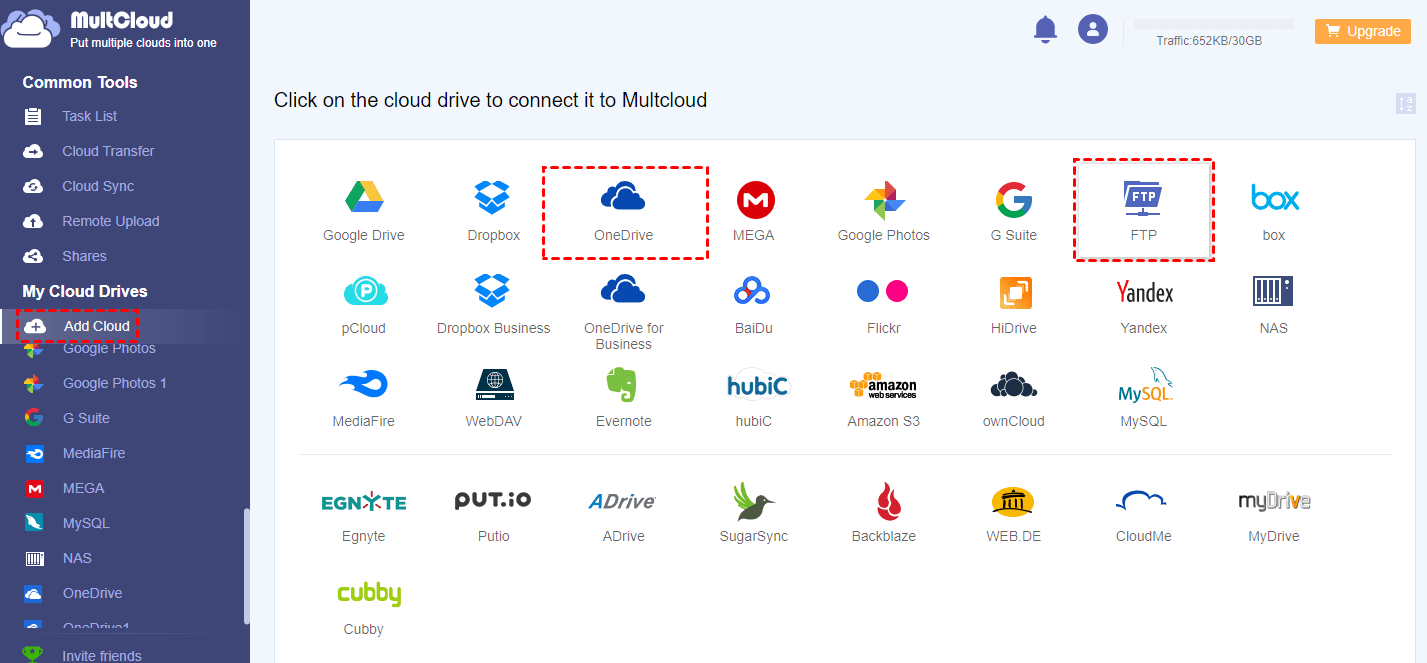
Passo 2: Criar uma tarefa de integração do SFTP e do OneDrive.
Acesse a página "Sincronização em Nuvem" e escolha o SFTP como a origem e o OneDrive como o destino.
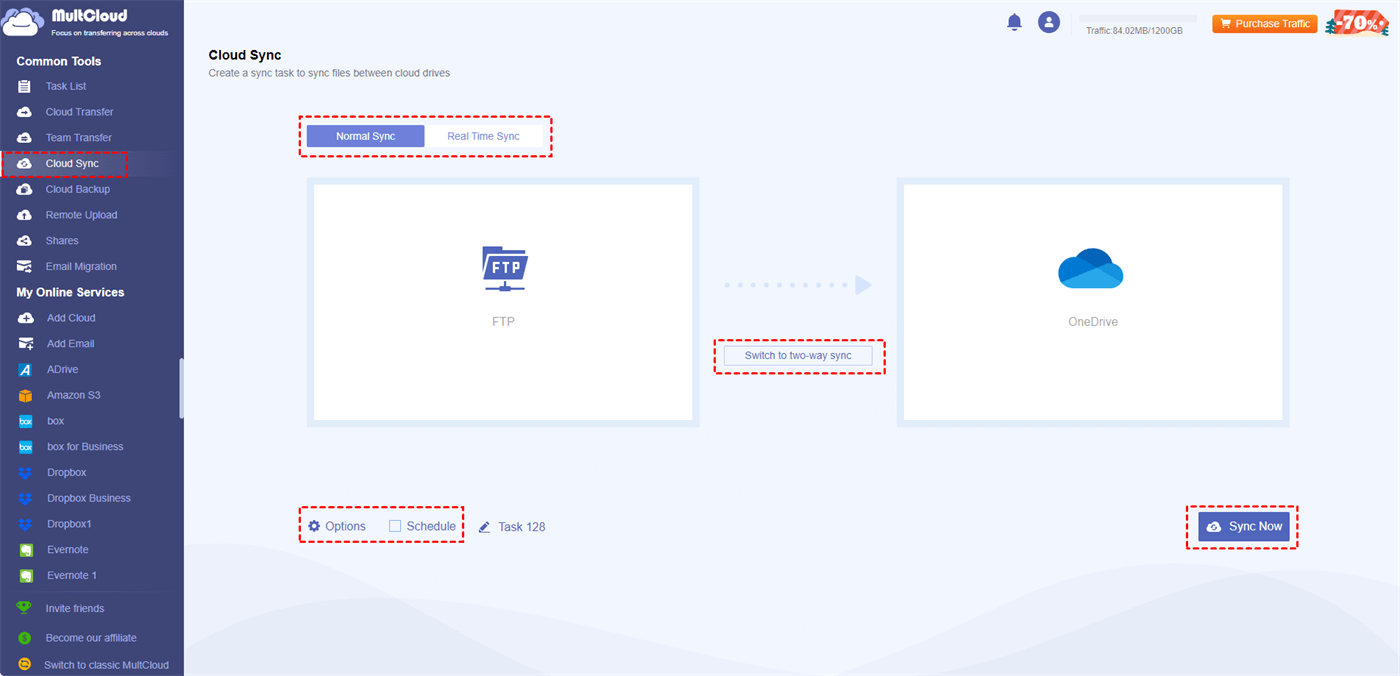
Passo 3: Personalizar a tarefa de sincronização.
Abra "Opções" e escolha os modos de sincronização preferidos, se necessário. Além disso, você pode selecionar arquivos com "Filtro" e configurar a frequência da sincronização com "Agendamento" no Cloud Sync. Após todas as configurações, toque em "Cloud Sync" para iniciar a sincronização.

Conclusão
Se você deseja copiar arquivos do SFTP para o OneDrive ou integrá-los, você pode usar as funções do MultCloud para realizá-lo. Com a Transferência em Nuvem, os arquivos do SFTP podem ser transferidos automaticamente para o Google Drive, SharePoint, OneDrive ou outras nuvens com os recursos de agendamento e filtro. Além disso, se você deseja sincronizar arquivos do SFTP para o OneDrive, usar o Cloud Sync pode ser uma boa escolha, pois oferece 10 modos de sincronização para personalizar a tarefa.
Perguntas frequentes
É possível enviar arquivos via FTP para o OneDrive?
Não, o OneDrive não suporta FTP tradicional. Você pode enviar arquivos para o OneDrive usando sua interface web, aplicativos dedicados ou ferramentas de terceiros que suportam integração com o OneDrive. Ou, você pode usar a Transferência do MultCloud para transferir automaticamente arquivos do FTP para o OneDrive.
Como faço para usar o SFTP no OneDrive?
O OneDrive não oferece suporte direto ao SFTP. Você pode usar ferramentas de terceiros para se conectar ao OneDrive via SFTP, configurando-as com suas credenciais do OneDrive.
É possível enviar arquivos via SFTP para o SharePoint?
O SharePoint Online não oferece suporte nativo ao SFTP. Você pode usar métodos alternativos, como a interface web do SharePoint, o SharePoint Sync ou ferramentas de terceiros para transferência de arquivos. Ou, você também pode usar o MultCloud Cloud para copiar diretamente arquivos do SFTP para o SharePoint.
MultCloud Suporta Nuvens
-
Google Drive
-
Google Workspace
-
OneDrive
-
OneDrive for Business
-
SharePoint
-
Dropbox
-
Dropbox Business
-
MEGA
-
Google Photos
-
iCloud Photos
-
FTP
-
box
-
box for Business
-
pCloud
-
Baidu
-
Flickr
-
HiDrive
-
Yandex
-
NAS
-
WebDAV
-
MediaFire
-
iCloud Drive
-
WEB.DE
-
Evernote
-
Amazon S3
-
Wasabi
-
ownCloud
-
MySQL
-
Egnyte
-
Putio
-
ADrive
-
SugarSync
-
Backblaze
-
CloudMe
-
MyDrive
-
Cubby

Salvar e-mail como PDF
Depois de adicionar Gmail ou Outlook a MultCloud, ele pode converter e-mails em PDF e salvá-los em seu dispositivo ou armazenamento em nuvem.
Comece gratuitamente