
Pesquisa Rápida:
Caso do Usuário: Como faço para acessar remotamente o QNAP NAS?
Melhor maneira de acessar o QNAP remotamente
Configurei meu QNAP TS-451 para que, quando estivermos em casa e na mesma rede, possamos facilmente trabalhar nos arquivos, usando as localizações de rede mapeadas. No entanto, não consigo encontrar uma boa maneira de trabalhar nos arquivos quando estamos longe de casa e trabalhando em uma rede diferente.
- Pergunta de https://www.reddit.com/
Por que preciso de acesso remoto ao QNAP?
Acessar seu QNAP remotamente traz várias vantagens. Você pode acessar arquivos importantes em movimento, gerenciar downloads e até mesmo usar seu QNAP como um servidor de mídia durante suas viagens. Essa conveniência pode aumentar significativamente sua produtividade e acesso aos seus dados.
- Conveniência: Permite acessar seu dispositivo QNAP NAS (armazenamento conectado à rede) e seus arquivos de qualquer lugar com conexão à internet, facilitando a recuperação ou compartilhamento de dados remotamente.
- Backup de dados: O acesso remoto permite fazer backup de arquivos importantes (como backup QNAP para pCloud) ou acessar dados de backup facilmente, garantindo que suas informações estejam seguras e acessíveis mesmo se o hardware local falhar.
- Colaboração: Facilita a colaboração, concedendo aos usuários remotos a capacidade de trabalhar juntos em documentos ou projetos armazenados no QNAP NAS, promovendo a produtividade e o trabalho em equipe.
[4 Métodos] Como realizar acesso remoto ao QNAP
O acesso remoto refere-se à capacidade de se conectar ao seu NAS QNAP de um local diferente usando a internet. Isso oferece conveniência, flexibilidade e aumento de produtividade, tornando-se uma característica essencial para muitos usuários. Vamos explorar as várias maneiras pelas quais você pode obter acesso remoto ao seu dispositivo QNAP.
Método 1: Serviço MyQNAPcloud
O MyQNAPcloud é um serviço dedicado oferecido pela QNAP para acesso remoto. Para utilizar esse serviço, você precisará configurar uma conta MyQNAPcloud e configurar seu dispositivo QNAP para ser acessível por meio dela. Este método é fácil de usar e adequado para iniciantes.
Passo 1. Faça login no seu NAS QNAP. Abra o myQNAPcloud e clique em "Começar".
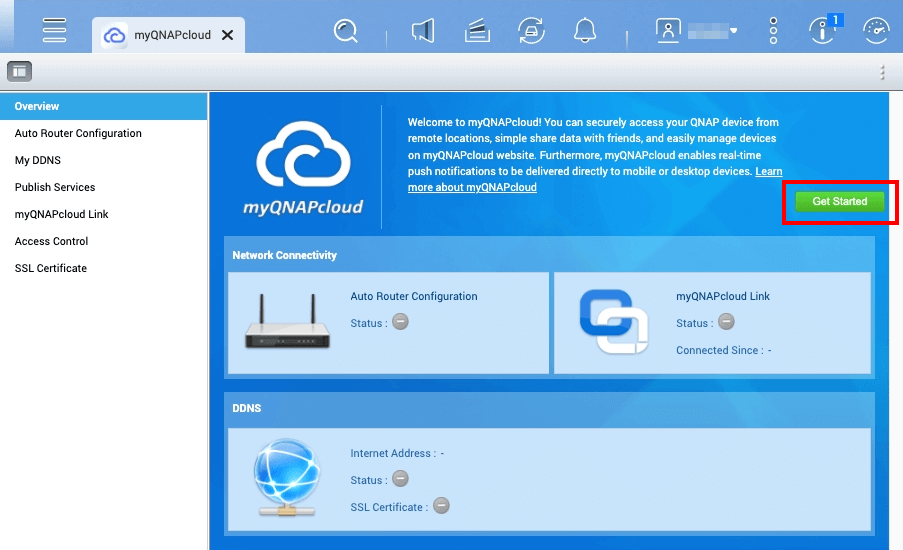
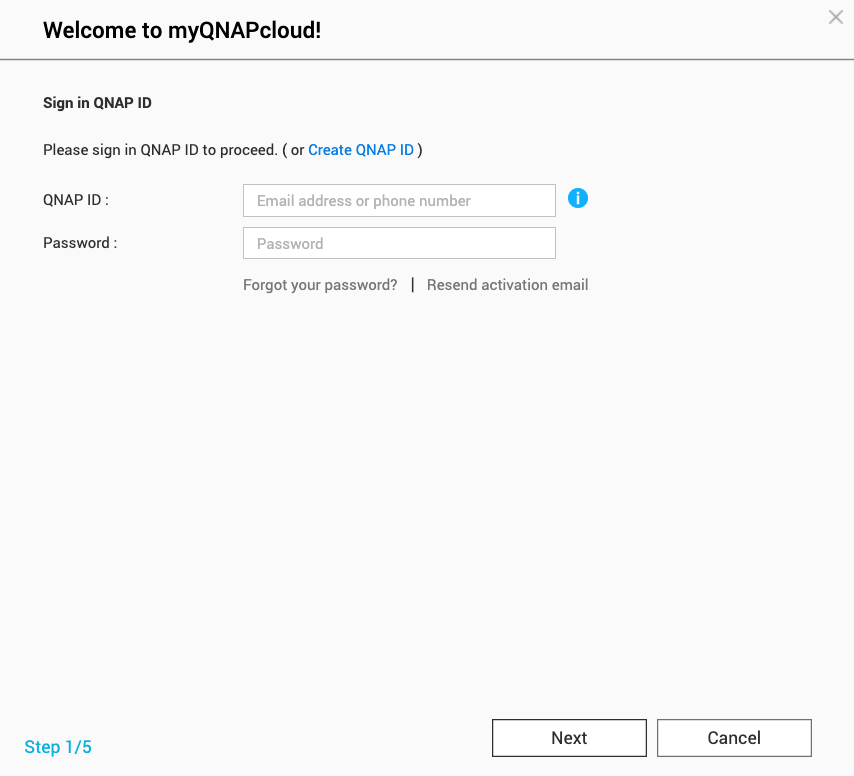
Passo 2. A janela "Bem-vindo ao myQNAPcloud!" aparece. Insira seu "ID QNAP" e "Senha" para registrar seu NAS. Clique em "Próximo" para avançar para a próxima etapa e, em seguida, insira um nome de "Dispositivo" para o seu NAS.
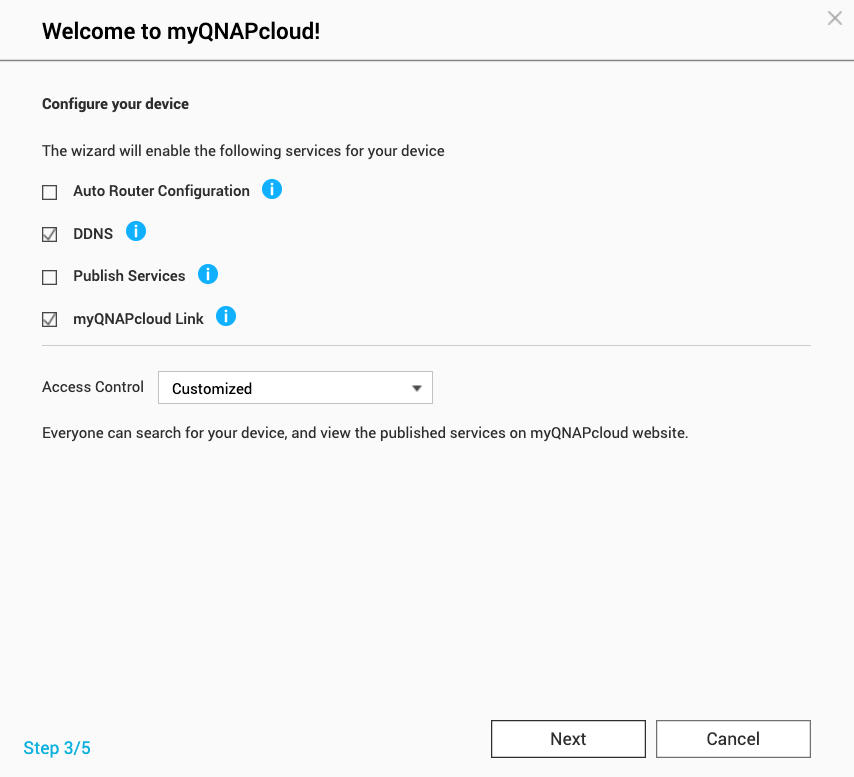
Passo 3. Escolha quais serviços do NAS serão habilitados e a configuração de "Controle de Acesso".
Passo 4. Após seu dispositivo ser registrado no myQNAPcloud, você pode acessar remotamente seu NAS QNAP através do myQNAPcloud em https://www.myqnapcloud.com/.
| Prós | √ Configuração e configuração fácil. √ Acesso conveniente aos arquivos remotamente. √ Interface fácil de usar para navegação. √ Capacidades simples de compartilhamento e sincronização. |
| Contras | × Preocupações com segurança e riscos potenciais. × Confiabilidade pode variar dependendo da conexão com a internet. × Opções de personalização limitadas. × O desempenho pode ser afetado pela congestão de rede. |
Método 2: VPN (Rede Privada Virtual)
Uma VPN é uma forma segura e versátil de acessar seu QNAP remotamente. Ao se conectar a um servidor VPN, você pode estabelecer uma conexão segura com seu dispositivo QNAP de qualquer lugar. Este método garante a criptografia de dados e uma segurança aprimorada, tornando-o uma excelente escolha para usuários preocupados com a privacidade.
Passo 1. Configure um servidor VPN em seu dispositivo QNAP.
Passo 2. Instale e configure um cliente VPN em seu dispositivo remoto.
Passo 3. Conecte-se à VPN para acessar seu dispositivo QNAP como se estivesse na mesma rede local.
| Prós | √ Segurança e privacidade aprimoradas. √ Acesso a conteúdo restrito. √ Transmissão segura de dados. √ Contorno de restrições geográficas. √ Anonimato e proteção contra rastreamento. |
| Contras | × Possível redução de velocidade devido à sobrecarga de criptografia. × Complexidade na configuração e manutenção. × Custo associado a serviços VPN premium. × Possíveis problemas de compatibilidade com alguns aplicativos. × Confiabilidade dependente do provedor de serviços VPN. |
Método 3: Gerenciador de Arquivos Web
O Gerenciador de Arquivos Web do QNAP fornece uma interface web simples para acessar e gerenciar arquivos em seu NAS. Veja como usá-lo:
Passo 1. Acesse o Gerenciador de Arquivos Web. Faça login na interface do seu dispositivo QNAP.
Passo 2. Use o Gerenciador de Arquivos Web para fazer upload, download e gerenciar arquivos remotamente.
| Prós | √ Acesso conveniente a partir de qualquer navegador. √ Gerenciamento e compartilhamento de arquivos fácil. √ Não é necessário instalar software adicional. √ Acessível a partir de vários dispositivos. √ Interface de usuário simples. |
| Contras | × Vulnerabilidades de segurança se não for configurado corretamente. × Funcionalidade limitada em comparação com aplicativos de desktop. × Problemas de desempenho com transferências de arquivos grandes. × Dependência da conectividade com a internet. × Possíveis problemas de compatibilidade com alguns navegadores. |
Método 4: MultCloud [Recomendado]
MultCloud é uma plataforma de gerenciamento de nuvem que simplifica o processo de gerenciamento de vários serviços de armazenamento em nuvem. Ele suporta uma ampla gama de provedores de nuvem, incluindo Google Drive, Dropbox e, é claro, QNAP. Isso significa que você pode acessar e gerenciar seu NAS QNAP através do MultCloud, simplificando seu acesso a dados.
✔️Acesse facilmente os serviços QNAP a qualquer momento.
✔️Migre, sincronize ou faça backup rapidamente dos dados QNAP para outra nuvem ou outras nuvens.
✔️Faça backup automático de e-mails para dispositivos NAS, como backup do Gmail para Synology ou QNAP.
✔️Faça o parse diretamente de torrents, magnets ou links para serviços NAS.
A seguir está o guia passo a passo para realizar o acesso remoto do QNAP com o MultCloud.
Passo 1. Criar uma conta MultCloud. Para começar com o acesso remoto do QNAP através do MultCloud, você precisa criar uma conta MultCloud. Visite o site do MultCloud e se inscreva para obter uma conta gratuita.

Passo 2. Adicionar o QNAP ao MultCloud. Após criar sua conta MultCloud, você pode adicionar seu NAS QNAP à plataforma. Isso envolve vincular sua conta de NAS QNAP ao MultCloud.
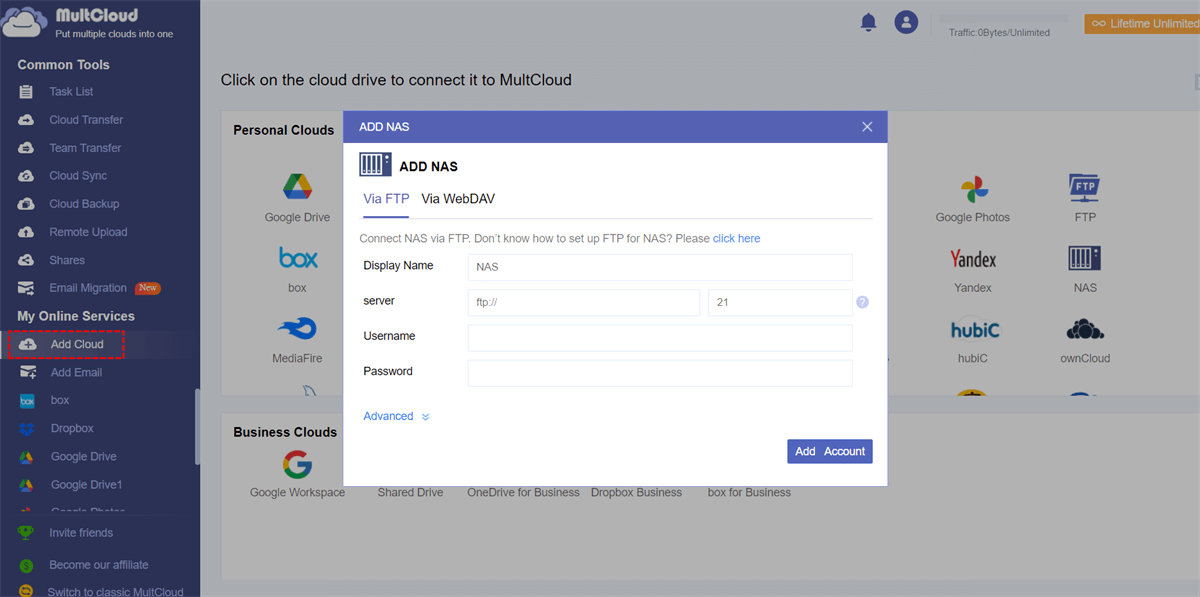
Passo 3. Acessar arquivos do QNAP remotamente. Após a configuração estar completa, você pode acessar seus arquivos do QNAP de qualquer lugar com conexão à internet. A interface amigável do MultCloud torna fácil navegar pelos arquivos e pastas.
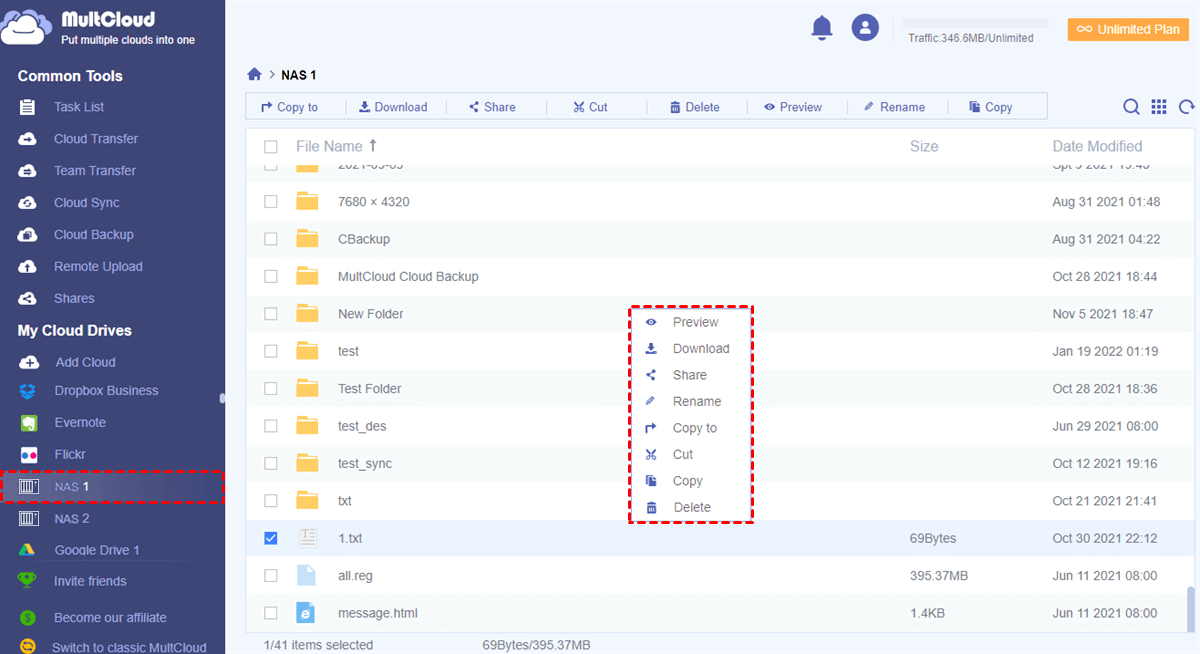
Observações:
- No MultCloud, você pode adicionar mais contas NAS para gerenciá-las e migrar de QNAP para Synology ou vice-versa.
- A "Sincronização de Nuvem" pode ajudar você a sincronizar o NAS com o Google Drive ou outras contas em nuvem em tempo real.
| Prós | √ Permite fácil acesso a vários serviços de nuvem. √ Maneira conveniente de gerenciar arquivos em nuvens. √ Suporta transferências e sincronizações de arquivos programadas. √ Oferece uma interface amigável e intuitiva. √ Simplifica o processo de transferência de arquivos. |
| Contras | × A velocidade pode ser afetada pela conexão com a internet. × Alguns recursos avançados podem exigir pagamento. × Controle limitado sobre as configurações avançadas da QNAP. × Dependência de serviço de terceiros para acesso. |
Conclusão
Realizar o acesso remoto à QNAP é essencial para gerenciar seus dados e dispositivos de qualquer lugar. Neste artigo, exploramos quatro métodos eficazes, incluindo o simples serviço myQNAPcloud, conexões VPN seguras, o conveniente Gerenciador de arquivos da Web e o amigável MultCloud. Escolha o método que melhor atenda às suas necessidades e desfrute de um acesso contínuo ao seu dispositivo QNAP.
Perguntas frequentes
1. O acesso remoto ao meu dispositivo QNAP é seguro?
Sim, o acesso remoto pode ser seguro se você seguir as melhores práticas, como o uso de senhas fortes, a ativação da autenticação em duas etapas e a atualização do firmware do QNAP.
2. Qual método é o mais fácil para iniciantes?
MultCloud é o método mais amigável para iniciantes, pois simplifica o processo de configuração.
3. Existem medidas de segurança adicionais que devo considerar?
O uso de uma VPN e a configuração de um firewall para restringir o acesso a endereços IP confiáveis são medidas adicionais de segurança que você pode tomar para proteger seu dispositivo QNAP.
4. Posso acessar meu NAS QNAP pelo MultCloud em um computador compartilhado?
Sim, desde que você faça logout da sua conta MultCloud após o uso, por razões de segurança.
5. Existem limitações de tamanho de arquivo ao usar o MultCloud para acesso remoto à QNAP?
As limitações de tamanho de arquivo do MultCloud dependem dos serviços de nuvem que você está usando. Verifique as limitações respectivas para obter informações precisas.
MultCloud Suporta Nuvens
-
Google Drive
-
Google Workspace
-
OneDrive
-
OneDrive for Business
-
SharePoint
-
Dropbox
-
Dropbox Business
-
MEGA
-
Google Photos
-
iCloud Photos
-
FTP
-
box
-
box for Business
-
pCloud
-
Baidu
-
Flickr
-
HiDrive
-
Yandex
-
NAS
-
WebDAV
-
MediaFire
-
iCloud Drive
-
WEB.DE
-
Evernote
-
Amazon S3
-
Wasabi
-
ownCloud
-
MySQL
-
Egnyte
-
Putio
-
ADrive
-
SugarSync
-
Backblaze
-
CloudMe
-
MyDrive
-
Cubby

Salvar e-mail como PDF
Depois de adicionar Gmail ou Outlook a MultCloud, ele pode converter e-mails em PDF e salvá-los em seu dispositivo ou armazenamento em nuvem.
Comece gratuitamente