
Pesquisa Rápida:
Quando precisa pesquisar em vários serviços de armazenamento em nuvem?
As pessoas estão criando e salvando muitos materiais de estudo/trabalho na vida diária, o que causa uma enorme demanda por serviços de armazenamento em nuvem que permitem aos usuários salvar e acessar dados de forma fácil. Serviços populares de nuvem como o Dropbox, o Google Drive, o Google Fotos, o SharePoint, o OneDrive, etc. ajudam os usuários a salvar e compartilhar diversos documentos, fotos e vídeos online.
É comum usar vários serviços de nuvem ao mesmo tempo. No entanto, o problema resultante pode ser a gestão caótica. Imagine que você sabe que algo existe, mas não consegue lembrar onde está. Ou, há uma foto importante, mas você esqueceu em qual conta, então você tem que verificar todos os serviços de armazenamento em nuvem um por um.
Você não fica louco(a)? Como faço para pesquisar na nuvem? Felizmente, aqui está o MultCloud, um gerenciador popular de armazenamento em nuvem múltipla que permite pesquisar arquivos em diferentes serviços de nuvem com facilidade. Usando o MultCloud, você encontrará o que deseja imediatamente. Neste artigo, mostraremos como pesquisar em serviços de armazenamento em nuvem de forma normal e eficiente em detalhes. Se necessário, continue lendo.
Como pesquisar em vários serviços de armazenamento em nuvem normalmente
Muitos serviços de nuvem no mercado oferecem a opção de Pesquisa, o que significa que os usuários podem ir para determinados serviços de nuvem para pesquisar os dados específicos que desejam. Por exemplo, o Google Fotos permite que os usuários pesquisem fotos por nomes, tópicos, lugares, etc., o que significa que a foto que você deseja será filtrada o mais rápido possível. Aqui estão os detalhes:
Passo 1: Faça login no Google Fotos na web.
Passo 2: Vá para a caixa de Pesquisa na barra superior. Então pesquise a foto digitando lugares, nomes, tópicos, etc.

Passo 3: Vamos usar "lugares" como exemplo. Ao adicionar "pista de gelo" na caixa de Pesquisa, a foto correspondente aparecerá.

Da mesma forma, se você quiser procurar por determinados dados no Google Drive, você pode acessar seu Google Drive na web e procurar os dados que você precisa na caixa de Pesquisa no topo.
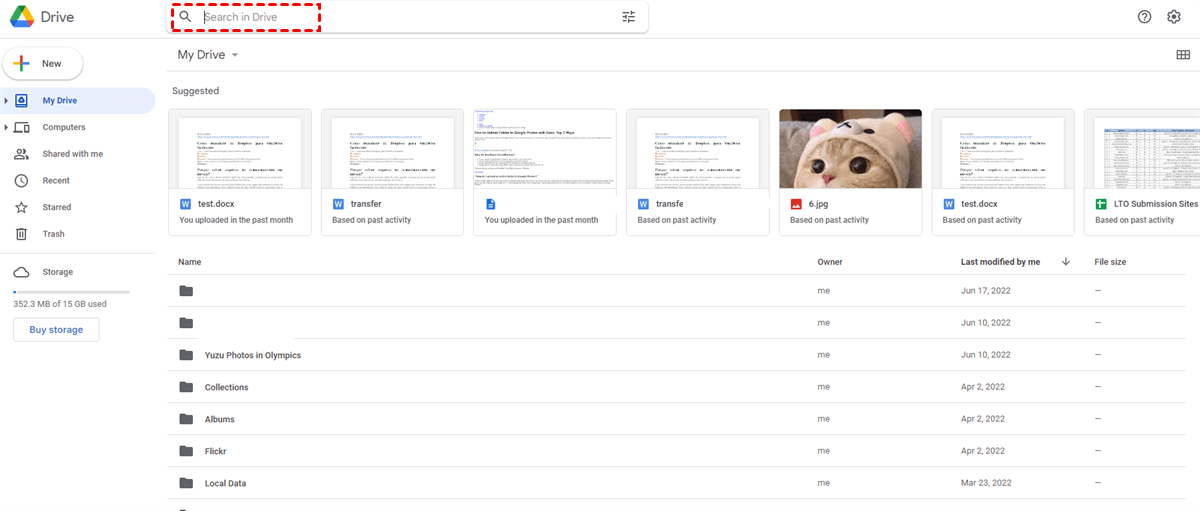
De qualquer forma, quando você deseja procurar por arquivos específicos em uma unidade de nuvem específica, é fácil encontrá-los. No entanto, e se você não se lembrar em qual unidade de nuvem você salvou?
Como Procurar em Diferentes Nuvens de Forma Eficiente
Se você esqueceu onde está o arquivo, você vai acessar diferentes unidades de nuvem para procurar uma por uma? Embora isso possa ser útil, é demorado e requer muita paciência. Para aliviar o seu fardo, é recomendável usar um serviço de terceiros, o MultCloud, para procurar rapidamente em vários serviços de nuvem.
.png "MultCloud")
Como o nome sugere, o MultCloud é uma plataforma integrada para os usuários gerenciarem várias serviços de nuvem sem precisar entrar em várias contas com frequência. Essa ferramenta funciona bem em mais de 30 serviços de nuvem, como iCloud Drive, iCloud Photos, Dropbox, Flickr, Amazon S3, WebDav, Google Drive, Box, SugarSync, OneDrive, Cubby, MyDrive, WEB.DE, Yandex, Hidrive, Baidu, ADrive, Hubic, MySQL, MEGA, e muito mais.
Os usuários podem adicionar essas unidades de nuvem que eles frequentemente utilizam ao MultCloud e gerenciar esses dados nos serviços de nuvem de forma integrada. Com o MultCloud, os usuários podem carregar arquivos no OneDrive, sincronizar fotos do Google para o PC, criar uma cópia e mover arquivos para ela, compartilhar dados no Google Drive e muito mais. Mais importante ainda, os usuários podem encontrar facilmente um arquivo específico em diferentes unidades de nuvem.
Como pesquisar em vários serviços de nuvem no MultCloud? Siga estas etapas:
Passo 1: Crie uma conta no MultCloud gratuitamente. Alternativamente, você pode fazer login com sua conta do Facebook/Google.

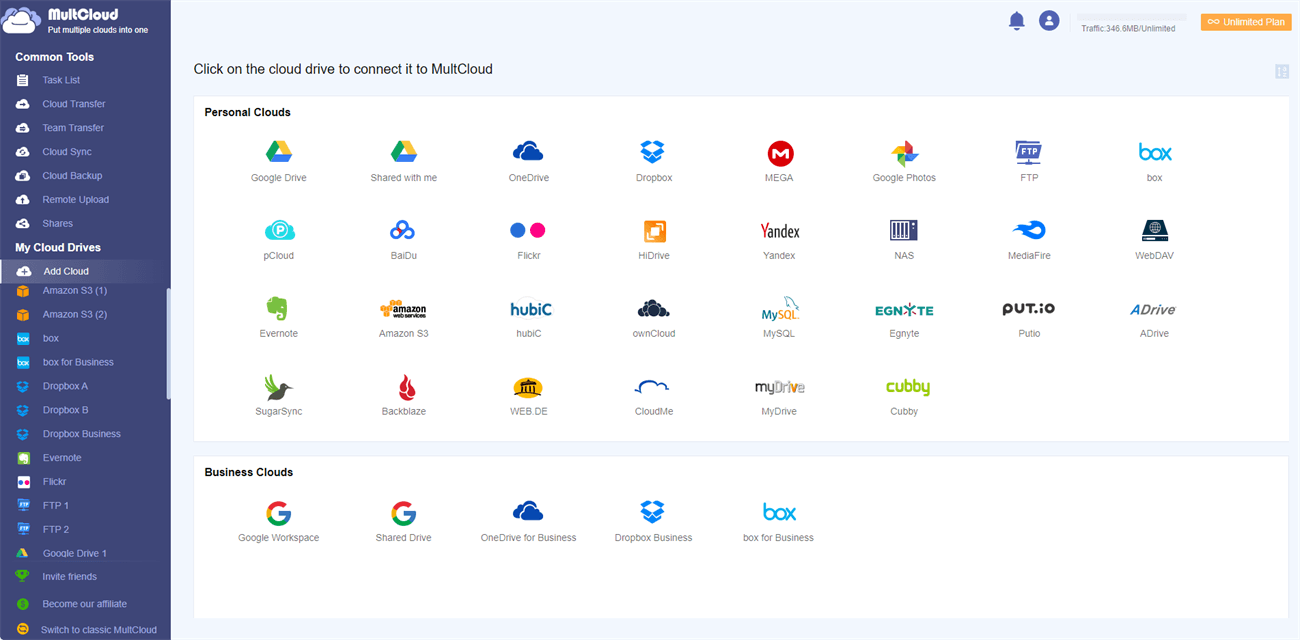
Passo 2: Vá para Adicionar Nuvem na barra lateral esquerda. Em seguida, adicione as unidades de nuvem que você usa no MultCloud e conceda acesso ao MultCloud tocando em Permitir.
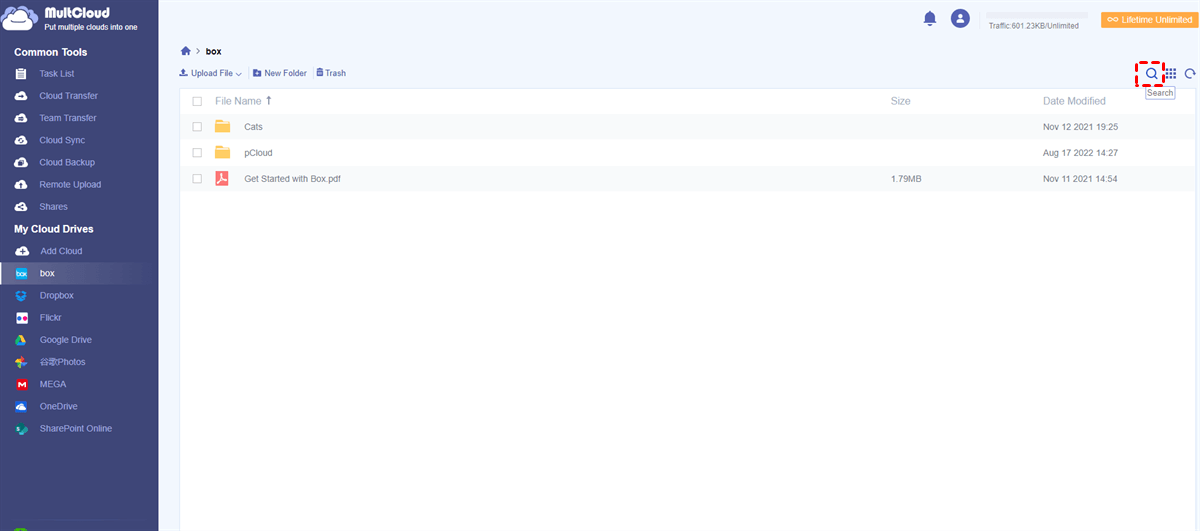
Passo 3: Depois de adicionar as unidades de nuvem que você usa, vá para qualquer nuvem. Vamos usar o Box como exemplo. Em seguida, pressione o ícone de pesquisa no canto superior direito.
Passo 4: Geralmente, escolher uma Pesquisa em Alta Velocidade pode ajudar os usuários a encontrar o arquivo rapidamente. Em seguida, selecione a nuvem que você deseja pesquisar com base em sua situação. Ou você pode escolher todas as unidades de nuvem. Em seguida, insira a palavra-chave e toque em Pesquisar por fim.
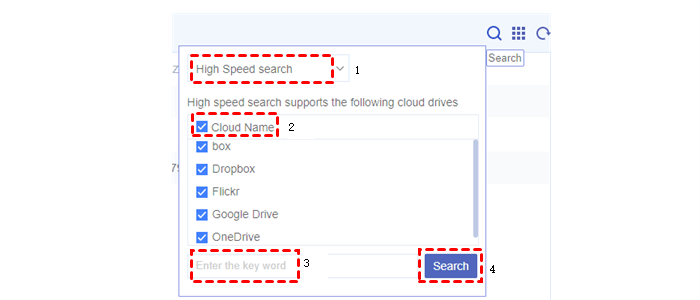
Como você pode ver, o MultCloud facilita a busca por um item específico em várias unidades de nuvem. Em contraste, se você fosse para diferentes serviços de nuvem para procurar um por um, seria muito trabalhoso. Em resumo, o MultCloud mostra como encontrar coisas nas nuvens de maneira mais inteligente.
Mais do que pesquisar em várias nuvens
Além do recurso de pesquisa, o MultCloud oferece funções mais profissionais e convenientes para melhorar a eficiência do trabalho ao lidar com várias unidades de nuvem. Mais especificamente, os usuários podem transferir, sincronizar e fazer backup de arquivos de uma nuvem para outra de forma contínua e direta.
Esses recursos inteligentes e confiáveis são de grande importância quando você deseja organizar suas diferentes unidades de nuvem ou quando deseja abandonar determinadas unidades de nuvem e migrar para outra. O MultCloud oferece muitos benefícios quando os usuários precisam mover arquivos entre nuvens:

- Transferência Direta/Sincronização/Backup sem Fazer Download: Não é mais necessário baixar e enviar arquivos de um serviço de armazenamento na nuvem para outro. Por exemplo, você pode transferir dados do Dropbox para o SharePoint diretamente.
- Transferência/Sincronização/Backup Automáticos em Intervalos Regulares: 4 opções automáticas para os usuários escolherem, incluindo diária, semanal, mensal e em um horário regulado.
- Transferência/Sincronização/Backup Offline em Segundo Plano: O MultCloud pode executar tarefas mesmo se o seu computador desligar de repente.
Se você está se perguntando como sincronizar de um serviço de armazenamento na nuvem para outro, ou como fazer backup de arquivos entre serviços de armazenamento na nuvem, o MultCloud pode ser o seu melhor ajudante. Além disso, quando você está tendo dificuldades em enviar arquivos de URLs, arquivos torrent ou links magnéticos para serviços de armazenamento na nuvem, o MultCloud também pode lhe ser útil.
Resumo
Após ler este post, agora você sabe como pesquisar facilmente entre serviços de armazenamento na nuvem. Em resumo, você pode pesquisar itens específicos em cada serviço de armazenamento na nuvem na caixa de pesquisa. Quando você deseja pesquisar determinados arquivos mas não lembra onde os salvou, você pode utilizar o MultCloud para pesquisar arquivos em múltiplos serviços de armazenamento na nuvem.
MultCloud Suporta Nuvens
-
Google Drive
-
Google Workspace
-
OneDrive
-
OneDrive for Business
-
SharePoint
-
Dropbox
-
Dropbox Business
-
MEGA
-
Google Photos
-
iCloud Photos
-
FTP
-
box
-
box for Business
-
pCloud
-
Baidu
-
Flickr
-
HiDrive
-
Yandex
-
NAS
-
WebDAV
-
MediaFire
-
iCloud Drive
-
WEB.DE
-
Evernote
-
Amazon S3
-
Wasabi
-
ownCloud
-
MySQL
-
Egnyte
-
Putio
-
ADrive
-
SugarSync
-
Backblaze
-
CloudMe
-
MyDrive
-
Cubby

Salvar e-mail como PDF
Depois de adicionar Gmail ou Outlook a MultCloud, ele pode converter e-mails em PDF e salvá-los em seu dispositivo ou armazenamento em nuvem.
Comece gratuitamente