
- Por que fazer backup do Office 365 para o Wasabi?
- Backup do Office 365 para o Wasabi através do Backup em Nuvem MultCloud [Automático e Rápido]

►Backup de Arquivos do Office 365 para o Wasabi através da Transferência de Nuvem
►Salvar emails do Office 365 no Wasabi - Backup do Office 365 para o Wasabi através do Upload [Manual e Lento]
- Conclusão
- Perguntas Frequentes
Por que fazer backup do Office 365 para o Wasabi?

Para entender por que alguns usuários fazem backup de seus dados do Office 365 (agora Microsoft 365) para o Wasabi, primeiro, vamos aprender um pouco sobre o Wasabi.
O Wasabi é um serviço de armazenamento em nuvem que permite aos usuários armazenar e acessar seus arquivos, fotos, vídeos ou outros conteúdos online. Há anos, o Wasabi vem se destacando por seu preço acessível, armazenamento com baixa latência e alta proteção padrão. Seja para uso pessoal ou empresarial, o Wasabi funciona bem. Além disso, o Wasabi afirma ser o único armazenamento em nuvem especificamente projetado para grandes empresas e provedores de serviços gerenciados.
Depois de ter uma ideia básica do Wasabi, é hora de mostrar alguns benefícios de fazer backup de dados para o Wasabi a partir dos seguintes 3 aspectos.
- Armazenamento com custo-benefício: Uma das principais características do Wasabi é que ele é mais acessível do que outras nuvens e seu preço não inclui taxas adicionais por saída de dados ou chamadas de API. Para 1 TB de armazenamento, o Wasabi custa $5.99/mês enquanto o Office 365 precisa de $6.99/mês. Portanto, se você fizer backup do Office 365 no Wasabi, é possível economizar dinheiro na expansão do armazenamento.
- Proteção confiável e segura: O Wasabi protege seus dados de várias perspectivas, como segurança física, segurança de armazenamento de dados, segurança de acesso de gerenciamento e segurança de dados de pagamento. Além disso, o Wasabi se preocupa com a segurança externa e possui estruturas de avaliação de terceiros e regulamentações. Ao fazer backup do Microsoft 365 no Wasabi, seus arquivos terão uma proteção melhor.
- Mais controle de permissões: É possível definir várias permissões no Wasabi. Com elas, você pode facilmente controlar o acesso aos seus arquivos. Por exemplo, após criar um Bucket no Wasabi, você pode definir políticas para restringir o acesso à sua conta no Wasabi, como somente leitura ou acesso completo. Também é possível bloquear os arquivos para que ninguém possa modificá-los até que atinjam o tempo de retenção.
Agora você já deve saber o que é o Wasabi e por que as pessoas escolhem fazer backup do Microsoft 365 no Wasabi. Mas como fazer isso? As próximas seções mostrarão 2 maneiras de fazer backup do Office 365. Uma maneira automática através do MultCloud e uma maneira manual fazendo upload dos arquivos.
Backup do Office 365 para o Wasabi usando o MultCloud Cloud Backup [Automático e Rápido]
Como o Office 365 é um conjunto de ferramentas e serviços baseados na nuvem, ele inclui muitos outros aplicativos como OneDrive, OneDrive for Business, Outlook e SharePoint. Se você deseja mover apenas e-mails ou arquivos da nuvem para o Wasabi, o MultCloud é, sem dúvida, o melhor auxiliar. O MultCloud permite que você adicione diferentes nuvens e clientes de e-mail para que você possa gerenciar todos os seus arquivos em um só lugar. Para fazer backup do Office 365 no Wasabi, você pode usar as funções "Transferência de Nuvem" e "Migração de Email".
?Transferência de Nuvem: Mova arquivos diretamente do OneDrive, OneDrive for Business ou SharePoint Online para o Wasabi com opções de transferência personalizáveis.
?Migração de Email: Salve e-mails do Outlook no Wasabi após converter os e-mails em arquivos PDF.
Backup dos arquivos do Office 365 para o Wasabi usando a Transferência de Nuvem
Passo 1: Abra o site do MultCloud e crie uma conta no MultCloud gratuitamente.
Passo 2: Clique em "Adicionar Nuvem" na barra lateral esquerda e selecione os ícones de OneDrive e Wasabi. Após fazer login em suas contas do OneDrive e Wasabi, as duas nuvens serão adicionadas ao MultCloud.
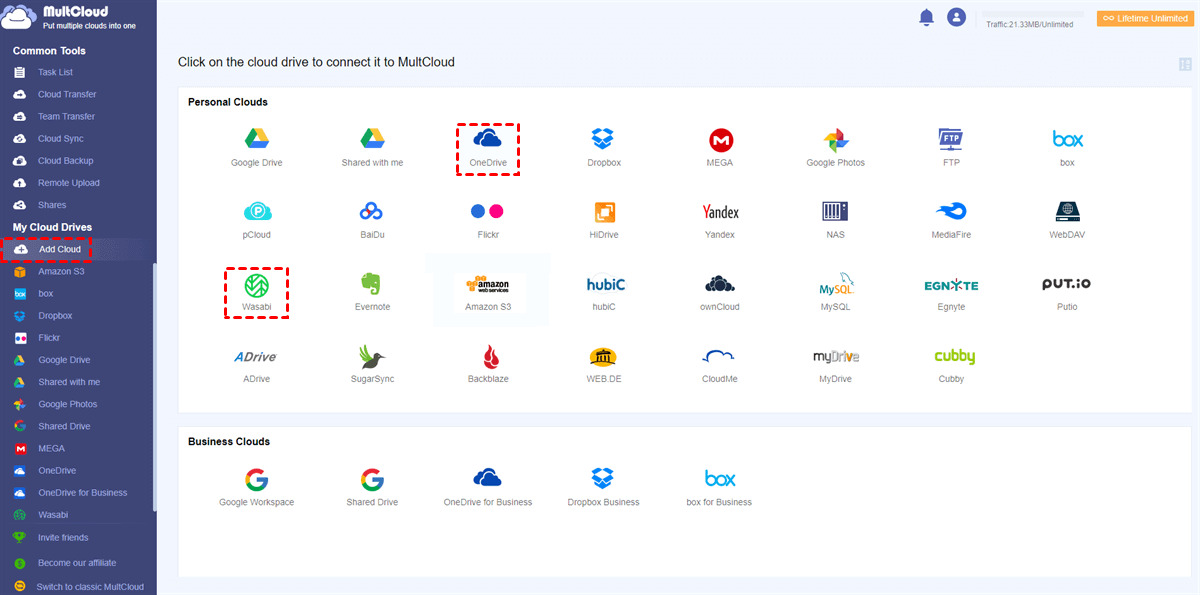
Observação: Você também pode fazer backup de arquivos do SharePoint para o Wasabi. Neste caso, você precisa clicar no ícone do SharePoint Online e fazer login na conta correspondente do Office 365.
Passo 3: Selecione "Backup na Nuvem", escolha o OneDrive na caixa esquerda e escolha o Wasabi na caixa direita.
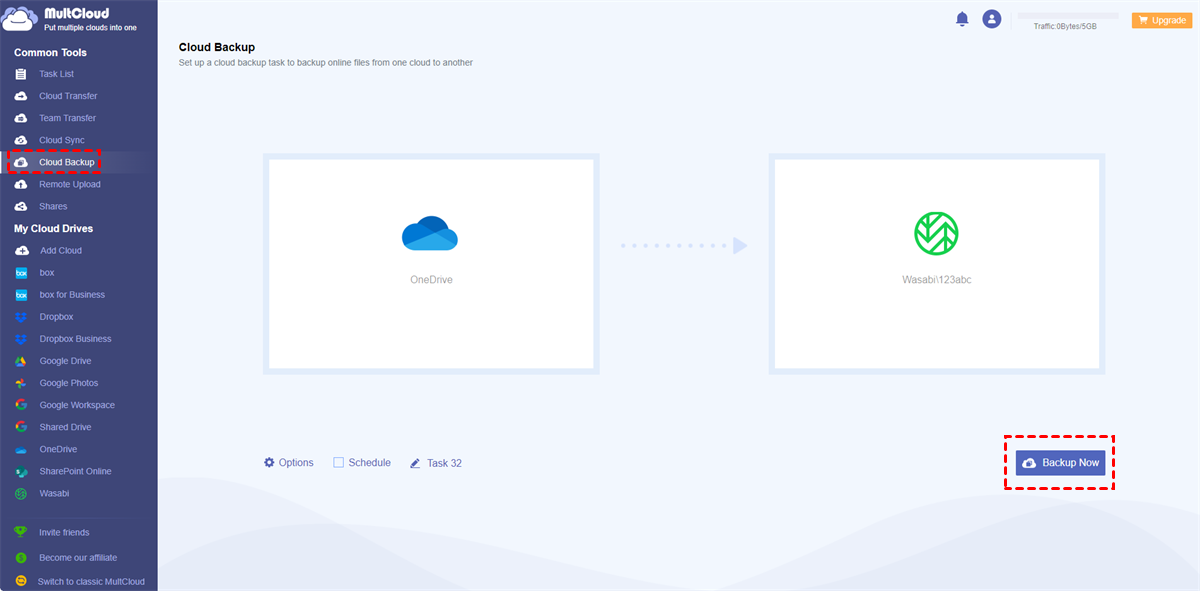
Passo 4: Abra o Agendamento abaixo da caixa esquerda, escolha a frequência de backup conforme suas necessidades e marque a caixa ao lado de Agendamento. Em seguida, clique em "Backup Agora" e seu OneDrive será automaticamente copiado para o Wasabi.
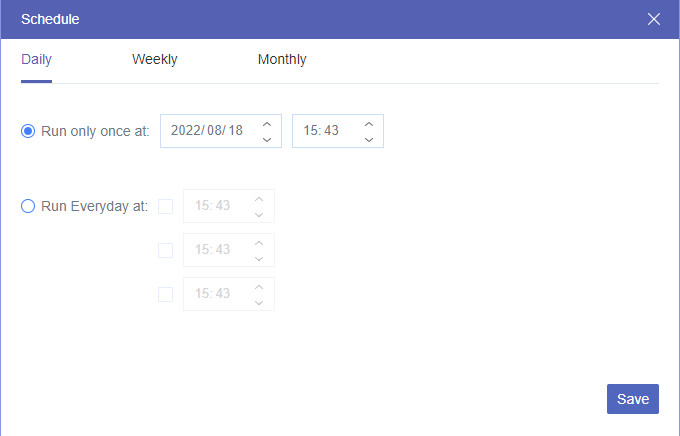
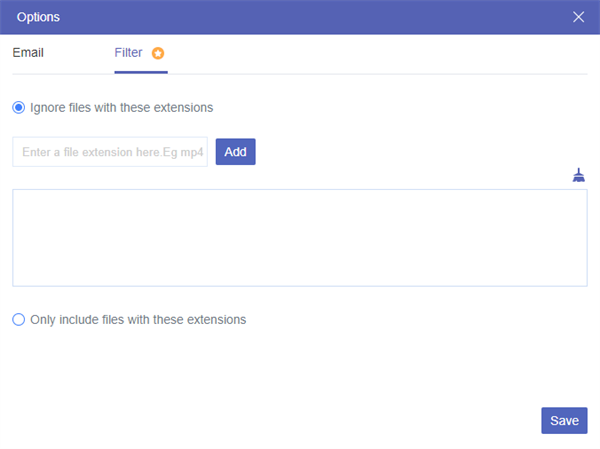
Observações:
- Em Opções, você pode selecionar "Email" para que o MultCloud envie um e-mail após a conclusão do processo.
- A opção "Filtro"é usada para ignorar ou apenas fazer backup de arquivos com as extensões adicionadas.
- Se você possui uma grande quantidade de arquivos para fazer backup, pode atualizar para um plano pago do MultCloud para obter mais de 5GB de tráfego de dados para transferência de arquivos.
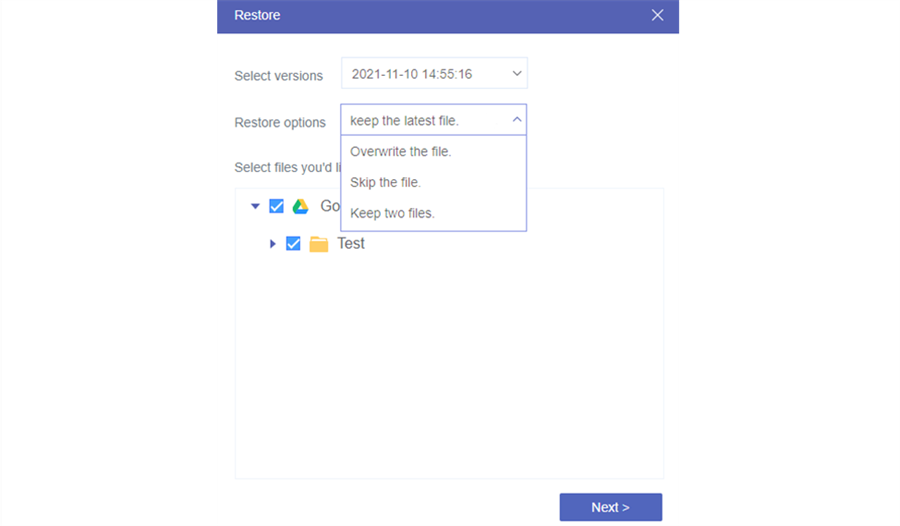
Quando o processo de backup estiver completo, você pode escolher restaurar os arquivos para a nuvem de origem. Se você fizer backup dos arquivos várias vezes, você pode até selecionar uma versão preferida para restaurar.
Salvar Emails do Office 365 no Wasabi por Migração de Email
Você também pode mover alguns emails do Office 365 para o Wasabi com a Migração de Email do MultCloud. Isso permite que você salve vários emails no Wasabi como arquivos PDF com um clique. Além disso, a Migração de Email possui o recurso "Agendar" para agendar sua tarefa e o "Filtro de Email" para selecionar os emails.
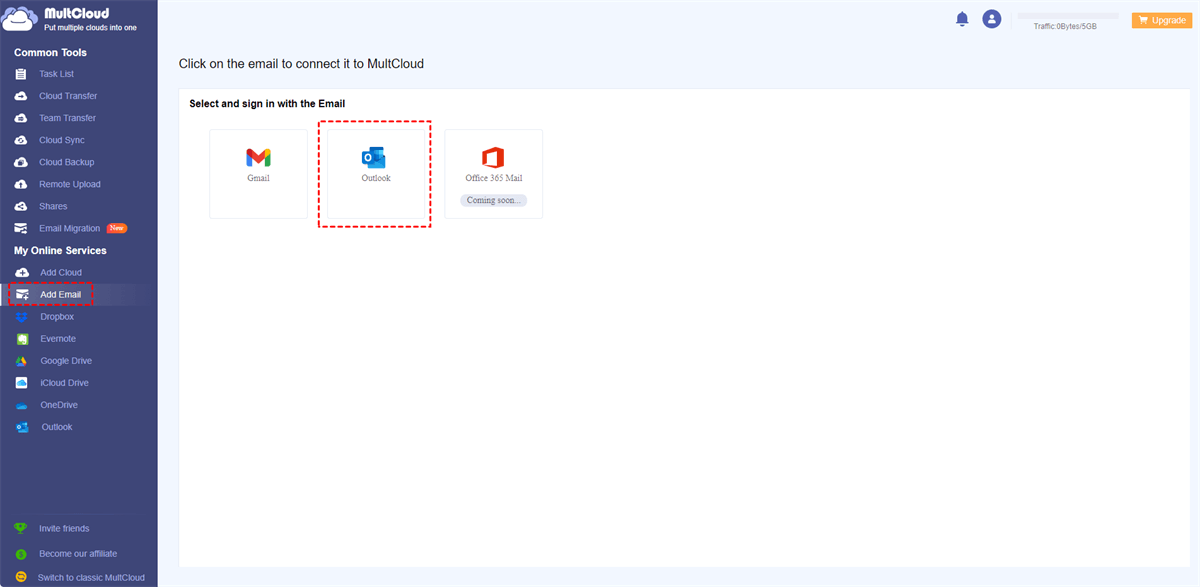
Passo 1: Adicione o Outlook ao MultCloud após ter uma conta no MultCloud. Primeiro, clique em "Adicionar Email" e no ícone do Outlook. Em seguida, digite sua conta do Office 365 e permita que o MultCloud acesse os emails desta conta do Office.
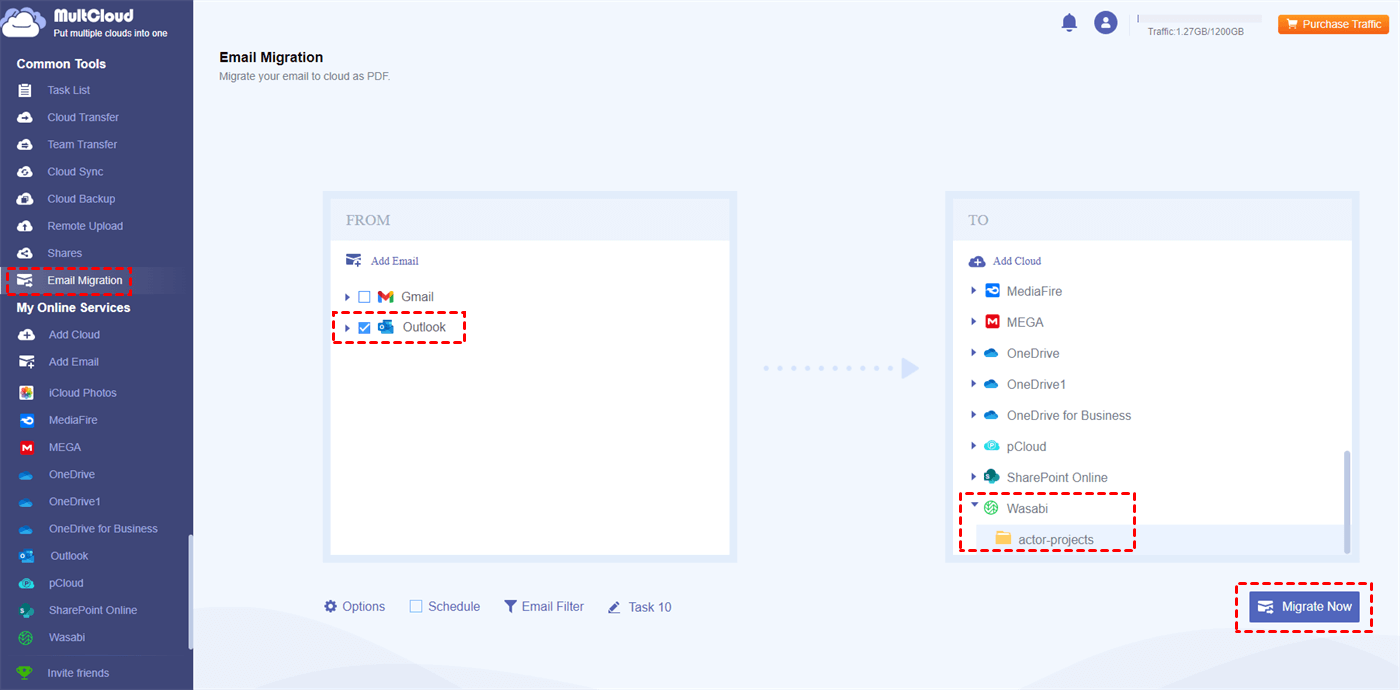
Passo 2: Clique em "Migração de Email" e escolha o Outlook e o Wasabi nos campos. Em seguida, você pode verificar as configurações de migração em "Opções". Depois disso, clique em "Migrar Agora" para iniciar a tarefa.
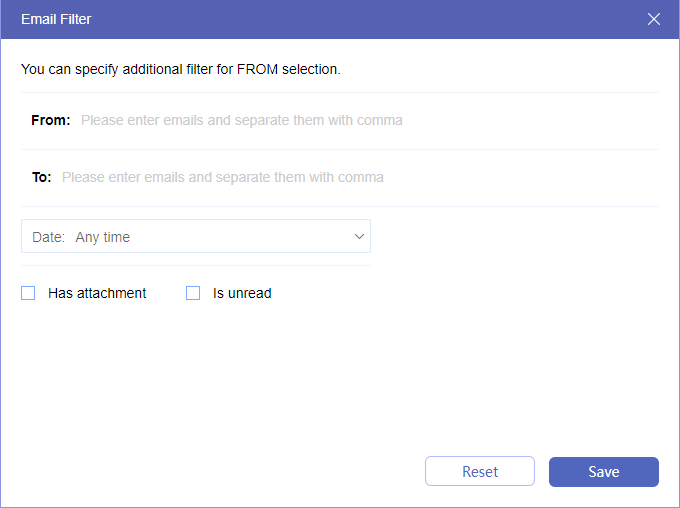
Observação: O "Filtro de Email" é diferente do "Filtro de Transferência na Nuvem". Ele seleciona arquivos pelo remetente do email, destinatário, data, se foi lido ou não e com anexo ou não.
Backup do Office 365 para o Wasabi por Upload [Manual e Lento]
Além do MultCloud, você pode fazer o backup de arquivos no Microsoft 365 para o Wasabi por upload. Esta maneira pode não ser tão recomendada quanto a primeira, porque o processo de upload manual depende muito da rede. Se sua conexão de rede for instável, pode acabar perdendo tempo. Além disso, você precisa baixar os aplicativos de desktop do Office 365 ou os arquivos na nuvem do Office 365 para o seu computador antes de fazer o upload para o Wasabi, o que ocupa armazenamento no computador.
Para ser mais prático, você pode experimentar essas duas maneiras e comparar para decidir qual é a melhor. As etapas para fazer o upload de arquivos para o Wasabi são mostradas abaixo. Mas antes de tudo, você precisa baixar o aplicativo do Office 365, para que possa selecionar os arquivos no Explorador de Arquivos.
Etapa 1: Acesse o site do Wasabi e faça login na sua conta do Wasabi.
Etapa 2: Clique em "Buckets" na barra lateral e escolha ou crie uma pasta para salvar os arquivos que você deseja fazer backup.
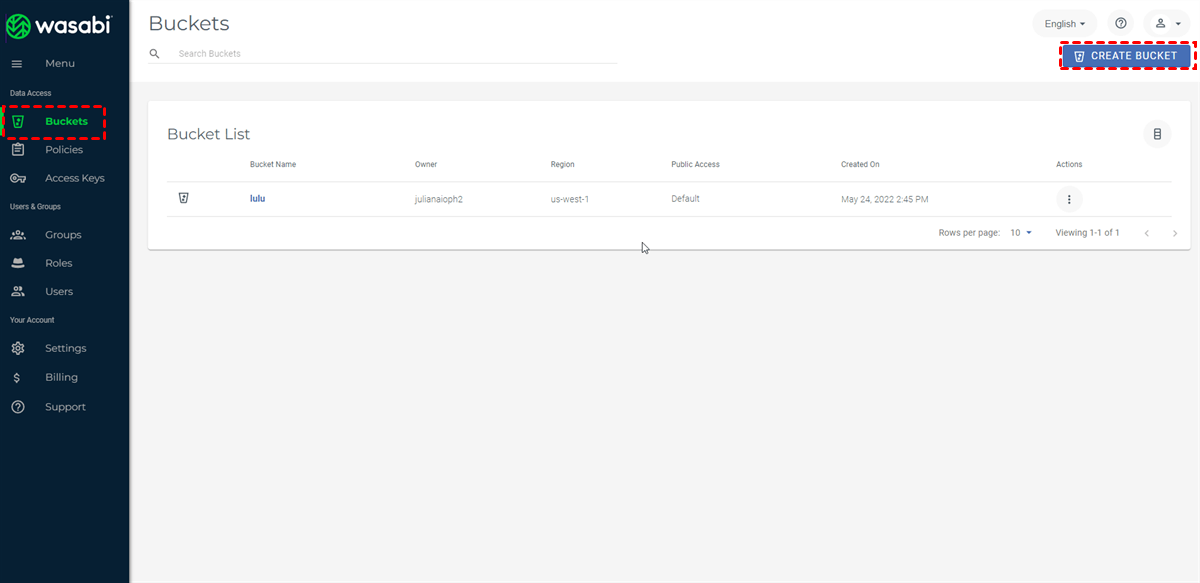
Etapa 3: Abra a pasta selecionada e clique em "UPLOAD FILES" no canto superior direito. Aqui você tem 2 opções para fazer o upload de arquivos. Uma é "Arrastar e Soltar Arquivos e Pastas" e a outra é "Navegar pelos Arquivos".
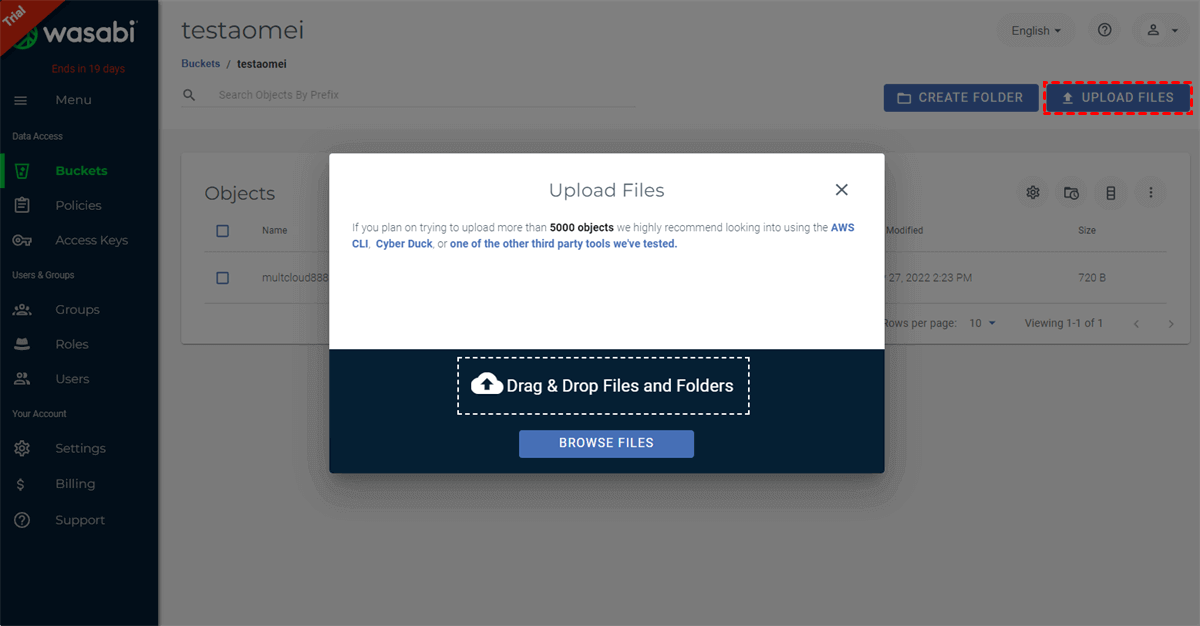
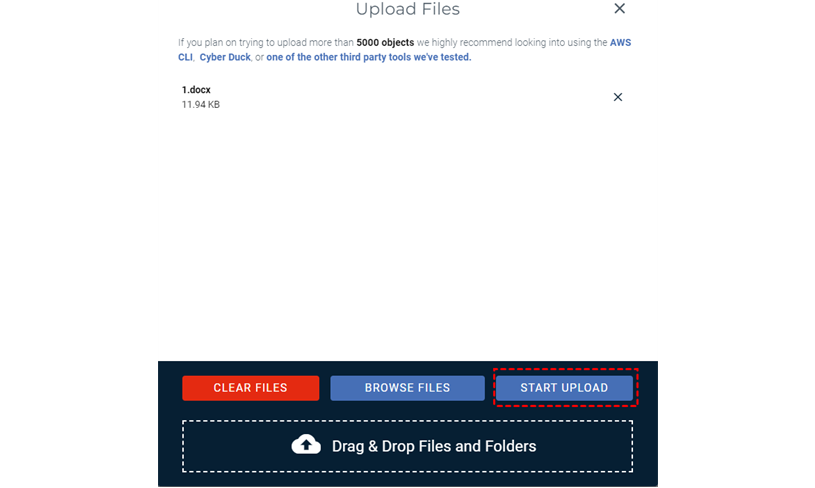
Etapa 4: Se você escolher "Arrastar e Soltar Arquivos e Pastas", você terá que arrastar os arquivos ou pastas do seu computador e soltá-los na caixa. Ou, se você clicar no botão "Navegar pelos Arquivos", você irá selecionar os arquivos no Explorador de Arquivos. Em seguida, clique em "INICIAR UPLOAD" e seus arquivos serão salvos no Wasabi.
.
Conclusão
Agora você conhece os 3 benefícios de fazer o backup dos arquivos no Wasabi e adquirir 2 soluções sobre como fazer backup do Office 365 no Wasabi. Como você pode ver, usando o MultCloud para fazer o backup, você pode abranger 2 aspectos: arquivos no Wasabi e e-mails no Wasabi. Além disso, o processo do MultCloud é altamente automático e você não precisa gastar muito tempo com isso. Além disso, você pode usar o MultCloud para fazer backup de mais arquivos na nuvem, como o SharePoint no G Suite.
Ao tentar o primeiro método, você também pode usar outras funções do MultCloud, como Transferência na Nuvem e Sincronização na Nuvem. Para transferir arquivos do OneDrive para o Wasabi, a Transferência na Nuvem pode proporcionar uma nova experiência, na qual você não precisa fazer upload e download de arquivos e os arquivos não serão perdidos durante o processo de transferência.

- Transferência na Nuvem: O MultCloud pode transferir arquivos de um serviço de nuvem para outro diretamente, sem precisar fazer download e upload novamente.
- Sincronização na Nuvem: Com o MultCloud, você pode sincronizar facilmente duas pastas entre diferentes serviços de nuvem em tempo real.
- Backup na Nuvem: Você pode fazer backup e restaurar dados entre diferentes serviços de nuvem automaticamente.
- Instagram Downloader: O MultCloud pode ajudar você a baixar vídeos, fotos, reels e stories do Instagram para o dispositivo local ou enviá-los remotamente para suas nuvens.
- Migração de E-mails: Você pode fazer backup e salvar diretamente e-mails do Gmail como PDFs em seu computador ou unidade de nuvem em massa.
- Gerencie todas as contas de nuvem em um só lugar: Conecte todas as suas nuvens ao MultCloud e você vai perceber como é fácil acessar e gerenciar vários arquivos de armazenamento na nuvem com um único login.
FAQs
Existe uma maneira de fazer backup do Office 365?
Sim, você pode fazer backup de arquivos e e-mails do Office 365 para o Dropbox, Google Drive ou outros serviços em nuvem usando o MultCloud Cloud Backup. Você pode criar uma conta no MultCloud, adicionar o SharePoint/OneDrive/Outlook a ela e criar uma tarefa de backup.
Como fazer backup no Wasabi?
A maneira tradicional de fazer backup de arquivos no Wasabi é enviá-los diretamente para o serviço. No entanto, se você quiser fazer backup de e-mails ou arquivos na nuvem no Wasabi, pode aproveitar o MultCloud Cloud Backup ou a Migração de E-mails. Ambos transferirão seus arquivos ou e-mails diretamente para o Wasabi, sem a necessidade de baixá-los e depois enviá-los novamente para o Wasabi.
Como faço backup e restauração da minha caixa de correio do Office 365?
Você pode usar o Assistente de Exportação/Importação do Outlook. Essa ferramenta pode ser encontrada no aplicativo Outlook e pode exportar seus e-mails, calendários, contatos e outros dados do Outlook, bem como importá-los para o Outlook.
MultCloud Suporta Nuvens
-
Google Drive
-
Google Workspace
-
OneDrive
-
OneDrive for Business
-
SharePoint
-
Dropbox
-
Dropbox Business
-
MEGA
-
Google Photos
-
iCloud Photos
-
FTP
-
box
-
box for Business
-
pCloud
-
Baidu
-
Flickr
-
HiDrive
-
Yandex
-
NAS
-
WebDAV
-
MediaFire
-
iCloud Drive
-
WEB.DE
-
Evernote
-
Amazon S3
-
Wasabi
-
ownCloud
-
MySQL
-
Egnyte
-
Putio
-
ADrive
-
SugarSync
-
Backblaze
-
CloudMe
-
MyDrive
-
Cubby

Salvar e-mail como PDF
Depois de adicionar Gmail ou Outlook a MultCloud, ele pode converter e-mails em PDF e salvá-los em seu dispositivo ou armazenamento em nuvem.
Comece gratuitamente