
Pesquisa Rápida:
Caso de Usuário: O que devo fazer se não consigo conectar ao meu dispositivo Synology NAS?
"Recentemente, comprei um DS920 , mas não consigo acessá-lo pelo roteador. Alguém pode me ajudar, por favor? Meu Windows não consegue se conectar ao Synology NAS na rede local. O que devo fazer para fazê-lo funcionar novamente?"
"Não consigo acessar o Synology - nem mesmo na rede local. Como posso solucionar esse problema? Existe uma maneira de eu ainda fazer login no meu NAS, talvez conectando meu laptop diretamente a ele?"
Possíveis motivos para não conseguir conectar ao Synology NAS
No mundo digitalmente conectado de hoje, dispositivos de Armazenamento Conectado à Rede (NAS), como o Synology NAS, tornaram-se essenciais tanto para indivíduos quanto para empresas. Esses dispositivos nos permitem armazenar, acessar e gerenciar nossos dados de forma eficiente. Além disso, você pode sincronizar dados da nuvem para o NAS, como sincronizar o Google Fotos com o Synology.
No entanto, ter problemas para se conectar ao seu Synology NAS pode ser frustrante, especialmente se você depende dele para armazenar dados importantes ou executar aplicativos. Pode haver várias razões por trás desse problema, desde problemas relacionados à rede até problemas específicos do dispositivo.
1. Problemas de Conectividade de Rede
Antes de mergulhar em soluções mais complexas, é importante descartar problemas básicos de conectividade de rede. Verifique se seu computador ou dispositivo está conectado à mesma rede que seu Synology NAS. Um sinal fraco de Wi-Fi ou um cabo Ethernet com defeito podem estar causando o problema de conexão.
2. Configurações de Firewall e Antivírus
Às vezes, configurações excessivas de firewall ou antivírus podem impedir que seu dispositivo estabeleça conexão com seu Synology NAS. Essas medidas de segurança podem estar bloqueando as portas ou protocolos necessários para comunicação. Desabilitá-los temporariamente para fins de teste pode ajudar a identificar se eles estão causando o problema.
3. Conflitos de Endereço IP
Cada dispositivo em uma rede é atribuído a um endereço IP único. Se houver um conflito de endereço IP entre seu dispositivo e seu Synology NAS, isso poderá levar a problemas de conexão. Certifique-se de que seus dispositivos tenham endereços IP distintos para evitar conflitos.
4. Atualizações de Software DSM
A Synology regularmente lança atualizações para seu software DiskStation Manager (DSM) para melhorar o desempenho e a segurança. Uma versão desatualizada do DSM pode causar problemas de compatibilidade e conectividade. Verifique e instale todas as atualizações disponíveis para o seu NAS.
5. Mudanças na Configuração de Rede
Se você fez recentemente mudanças na configuração de rede, como configurações do roteador ou configurações DNS, elas podem estar afetando sua capacidade de se conectar ao seu Synology NAS. Certifique-se de que as configurações de rede estejam corretamente configuradas para permitir a comunicação com o NAS.
6. Problemas Específicos do Dispositivo
Às vezes, o problema pode estar no próprio Synology NAS. Falhas de hardware ou problemas de software podem afetar a capacidade do dispositivo de estabelecer conexões. Reiniciar o NAS ou executar uma reinicialização suave pode ajudar a resolver tais problemas.
6 Etapas Comuns de Solução de Problemas para Não Conseguiu Conectar ao Synology NAS
Agora que identificamos algumas razões comuns para problemas de conexão, vamos explorar as etapas que você pode seguir para solucionar e resolver o problema:
Etapa 1: Verificar Conectividade de Rede
Comece garantindo que seu computador ou dispositivo esteja corretamente conectado à mesma rede que seu Synology NAS. Teste a conexão de rede tentando acessar outros dispositivos ou sites.
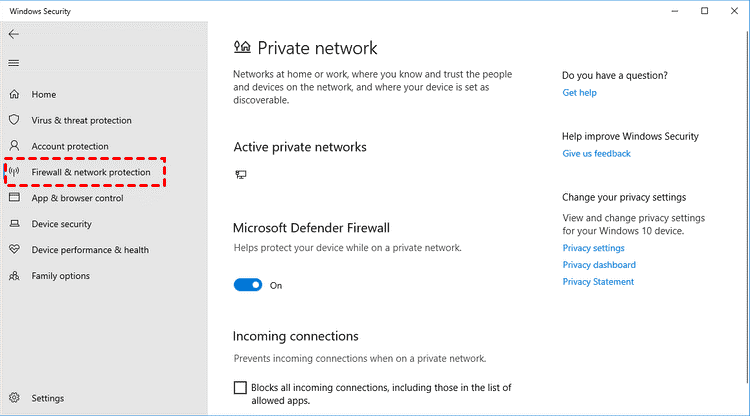
Etapa 2: Desabilitar Firewall e Antivírus
Desabilite temporariamente seu firewall e software antivírus para verificar se eles estão causando o problema de conectividade. Lembre-se de habilitá-los novamente após o teste.
Passo 3: Verificar Endereços IP
Verifique se há conflitos de endereços IP entre seus dispositivos. Atribua endereços IP estáticos tanto ao seu dispositivo quanto ao Synology NAS para evitar conflitos.
Passo 4: Atualizar o Software DSM
Acesse a interface DSM do seu Synology NAS e verifique a existência de atualizações de software. Instale todas as atualizações disponíveis para garantir compatibilidade e melhor desempenho.
Passo 5: Revisar Mudanças de Rede
Se você fez alterações recentes na configuração de rede, revise-as para garantir que não estejam causando o problema. Reverta quaisquer alterações que possam estar conflitando com o NAS.
Passo 6: Reiniciar o NAS
Se o problema persistir, tente reiniciar o seu Synology NAS. Isso pode ajudar a limpar quaisquer falhas temporárias ou problemas que possam estar afetando a conexão.
3 Soluções Avançadas para Não Conseguir Conectar ao Synology NAS
Se as soluções básicas não funcionarem, considere estas etapas avançadas:
1. Verificar Configurações do NAS: Acesse o painel de controle do NAS e revise suas configurações. Certifique-se de que esteja configurado corretamente para acesso remoto.
2. Encaminhamento de Porta: Configure o encaminhamento de portas no seu roteador para garantir o acesso externo ao NAS.
3. Tente uma Alternativa para Conectar-se ao NAS Remotamente: MultCloud é um excelente gerenciador de arquivos em nuvem que suporta a adição de mais de 30 tipos de serviços de armazenamento em nuvem, incluindo NAS, WebDAV e FTP/SFTP, para que você possa usar essa ferramenta para acessar seus dados do NAS remotamente.

- Integração Perfeita: Gerencie até 30 unidades de nuvem centralmente.
- Migração Aleatória: Faça uma migração única ou incremental de acordo com suas próprias necessidades.
- Sincronização em Tempo Real: Forneça 10 modos de sincronização personalizados para simplificar a colaboração.
- Backup Inteligente: Restaure os dados salvos para a versão anterior a qualquer momento.
- Migração de E-mails: Salve facilmente e-mails em um pen drive ou conta de nuvem, como backup do Gmail para o Synology.
- Upload Remoto: Baixe diretamente URLs, arquivos torrent ou links magnéticos para as nuvens.
Conclusão
Ter problemas de conexão com o seu NAS Synology pode ser frustrante, mas com as etapas corretas de solução de problemas, muitas vezes é possível resolver o problema e recuperar o acesso aos seus dados valiosos. Ao entender as possíveis causas de problemas de conectividade e seguir as etapas de solução de problemas descritas, você estará melhor preparado para lidar com o problema prontamente.
Perguntas Frequentes
P1: É possível conectar-se ao meu NAS Synology remotamente?
Sim, é possível se conectar ao seu NAS Synology remotamente usando ferramentas como o QuickConnect da Synology ou configurando uma VPN para acesso seguro.
P2: Existem formas alternativas de acessar meu NAS se a interface web não estiver funcionando?
Sim, você também pode usar os aplicativos móveis ou aplicativos de desktop da Synology para acessar seu NAS se a interface web não estiver acessível. Ou você pode conectar seu NAS ao MultCloud.
P3: Restaurar o meu NAS Synology para as configurações de fábrica resolverá os problemas de conectividade?
Embora possa ajudar em alguns casos, é recomendável tentar outras etapas de solução de problemas antes de recorrer a uma restauração para as configurações de fábrica, pois isso pode apagar seus dados.
P4: Um cabo Ethernet defeituoso pode causar problemas de conexão?
Sim, um cabo Ethernet defeituoso pode ocasionar problemas de conexão. Verifique se você está usando um cabo Ethernet funcional e conectado corretamente.
P5: Posso fazer backup do meu NAS Synology na nuvem para evitar a perda de dados?
Sim, é uma boa medida preventiva. Você pode fazer backup ou sincronizar NAS com o Google Drive, OneDrive ou pCloud para restaurar dados facilmente.
MultCloud Suporta Nuvens
-
Google Drive
-
Google Workspace
-
OneDrive
-
OneDrive for Business
-
SharePoint
-
Dropbox
-
Dropbox Business
-
MEGA
-
Google Photos
-
iCloud Photos
-
FTP
-
box
-
box for Business
-
pCloud
-
Baidu
-
Flickr
-
HiDrive
-
Yandex
-
NAS
-
WebDAV
-
MediaFire
-
iCloud Drive
-
WEB.DE
-
Evernote
-
Amazon S3
-
Wasabi
-
ownCloud
-
MySQL
-
Egnyte
-
Putio
-
ADrive
-
SugarSync
-
Backblaze
-
CloudMe
-
MyDrive
-
Cubby

Salvar e-mail como PDF
Depois de adicionar Gmail ou Outlook a MultCloud, ele pode converter e-mails em PDF e salvá-los em seu dispositivo ou armazenamento em nuvem.
Comece gratuitamente