
Visão geral do conteúdo:
Sobre o Google Drive e o Egnyte
O Google Drive e o Egnyte são duas famosas plataformas de armazenamento em nuvem que oferecem recursos robustos de armazenamento, compartilhamento e colaboração de arquivos. O Google Drive é bom para você que procura uma solução simples e fácil de usar, com integração perfeita com o Google Workspace. O Egnyte é focado em empresas, oferecendo recursos de segurança, conformidade e personalização. Se você tiver contas em ambos, migrar do Google Drive para o Egnyte é uma operação comum.
No entanto, essas duas plataformas de armazenamento em nuvem são diferentes, e não há uma maneira direta de mover arquivos entre o Google Drive e o Egnyte pelos sites oficiais. Então, como mover arquivos do Google Drive para o Egnyte de forma direta e rápida? Primeiro, confira as seguintes diferenças entre o Google Drive e o Egnyte.
Qual a diferença entre o Google Drive e o Egnyte?
Para ver todas as principais diferenças entre o Google Drive e o Egnyte, confira a tabela a seguir.
| Recursos | Google Drive | Egnyte |
|---|---|---|
| Capacidade de armazenamento | 15 GB - 5 TB | 5 TB - Ilimitado |
| Colaboração | Edição em tempo real, comentários e histórico de versões | Recursos de colaboração similares com foco na segurança |
| Compartilhamento de arquivos | Compartilhamento fácil via links, e-mail e ferramentas de colaboração | Compartilhamento seguro de arquivos com permissões personalizáveis |
| Segurança | Criptografia em repouso e em trânsito, controles avançados de compartilhamento | Recursos de segurança aprimorados, incluindo opções de conformidade |
| Preços | Grátis para uso básico, planos pagos a partir de $6/mês/usuário | Preços personalizados com base no armazenamento e recursos necessários |
| Tamanho máximo de arquivo | 1MB-10GB | 100GB |
| Detecção de ransomware | - | √ |
| Controle administrativo | √ | √ |
| Autenticação de vários fatores | √ | √ |
| Excluir arquivos duplicados | - | √ |
| Teste grátis | 14 dias | 15 dias |
| Versões de arquivos | até 30 dias de versões, ou até 100 versões | até 100 versões |
| Plataformas | Windows, MacOS, iOS, Android | Windows, MacOS, iOS, Android |
| Integrar armazenamento local com a nuvem | - | √ |
De acordo com o gráfico acima, você pode ver qual é melhor, Google Drive ou Egnyte? Para colaboração perfeita para negócios, Egnyte é muito mais adequado porque oferece mais opções de armazenamento, tamanho máximo de arquivo maior durante o upload, recuperação de desastres e gerencia seus arquivos melhor em comparação com o Google Drive. Portanto, como mover o Google Drive para o Egnyte diretamente? Verifique o guia a seguir.
Melhor migrador gratuito do Google Drive para Egnyte - MultCloud
Para migrar efetivamente o Google Drive para o Egnyte, é altamente recomendado experimentar o gerenciador de armazenamento multi-cloud - MultCloud, porque você pode obter os seguintes benefícios desta ferramenta fácil de migração de dados na nuvem.
- Ele permite que você mova arquivos entre nuvens diretamente, portanto, não há necessidade de baixar e fazer upload de arquivos entre nuvens manualmente.
- Suporta mais de 30 nuvens principais, como Google Drive, Dropbox, OneDrive, MEGA, MediaFire, Egnyte, Box, Box for Business, Amazon S3, Wasabi, pCloud, iCloud Drive, iCloud Photos, Google Workspace, Shared Drive, Shared with Me, OneDrive for Business, Dropbox Business, FTP, NAS, MySQL, e muitas outras.
- Fornece maneiras flexíveis de migrar o Google Drive para o Egnyte, backup na nuvem, transferência na nuvem, sincronização na nuvem, até mesmo copiar, compartilhar, etc.
- Você pode migrar tudo ou itens selecionados do Google Drive para o Egnyte, ou vice-versa, dependendo apenas da sua situação.
Como Migrar o Google Drive para o Egnyte Rapidamente? 2 Maneiras
Para mostrar como migrar efetivamente o Google Drive para o Egnyte, aqui você será apresentado a 2 maneiras, transferência na nuvem e sincronização na nuvem. Verifique os guias a seguir.
Importante: Por favor, verifique se o seu armazenamento Egnyte pode comportar todos os dados da sua conta do Google Drive, ou a transferência falhará.
Forma 1. Transferir o Google Drive para o Egnyte com tudo
1. Por favor, registre-se em uma conta MultCloud e faça login no Painel de Controle MultCloud.
2. Clique em Adicionar Nuvem no lado esquerdo, escolha Google Drive e siga o guia para adicionar. Adicione o Egnyte da mesma forma.

Dica: Você precisa inserir o domínio, chave e segredo para adicionar o Egnyte. Para obter o Domínio, Chave e Segredo, verifique sua conta Egnyte e faça login no portal de Desenvolvedores da Egnyte, em seguida, crie um aplicativo e configure as configurações para o aplicativo. Então você irá obtê-los.
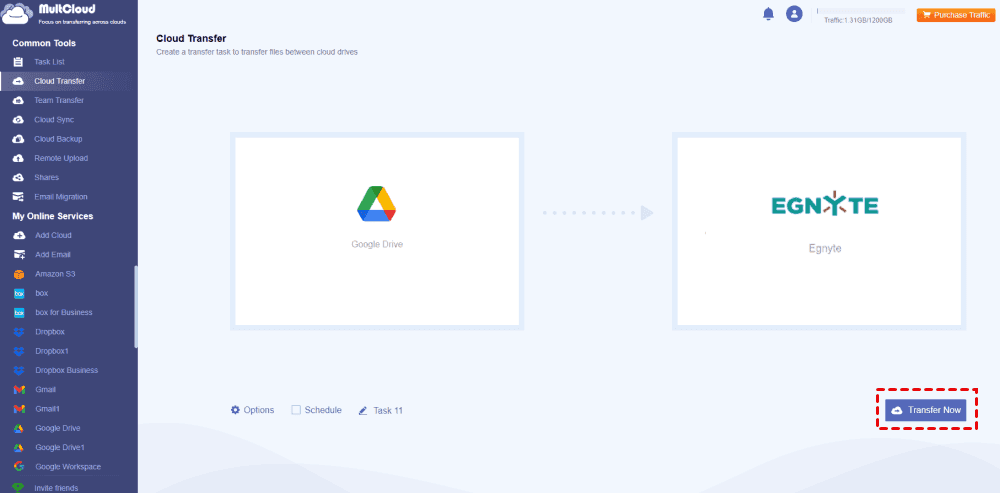
3. Selecione Transferência de Nuvem, escolha Google Drive como origem e Egnyte como destino.
Dicas:
- Às vezes você precisa liberar espaço no Google Drive devido ao armazenamento do Google Drive estar cheio, você pode clicar em Opções > Excluir todos os arquivos de origem após a conclusão da transferência, e então aproveitar.
- Dentro de Opções, você pode escolher entre Email e Filtro além dos métodos de transferência. Email irá alertá-lo sobre a tarefa assim que ela for concluída, e Filtro ajuda você a incluir ou excluir os tipos de arquivos que deseja transferir.
- Para mover automaticamente arquivos do Google Drive para o Egnyte, clique em Programar > Diariamente, Semanalmente ou Mensalmente, e então aproveite a funcionalidade.
- Desbloqueie Filtro, Programação e todos os outros recursos premium após se inscrever em um plano avançado do MultCloud.
4. Pressione Transferir Agora para migrar o Google Drive para o Egnyte com tudo incluído.
Além disso, você pode usar esse método para migrar do Egnyte para o Google Drive também. Ou em outras situações para mover arquivos entre nuvens diretamente.
Opção 2. Sincronizar o Google Drive com o Egnyte em tempo real
Às vezes, você precisa usar o Google Drive e o Egnyte e mantê-los idênticos um ao outro, a sincronização em tempo real é a melhor escolha, veja como funciona:
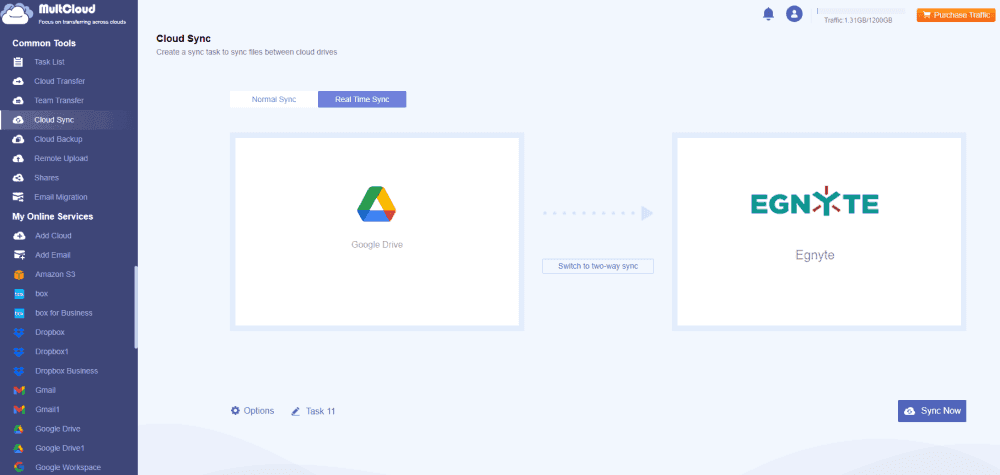
1. Após adicionar o Google Drive e o Egnyte clicando em Adicionar Nuvem, clique em Sincronização de Nuvem > Sincronização em Tempo Real.
2. Escolha Google Drive como a origem e Egnyte como o destino.
Dicas:
- Se você apenas configurar a Sincronização em Tempo Real, ela será sincronizada apenas em uma direção por padrão. Para desfrutar da sincronização em tempo real em ambas as direções, clique em Mudar para sincronização bidirecional.
- Você tem até 10 modos de sincronização para aproveitar depois de fazer uma atualização, como sincronização em uma direção, sincronização bidirecional, espelhamento de sincronização, mover sincronização, sincronização incremental, sincronização cumulativa e outros, saiba mais sobre as diferenças entre os modos de sincronização. Desbloqueie para aproveitar todos eles.
3. Pressione o botão Sincronizar Agora para sincronizar o Google Drive com o Egnyte constantemente.

- Smart Share: Compartilhe arquivos em nuvem por meio de modo público, privado ou de origem.
- One-key Move: Transferência rápida de dados, sincronização e backup entre nuvens.
- Email Archive: Proteja emails em outros serviços de nuvem ou discos locais.
- Remote upload: Salve efetivamente arquivos web em nuvens por meio de URL.
- Safe: Proteções de autorização em tempo integral com criptografia AES de 256 bits e OAuth.
- Easy: Acesse e gerencie todas as nuvens em um único lugar com um único login.
- Extensive: Suporte a mais de 30 serviços de nuvem e on-premise.
The Bottom Line
Depois de ler aqui, você pode ter aprendido como migrar o Google Drive para o Egnyte diretamente, mesmo que não haja um método direto pelo site oficial. Felizmente, o gerenciador de arquivos em nuvem de terceiros - MultCloud, faz isso por você, permitindo mover arquivos entre nuvens sem precisar baixar e fazer upload. Basta encontrar uma solução adequada para transferir arquivos do Google Drive para o Egnyte.
Além disso, você pode mover todas as subcontas de uma nuvem empresarial para outra conta empresarial com Team Transfer, arquivar emails em arquivos PDF online diretamente para a nuvem, fazer upload remoto de arquivos a partir do link para a nuvem, salvar página da web como PDF online e muito mais, explore e aproveite.
MultCloud Suporta Nuvens
-
Google Drive
-
Google Workspace
-
OneDrive
-
OneDrive for Business
-
SharePoint
-
Dropbox
-
Dropbox Business
-
MEGA
-
Google Photos
-
iCloud Photos
-
FTP
-
box
-
box for Business
-
pCloud
-
Baidu
-
Flickr
-
HiDrive
-
Yandex
-
NAS
-
WebDAV
-
MediaFire
-
iCloud Drive
-
WEB.DE
-
Evernote
-
Amazon S3
-
Wasabi
-
ownCloud
-
MySQL
-
Egnyte
-
Putio
-
ADrive
-
SugarSync
-
Backblaze
-
CloudMe
-
MyDrive
-
Cubby

Salvar e-mail como PDF
Depois de adicionar Gmail ou Outlook a MultCloud, ele pode converter e-mails em PDF e salvá-los em seu dispositivo ou armazenamento em nuvem.
Comece gratuitamente