
Por que migrar do Google Drive para o Office 365?
Duas das maiores marcas no mercado de armazenamento em nuvem, Google Drive e Office 365 OneDrive, oferecem formas convenientes de liberar espaço de armazenamento no disco rígido, permitindo que você armazene arquivos na nuvem. Mas de acordo com as diferentes funcionalidades de Office 365 vs Google Drive, você pode querer adicionar o Google Drive ao Office 365.
Melhor Integração de Suítes de Escritório
Ao armazenar dados no Google Drive, você pode facilmente aproveitar ao máximo essas aplicações de escritório como o Google Docs, Google Sheets, etc. online. Coincidentemente, o Office 365 combina aplicações como Word, Excel, Outlook, etc. com o OneDrive e OneDrive for Business no computador local, dispositivos móveis e websites. Se você estiver usando o Office 365, você pode acessar e processar arquivos do OneDrive facilmente e convenientemente mesmo offline.
Microsoft OneDrive como uma ótima alternativa
Se você planeja parar de usar o Google Drive por qualquer motivo, o Office 365 OneDrive é sempre uma boa alternativa. Ou, se você estiver usando tanto o Google Drive quanto o OneDrive ao mesmo tempo, talvez você precise copiar Google Drive para o OneDrive para usar o mesmo arquivo no Google Drive e no Office 365 simultaneamente. Nessas situações, é necessário converter Google Drive para OneDrive.
Como Migrar do Google Drive para o Office 365: 2 Soluções MultCloud (Facilmente)
O método tradicional de migrar do Google Drive para o Office 365 que você pode pensar provavelmente é baixar arquivos do Google Drive e enviá-los novamente para o OneDrive do Office 365. Você pode realizar essa operação manualmente nos sites oficiais do Google Drive e OneDrive ou nos aplicativos de desktop. E você até mesmo pode usar o serviço Google Takeout para migrar todos os dados do Google Drive para o Office 365.
No entanto, todos os métodos mencionados acima exigem que você baixe, envie ou instale algo que ocupará seu armazenamento local e aguarde muito tempo para concluir a migração do Google Drive para o Office 365. Em vez disso, você pode experimentar um serviço gratuito de terceiros chamado MultCloud para transferir o Google Drive para o Office 365 de forma transparente com um único clique.
- Transferência em Nuvem: Se você só precisa migrar o Google Drive pessoal para o OneDrive do Office 365, a função de Transferência em Nuvem do MultCloud atenderá melhor às suas necessidades.
- Transferência de Equipe: Se você deseja migrar o Google Team Drive para o OneDrive for Business do Office 365, pode experimentar a função de Transferência de Equipe para migrar ordenadamente cada conta sob sua equipe de uma nuvem para outra.
Way 1. Como Transferir o Google Drive para o Office 365 via Transferência em Nuvem (Apenas 3 Etapas)
Etapa 1. Crie uma conta no MultCloud no site oficial e faça login.
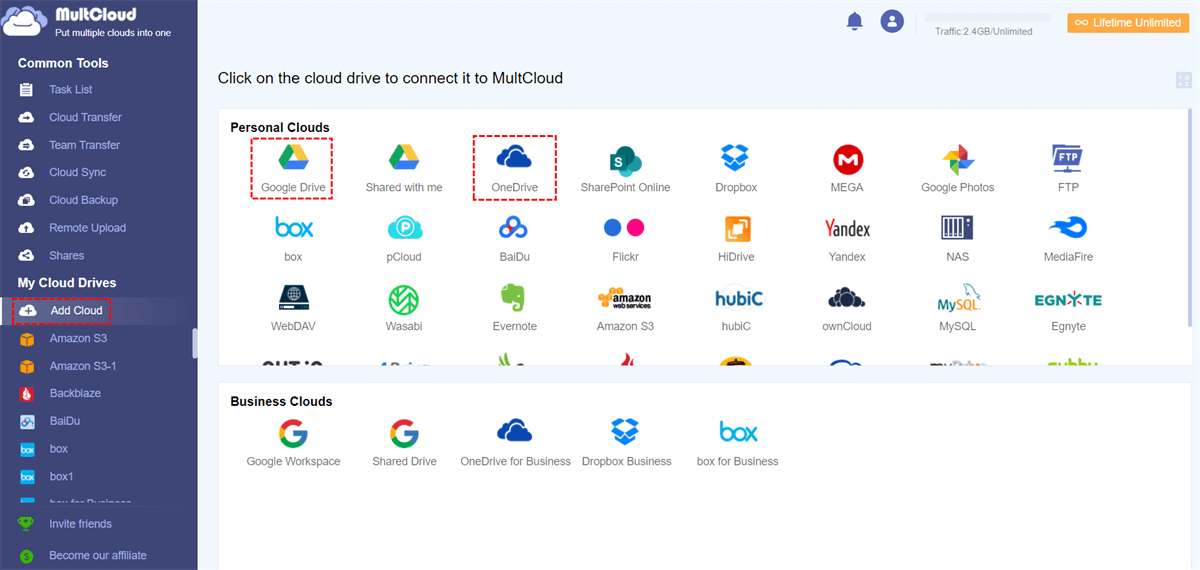
Etapa 2. Clique no botão “Adicionar Nuvem” e escolha o ícone do Google Drive para adicionar o seu Google Drive ao MultCloud. Em seguida, escolha o ícone do OneDrive, OneDrive for Business ou SharePoint Online para permitir que o MultCloud acesse sua conta do Office 365 também.
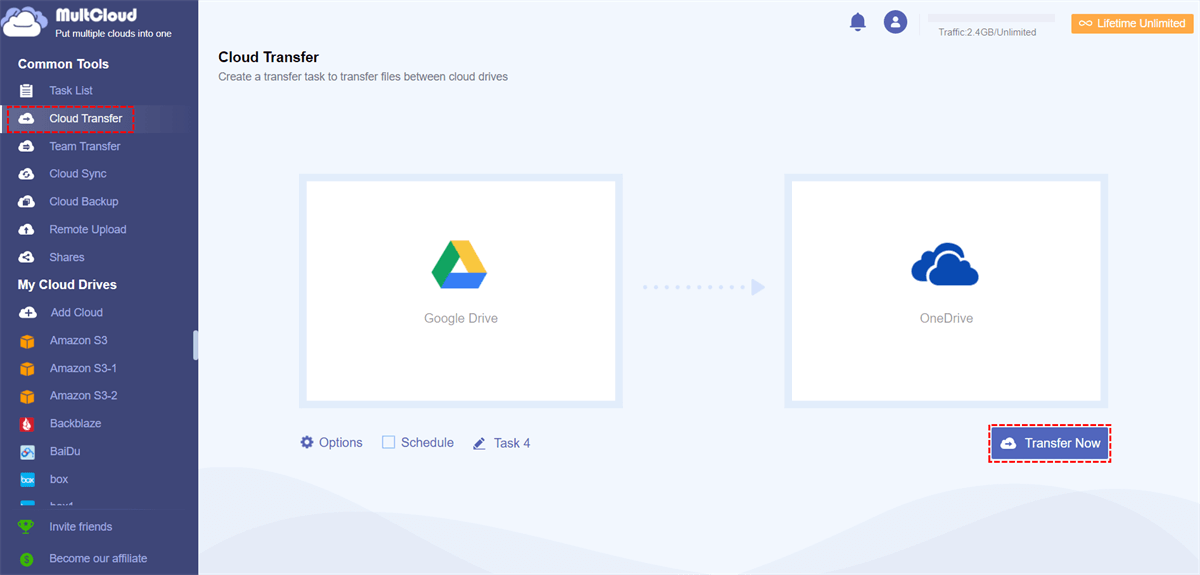
Passo 3. Abra a página "Transferência de Nuvem", selecione arquivos e pastas na sua unidade do Google Drive como a origem, em seguida, selecione o OneDrive ou uma pasta nele como o destino. Depois disso, clique no botão "Transferir Agora" abaixo e o MultCloud transferirá seus arquivos do Google Drive para o OneDrive do Office 365 imediatamente.
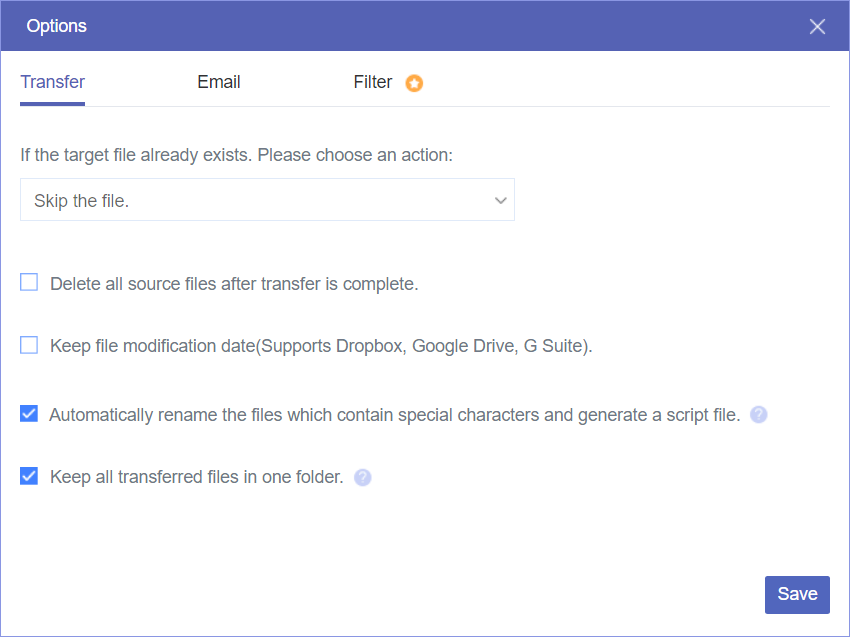
Dicas para Opções:
- Você pode escolher "Excluir todos os arquivos de origem após a conclusão da transferência" para realizar a migração completamente.
- Você pode ativar a "Notificação por Email" para ser informado assim que a transferência for concluída.
- O "Filtro" permite incluir ou excluir arquivos com determinadas extensões durante a transferência.
Dicas para Agendamento: Você pode escolher um plano de transferência de arquivos na nuvem agendado diário, semanal ou mensal no "Agendamento" para permitir que o MultCloud realize a migração automática do Google Drive para o Office 365.

Observação: Você pode consultar o guia de migração do Google Drive para o OneDrive para migrar o Google Drive para o SharePoint Online ou mover arquivos do Google Drive para o OneDrive for Business usando a Transferência de Nuvem do MultCloud.
Forma 2. Migrar Google Workspace para Office 365 através da Transferência em Equipe (Correspondência Automática)
Passo 1. Clique no botão “Adicionar Nuvem” e escolha o ícone do Google Workspace se você deseja migrar arquivos da pasta Meu Drive. Ou você pode escolher o ícone do Drive Compartilhado para migrar arquivos dos Drives Compartilhados.
Passo 2. Clique em “Adicionar Nuvem” novamente e escolha o ícone do OneDrive for Business para permitir que o MultCloud acesse esta conta.
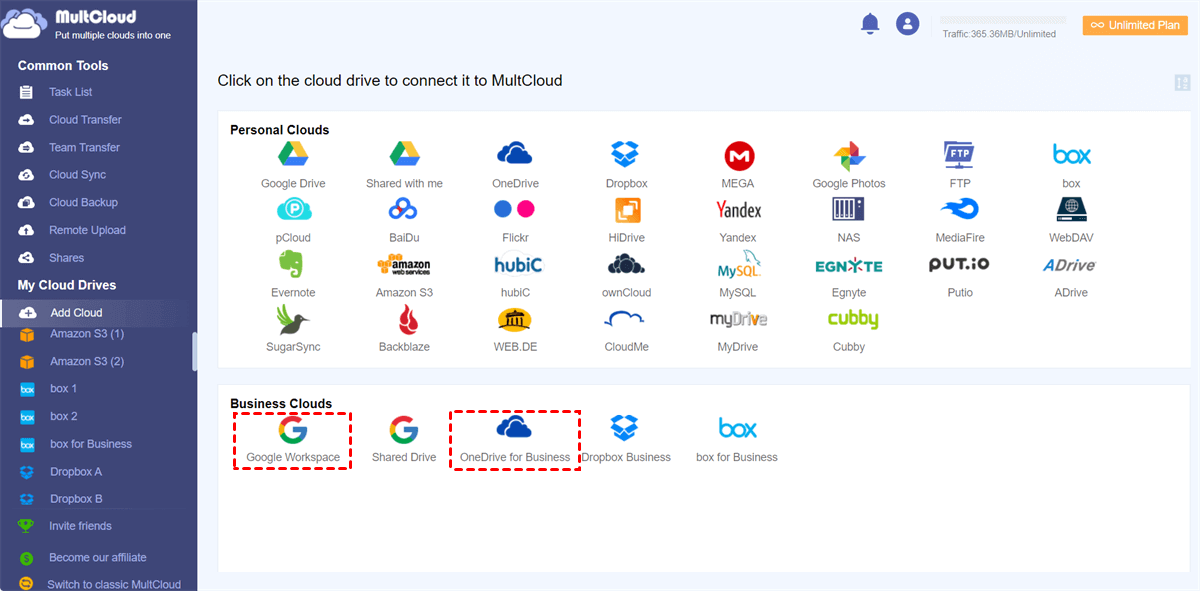
Passo 3. Abra a página “Transferência em Equipe”, clique em “Adicionar Nuvem de Origem” e escolha o Google Workspace (Drive Compartilhado) como origem. Em seguida, clique em “Adicionar Nuvem de Destino” e escolha sua conta do OneDrive for Business como destino.
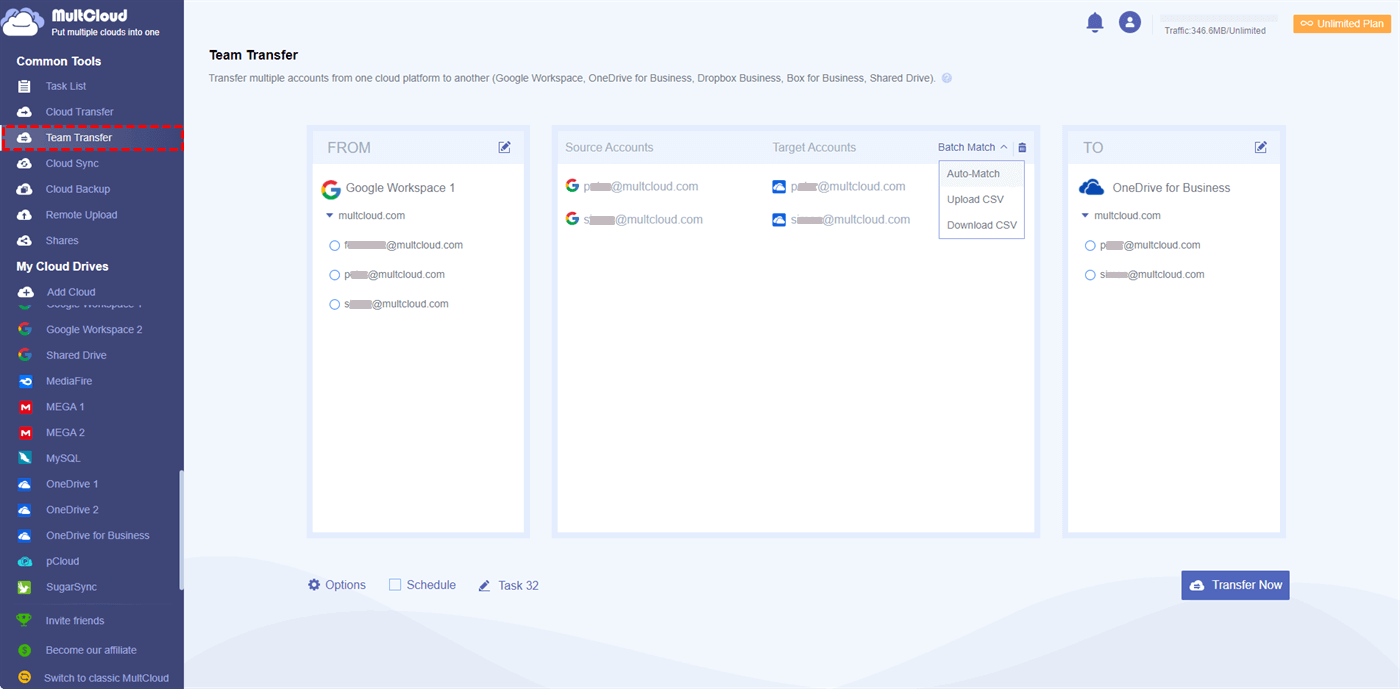
Passo 4. Clique em “Correspondência em Lote” e escolha a forma como você deseja vincular as contas entre a origem e o destino.
- Correspondência Automática: O MultCloud irá automaticamente vincular as contas de forma direta.
- Upload de CSV: Você pode fazer o upload manualmente do CSV para que o MultCloud vincule as contas com base no CSV.
- Download de CSV: Após a correspondência das contas, você pode baixar o CSV localmente como backup.
Passo 5. Clique em “Transferir Agora” e o MultCloud irá migrar os dados do Google Workspace para o OneDrive for Business do Office 365 de uma só vez.
Dicas:
- Você pode configurar sua tarefa de Transferência de Equipe da mesma forma que as tarefas de Transferência em Nuvem.
- Merece ser mencionado que as funções Agendamento e Filtro requerem que você assine o MultCloud primeiro. Em seguida, você obterá velocidade de transferência super rápida e mais tráfego de dados para transferir arquivos entre nuvens.
Como Migrar o Google Drive para o Office 365: Gerenciador de Migração da Microsoft
A ferramenta nativa de migração da Microsoft oferece uma abordagem direta, tornando-a ideal para organizações com estruturas menores e menos complexas para lidar com tarefas como migrar arquivos do Google para o Office 365 for business.
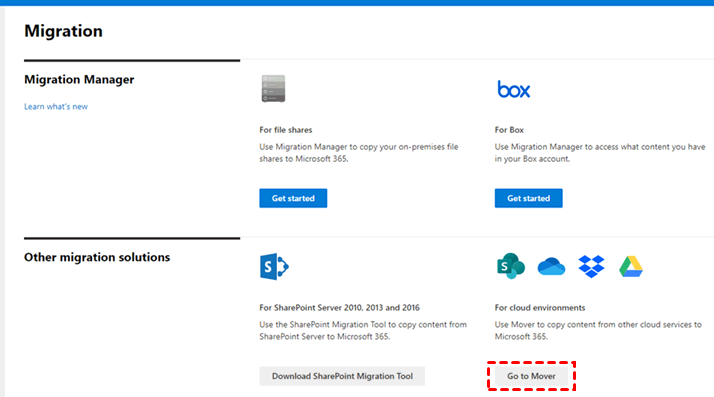
Passo 1: Instalar o Aplicativo de Migração do Microsoft 365
1. Acesse o Centro de Administração do SharePoint e abra a página de Migração. Clique em "Começar" na seção Google Workspace.
2. Na página "Migrar seu conteúdo do Google Workspace para o Microsoft 365", selecione "Conectar ao Google Workspace", em seguida, prossiga com "Instalar e autorizar".
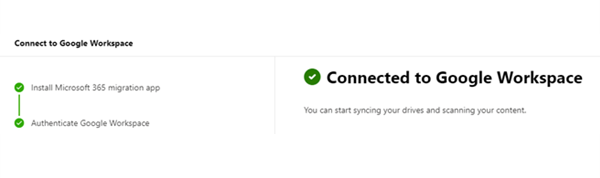
3. Insira suas credenciais de administrador do Google Workspace na página do Google Workspace Marketplace.
4. Escolha "Instalação de Domínio", seguido de "Continuar". Marque a caixa de seleção e clique em "Permitir".
5. Assim que a instalação for concluída, clique em "Concluído".
6. Volte para a página "Instalar o aplicativo de migração" e selecione "Avançar".
7. Faça login com suas credenciais de administrador do Google Workspace e selecione "Concluir".
Passo 2: Digitalizar e Avaliar
Os scans fornecem um relatório detalhado de possíveis problemas que podem surgir durante o processo de migração. Os logs desses relatórios podem destacar usuários com dados consideráveis, que devem ser divididos em partes menores para transferências mais rápidas.
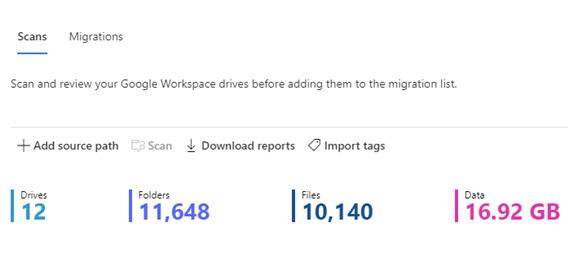
Passo 3: Adicionar à Lista de Migração
Após a varredura e garantir que um usuário esteja preparado para migração, você pode adicioná-lo à lista de migração.
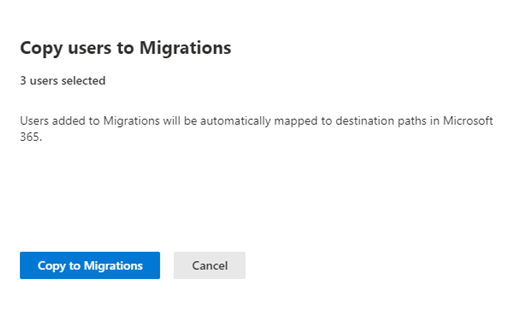
Passo 4: Revisar Caminhos de Destino
Garanta a precisão dos caminhos de destino para contas em sua lista de migração, revisando-os minuciosamente.
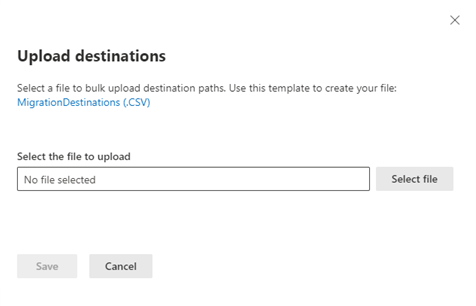
Passo 5: Mapear Identidades
Identifique e copie usuários e grupos do Google para restabelecer acesso e permissões conforme necessário ao transferir para o Office 365. Observe que as permissões e associações em Google Shared Drives não podem ser transferidas.

Passo 6: Migrar e Monitorar
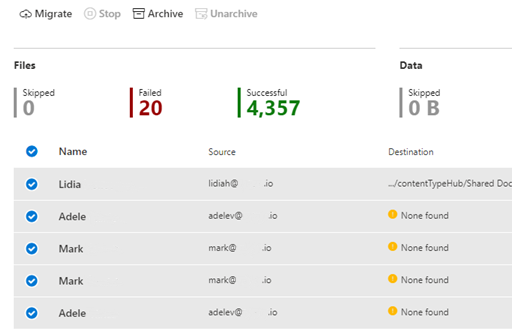
Selecione os usuários que deseja migrar e inicie o processo de migração para copiar seus arquivos para o Office 365. Tenha em mente que, uma vez que a migração comece, não será possível modificar as configurações de migração, portanto, garanta que os caminhos de destino estejam corretos antecipadamente.
No Fim
É muito fácil migrar do Google Drive para o Office 365 uma vez que você permite que o MultCloud o ajude. Ao depender do MultCloud, não é necessário perder seu tempo e energia lutando contra a complicada migração de nuvem para nuvem.
Como um gerenciador de armazenamento em nuvemMúltipla em Nuvem profissional baseado na web, o MultCloud suporta mais de 30 nuvens principais, como Google Drive, Google Workspace, OneDrive, OneDrive for Business, Dropbox, Dropbox Business, Flickr, WebDAV, servidores FTP, etc., e permite que você adicione todas essas nuvens para gerenciar em uma única interface gratuitamente.

- Transferência Nuvem para Nuvem com Um Único Clique: Funções únicas como Transferência de Nuvem, Sincronização de Nuvem, Backup de Nuvem e Transferência em Equipe podem ajudá-lo a transferir dados entre nuvens sem precisar baixar, fazer upload ou ter qualquer risco de perda de dados.
- Proteção mais Segura para Nuvens e Dados: O MultCloud aplica a Criptografia 256-bit AES para proteger seus dados de nuvem durante a transferência. E o sistema de autorização OAuth permite que o MultCloud acesse suas nuvens sem gravar o nome de usuário e a senha.
- Gestão de Arquivos em Nuvem mais Conveniente: Ao adicionar nuvens ao MultCloud, você pode fazer upload, download, cortar, copiar, compartilhar, renomear, visualizar e excluir arquivos de todas as suas nuvens diretamente no MultCloud.
É necessário fazer backup dos meus dados do Google Drive antes de migrar para o Office 365?
Sim, é essencial criar uma cópia de segurança dos seus dados do Google Drive para evitar perda de dados durante o processo de migração.
Posso realizar a migração manualmente?
Sim, você pode transferir manualmente seus arquivos e documentos, mas isso é demorado e pode causar erros. Considere usar ferramentas de migração para uma experiência mais suave.
Como o Office 365 pode melhorar a colaboração dentro da minha organização?
O Office 365 oferece capacidades de colaboração em tempo real, permitindo que vários membros da equipa trabalhem no mesmo documento em simultâneo, aumentando assim a produtividade e o trabalho em equipa.
MultCloud Suporta Nuvens
-
Google Drive
-
Google Workspace
-
OneDrive
-
OneDrive for Business
-
SharePoint
-
Dropbox
-
Dropbox Business
-
MEGA
-
Google Photos
-
iCloud Photos
-
FTP
-
box
-
box for Business
-
pCloud
-
Baidu
-
Flickr
-
HiDrive
-
Yandex
-
NAS
-
WebDAV
-
MediaFire
-
iCloud Drive
-
WEB.DE
-
Evernote
-
Amazon S3
-
Wasabi
-
ownCloud
-
MySQL
-
Egnyte
-
Putio
-
ADrive
-
SugarSync
-
Backblaze
-
CloudMe
-
MyDrive
-
Cubby

Salvar e-mail como PDF
Depois de adicionar Gmail ou Outlook a MultCloud, ele pode converter e-mails em PDF e salvá-los em seu dispositivo ou armazenamento em nuvem.
Comece gratuitamente