
Pesquisa rápida:
É possível mesclar fotos de duas contas do iCloud?
"Minha esposa e eu temos duas IDs Apple separadas e contas de fotos do iCloud. Existe uma maneira fácil de mesclar fotos de duas IDs Apple? Sei que existe o Compartilhamento Familiar, mas acho que isso exigiria que eu mesclasse manualmente as fotos em uma conta."
"Minha namorada e eu estamos de férias e ambos tiramos fotos com nossos iPhones. Agora queremos mesclar todas as fotos de ambas as contas e mostrá-las através do meu Apple TV, no qual estou conectado com minha conta. Qual é a maneira sensata de fazer isso?"
"Minha esposa e eu usamos contas diferentes do iCloud para salvar fotos, há alguma maneira de ter todas as fotos que tiramos armazenadas no mesmo iCloud?"
Como mesclar rapidamente duas fotos do iCloud usando o MultCloud
Se você não deseja passar por etapas complicadas e longos tempos de espera para mesclar iCloud Photos, você pode usar uma ferramenta profissional de transferência de dados em nuvem para nuvem - o MultCloud. Essa excelente ferramenta de transferência de dados em nuvem pode ajudá-lo a mesclar rapidamente todas as fotos de duas contas do iCloud, mesmo com sistemas operacionais ou dispositivos diferentes.
Comparado com outros métodos, usar o MultCloud para realizar a migração de arquivos em nuvem oferece as seguintes funções avançadas.
- Transferência automática: O MultCloud suporta os usuários a habilitarem a função "Cronograma" para alcançar a transferência automática de um nuvem para outra.
- Transferência offline: Quando a tarefa inicia, você pode fechar a página de transferência, até mesmo fechar o navegador e o computador.
- Transferência rápida: O MultCloud pode suportar até 10 threads de transferência ao mesmo tempo, o que pode melhorar significativamente a velocidade geral de transmissão.
- Transferência seletiva: O MultCloud suporta filtragem de arquivos, para que você possa transferir seletivamente ou não transferir arquivos com determinadas extensões.
- Transferência segura: Durante todo o processo de transmissão, o MultCloud não armazenará seus dados de conta, e habilita o sistema de autorização OAuth e criptografia AES de 256 bits para garantir a segurança da transmissão.
Além disso, se você tiver outras contas de nuvem que precisam ser combinadas, você pode adicionar essas contas ao MultCloud para gerenciar arquivos de nuvem de forma unificada, e até mesmo realizar migração, sincronização ou backup de dados entre as contas. Uma coisa a ser observada é que o MultCloud suporta adição das seguintes contas de nuvem:
Dropbox, Dropbox Business, Google Drive, Google Workspace, Google Photos, iCloud Photos, iCloud Drive, OneDrive, SharePoint Online, OneDrive for Business, MEGA, Flickr, Box, Box for Business, pCloud, Amazon S3, Wasabi, SugarSync, Evernote, Icedrive, CloudMe, Cubby, MyDrive, WEB.DE, Yandex, HiDrive, MySQL, Egnyte, Putio, Backblaze, MediaFire, ownCloud, ADrive, Baidu, mesmo NAS, WebDAV, FTP/SFTP, Compartilhados comigo e Shared Drive.
Usando o "Transferência na nuvem" fornecido pelo MultCloud, você pode facilmente integrar todas as fotos em duas contas do iCloud (ou seja, transferir fotos de uma conta do iCloud para outra). Os seguintes são os passos detalhados.
Passo 1. Primeiro, você precisa cadastrar-se uma conta usando seu endereço de e-mail. Alternativamente, você pode fazer login diretamente com sua conta do Google ou Facebook.

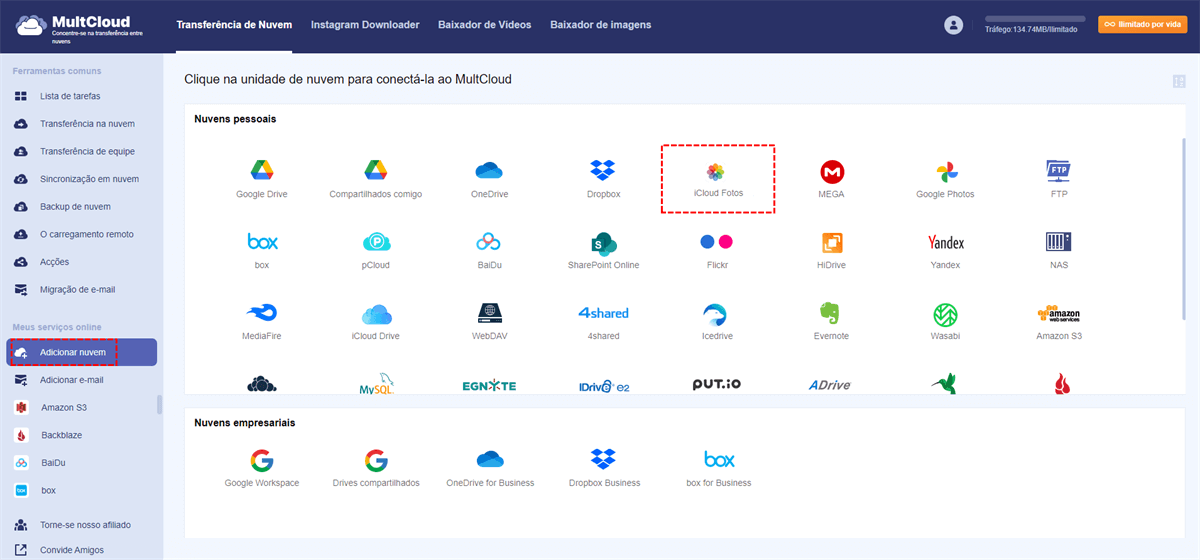
Passo 2. Após fazer login no MultCloud, clique em "Adicionar nuvem" e adicione suas duas contas do iCloud Photos no MultCloud, respectivamente.
Passo 3. Selecione "Transferência na nuvem", em seguida, selecione os caminhos dos álbuns nas duas contas do iCloud Photos como origem e destino, respectivamente. Deve-se notar que o caminho de destino é o caminho da conta onde você irá integrar todas as fotos. Por fim, clique em "Transferir agora".
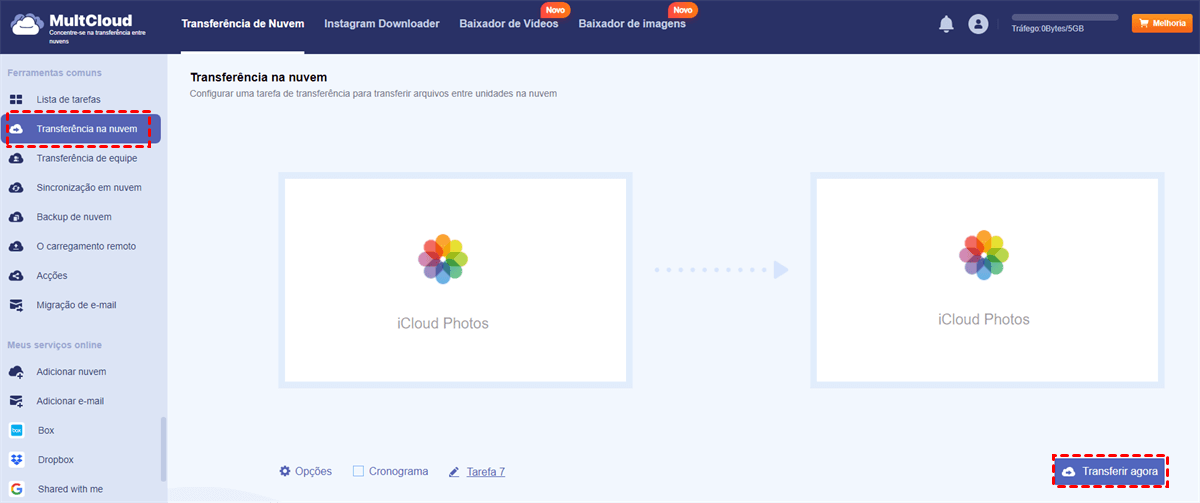
Antes de iniciar a tarefa, você pode definir diferentes métodos de transferência, filtragem de arquivos ou notificações por e-mail em "Opções" de acordo com suas necessidades. Além disso, a opção "Cronograma" permite que você defina um horário específico de transmissão, como diário, semanal ou mensal.
Como Mesclar Fotos de Duas Contas do iCloud Comumente
Além dos métodos profissionais de mesclagem acima, você também pode usar os métodos de mesclagem fornecidos pelo iCloud. Dependendo do dispositivo que você está usando, você pode utilizar diferentes métodos de processamento. Deve-se notar que o uso do método tradicional de mesclagem pode levar muito tempo e esforço, pois todo o processo pode ser afetado pela rede e outros fatores.
Opção 1: Mesclar Fotos do iCloud de Duas Contas Diferentes no iPhone
Se você está acostumado a usar um celular, pode seguir as etapas abaixo para mesclar os iCloud Photos.
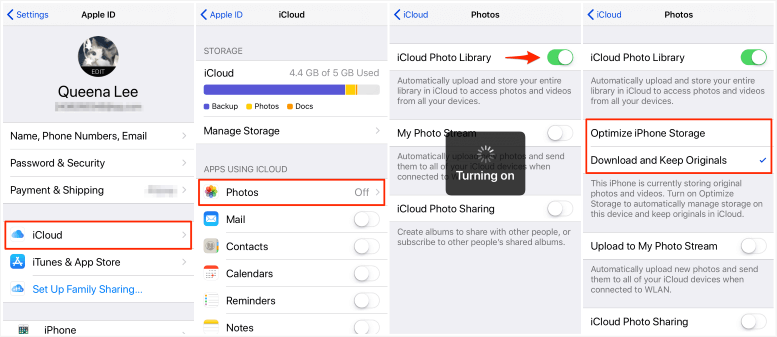
Passo 1. Acesse a interface "Configurações" do celular e, em seguida, clique no seu avatar para entrar na interface de configuração da conta da Apple.
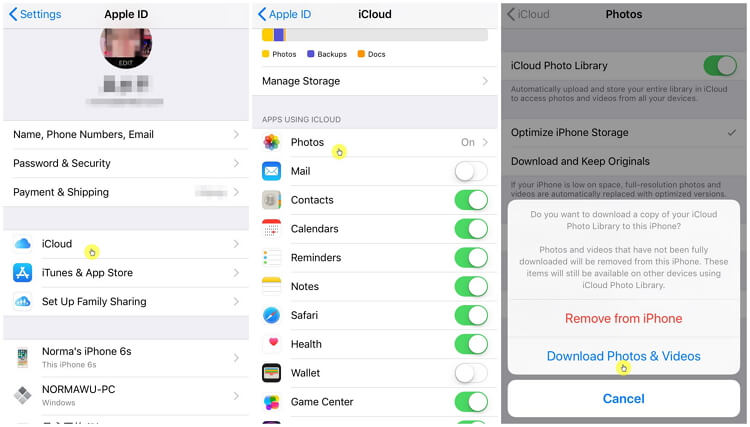
Passo 2. Selecione "iCloud" → selecione "Fotos" → desative "Biblioteca de iCloud Photos", e em seguida selecione "Baixar Fotos e Vídeos" na janela pop-up para baixar fotos do iCloud para o iPhone.
Passo 3. Depois disso, faça o logout da sua conta do iCloud de acordo com as instruções na captura de tela abaixo.
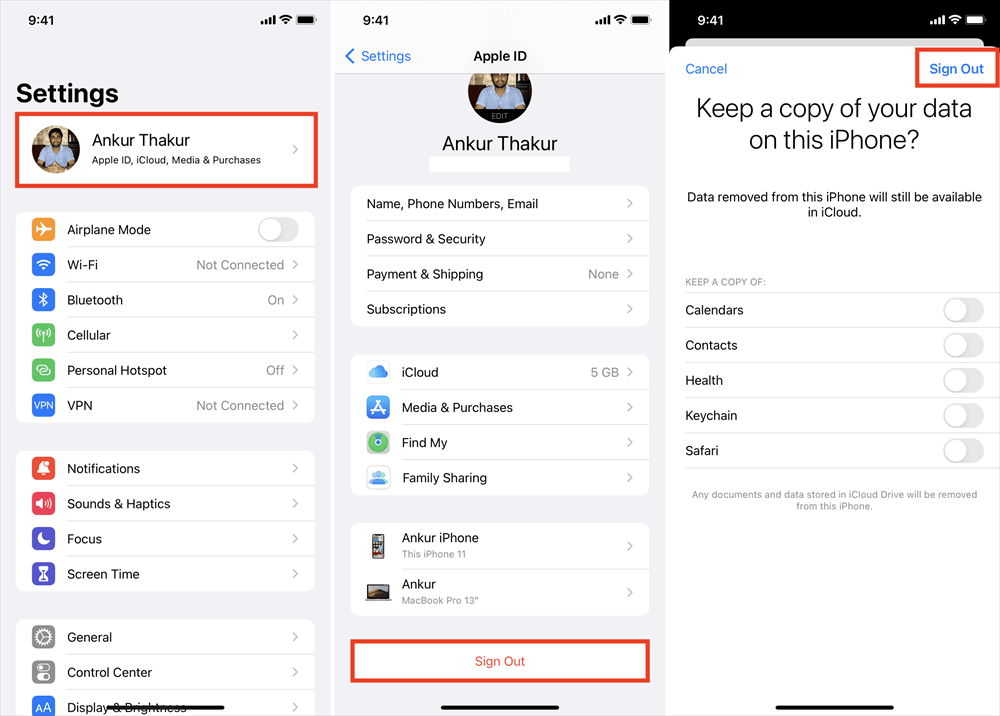
Passo 4. Após fazer o logout do iCloud, volte para "Configurações > Nome/ID Apple". Insira o seu novo ID Apple e senha, então clique em "Entrar" no canto superior direito da tela. Por fim, siga as instruções para mesclar os dados do Safari, lembretes e contatos.
Passo 5. Toque em "iCloud", e então toque na opção "Fotos" para ativar "Biblioteca de iCloud Photos". Todas as fotos da outra conta do iCloud serão mescladas para essa conta.
Opção 2: Mesclar Fotos de Dois Contas do iCloud no PC
Seja você um usuário do Windows ou um usuário do iOS, você pode fazer o login em iCloud.com para mesclar fotos de dois IDs Apple.
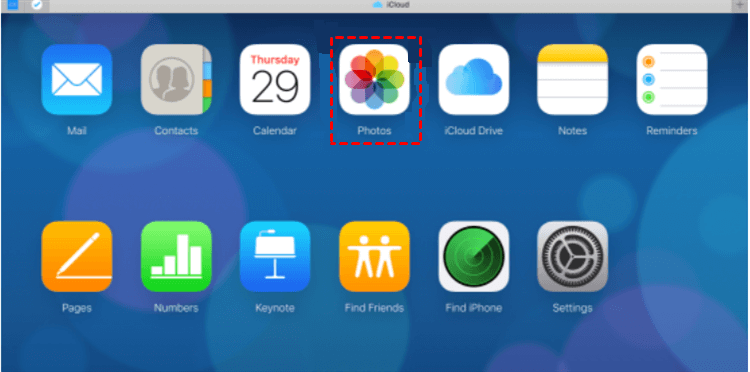
Passo 1. Acesse iCloud.com no navegador do seu PC. Faça o login com as credenciais do seu ID Apple atual. Você encontrará uma coleção de aplicativos do iCloud, incluindo Calendário, Contatos e Correio, etc. Entre eles, você deve selecionar "Fotos".
Passo 2. Clique em "Fotos" para visualizar todas as fotos que você tirou do seu iPhone e salvou no iCloud através do aplicativo Biblioteca de Fotos.
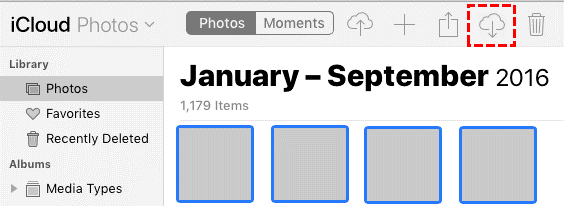
Passo 3. Procure pela foto que deseja baixar, clique uma vez para destacar ou clique duas vezes para abrir. Em seguida, clique em "Baixar". Dependendo da quantidade de imagens que você deseja transferir, o tempo necessário pode variar de uma fração de segundo a alguns minutos.
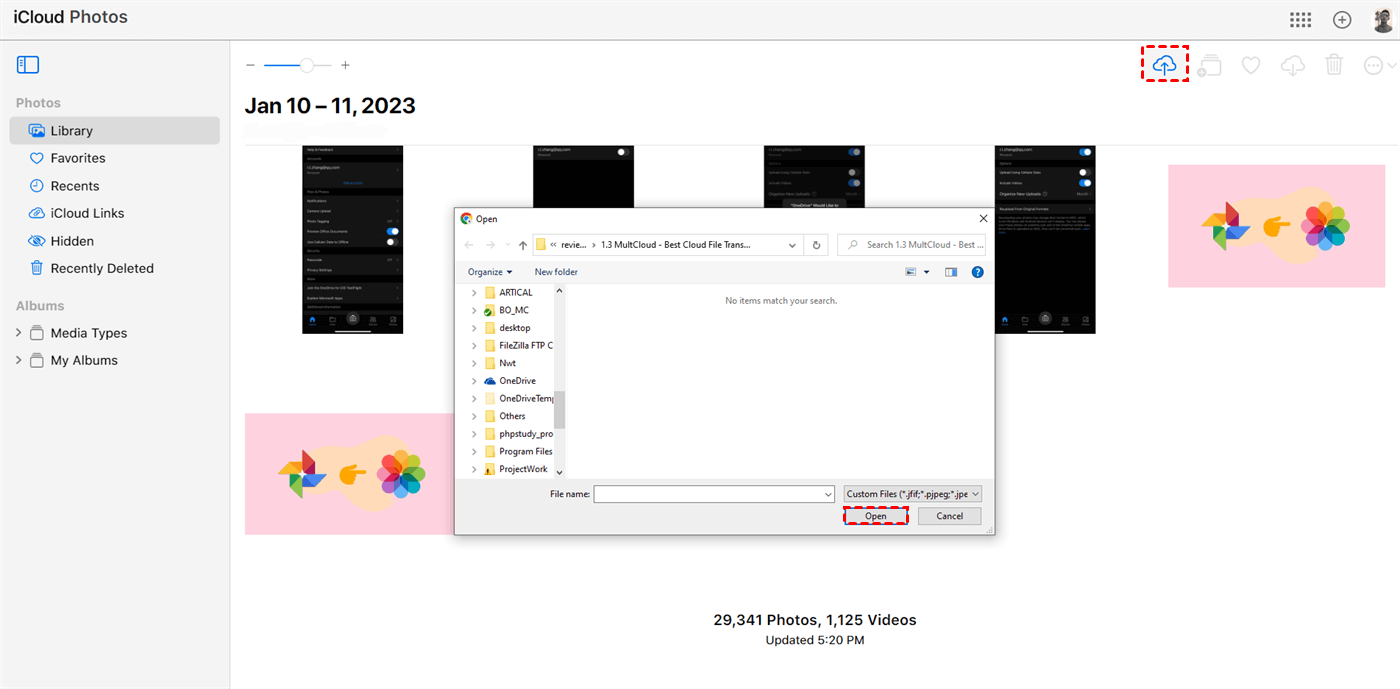
Passo 4. Faça o logout da sua conta do iCloud e faça o login com outra ID (conta do iCloud de destino).
Passo 5. Agora, basta mover todos os dados das fotos para outra ID do iCloud para mesclar.
Conclusão
O método tradicional realmente pode ajudar você a mesclar fotos de duas contas do iCloud, mas considerando a operação demorada e complicada, você pode usar uma ferramenta profissional de gerenciamento de dados em nuvem, o MultCloud. Essa ferramenta não só pode ajudar você a mesclar facilmente todas as imagens de duas contas do iCloud, mas também oferece velocidade ultra-rápida e modo de operação amigável.
Além disso, você também pode usar outras funções fornecidas pelo MultCloud (como Transferência de equipe, Sincronização em nuvem, Backup de nuvem, O carregamento remoto e Share) para realizar operações de sincronização ou backup de dados entre outras contas em nuvem. Por exemplo, você pode Sincronize o Dropbox com o Sharepoint em tempo real.
MultCloud Suporta Nuvens
-
Google Drive
-
Google Workspace
-
OneDrive
-
OneDrive for Business
-
SharePoint
-
Dropbox
-
Dropbox Business
-
MEGA
-
Google Photos
-
iCloud Photos
-
FTP
-
box
-
box for Business
-
pCloud
-
Baidu
-
Flickr
-
HiDrive
-
Yandex
-
NAS
-
WebDAV
-
MediaFire
-
iCloud Drive
-
WEB.DE
-
Evernote
-
Amazon S3
-
Wasabi
-
ownCloud
-
MySQL
-
Egnyte
-
Putio
-
ADrive
-
SugarSync
-
Backblaze
-
CloudMe
-
MyDrive
-
Cubby

Salvar e-mail como PDF
Depois de adicionar Gmail ou Outlook a MultCloud, ele pode converter e-mails em PDF e salvá-los em seu dispositivo ou armazenamento em nuvem.
Comece gratuitamente