
Busca Rápida:
Como Sincronizar o Dropbox com o NAS?
Caso de Usuário: “Oi, pessoal. Tenho uma conta do Synology NAS e ela está funcionando perfeitamente. Estou pagando pelo espaço de 1TB do Dropbox porque gosto da forma que o Dropbox tem funcionado. No entanto, ter todos os meus dados na nuvem é um pouco assustador, mas tenho receio de sair do Dropbox porque tenho medo de que não seja tão fácil trabalhar com meus arquivos. Então, tem alguma maneira de sincronizar o NAS com o Dropbox de forma fácil e segura?”
Não é surpreendente que isso reflita a demanda do mercado. Como as necessidades de cada pessoa são diferentes, você provavelmente quer saber a comparação entre o Dropbox e o NAS.
Por que Sincronizar o Dropbox com o NAS?
Presumivelmente, todo mundo está familiarizado com o Dropbox, já que o Dropbox se tornou um tesouro indispensável para as pessoas. Ele pode ser acessado não apenas através de um navegador e celular, mas também possui um aplicativo de desktop conveniente. Resumindo, você pode acessar seus arquivos na conta do Dropbox através da Internet.
No entanto, o NAS é muito melhor que o Dropbox, pois ele pode ser acessado não apenas pela sua rede, mas também pode acessar seus dados do NAS através da Internet.
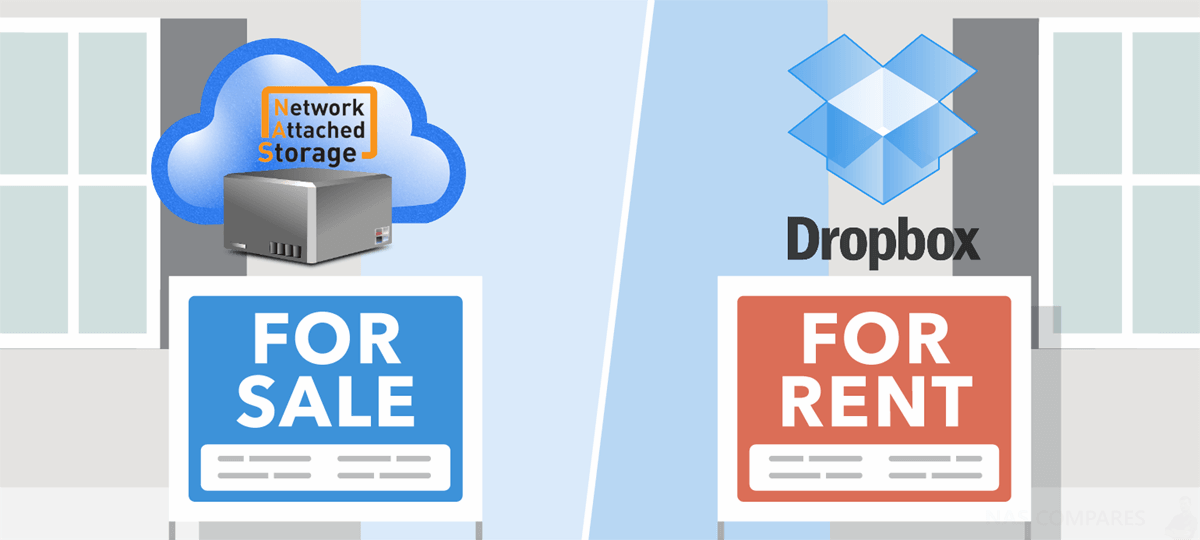
Ao comparar o Dropbox com o NAS, um dos pontos mais debatidos é o preço. No curto prazo, o Dropbox é muito acessível, enquanto o NAS custará muito mais. Mas, a longo prazo, usar o NAS é mais econômico do que usar o Dropbox. Além disso, o preço do Dropbox é o preço de uma conta, enquanto o NAS permite que você crie inúmeros usuários e cada usuário tem suas informações de login detalhadas.
Quanto à segurança dos dados, tanto o NAS quanto o Dropbox oferecem uma ampla gama de medidas de segurança. O NAS pode fornecer a função de backup do NAS para um serviço em nuvem, uma unidade USB ou outro NAS, mas não pode competir com a profundidade absoluta do backup do Dropbox. No entanto, o NAS fornece muitos aplicativos e programas para lidar com esse problema.
No final, você precisa escolher o serviço certo para suas necessidades.
Como Sincronizar o Dropbox com o NAS em 2 Principais Maneiras?
Ao aprender mais sobre o NAS e o Dropbox, muitas pessoas podem ter uma melhor compreensão do que precisam. Se você deseja sincronizar seus dados entre o Dropbox e o NAS para fazer um backup de seus dados, a seção a seguir mostrará duas maneiras diferentes de fazer isso e a seguinte usará o Synology NAS como exemplo.
Maneira 1. Sincronizar o Dropbox com o Synology NAS em Tempo Real com o MultCloud
O MultCloud, como um serviço gratuito de Sincronização em nuvem baseado na web, é muito fácil de usar. Para sua função de sincronização, ele possui modos de Sincronização unidirecional, Sincronização bidirecional e Sincronização de tempo real . Em seu modo de Sincronização unidirecional, ele abrange "Sincronização simples", "Sincronização de espelho", "Mover sincronização", "Sincronização cumulativa", "Atualizar sincronização", "Sincronização Incremental" e "Sincronização de backup completo".
No momento, ele suporta mais de 30+ nuvens líderes no mercado, incluindo Google Drive, OneDrive, Dropbox, MEGA, iCloud Photos, etc. Além disso, FTP, WebDAV, NAS, compartilhado comigo e compartilhado drive também são suportados. Portanto, você pode facilmente mesclar e gerenciar várias contas de nuvem com o MultCloud.
Com o suporte de Sincronização em nuvem e Transferência na nuvem no MultCloud, você não só pode sincronizar rapidamente e com segurança o OneDrive com o NAS de maneira inteligente, mas também transferir o Google Fotos para o Google Drive sem baixar e fazer o upload.
Siga a parte abaixo e você pode sincronizar dados entre seu NAS e Dropbox em apenas 3 etapas.
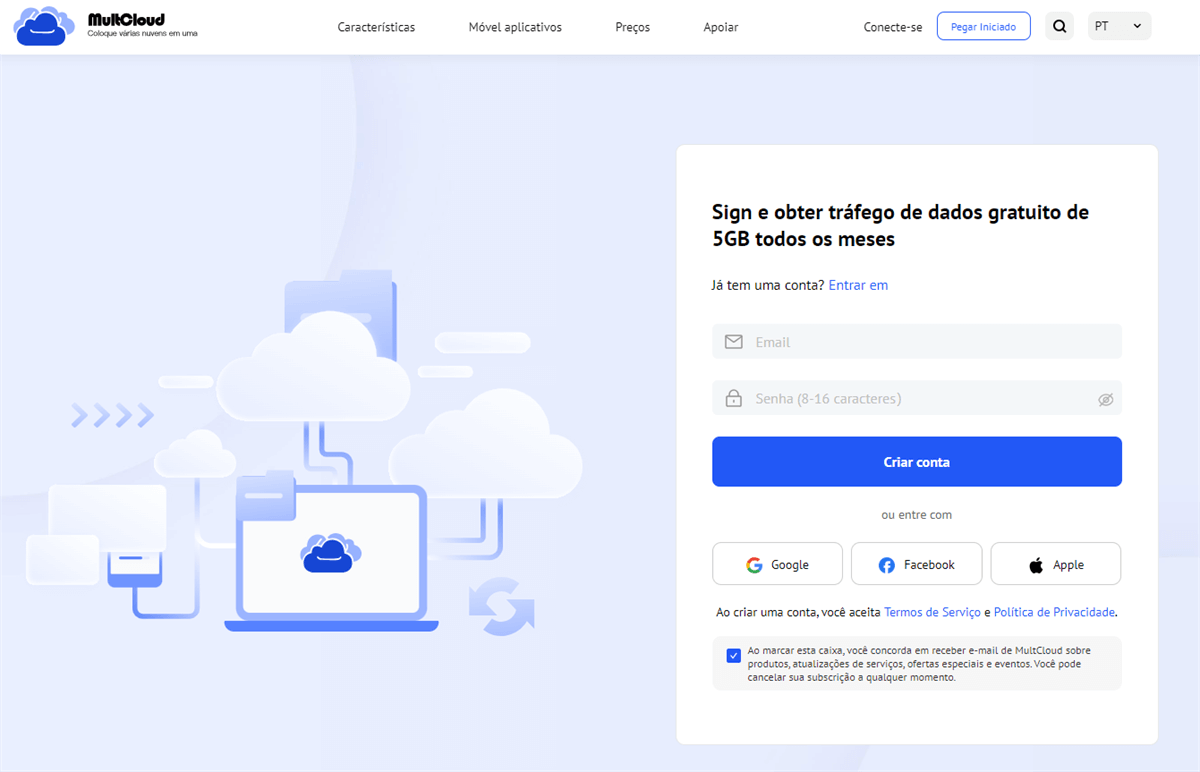
Etapa 1. Antes de começar, você precisa criar uma conta MultCloud, que é gratuita.
Etapa 2. Acesse o MultCloud para adicionar suas contas do Dropbox e do NAS ao MultCloud clicando em "Adicionar nuvem". Depois disso, você verá que ambas as contas estão listadas no console esquerdo.
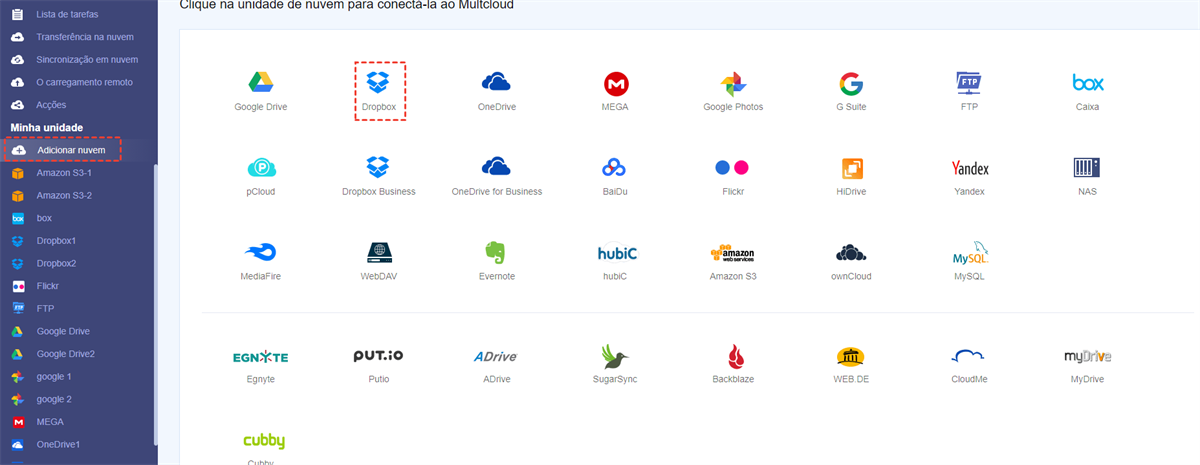
Observação: A maneira de adicionar sua conta do NAS é um pouco diferente de adicionar uma unidade de nuvem, você precisa ativar o servidor FTP no NAS Synology ou ativar o serviço WebDav no NAS Synology antes de adicioná-lo. Após o serviço relacionado ser ativado, você pode adicionar o NAS facilmente ao MultCloud autorizando o MultCloud a acessar sua conta do NAS.
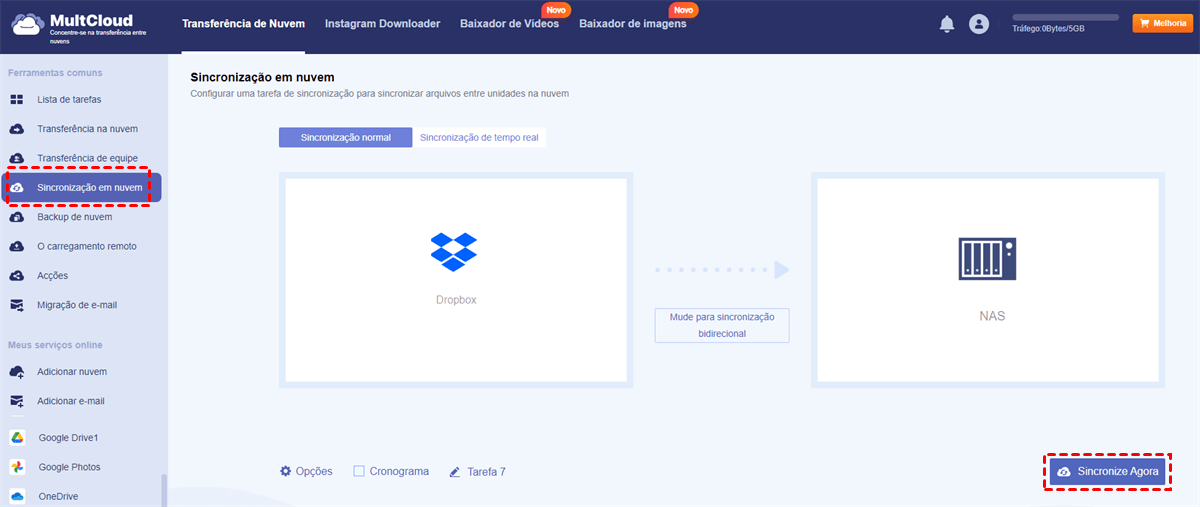
Etapa 3. Sincronize o Dropbox com o NAS usando o "Sincronização em nuvem". Clique em "Sincronização em nuvem", selecione o Dropbox como origem, selecione sua conta do NAS como destino, e clique em "Sincronize Agora" e o processo de sincronização será iniciado.
Notas:
- Se você deseja que os dados dentro do Dropbox e seu NAS estejam sempre consistentes, aqui você pode selecionar o modo deSincronização bidirecional. Se você só quer sincronizar os dados dentro do Dropbox para o seu NAS, então você precisa selecionar a Sincronização unidirecional.
- Como o MultCloud possui suporte à sincronização offline, você pode fechar a página e até mesmo desligar o seu PC depois que a tarefa começar.
- Para acompanhar sua tarefa de sincronização, você pode configurar notificações por e-mail através das "Opções".
Maneira 2. Sincronizar o Dropbox com o NAS Usando a Sincronização em Nuvem Incorporada do Synology
Passo 1. Instale o Cloud Sync através do Package Center no seu NAS Synology. Observação: Certifique-se de que o DiskStation está executando o DiskStation Manager 6.0 ou uma versão mais recente.
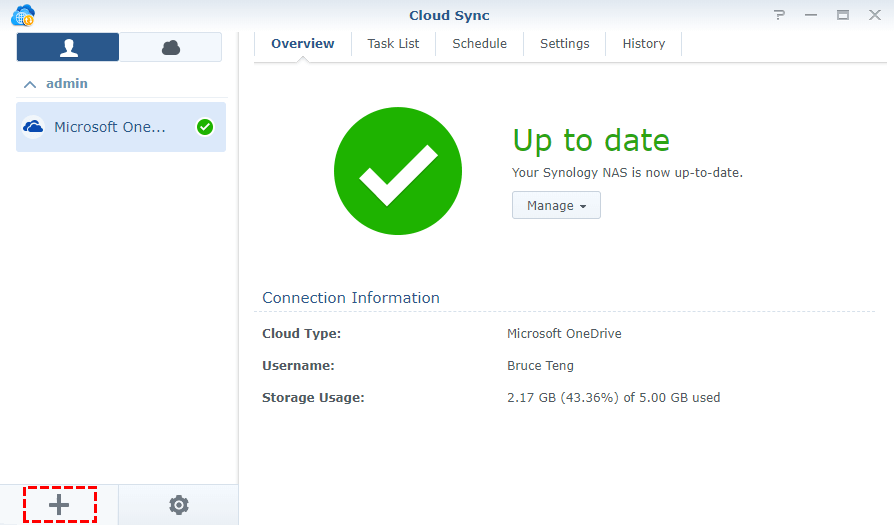
Passo 2. Abra o Cloud Sync e vincule sua conta do Dropbox ao NAS clicando em "+" no canto inferior esquerdo.
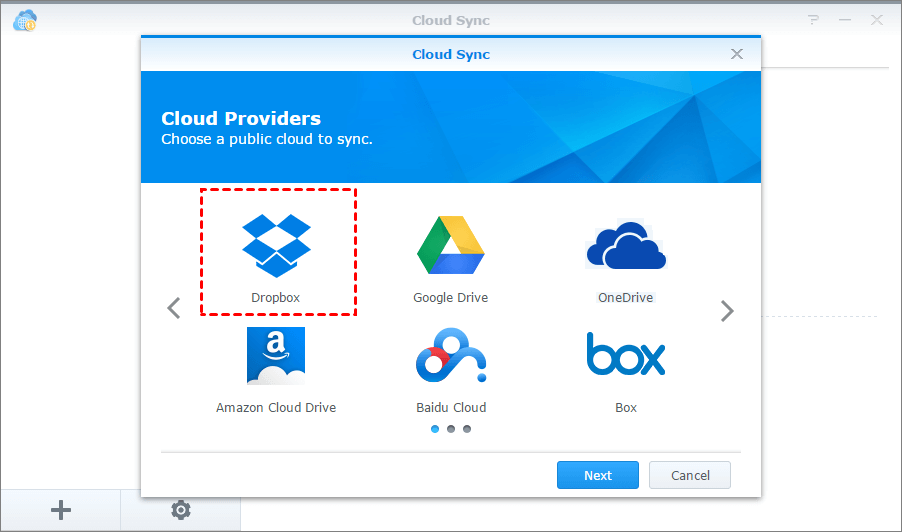
Passo 3. Selecione o Dropbox, clique no botão "Próximo" e autorize o NAS a ter acesso à sua conta do Dropbox.
Passo 4. Após a autenticação ser concluída, você entrará na seguinte interface.
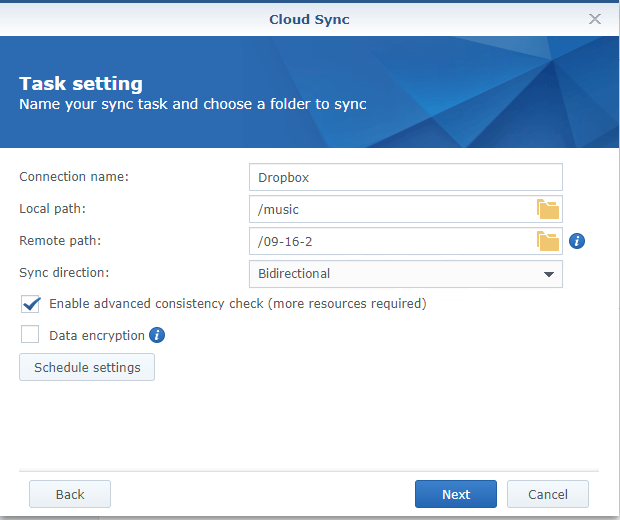
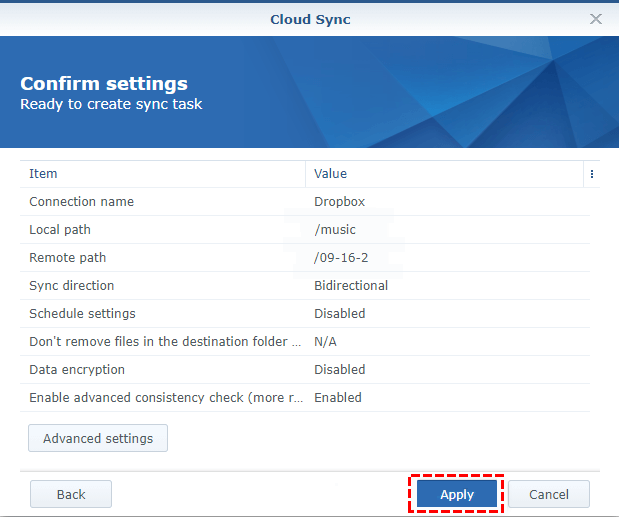
- Nome da conexão: Exibe o nome do seu Dropbox por padrão e você pode renomeá-lo de acordo com sua preferência.
- Caminho local: Selecione uma pasta local. (Todos os diretórios e arquivos dentro desta pasta serão sincronizados com a pasta remota.
- Caminho remoto: Selecione uma pasta remota. (Todos os diretórios e arquivos dentro desta pasta serão sincronizados com a pasta local.)
- Direção de sincronização: Selecione a opção Bidirecional se você precisar que as alterações feitas tanto no NAS quanto no Drive sejam sincronizadas.
Passo 5. Clique no botão “Próximo” e confirme suas configurações. Se não houver problema com esta tarefa, clique em “Aplicar” para salvar as configurações.
Notas:
- Você pode impedir que determinados arquivos sejam sincronizados desmarcando as pastas que você não deseja sincronizar, definindo um limite máximo de tamanho de arquivo ou filtrando determinados nomes de arquivo ou extensões de arquivo através das “Configurações avançadas”.
- Arquivos não serão sincronizados se o nome do arquivo/pasta for ou contiver Dropbox.
Resumo
Como você pode ver, não importa qual método você use, ele pode sincronizar o Dropbox com o NAS de forma eficaz e fácil. Se você deseja fazer uma transferência de nuvem para nuvem, o MultCloud pode ser uma boa escolha, pois você não precisa mais baixar os arquivos primeiro e enviá-los manualmente para a nuvem de destino.
MultCloud Suporta Nuvens
-
Google Drive
-
Google Workspace
-
OneDrive
-
OneDrive for Business
-
SharePoint
-
Dropbox
-
Dropbox Business
-
MEGA
-
Google Photos
-
iCloud Photos
-
FTP
-
box
-
box for Business
-
pCloud
-
Baidu
-
Flickr
-
HiDrive
-
Yandex
-
NAS
-
WebDAV
-
MediaFire
-
iCloud Drive
-
WEB.DE
-
Evernote
-
Amazon S3
-
Wasabi
-
ownCloud
-
MySQL
-
Egnyte
-
Putio
-
ADrive
-
SugarSync
-
Backblaze
-
CloudMe
-
MyDrive
-
Cubby

Salvar e-mail como PDF
Depois de adicionar Gmail ou Outlook a MultCloud, ele pode converter e-mails em PDF e salvá-los em seu dispositivo ou armazenamento em nuvem.
Comece gratuitamente