
Por que fazer backup do OneDrive para o Dropbox?
Hoje em dia, cada vez mais pessoas preferem salvar arquivos em armazenamento em nuvem, pois isso economiza muito espaço no dispositivo local. OneDrive, anteriormente conhecido como SkyDrive, parece uma solução ideal de backup. Ele está intrinsicamente ligado à Microsoft. Se você possui uma conta Microsoft, na verdade já possui o OneDrive. No entanto, o OneDrive não deve ser sua única solução de backup.
Dropbox também é um serviço de armazenamento em nuvem conhecido, com a interface que você esperaria de um site de armazenamento em nuvem. Ele permite editar documentos, adicionar documentos, fotos ou vídeos e compartilhá-los facilmente com outras pessoas.
Aqui está uma tabela com as principais diferenças entre o OneDrive e o Dropbox.
| OneDrive | Dropbox | |
|---|---|---|
| Armazenamento gratuito | 5 GB | 2 GB |
| Armazenamento máximo pessoal | 6 TB | 2 TB |
| Limite de tamanho de arquivo ao fazer upload pela web | 15 GB | 50 GB |
| Velocidade ao fazer upload pela web | 33.4mb/s | 41.6mb/s |
| Segurança | Apenas criptografia para usuários pagos | Criptografia AES de 256 bits |
A partir da comparação entre o OneDrive e o Dropbox, podemos ver que mesmo que o Dropbox ofereça menos armazenamento gratuito e máximo do que o OneDrive, as seguintes grandes vantagens também fazem valer a pena fazer o backup do OneDrive para o Dropbox.
- O Dropbox suporta arquivos com tamanho maior e velocidade mais rápida ao enviar arquivos para a nuvem pelo site.
- O Dropbox oferece criptografia para proteger a transferência de arquivos de todos os usuários, enquanto o OneDrive oferece apenas para assinantes.
Como você pode ver, você pode se beneficiar muito da operação de backup do OneDrive para o Dropbox, especialmente se tiver alguns arquivos importantes de negócios ou fotos pessoais memoráveis armazenadas no OneDrive que precisam ser feitas backup.
A única questão é como fazer backup dos arquivos do OneDrive para o Dropbox? A única maneira que você pode encontrar é baixar manualmente os arquivos do OneDrive e, em seguida, fazer upload dos arquivos para o Dropbox por si mesmo com a velocidade lenta da Internet. E você pode não conseguir encontrar um método conveniente para fazer backup direto dos arquivos do OneDrive para o Dropbox, porque nenhuma empresa deseja fornecer a conexão com outras marcas de serviços. Mas não se preocupe, temos o MultCloud.
Forma mais fácil de fazer backup do OneDrive para o Dropbox (MultCloud)
Como um ótimo gestor de arquivos na nuvem baseado na web, o MultCloud foi projetado para ajudar você a gerenciar, transferir, sincronizar ou fazer backup de arquivos entre mais de 30 serviços líderes de armazenamento em nuvem (Google Drive, OneDrive, Dropbox, Flickr, MEGA, Google Workspace, etc.) em uma interface única e fácil de usar, sem a necessidade de instalar nada.

- Migrar dados entre nuvens através de Transferência na nuvem, Sincronização em nuvem e Backup de nuvem
- Gerenciar arquivos na nuvem através de Upload, Download, Cortar, Copiar, Visualizar e Renomear.
- Compartilhar arquivos na nuvem diretamente por meio de Público, Privado e também Compartilhar pela Origem.
- Trabalhar em equipe de diferentes marcas de nuvens criando Sub-contas.
- Upload remoto para o Dropbox e outras nuvens a partir de URL, torrents ou links magnéticos.
- Adicionar um número ilimitado de serviços de armazenamento em nuvem ao MultCloud gratuitamente.
Então, como fazer backup do OneDrive para o Dropbox facilmente com o MultCloud? Aqui recomendamos que você use a função mais recente do MultCloud, o Backup de nuvem, para ajudá-lo a fazer backup do OneDrive para o Dropbox de forma eficiente. Por favor, siga as instruções passo a passo abaixo para saber como a função de Backup na Nuvem funciona.
Passo 1. Cadastre-se no MultCloud
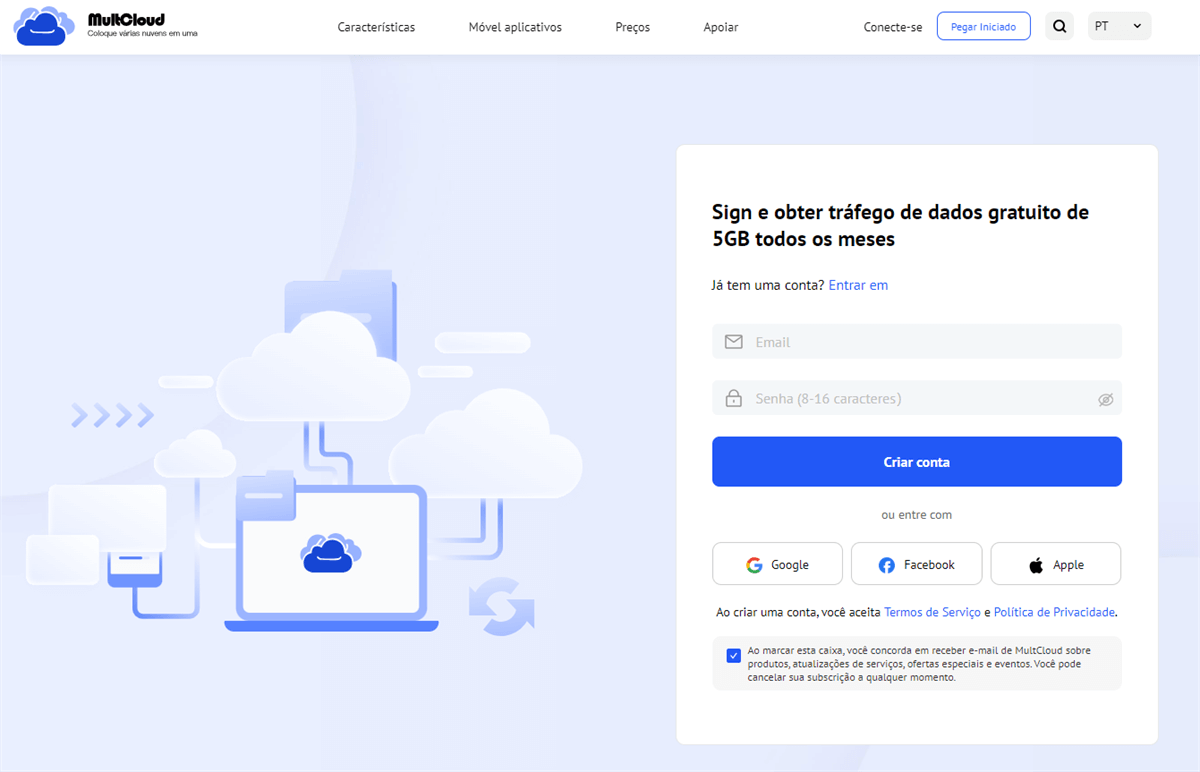
Crie uma conta no MultCloud gratuitamente. Ou, você pode fazer login diretamente com sua conta do Google ou Facebook.
Passo 2. Adicione o OneDrive e o Dropbox ao MultCloud
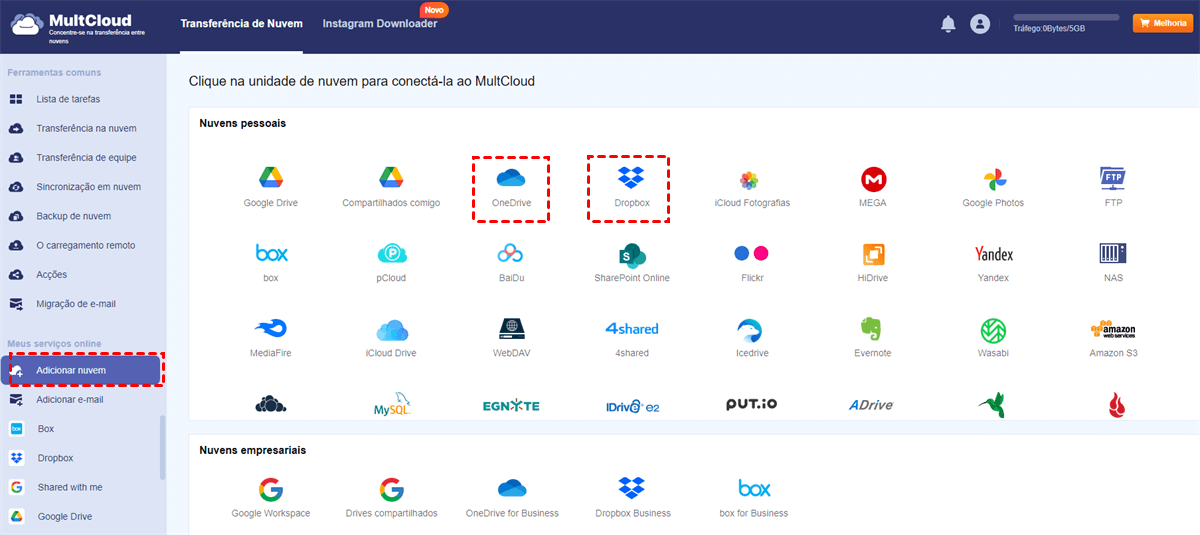
Clique em "Adicionar nuvem". Escolha o ícone do OneDrive e siga as instruções que surgirem para adicionar sua conta do OneDrive ao MultCloud. Depois repita este passo para adicionar o Dropbox ao MultCloud também.
Dica: O MultCloud usa o sistema de autorização OAuth suportado pelo Google Drive, OneDrive e Dropbox, etc. para conectar sua nuvem sem gravar o nome de usuário e senha. Portanto, não há necessidade de se preocupar com a segurança das suas contas na nuvem.
Passo 3. Criar Tarefa para Fazer Backup do OneDrive para o Dropbox
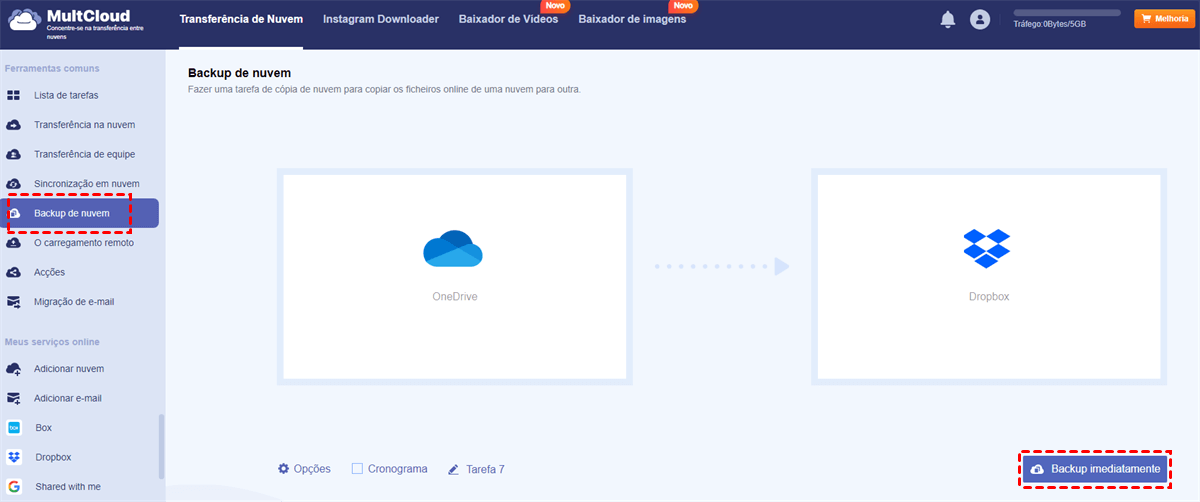
Acesse a página "Backup de nuvem" no MultCloud, selecione o OneDrive como origem e o Dropbox como destino.
Dicas:
- Para o diretório origem, você pode selecionar a nuvem inteira ou arquivos e pastas dentro dela.
- Para o diretório destino, você pode selecionar a nuvem inteira ou uma pasta dentro dela.
Passo 4. Iniciar Backup do OneDrive para o Dropbox
Após escolher as localizações de origem e destino, você pode clicar em "Backup imediatamente" e o MultCloud moverá os arquivos do OneDrive para o Dropbox imediatamente.
Dicas Extras sobre Backup do OneDrive para o Dropbox
Posso fazer backup automaticamente para o Dropbox?
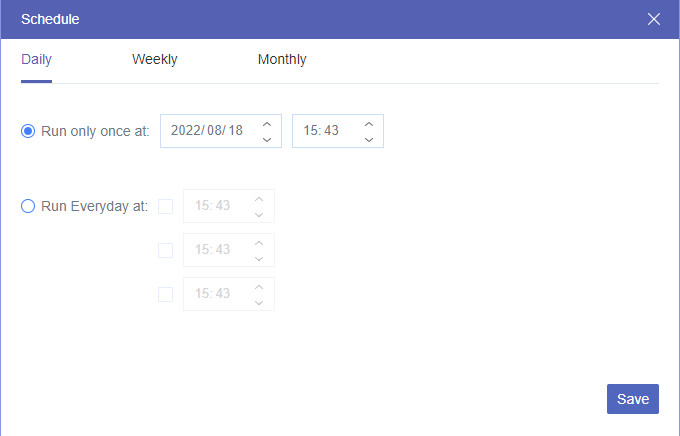
Alguns usuários desejam fazer backup automático do OneDrive para o Dropbox. Se você é um deles, então as configurações de "Cronograma" podem ser a escolha perfeita. Clique em "Cronograma" e defina um horário específico no agendamento diário, semanal ou mensal e o MultCloud fará automaticamente backup dos arquivos do OneDrive para o Dropbox conforme configurado.
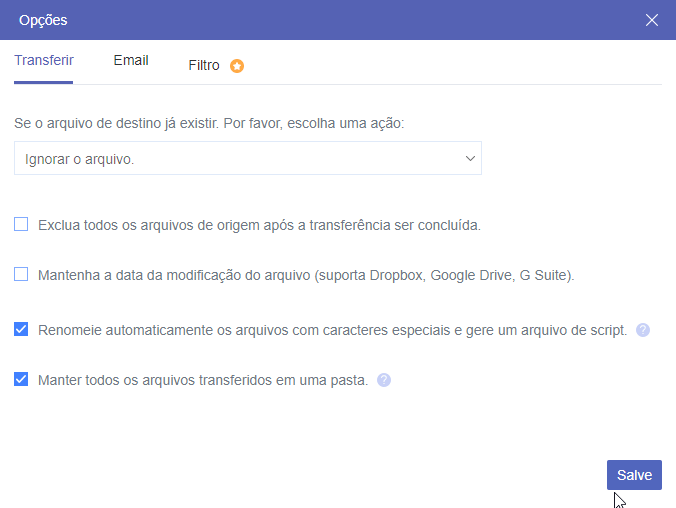
Além disso, você pode ativar a "notificação por e-mail" para ser informado quando a tarefa de backup for concluída. E o "Filtro" permite você ignorar ou fazer backup apenas de determinadas extensões.
Dicas:
- Você pode fechar o site ou desligar seu dispositivo quando a tarefa de backup começar, pois o MultCloud pode executar tarefas em segundo plano.
- Se você tem muitos arquivos para serem backupados, é melhor fazer o upgrade para uma conta premium do MultCloud para que o MultCloud faça o backup de 10 arquivos simultaneamente em vez de 2, com velocidade ultrarrápida.
Como Gerenciar Versões do Backup do OneDrive para o Dropbox no MultCloud
Quando a tarefa de Backup em Nuvem for concluída, você poderá gerenciar as versões de seus backups e, assim, escolher uma versão dos backups para restaurar com o MultCloud. E aqui vamos usar como exemplo como gerenciar e restaurar o backup do Dropbox para o Google Drive.
Passo 1. Encontrar Versões do Seu Backup
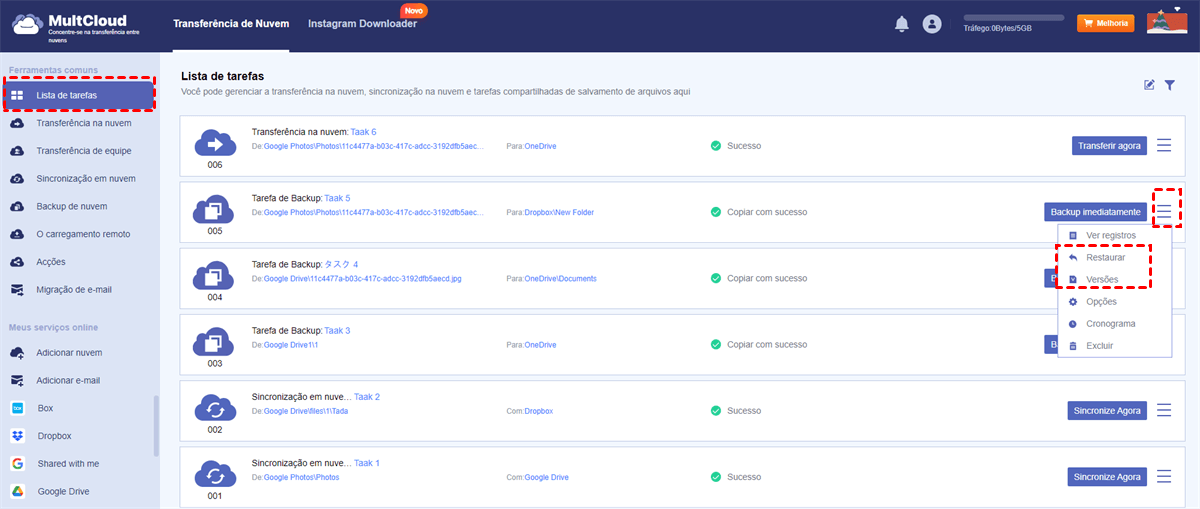
Acesse a página "Lista de tarefas" no MultCloud, clique no ícone do menu de três linhas à direita da tarefa de backup. Em seguida, escolha "Versões" no menu suspenso.
Passo 2. Escolher uma Versão para Restaurar
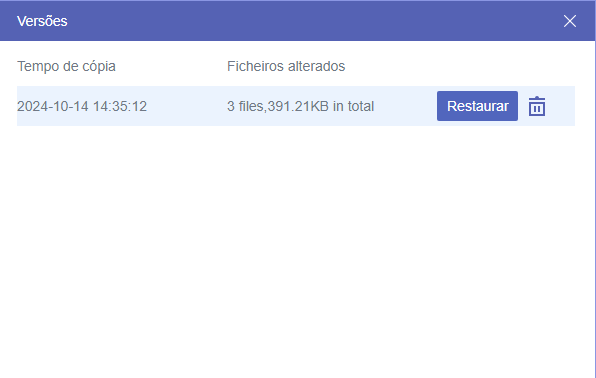
Escolha uma versão de seus backups e clique no botão "Restaurar" próximo à versão.
Passo 3. Escolher Opções e Arquivos para a Restauração
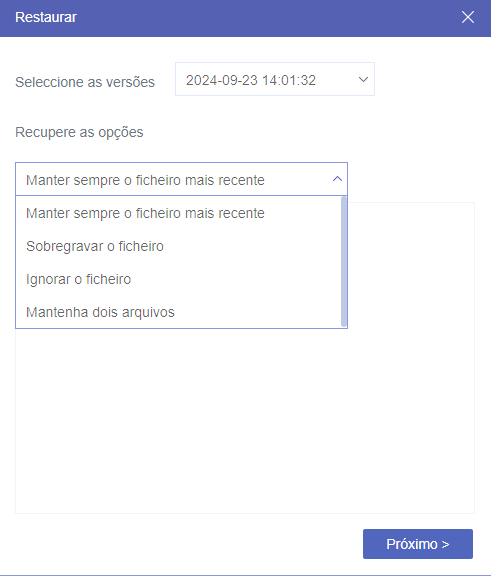
Escolha uma opção no menu suspenso para configurar sua tarefa de restauração e escolha os arquivos e pastas que deseja restaurar. Em seguida, clique em "Próximo".
Passo 4. Escolher o Local para Restaurar
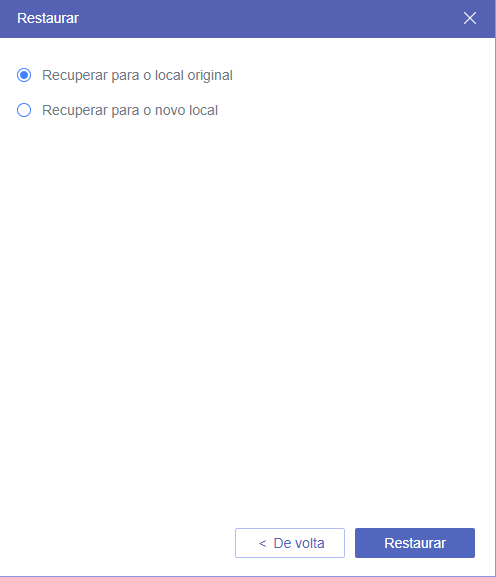
Você pode escolher a localização original ou uma nova localização para restaurar seu backup. Após escolher a localização, clique em "Restaurar" para iniciar a tarefa de restauração.
Conclusão
É muito fácil descobrir que o MultCloud é maravilhoso para fazer backup do OneDrive para o Dropbox com facilidade. Você também pode usar este gerenciador de armazenamento em nuvem múltipla para fazer backup do Dropbox para o OneDrive e de outros serviços de armazenamento em nuvem por meio da função de Backup de nuvem. Além disso, as funções de Transferência na nuvem e Sincronização em nuvem no MultCloud também são adequadas para fazer backup do OneDrive para o Dropbox, especialmente se você deseja fazer backup apenas uma vez.
MultCloud Suporta Nuvens
-
Google Drive
-
Google Workspace
-
OneDrive
-
OneDrive for Business
-
SharePoint
-
Dropbox
-
Dropbox Business
-
MEGA
-
Google Photos
-
iCloud Photos
-
FTP
-
box
-
box for Business
-
pCloud
-
Baidu
-
Flickr
-
HiDrive
-
Yandex
-
NAS
-
WebDAV
-
MediaFire
-
iCloud Drive
-
WEB.DE
-
Evernote
-
Amazon S3
-
Wasabi
-
ownCloud
-
MySQL
-
Egnyte
-
Putio
-
ADrive
-
SugarSync
-
Backblaze
-
CloudMe
-
MyDrive
-
Cubby

Salvar e-mail como PDF
Depois de adicionar Gmail ou Outlook a MultCloud, ele pode converter e-mails em PDF e salvá-los em seu dispositivo ou armazenamento em nuvem.
Comece gratuitamente