
Rápida Pesquisa:
O que é a Migração de Nuvem para Nuvem?
Muitos usuários devem estar cientes da "migração de nuvem", que geralmente se refere a uma organização movendo seu conteúdo de sua infraestrutura física para um provedor de armazenamento em nuvem. Mas e se uma organização que já armazena conteúdo na nuvem deseja migrar para uma nova plataforma em nuvem? Ou até mesmo dividir seus investimentos em nuvem em um ambiente multi-nuvem? Embora sejam tecnicamente migrações de nuvem, essas são mais especificamente migrações de nuvem para nuvem.
A migração de nuvem para nuvem é o processo de mover dados não estruturados entre plataformas de armazenamento em nuvem. Isso pode ser mover arquivos do Google Drive para o Dropbox, Google Drive para o Google Drive, ou Dropbox para o OneDrive. Mas também pode ser qualquer outra combinação de fornecedores de armazenamento em nuvem.
A migração de nuvem para nuvem permite aos usuários trocarem de serviços de armazenamento em nuvem sem antes transferir os dados para um dispositivo local, o que é conveniente para os usuários. Mas o que é realmente importante é como mover os dados facilmente entre as unidades de nuvem quando os usuários escolhem a nuvem.
Por que é necessário fazer a Migração de Dados na Nuvem?

Por que você precisa migrar arquivos diretamente de uma unidade de nuvem para outra? Porque é mais fácil, mais rápido e mais seguro fazer isso. Caso contrário, você precisaria primeiro baixar o arquivo de destino da nuvem para um dispositivo de armazenamento local, como o disco rígido interno do seu computador, pen drive USB, PenDrive, SanDisk e NAS (unidade de armazenamento conectada à rede), etc. Você então precisaria fazer o upload manual desses arquivos do seu local para a unidade de nuvem de destino, o que é irritante e demorado.
Também, e se você não tiver espaço de armazenamento suficiente para armazenar a enorme quantidade de dados para migrar através de downloads e uploads? E se o custo da compra de discos adicionais for relativamente alto? Além disso, transferir esses arquivos várias vezes pode ser complicado: você precisa esperar a transferência anterior terminar antes de iniciar a próxima (significando que você precisa esperar pelo seu computador e nada mais até que todas as migrações estejam concluídas).
Às vezes, ao escolher seu primeiro provedor de nuvem, muitas empresas não levam em consideração todas as variáveis que tornam o armazenamento em nuvem uma ótima opção para elas. Pode também ser o caso de a empresa considerar apenas fatores que são críticos no curto a médio prazo. Portanto, algumas empresas podem querer migrar para outra nuvem porque precisam:
- Reduzir custos;
- Melhorar a confiabilidade;
- Melhorar a segurança;
- Obter melhor escalabilidade para acomodar o crescimento;
- Melhorar o desempenho para novo software;
- Requerer recursos ou capacidades adicionais na nuvem para as mudanças no ambiente de negócios;
- Mudar a plataforma atual para acompanhar as necessidades da empresa;
- Melhorar a integração;
Em todos esses casos, a migração de nuvem para nuvem é a melhor opção. No entanto, seja um indivíduo ou uma empresa, é difícil para eles fazerem a migração para nuvem com sucesso mesmo se tiverem experiência prévia em migração para a nuvem. Então, há uma maneira mais fácil e rápida de fazer a migração para nuvem, como uma migração direta de nuvem para nuvem? Claro, neste artigo, o MultCloud é um gerenciador de arquivos em nuvem gratuito que pode ajudar muitos usuários.
Melhor Ferramenta de Migração de Nuvem para Nuvem: Transferindo seus dados com facilidade
Assim como mencionado acima, para migrar de uma nuvem para outra, você precisa contar com ferramentas de migração em nuvem para alcançar a transferência de nuvem para nuvem. Entre essas ferramentas de terceiros, muitas exigem que você pague por seus serviços, enquanto algumas ferramentas de migração em nuvem são gratuitas, como o MultCloud.

MultCloud, como uma excelente ferramenta de migração de arquivos na nuvem, não só pode ajudar a migrar dados de uma nuvem para outra de forma mais fácil do que copiar e colar manualmente, mas também sincronizar e fazer backup dos seus dados entre diferentes serviços de armazenamento em nuvem de maneira perfeita. Com o MultCloud, você pode mover facilmente e rapidamente arquivos/pastas, fotos/imagens/vídeos, documentos/planilhas, etc. de uma conta de nuvem para outra sem perder nenhum dado.
- ⭐Simples: O processo de migração pode ser concluído em apenas 3 etapas.
- ⭐Automático: O sistema pode migrar automaticamente de acordo com o horário definido.
- ⭐Rápido: Servidores dedicados fornecem velocidades de transferência mais rápidas.
Neste artigo, usaremos como exemplo breve a migração de arquivos do Google Drive para o Dropbox. Quanto ao tempo necessário, não custará nenhum tempo extra. Isso porque o MultCloud realizará a migração em segundo plano, para que você não precise esperar o progresso ser concluído, independentemente do tamanho dos seus arquivos.
Como Realizar a Migração de Nuvem para Nuvem sem Problemas
Quando organizações consideram migrar conteúdo para serviços compartilhados em nuvem, é importante entender que várias considerações comerciais e técnicas podem afetar a qualidade e a duração da migração. Portanto, antes de iniciar uma migração de nuvem para nuvem, é melhor considerar as seguintes dicas de migração de arquivos:
- Definir expectativas;
- Avaliar dados;
- Compreender o propósito comercial;
- Analisar o ambiente;
- Determinar o método de migração;
- Elaborar um plano de migração de arquivos;
- Identificar riscos de migração de conteúdo;
Depois de ter uma estratégia em mãos, você pode usar o MultCloud para migrar dados diretamente de uma nuvem para outra. Em geral, você precisará primeiro criar uma conta gratuita no MultCloud, adicionar suas contas de unidades em nuvem ao MultCloud e, finalmente, realizar a migração de nuvem para nuvem.
Etapa 1. Criar uma Conta do MultCloud
No site oficial do MultCloud, você pode ver "Começar" no canto superior direito. Clique para inserir informações para registrar uma conta.
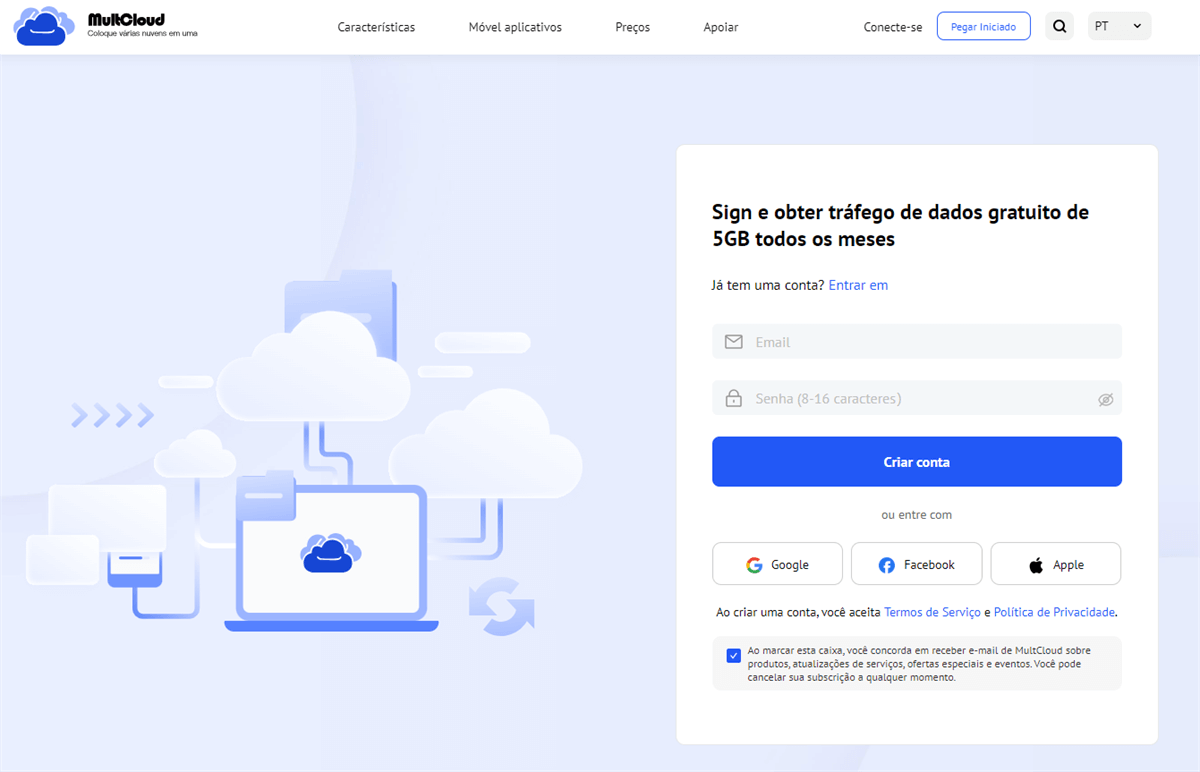
Observação: Você também pode autorizar o login diretamente através da sua conta do Facebook ou Google.
Passo 2. Adicionar Unidades de Nuvem ao MultCloud
Após criar uma conta no MultCloud, temporária ou privada, você pode adicionar as suas contas de unidade de nuvem relacionadas ao MultCloud. Clique na guia "Adicionar nuvem" e depois escolha uma das nuvens que você deseja adicionar (aqui usamos o Google Drive como exemplo). Em seguida, siga as orientações para permitir que o MultCloud acesse a sua unidade de nuvem. Você pode seguir esse passo para adicionar outras contas de nuvem.
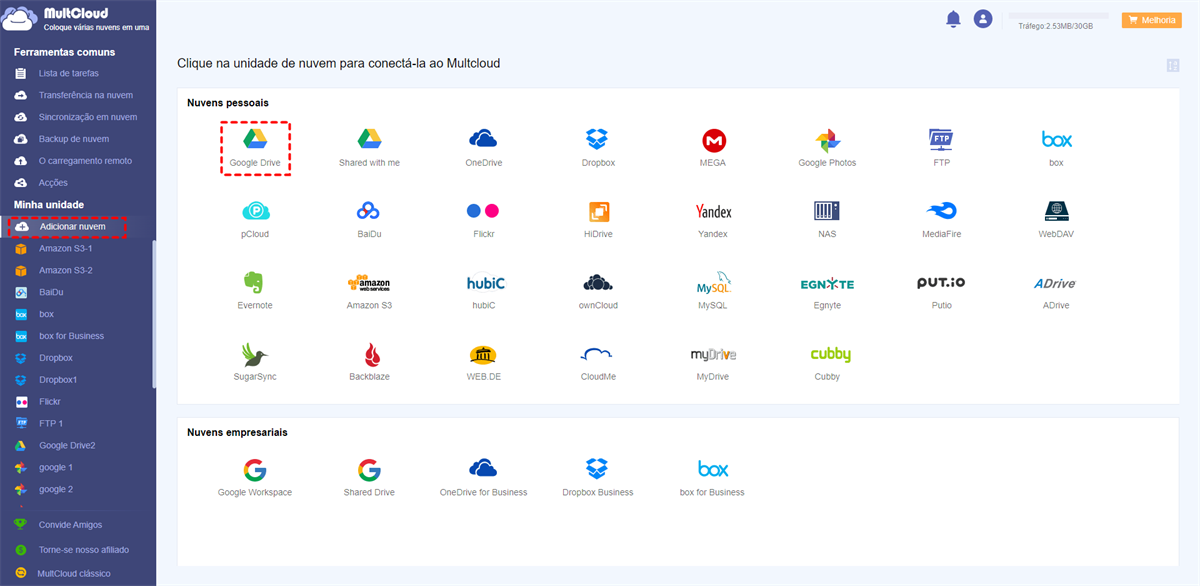
Observação: O MultCloud não impõe limite no número de nuvens adicionadas e suporta mais de 30 serviços principais de unidades de nuvem, incluindo Dropbox, Google Drive, Google Workspace, Google Photos, OneDrive, SharePoint Online, iCloud Drive, iCloud Photos, Amazon S3, Wasabi, NAS, WebDAV, FTP/SFTP, Compartilhado comigo e unidade compartilhada, etc. Portanto, você pode adicionar todas as suas nuvens ao MultCloud gratuitamente.
Passo 3. Realize uma Migração em Paralelo de Nuvem para Nuvem com a Transferência de Nuvem
Quando ambas as nuvens são adicionadas ao MultCloud, você pode transferir o Google Drive para o Dropbox com a função de Transferência de Nuvem. Escolha "Transferência na nuvem" na interface principal do MultCloud. Especifique o diretório de origem que você deseja migrar do Google Drive como a fonte, em seguida, selecione o caminho de destino do Dropbox, clique em "Transferir agora" e a tarefa de transferência será concluída automaticamente.
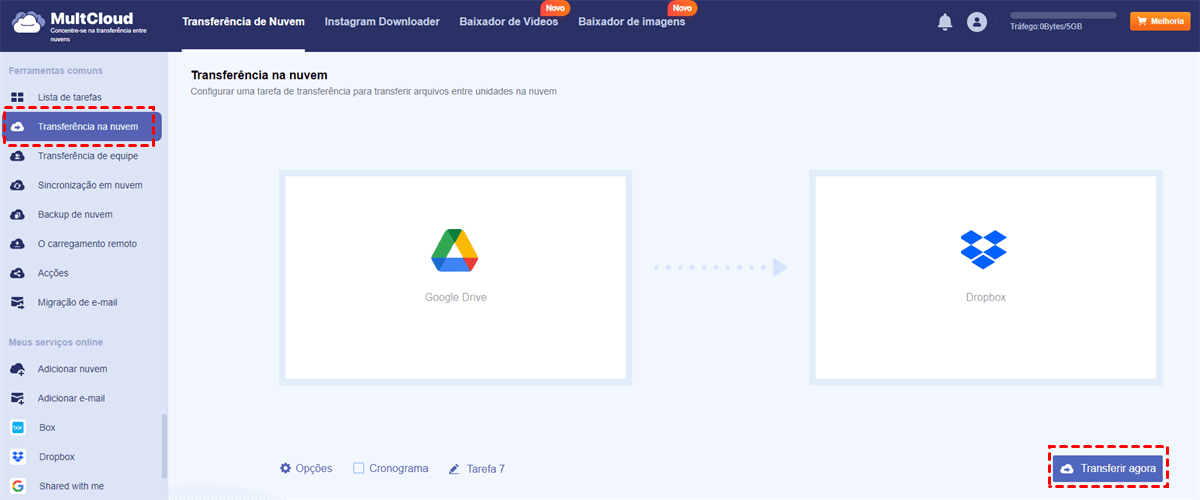
Observação: "Transferência de equipe" pode ajudar usuários que possuem contas de negócios, como Google Workspace, OneDrive for Business, Dropbox Business, e assim por diante, a migrar dados de subcontas ou locatários em lote.
Dicas Bônus para a Migração de Nuvem para Nuvem com "Transferência na nuvem"
- Se o destino já contiver um arquivo, você pode especificar como o MultCloud lida (sobrescreve, pula, renomeia, etc.) o arquivo na janela de "Opções".
- Marque "Exclua todos os arquivos de origem após a transferência ser concluída" na janela de "Opções" se você quiser limpar os arquivos transferidos na unidade de nuvem de origem após a migração.
- Você pode permitir que o MultCloud envie uma notificação por e-mail para você para saber se a tarefa foi concluída ou não.
- Você também pode filtrar os arquivos com um determinado formato de arquivo durante a migração.
- Se você quiser mover arquivos de um serviço de nuvem para outro regularmente e periodicamente, você pode ativar um "Cronograma" diário, semanal ou mensal para que o MultCloud execute sua tarefa conforme planejado.
- Se você tiver dezenas de terabytes de dados que precisam ser movidos rapidamente, você pode atualizar sua conta do MultCloud para a conta premium, assim o MultCloud usará servidores para migrar seus dados através de 10 threads em vez de apenas 2.
- Se você ainda não conseguir encontrar os arquivos de destino no destino após a transferência, simplesmente atualize seu navegador ou o site do MultCloud e você os encontrará.
Você pode ver que é fácil realizar a migração de nuvem para nuvem com o MultCloud. Além da função de "Transferência na nuvem", o MultCloud também possui outras funções de gerenciamento de arquivos em nuvem, como:

- Transferência de equipe: Muito conveniente para migração em lote de dados de subcontas em uma conta de empresa.
- Sincronização em nuvem: Pode ajudar a sincronizar o Google Drive com o Dropbox ou outras nuvens usando 9 modos distintos, como Sincronização de tempo real, Sincronização Incremental, etc.
- Backup de nuvem: Você pode fazer backup de dados importantes em várias nuvens para uma recuperação posterior.
- Instagram Downloader: Você pode usar esse recurso para salvar várias imagens e vídeos de contas do Instagram privadas de forma gratuita.
- O carregamento remoto: Muito adequado para usuários que gostam de baixar dados de páginas da web para concluir diretamente cloud torrenting.
- Migração de e-mail: Salve e-mails e anexos diretamente localmente ou na nuvem, por exemplo, backup de e-mails do Google Workspace.
Conclusão
Quando você tem uma quantidade pequena de dados para migrar, a migração de uma nuvem para outra é simples. Mas se um grande número de arquivos precisar ser transferido em lotes entre várias nuvens, todo o processo se tornará mais complicado. Para facilitar, você pode usar diretamente a ferramenta mencionada neste artigo para concluir a operação. Servidores dedicados e inúmeros recursos principais ajudam a transferir dados de forma mais rápida e eficiente.
MultCloud Suporta Nuvens
-
Google Drive
-
Google Workspace
-
OneDrive
-
OneDrive for Business
-
SharePoint
-
Dropbox
-
Dropbox Business
-
MEGA
-
Google Photos
-
iCloud Photos
-
FTP
-
box
-
box for Business
-
pCloud
-
Baidu
-
Flickr
-
HiDrive
-
Yandex
-
NAS
-
WebDAV
-
MediaFire
-
iCloud Drive
-
WEB.DE
-
Evernote
-
Amazon S3
-
Wasabi
-
ownCloud
-
MySQL
-
Egnyte
-
Putio
-
ADrive
-
SugarSync
-
Backblaze
-
CloudMe
-
MyDrive
-
Cubby

Salvar e-mail como PDF
Depois de adicionar Gmail ou Outlook a MultCloud, ele pode converter e-mails em PDF e salvá-los em seu dispositivo ou armazenamento em nuvem.
Comece gratuitamente