
Pesquisa Rápida:
Caso de Usuário: Posso Usar iCloud e Dropbox Juntos?
Caso 1: Existe uma melhor forma de operar tanto o iCloud quanto o Dropbox na mesma mídia? Por exemplo, a pasta do Dropbox deve estar dentro do iCloud Drive ou o repositório do iCloud deve estar dentro da pasta do Dropbox? Alguma outra dica importante? Obrigado...
Caso 2: É possível sincronizar automaticamente o iCloud com o Dropbox? Como posso salvar ou sincronizar facilmente o iCloud com o Dropbox ou vice-versa?
Caso 3: Como sincronizar arquivos do iCloud com o Dropbox para compartilhar arquivos do Dropbox com não usuários facilmente?
Por que Eu Preciso Sincronizar o iCloud com o Dropbox?
Tanto o iCloud quanto o Dropbox são serviços de armazenamento em nuvem que permitem aos usuários armazenar e acessar seus arquivos de qualquer dispositivo com conexão à internet. No entanto, pode haver momentos em que é necessário sincronizar arquivos entre os dois serviços. Aqui estão três motivos pelos quais a sincronização das contas do iCloud e do Dropbox pode ser benéfica:
► Redundância de backup: Sincronizar suas contas do iCloud e Dropbox adiciona segurança extra. Essa cópia adicional ajuda a manter suas coisas importantes seguras em mais de um lugar, para que você não as perca. É um alívio saber que seus dados estão seguros, especialmente se você tiver informações sensíveis lá.
► Acesso multiplataforma: O iCloud é principalmente para dispositivos Apple, mas o Dropbox funciona em qualquer dispositivo. Se você sincronizar o iCloud e o Dropbox, poderá acessar seus arquivos de qualquer dispositivo, mesmo que não seja da Apple. Isso é útil se você usa dispositivos Apple e não Apple.
► Colaboração com usuários não iCloud: Se você deseja trabalhar junto a alguém que não usa iCloud, é possível conectar suas contas do iCloud e Dropbox. O Dropbox possui ferramentas para compartilhar arquivos e trabalhar juntos, como pastas compartilhadas e solicitações de arquivos do Dropbox. Dessa forma, você pode colaborar facilmente com pessoas, mesmo que elas não tenham o iCloud.
Em resumo, sincronizar arquivos entre o iCloud e o Dropbox pode ajudá-lo a ter redundância de backup, acessar arquivos em diferentes plataformas e colaborar com usuários que não usam o iCloud. Com as ferramentas certas e a abordagem adequada, a sincronização de arquivos entre os dois serviços pode ser uma solução prática para gerenciar seus dados.
Forma Mais Fácil de Fazer a Sincronização Rápida do iCloud com o Dropbox
Se você precisa sincronizar automaticamente os dados no iCloud Drive com o Dropbox, pode experimentar uma ferramenta profissional de sincronização de nuvem para nuvem - MultCloud. Essa ferramenta não apenas conecta o iCloud Drive e o Dropbox, mas também ajuda você a sincronizar, transferir ou fazer backup de dados entre esses dois serviços. Comparado aos métodos de sincronização tradicionais, a função "Sincronização em nuvem" oferecida pelo MultCloud possui as seguintes vantagens óbvias:
- Sincronização agendada: Defina um cronograma para sincronização automática entre serviços de armazenamento em nuvem.
- Sincronização offline: Execute tarefas mesmo quando a página ou o dispositivo estiverem fechados.
- Sincronização rápida: Execute até 10 threads simultaneamente para acelerar o processo de sincronização.
- Sincronização personalizada: Escolha o modo de sincronização apropriado entre 10 opções.
- Sincronização segura: Aplique a autorização OAuth e criptografia AES de 256 bits para garantir a transferência segura de dados.
Agora, leia abaixo para aprender como sincronizar o iCloud Drive com o Dropbox via MultCloud.
Passo 1. Cadastro
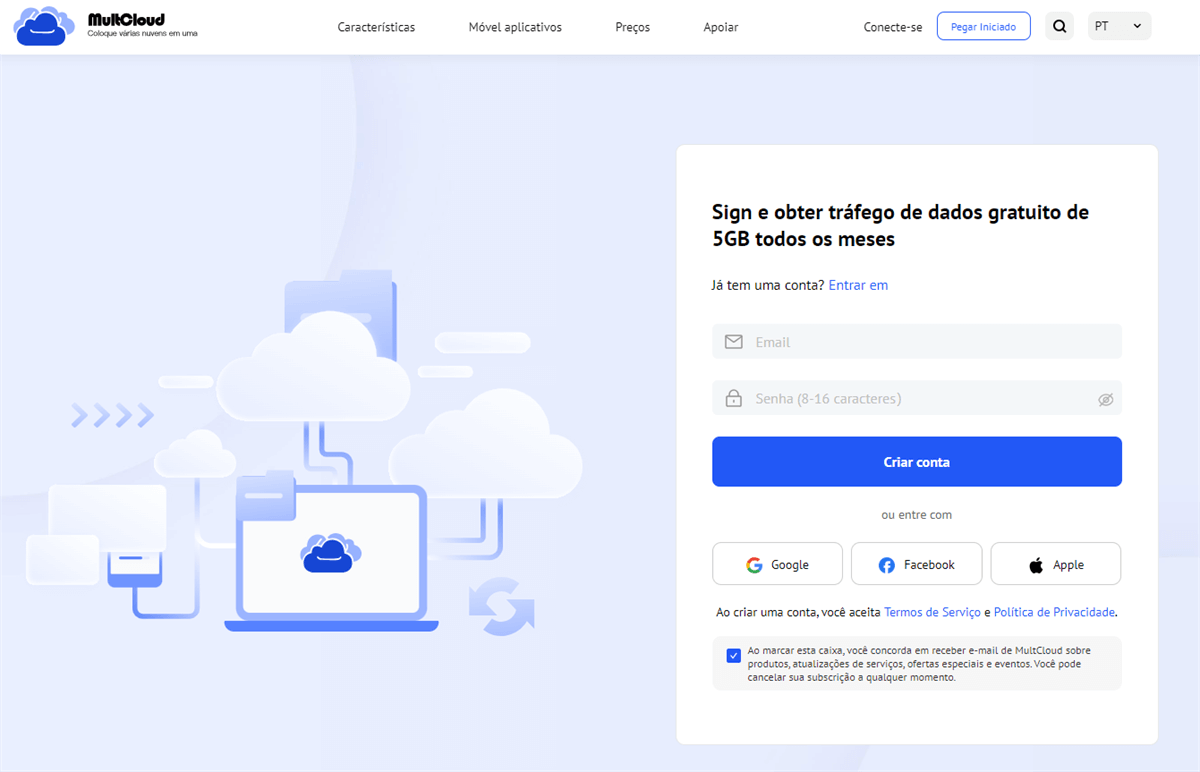
Acesse o site oficial do MultCloud e faça o cadastro usando o seu e-mail preferido. Alternativamente, você pode fazer login com a sua conta do Google/Facebook.
Passo 2. Adicionar iCloud Drive e Dropbox
Clique em "Adicionar nuvem" na barra de navegação esquerda e clique no ícone do iCloud Drive para adicionar. Em seguida, siga as instruções para conceder acesso ao MultCloud. Depois, faça o mesmo para adicionar o Dropbox.
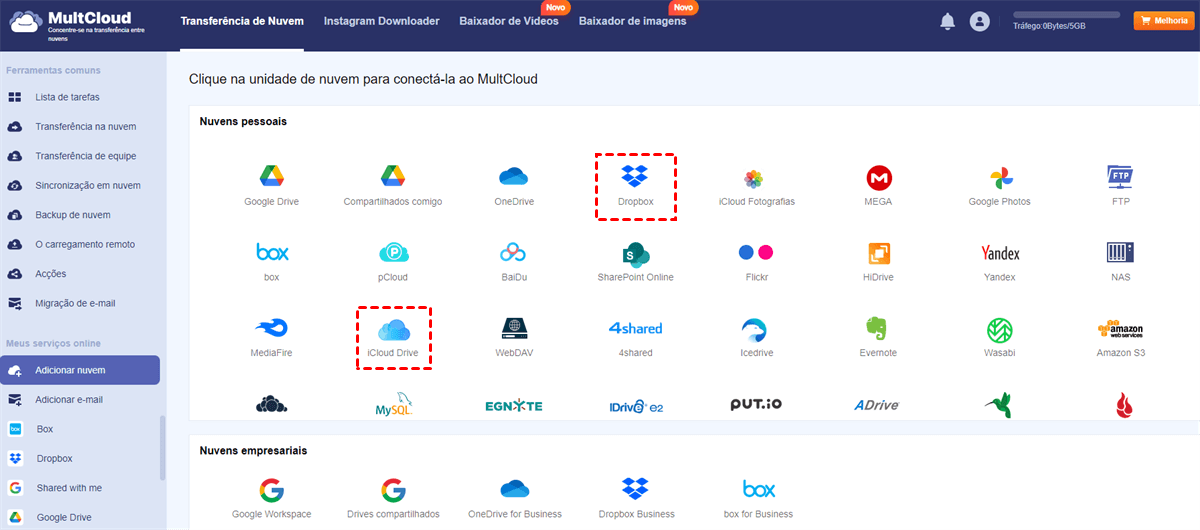
Observação: Após adicionar o iCloud Fotos, você pode sincronizar, fazer backup e transferir iCloud Photos para o Dropbox.
Passo 3. Sincronizar iCloud Drive e Dropbox
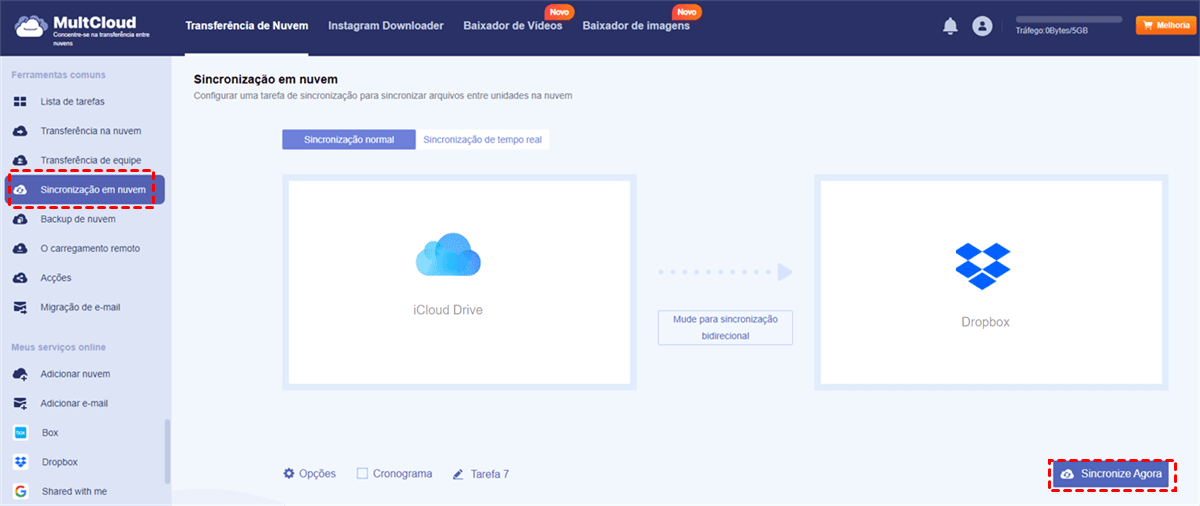
Agora, clique no botão "Sincronização em nuvem" à esquerda. Em seguida, escolha a pasta no iCloud Drive como origem e a pasta no Dropbox como destino. Depois, clique no botão "Sincronize Agora".
Notas:
- Após definir o horário em "Cronograma", o MultCloud pode sincronizar automaticamente os dados de acordo com o horário definido.
- Se você deseja que seus dados estejam sempre atualizados, você pode ativar diretamente o modo "Sincronização de tempo real".
- Este recurso também pode ajudar a sincronizar o iCloud Photos com o Synology NAS facilmente.
Também vale mencionar que o MultCloud não apenas suporta o iCloud Drive e o Dropbox, mas também suporta outros serviços de nuvem populares, como o Dropbox Business, o Google Photos, o iCloud Photos, o OneDrive, o SharePoint Online, o OneDrive for Business, o Flickr, o pCloud, o Amazon S3, o Wasabi, até mesmo NAS, WebDAV, FTP/SFTP, Compartilhado comigo e Disco Compartilhado. Portanto, você pode adicionar todas as suas contas de nuvem ao MultCloud para melhor gerenciamento. Além disso, você pode usar outras funções avançadas para realizar migração e backup automático e imediato.

- Transferência na nuvem: Migre rapidamente dados em contas pessoais ou corporativas.
- Transferência de equipe: Migre dados de subcontas entre contas empresariais em lotes.
- Backup de nuvem: Faça backup ou restaure dados entre várias contas de nuvem.
- Migração de e-mail: Faça backup de emails em uma conta local ou na nuvem, como salvar emails do Gmail no Dropbox.
- O carregamento remoto: Faça upload direto de dados de links magnéticos para contas de nuvem.
3 Formas Comuns de Fazer a Sincronização do iCloud com o Dropbox
Diferentes cenários de usuário requerem soluções diferentes. Este artigo fornece passos detalhados de operação com base em 3 cenários de uso do usuário, para que você possa escolher o método apropriado de acordo com suas necessidades.
Solução 1: Sincronizar o iCloud e o Dropbox no iPhone/iPad
Se você estiver usando um iPhone ou iPad, em vez de baixar arquivos do iCloud Drive para o seu computador e, em seguida, enviá-los para o Dropbox, você pode simplesmente transferir arquivos entre os dois serviços diretamente do seu iPhone ou iPad. Os passos específicos são os seguintes:
Passo 1. Abra o iCloud Drive, selecione um arquivo e clique no botão de compartilhamento no canto inferior esquerdo.
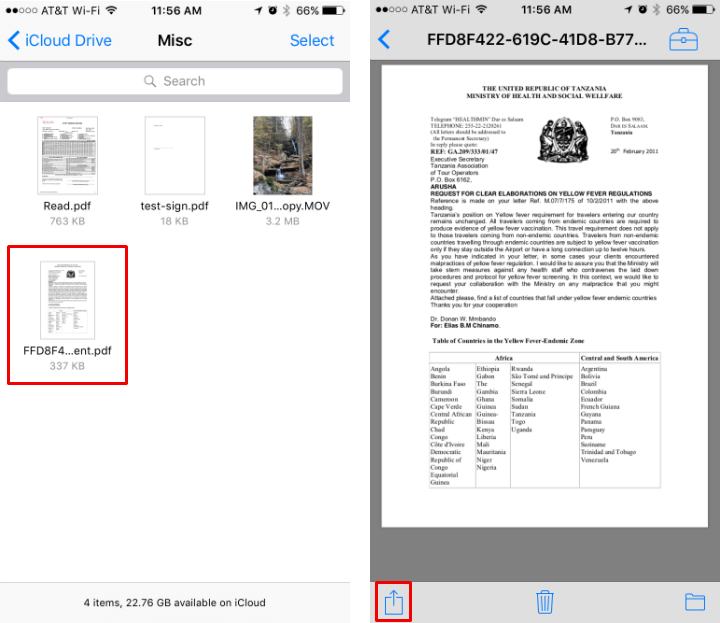
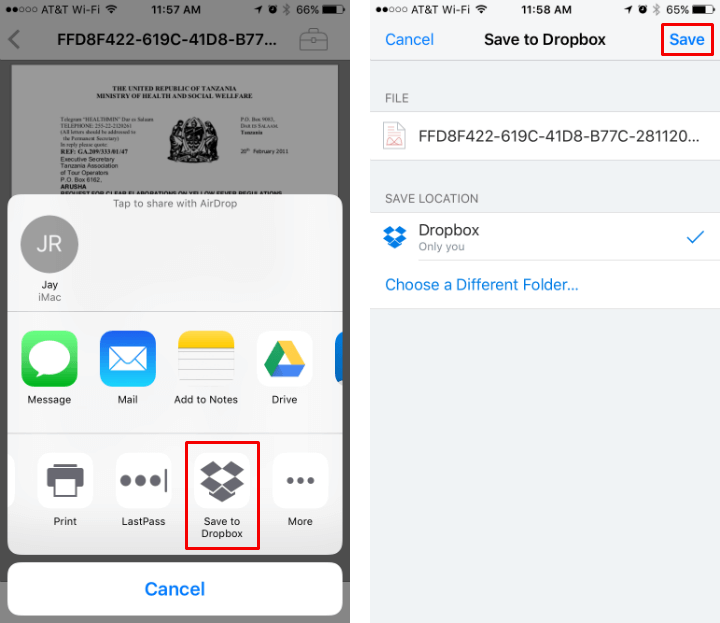
Passo 2. Selecione "Salvar no Dropbox" e escolha onde salvar o arquivo.
Passo 3. Após definir o local, clique em "Salvar". Seu arquivo será sincronizado com o Dropbox e agora você pode editá-lo no Dropbox, se desejar.
Solução 2: Sincronizar iCloud com Dropbox no Mac
Se você estiver usando um computador da Apple, poderá sincronizar dados do iCloud e do Dropbox diretamente do macOS Finder usando a operação de arrastar e soltar, desde que os dados do iCloud estejam sincronizados com o seu Mac.
Passo 1. Abra o "Finder" do seu Mac.
Passo 2. Clique em iCloud Drive na barra lateral. Selecione os arquivos e pastas para mover.
Passo 3. Arraste o arquivo para o Dropbox na barra lateral da janela do Finder.
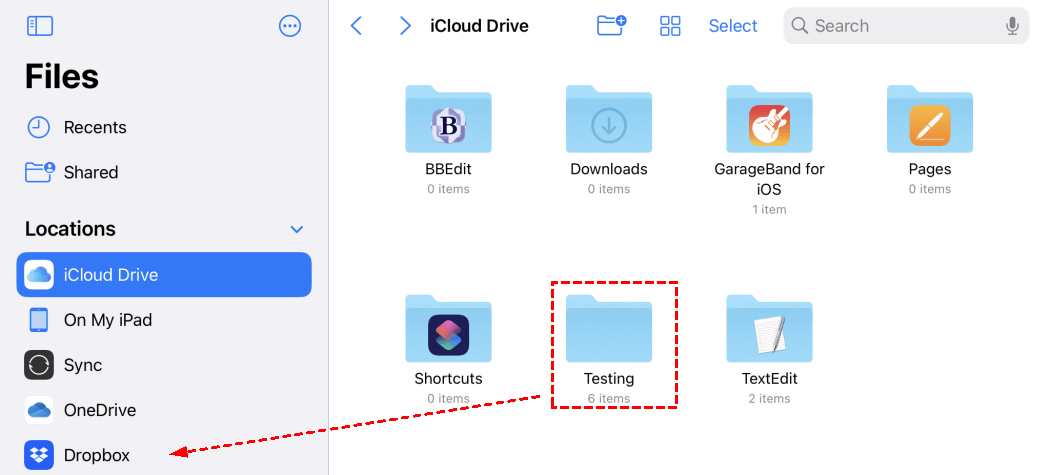
Se você precisa sincronizar o Dropbox com o iCloud Drive, basta arrastar e soltar os dados do Dropbox no iCloud Drive.
Solução 3: Sincronizar iCloud Drive com Dropbox no Windows
Se você estiver usando o Windows, existem 2 maneiras de sincronizar o iCloud com o Dropbox a partir de um computador Windows: usando um navegador da web ou usando o aplicativo iCloud for Windows da Apple. Mas é melhor usar um navegador da web, pois o iCloud Drive às vezes não funciona bem com sistemas Windows.
Passo 1. Faça login na sua conta do iCloud por meio do site e encontre os arquivos que deseja sincronizar, como arquivos no iCloud Drive.
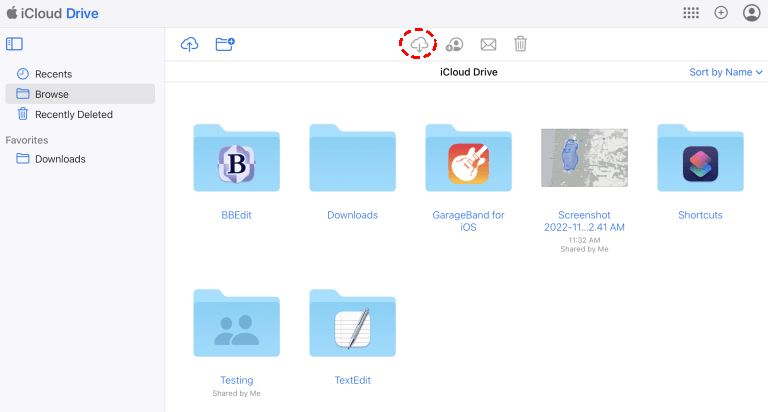
Passo 2. Clique no arquivo que deseja transferir e clique no botão "Baixar". O seu computador irá baixar os arquivos e salvá-los na pasta padrão.
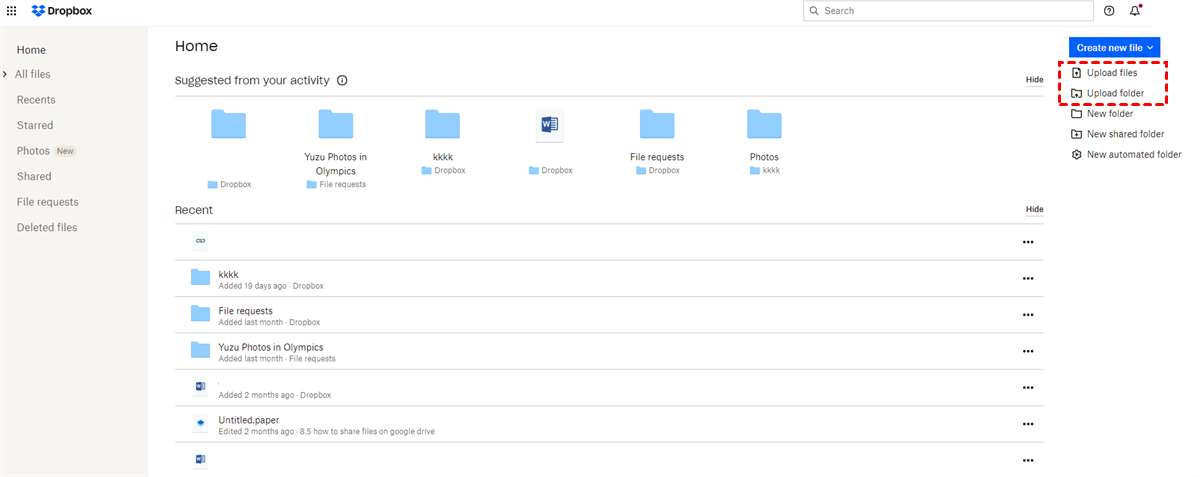
Passo 3. Abra uma nova guia no navegador, acesse a página da Dropbox e faça o login.
Passo 4. Encontre a localização correspondente e, então, sincronize os dados baixados com a Dropbox.
Resumo
Todas as informações necessárias para a sincronização do iCloud com o Dropbox podem ser encontradas aqui. Além disso, com o MultCloud, você pode sincronizar de forma fácil e eficaz os dados salvos no seu iCloud Drive e nas contas do Dropbox com apenas alguns cliques, gerenciar dados entre contas diferentes e realizar migração e backup de dados. Vamos entender os prós e contras dessas opções para tomar sua decisão final.
| Método | Prós | Contras |
|---|---|---|
| Forma Manual | ✔ Simples e direto. ✔ Não requer software adicional. |
✖ Demorado para arquivos grandes. ✖ Suscetível a erros humanos. ✖ Não é adequado para sincronização em tempo real. |
| MultCloud | ✔ Automatiza o processo de sincronização. ✔ Oferece sincronização em tempo real ou agendada. ✔ Pode lidar com grandes volumes de dados. |
✖ Pode requerer pagamento por recursos premium. ✖ Dependência de serviços de terceiros. |
Perguntas Frequentes
1. É seguro sincronizar o iCloud com o Dropbox?
Sim, sincronizar o iCloud com o Dropbox pode ser seguro se você seguir as melhores práticas para segurança de dados, como usar senhas fortes e habilitar a autenticação em duas etapas.
2. Posso sincronizar o iCloud com o Dropbox em um PC com Windows?
Sim, você pode sincronizar o iCloud com o Dropbox em um PC com Windows usando o aplicativo oficial da Dropbox ou o MultCloud.
3. Existem custos associados à sincronização do iCloud com o Dropbox?
Tanto o iCloud quanto o Dropbox oferecem planos de armazenamento gratuitos, mas se você tiver uma grande quantidade de dados para sincronizar, talvez seja necessário fazer upgrade para planos premium para obter armazenamento adicional.
4. Com que frequência devo verificar minhas configurações de sincronização?
É uma boa prática verificar periodicamente suas configurações de sincronização para garantir que todos os seus dados importantes estejam sendo sincronizados corretamente. Dependendo do uso, verificações trimestrais podem ser suficientes.
5. Posso colaborar com outras pessoas quando meu iCloud está sincronizado com o Dropbox?
Sim, o Dropbox oferece recursos colaborativos que permitem que você trabalhe em arquivos com outras pessoas, tornando-o uma opção conveniente para projetos colaborativos.
MultCloud Suporta Nuvens
-
Google Drive
-
Google Workspace
-
OneDrive
-
OneDrive for Business
-
SharePoint
-
Dropbox
-
Dropbox Business
-
MEGA
-
Google Photos
-
iCloud Photos
-
FTP
-
box
-
box for Business
-
pCloud
-
Baidu
-
Flickr
-
HiDrive
-
Yandex
-
NAS
-
WebDAV
-
MediaFire
-
iCloud Drive
-
WEB.DE
-
Evernote
-
Amazon S3
-
Wasabi
-
ownCloud
-
MySQL
-
Egnyte
-
Putio
-
ADrive
-
SugarSync
-
Backblaze
-
CloudMe
-
MyDrive
-
Cubby

Salvar e-mail como PDF
Depois de adicionar Gmail ou Outlook a MultCloud, ele pode converter e-mails em PDF e salvá-los em seu dispositivo ou armazenamento em nuvem.
Comece gratuitamente