
Por que migrar do Box para o SharePoint Online?
O Box é um antigo serviço de compartilhamento de arquivos e armazenamento em nuvem seguro disponível desde 2005. Com a introdução de recursos de colaboração, o Box se tornou um concorrente do SharePoint Online. No entanto, como uma solução profissional para colaboração organizacional, o SharePoint oferece recursos convenientes de colaboração em equipe, como sites personalizáveis, compartilhamento de calendários, criação de diretórios e listagens de eventos.
Se você é um usuário do Box ou do Box for Business, pode se beneficiar muito migrando os arquivos do Box para o SharePoint Online de acordo com os seguintes aspectos.
Preço mais barato
O Box possui um plano gratuito de 10 GB e planos empresariais limitados, mas falta recursos corporativos. Para permitir MFA para que os usuários possam realizar compartilhamento de arquivos do Box dentro de uma equipe, você precisa assinar o plano Enterprise de €33.99. Por outro lado, o SharePoint é relativamente mais barato. Você pode obter uma assinatura do Microsoft 365 com um custo básico de €5.83 por mês, que inclui políticas de segurança suficientes. Pagando €22.34, você terá todo o pacote do Microsoft Office 365.
Melhor segurança de dados
O SharePoint é criado pela Microsoft para uma melhor integridade de dados. O administrador de um locatário do SharePoint Online pode facilmente rastrear quais usuários realizaram determinadas ações. Quanto à segurança, o SharePoint pode proteger arquivos mesmo em dispositivos desconectados e em outras nuvens. E os usuários devem autenticar-se para acessar esses dados criptografados no SharePoint.
Integração das suítes do Office
Você pode usar quase todos os pacotes do Office 365 no SharePoint Online. Em outras palavras, sempre que você estiver trabalhando em um arquivo no SharePoint Online ou em seu dispositivo local, a versão mais recente estará automaticamente disponível nesses lugares, o que é semelhante à sincronização bidirecional do OneDrive. Claro, o Box também pode se conectar ao Microsoft Office 365, mas não é próximo o suficiente para lhe proporcionar uma experiência de edição de arquivos perfeita.
Como você pode ver, o SharePoint Online tem vantagens decisivas em relação ao Box em termos de preço, segurança e capacidade de integração. Se você está tentando migrar dados do Box para o SharePoint, pode seguir este guia de migração do Box para o SharePoint Online cuidadosamente.
Como migrar do Box para o SharePoint de maneira fácil
A maneira mais tradicional de mover arquivos do Box para o SharePoint é baixando os arquivos do Box e carregando-os manualmente no SharePoint. Este método comum pode ser eficaz se você só precisar migrar alguns arquivos entre o Box e o SharePoint. E se tornaria um desastre se você migrar um grande número de arquivos devido a uma rede instável e armazenamento local insuficiente.
Alternativamente, você pode usar uma ferramenta gratuita e profissional de migração do Box para o SharePoint chamada MultCloud para migrar todos os arquivos do Box para o SharePoint de uma só vez.
Forma 1. Migrar do Box para o SharePoint Online manualmente
Passo 1. Faça login no site do Box.
Passo 2. Clique com o botão direito do mouse no arquivo ou pasta e escolha "Download" no menu suspenso para baixar os arquivos do Box para o seu dispositivo local.
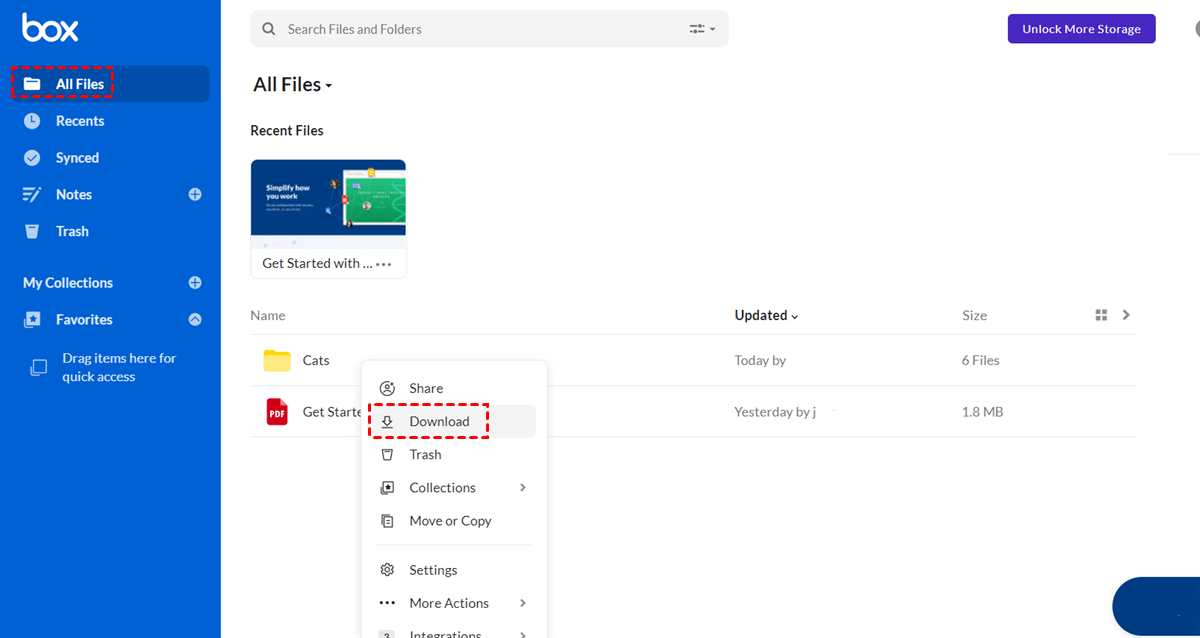
Dica: Se você baixar uma pasta ou mais de um arquivo do Box, precisará descompactar o arquivo baixado em uma pasta.
Passo 3. Faça login em seus sites do SharePoint Online e escolha uma biblioteca de documentos.
Passo 4. Clique em "Upload" e navegue até os arquivos baixados na janela pop-up.
Passo 5. Clique em "OK" para fazer upload dos arquivos para o SharePoint.
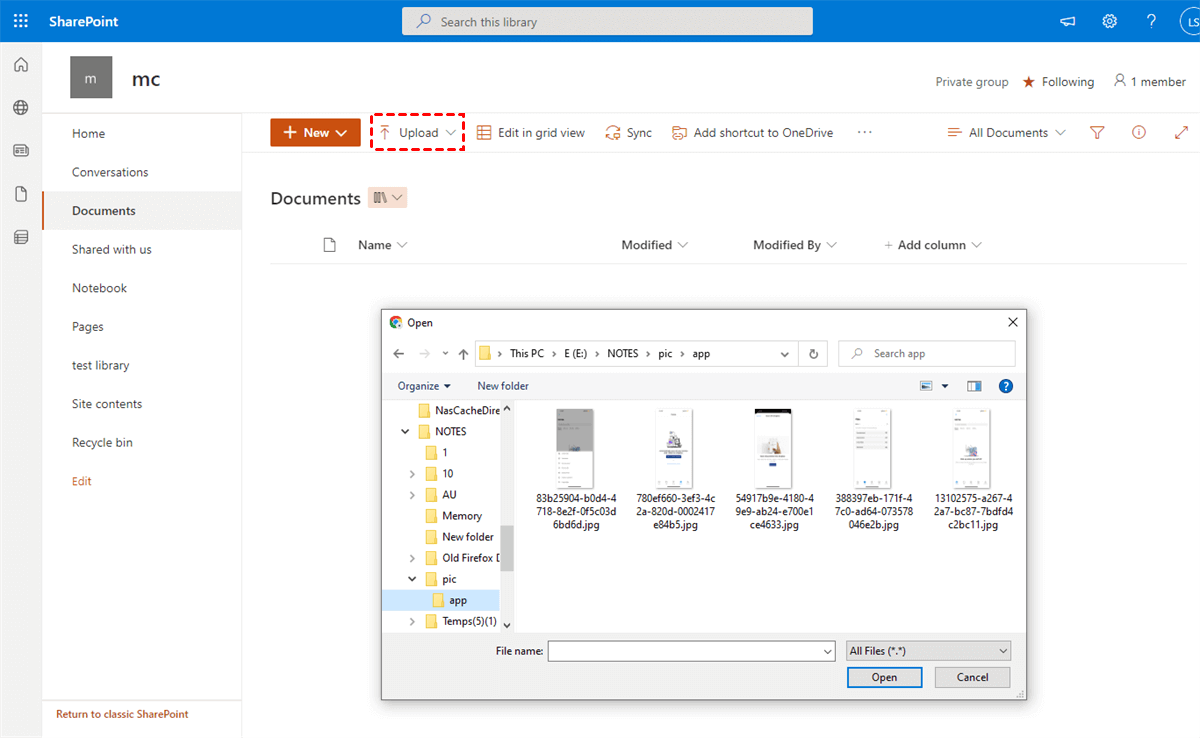
Dica: Você também pode simplesmente arrastar e soltar arquivos do computador para o SharePoint.
Forma 2. Migrar do Box para o SharePoint Online rapidamente por meio do MultCloud
Então, como migrar arquivos do Box para o SharePoint Online sem baixar e carregar? Aqui está um gerenciador de armazenamento em nuvem múltipla baseado na web e gratuito, o MultCloud, esperando para te ajudar. O MultCloud é um gerenciador de arquivos em nuvem de terceiros muito conhecido, que oferece uma interface web perfeita para ajudar você a gerenciar todas as suas nuvens de forma eficiente e transferir arquivos entre serviços de armazenamento em nuvem de forma confiável com apenas um clique.
- Transferência/sincronização/backup com um clique: As funcionalidades de Transferência na nuvem, Transferência de equipe (Migração de Equipe), Sincronização em nuvem e Backup de nuvem são totalmente gratuitas para você transferir dados de uma vez.
- Transferência offline super rápida: O MultCloud oferece a velocidade de transferência líder do setor, com a capacidade de operar em condições offline.
- Acesso rápido a todos os arquivos em nuvem: Você pode facilmente encontrar ou procurar seus arquivos em todas as nuvens e decidir fazer upload, download, visualização, renomeação, exclusão, cópia, recorte ou exclusão de arquivos em nuvem de forma conveniente no MultCloud.
- Suporta mais de 30+ nuvens e todos os sistemas operacionais: Você pode adicionar todas as nuvens pessoais e comerciais populares ao MultCloud gratuitamente, incluindo Box, Box for Business, SharePoint Online, Google Drive, OneDrive, Dropbox Business, Amazon S3, FTP, Wasabi, etc.
Para migrar perfeitamente os dados do Box para o SharePoint, você só precisa criar uma conta no MultCloud e usar a função de Transferência em Nuvem para migrar rapidamente do Box para o SharePoint.
Passo 1. Inscreva-se no MultCloud e faça login.
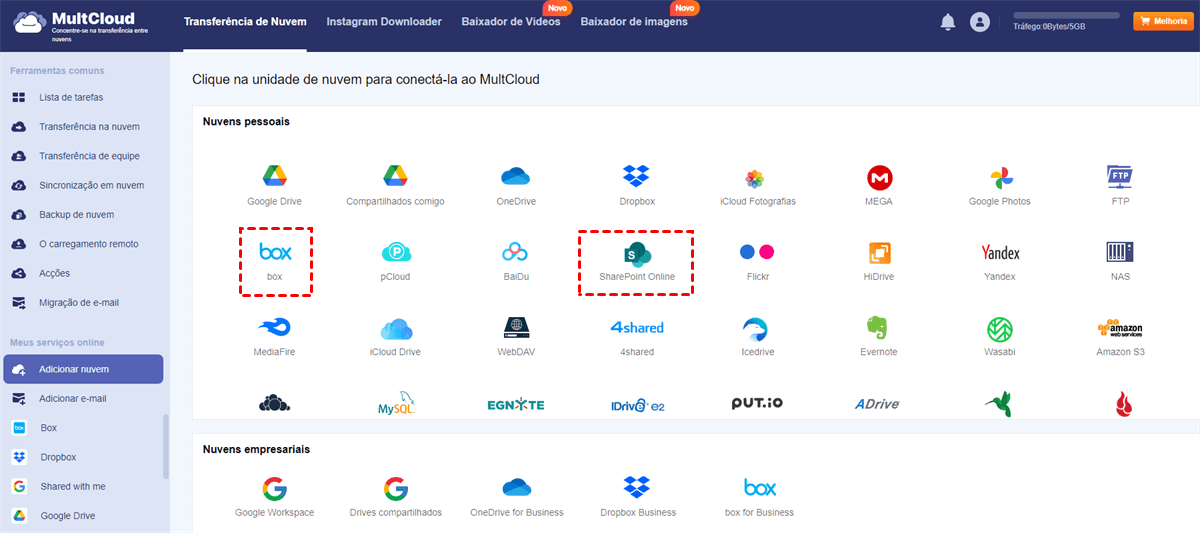
Passo 2. Clique em "Adicionar nuvem" e escolha o ícone do Box ou do Box for Business, em seguida, siga a janela pop-up para adicionar o seu Box ao MultCloud.
Passo 3. Adicione o seu SharePoint ao MultCloud da mesma maneira.
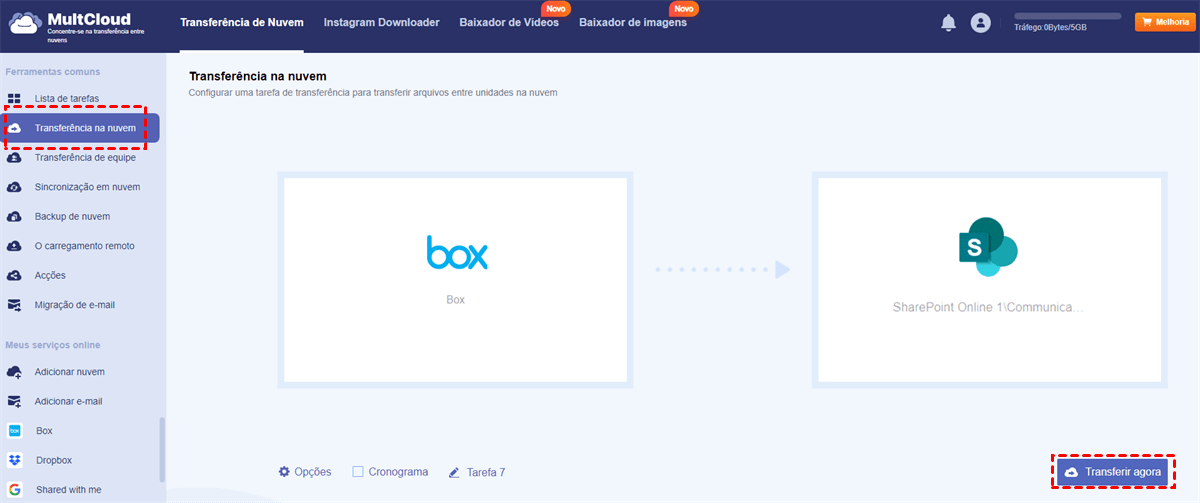
Passo 4. Na página de Transferência na nuvem, selecione o Box ou os arquivos e pastas nele como a fonte. Em seguida, selecione uma biblioteca de documentos em um site do SharePoint como destino.
Passo 5. Clique no botão "Transferir agora" e o MultCloud moverá os arquivos do Box para o SharePoint imediatamente.
Dicas:
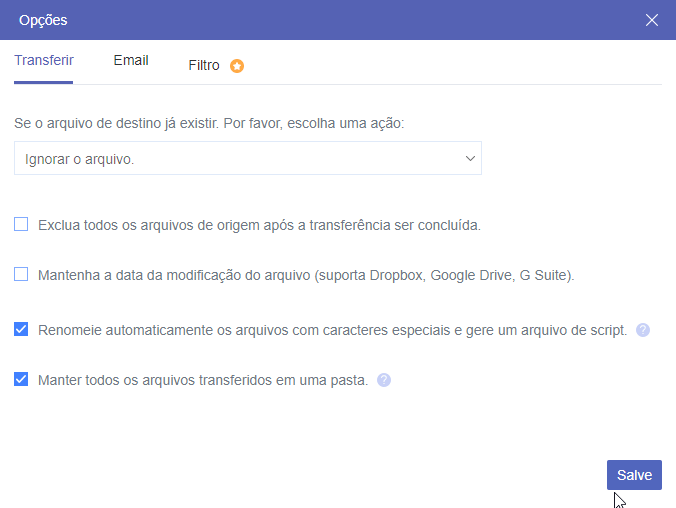
- Você pode escolher "Exclua todos os arquivos de origem após a transferência ser concluída" nas "Opções" para alcançar completamente a migração do Box para o SharePoint.
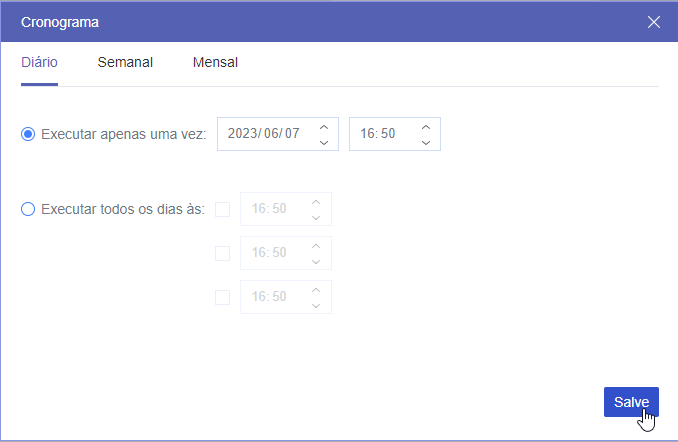
- Ao assinar o MultCloud, você terá mais tráfego de dados com velocidades de transferência mais rápidas do que nunca. E você poderá desfrutar de recursos adicionais como "Filtro" e "Cronograma".
No final
Há muitas maneiras de migrar com sucesso do Box para o SharePoint. Mas para economizar seu tempo e energia o máximo possível, usar o MultCloud para completar a migração do Box para o SharePoint Online pode ser sua melhor escolha. Porque o risco de perda de dados e esperas longas será grandemente reduzido.
Além disso, além da migração de nuvem para nuvem, o MultCloud também pode ajudá-lo a usar convenientemente diferentes nuvens juntas com a função Sincronização em nuvem. Por exemplo, você pode Sincronizar Synology com SharePoint e outras nuvens com 10 modos de sincronização multifuncionais e depois acessar o mesmo arquivo em diferentes nuvens facilmente.
MultCloud Suporta Nuvens
-
Google Drive
-
Google Workspace
-
OneDrive
-
OneDrive for Business
-
SharePoint
-
Dropbox
-
Dropbox Business
-
MEGA
-
Google Photos
-
iCloud Photos
-
FTP
-
box
-
box for Business
-
pCloud
-
Baidu
-
Flickr
-
HiDrive
-
Yandex
-
NAS
-
WebDAV
-
MediaFire
-
iCloud Drive
-
WEB.DE
-
Evernote
-
Amazon S3
-
Wasabi
-
ownCloud
-
MySQL
-
Egnyte
-
Putio
-
ADrive
-
SugarSync
-
Backblaze
-
CloudMe
-
MyDrive
-
Cubby

Salvar e-mail como PDF
Depois de adicionar Gmail ou Outlook a MultCloud, ele pode converter e-mails em PDF e salvá-los em seu dispositivo ou armazenamento em nuvem.
Comece gratuitamente