
Posso mover o Google Drive para o OneDrive?

Se você está migrando os dados da sua empresa do Google apps para os aplicativos da Microsoft, recomendamos que você também migre suas opções de armazenamento em nuvem, transferindo arquivos do Google Drive para o OneDrive. Talvez você precise migrar para uma nova conta do OneDrive para uso pessoal ou transferir de uma conta empresarial no Google Drive (Google Workspace) para uma conta privada no OneDrive.
Como você pode saber, o Google Drive está altamente integrado com todos os produtos do Google e é popular entre os usuários do Chrome e do Android. Por outro lado, o OneDrive está perfeitamente conectado às suítes do Microsoft Office 365 e é pré-instalado no Windows 11/10.
Se você precisa transferir o Google Drive para o OneDrive for Business ou para o OneDrive pessoal, existem várias maneiras que podem ajudá-lo a fazer a transferência do Google Drive para o OneDrive rapidamente. Você pode transferir alguns arquivos do Google Drive para o OneDrive baixando e fazendo upload, mas se você precisar transferir todo o seu Google Drive para o OneDrive, os dois primeiros métodos podem te ajudar muito.
Melhor alternativa gratuita ao Google Takeout para o OneDrive: MultCloud
Em vez de usar os métodos normais para migrar dados do Google Drive para o OneDrive, aqui está uma melhor ferramenta de migração do Google Drive para o OneDrive para você clicar em um único botão e transferir com sucesso os dados do Google Drive para o OneDrive sem esperar. Tudo o que você precisa é de uma conta em um serviço profissional de transferência de nuvem para nuvem, MultCloud.
MultCloud é um gerenciador confiável de múltiplos serviços de armazenamento na nuvem que oferece uma interface web fácil de usar e várias funções de gerenciamento e transferência de dados entre nuvens para economizar tempo. Atualmente, ele suporta mais de 30 serviços de armazenamento na nuvem líderes, como Google Drive, Google Workspace, OneDrive, OneDrive for Business, SharePoint Online, Amazon S3, Dropbox, FTP, NAS, etc.

- Eficiente: Transferência de dados, sincronização e backup entre nuvens com um único clique.
- Rápida: 10 threads de transferência em alta velocidade sem perder dados celulares.
- Inteligente: Agendamento diário, semanal e mensal de transferência offline.
- Útil: Transferência de nuvem/equipe para migrações pessoais e em equipe.
- Seguro: Criptografia AES de 256 bits e sistema de autorização OAuth.
Se você precisa migrar o Google Drive para o OneDrive for Business ou OneDrive pessoal, pode usar a função de Transferência de Nuvem descrita na Forma 1. E se você precisa transferir do Google Workspace para o OneDrive for Business com contas de administrador, pode experimentar a função de Transferência de Equipe. Além disso, o MultCloud oferece uma extensão conveniente para o Chrome que permite transferir arquivos entre nuvens.
Forma 1. Alternativa do Google Takeout para o OneDrive - Transferência de Nuvem
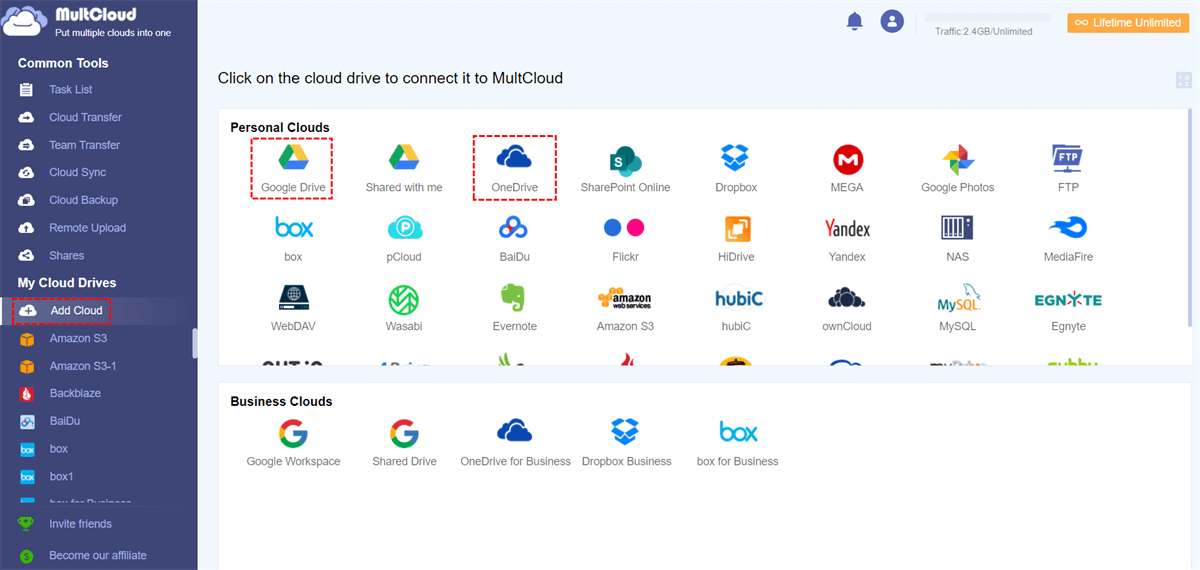
Passo 1. Cadastre-se no MultCloud e clique em "Adicionar Nuvem" para adicionar seu Google Drive e OneDrive/OneDrive for Business respectivamente no MultCloud.
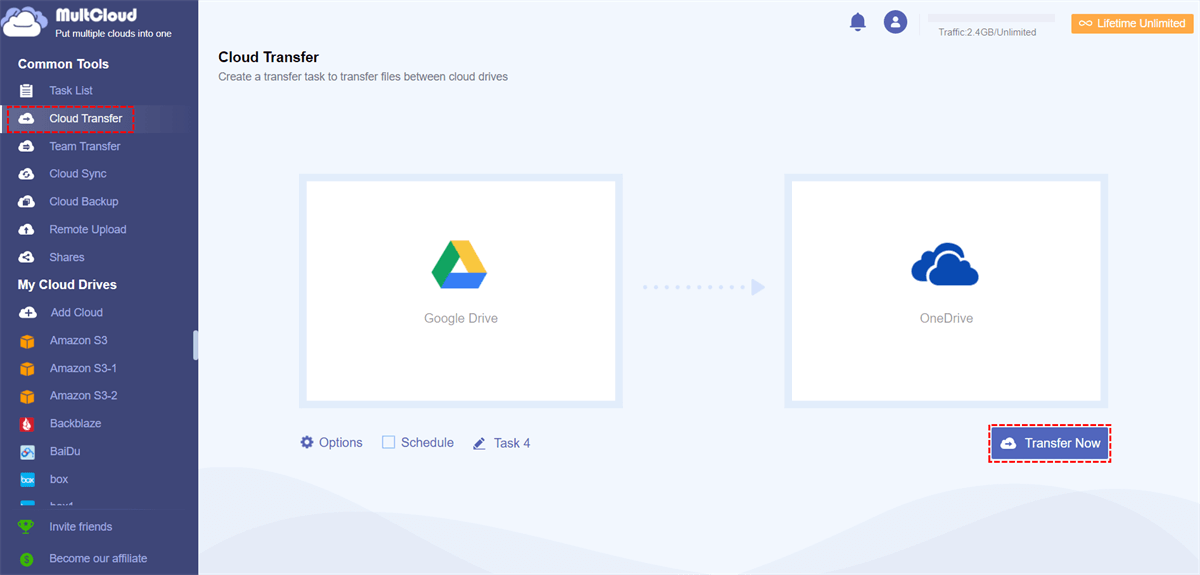
Passo 2. Na página de Transferência em Nuvem, selecione o Google Drive como a fonte e o OneDrive como o destino. Em seguida, clique em "Transferir Agora" para permitir que o MultCloud copie os dados do Google Drive para o OneDrive imediatamente. Assim que a tarefa começar, você pode fechar o navegador ou desligar o dispositivo sem preocupações.
Dicas:
- Você terá 5 GB de tráfego de dados gratuito por mês. Se isso não for suficiente, você pode fazer upgrade da sua conta no MultCloud para obter mais tráfego de dados com velocidade de transferência extremamente rápida.
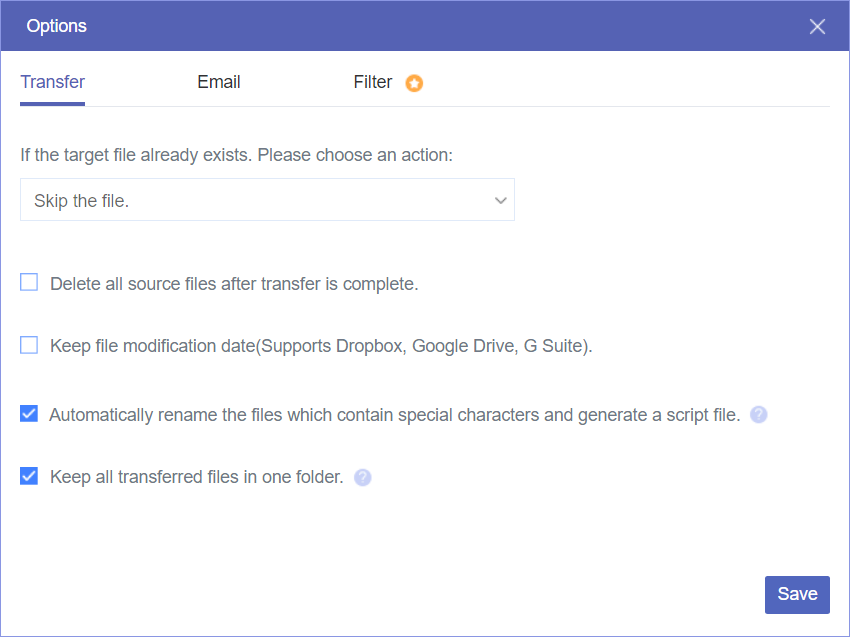
- Em "Opções", você pode selecionar "Excluir todos os arquivos de origem após a conclusão da transferência" para que você não precise limpar seus arquivos novamente no Google Drive, mas permita que o OneDrive assuma esses arquivos do Google Drive e se torne sua única solução de armazenamento.
- Você pode configurar um "Agendamento" para migrar o Google Drive para o OneDrive automaticamente.

Forma 2. Do Google Takeout para o OneDrive Business via Transferência em Equipe
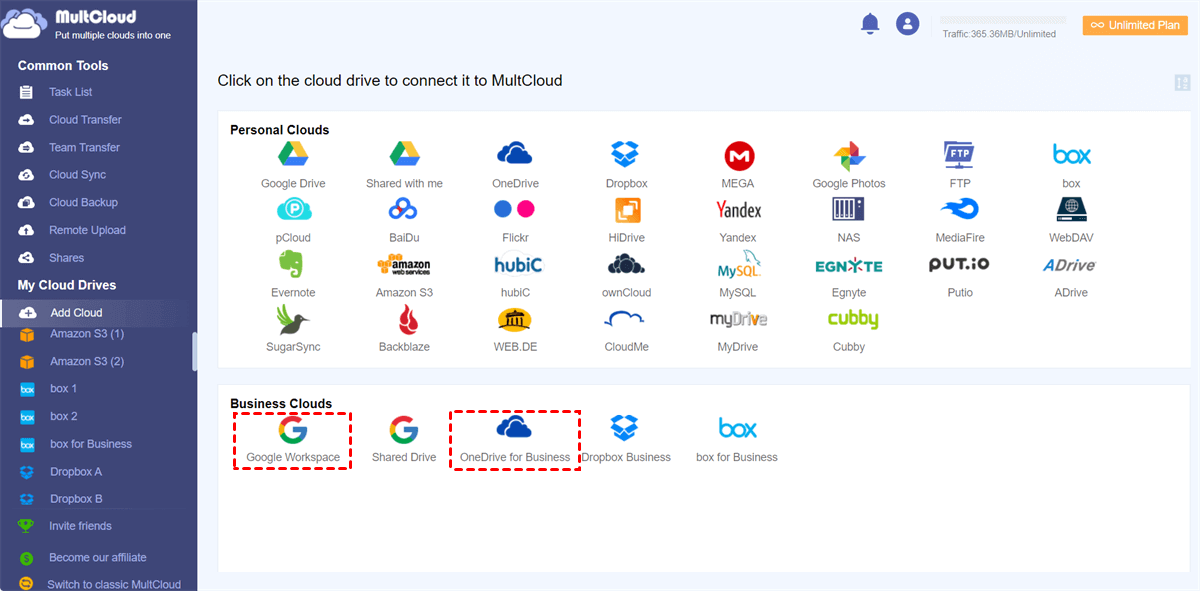
Passo 1. Adicione suas contas de administrador do Google Workspace e OneDrive for Business ao MultCloud.
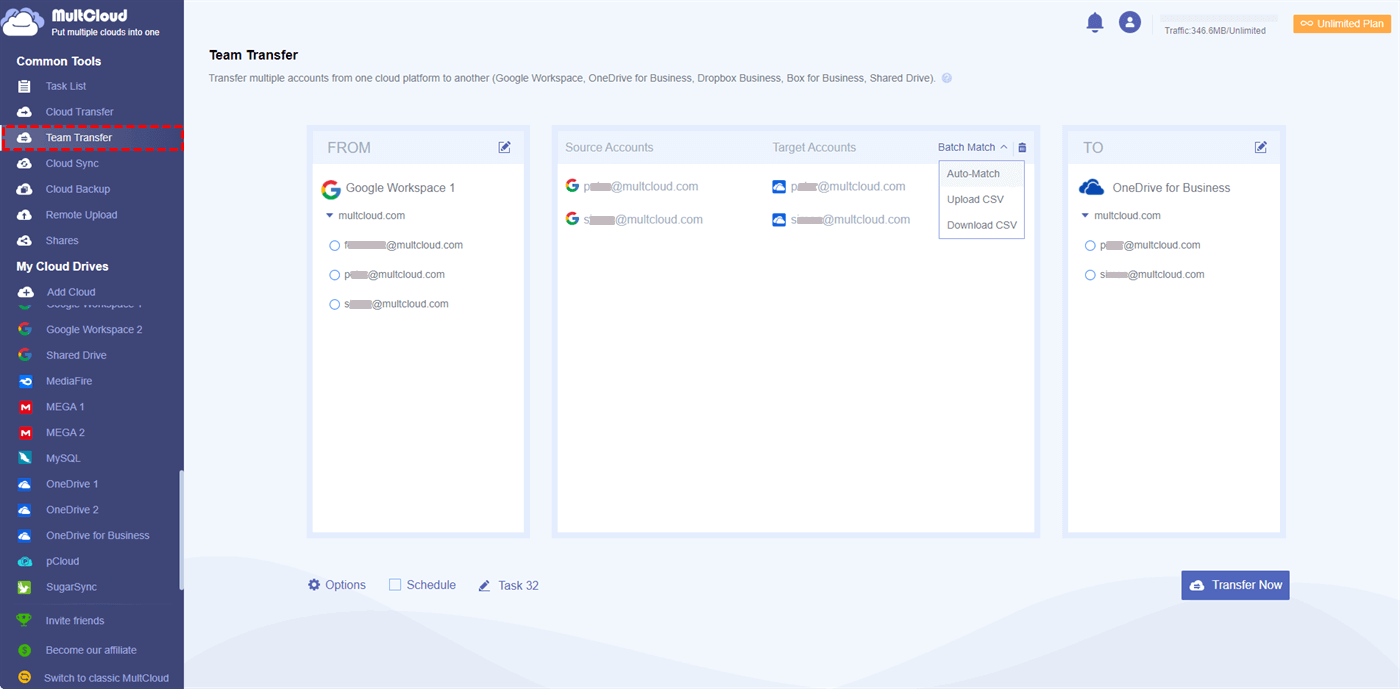
Passo 2. Mude para a interface de Transferência em Equipe, escolha o Google Workspace como a origem e escolha o OneDrive for Business como o destino.
Passo 3. Marque as subcontas de origem e destino uma por uma para combiná-las ou clique em "Batch Match" para deixar o MultCloud combinar automaticamente as subcontas de acordo com os nomes iguais ou seu CSV carregado.
Passo 4. Clique no botão "Transferir Agora" e todos os dados dessas subcontas serão transferidos do Google Workspace para o OneDrive for Business.
Método 3. Google Drive Takeout para OneDrive através da Extensão Chrome
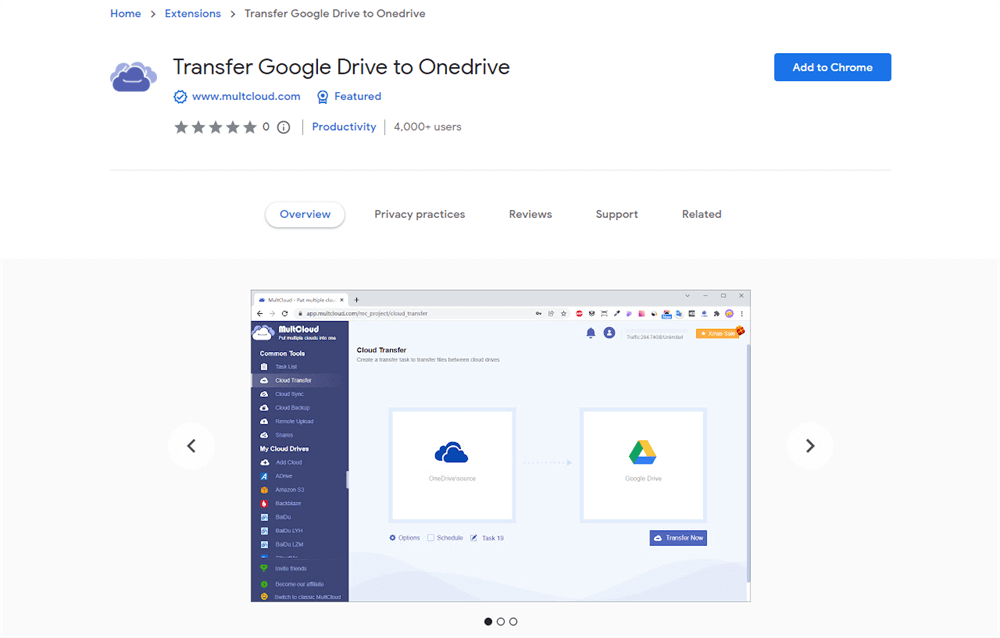
Passo 1. Procure por "Transferir Google Drive para OneDrive" e abra os resultados do link no Chrome.
Passo 2. Na Chrome Web Store, clique em "Adicionar ao Chrome" para adicionar a extensão MultCloud ao seu navegador.
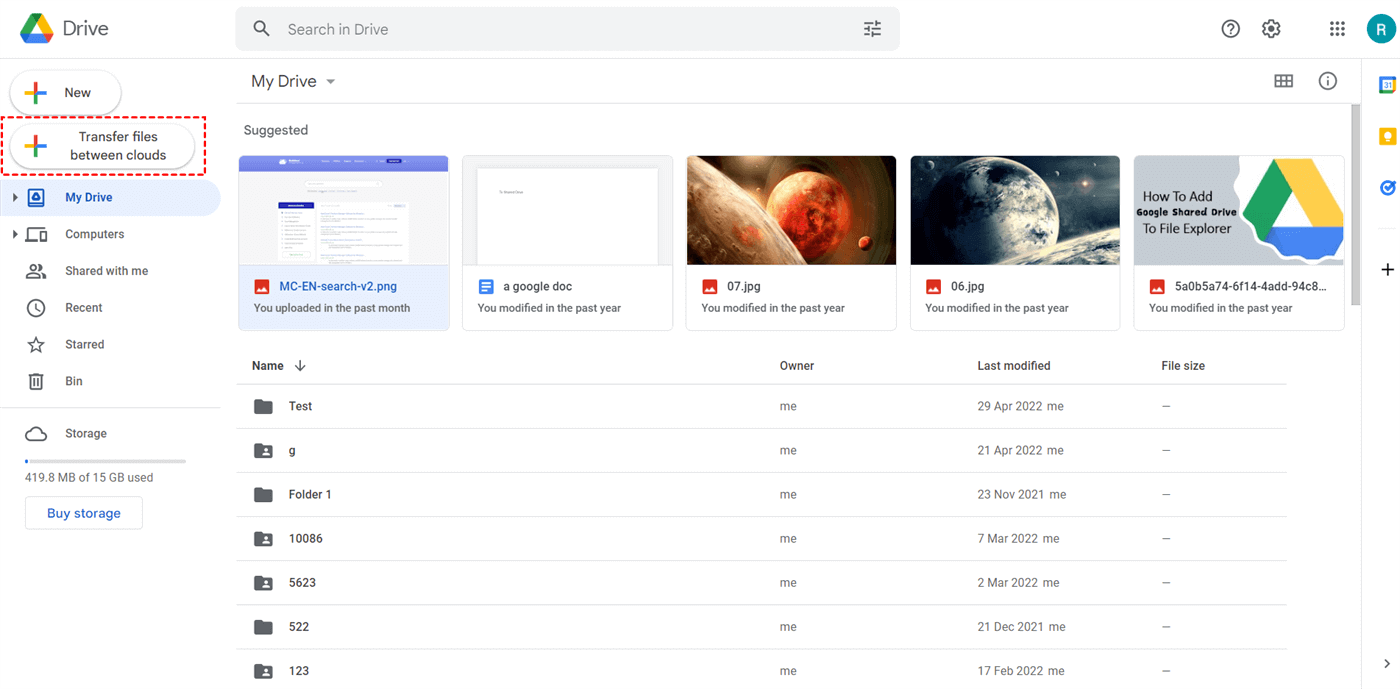
Passo 3. Depois de fazer login no Google Drive no Chrome, você encontrará a extensão MultCloud no Google Drive.
Google Takeout para OneDrive: Passos Normais
Suponha que você queira usar apenas os serviços oficiais do Google Drive ou OneDrive para realizar a migração do Google Drive para o OneDrive for Business ou pessoal, o serviço Google Takeout pode ajudar um pouco. No entanto, as operações podem ser um pouco mais complicadas e exigir que você espere algum tempo.
Passo 1. Acesse o Google Takeout e faça login com sua conta do Google Drive.
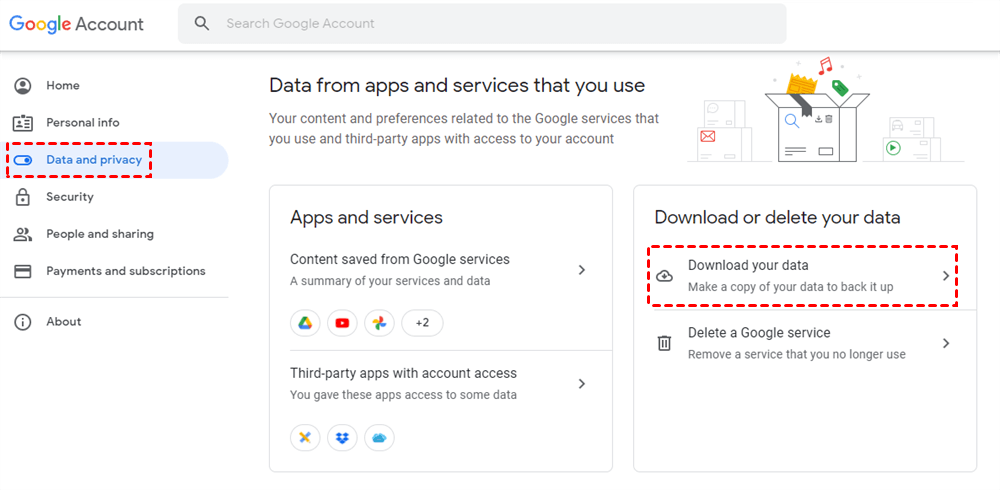
Passo 2. Clique em Dados e privacidade > Fazer download dos seus dados.
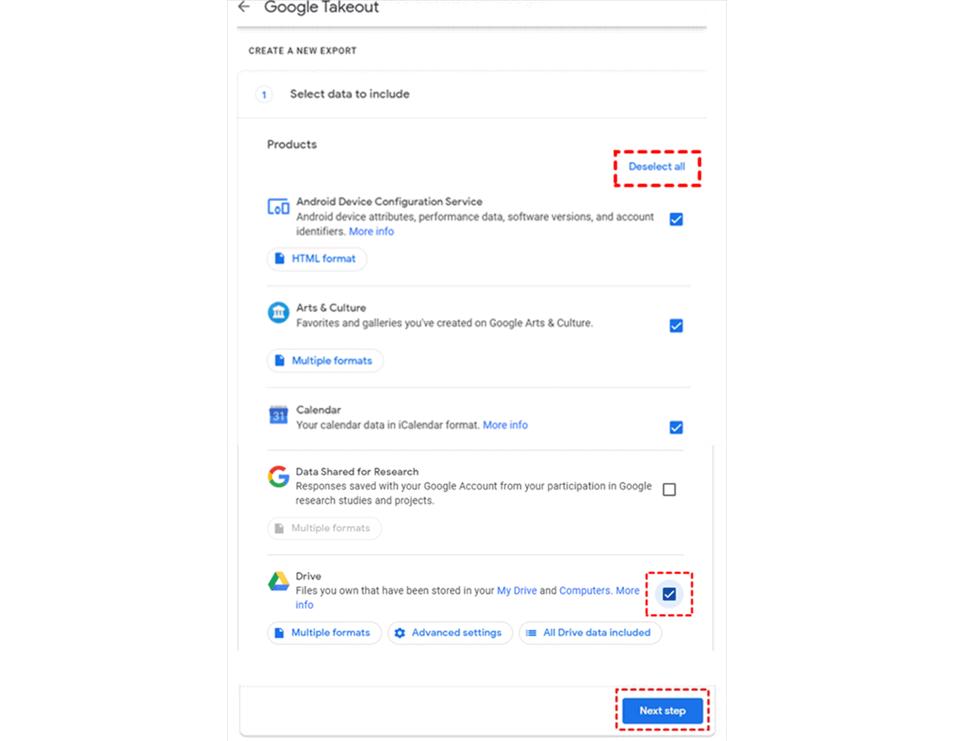
Passo 3. Clique em "Desmarcar todos" e marque os dados do seu Google Drive, em seguida, vá para o final da interface e clique em "Próxima etapa".
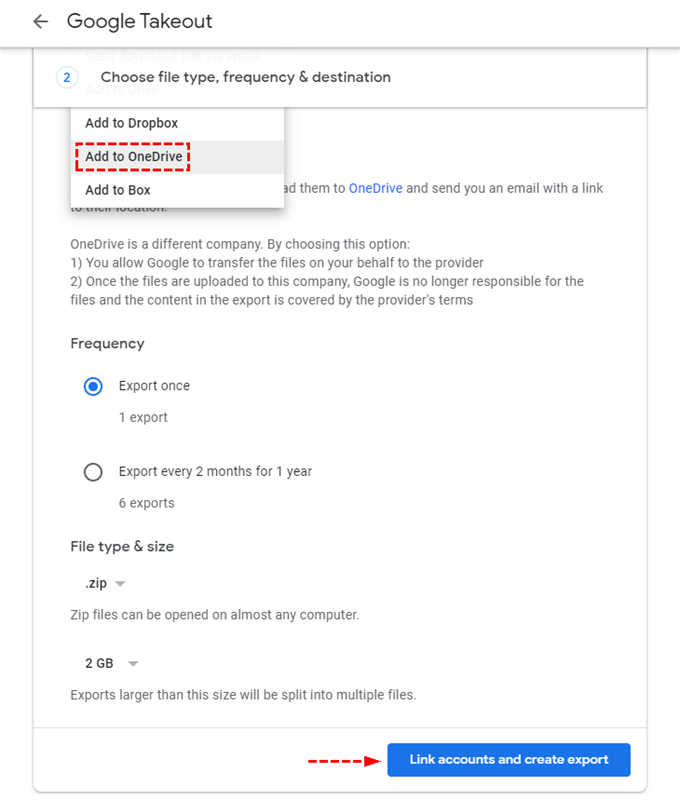
Passo 4. Escolha "Adicionar ao OneDrive" como destino e clique em "Conectar contas e criar exportação".
Passo 5. Faça login em sua conta do OneDrive e o Google Takeout irá migrar seus dados do Google Drive para o OneDrive.
Dica: Seus dados do Google Drive exportados serão armazenados no OneDrive como arquivos zip.
No final
Seja para ter uma melhor colaboração com as suítes Microsoft Office 365 através do OneDrive ou apenas para armazenar seus dados pessoais em nuvem, utilize os métodos fáceis ilustrados acima para permitir que o Google Takeout para o OneDrive possa economizar seu tempo e energia.
Além disso, se você deseja fazer backup do OneDrive para o Google Drive, o MultCloud oferece a função de Backup na Nuvem para ajudá-lo a fazer backup de arquivos entre o OneDrive e o Google Drive e restaurar diretamente de até 1000 versões de cada tarefa de backup.
Perguntas frequentes
Como faço para arrastar e soltar do Google Drive para o OneDrive?
Se você tiver o aplicativo para desktop do Google Drive e do OneDrive, você pode abrir a pasta do Google Drive no Explorador de Arquivos > arrastar os arquivos que deseja mover > soltá-los na pasta do OneDrive.
Como faço para mover todas as Fotos do Google para o OneDrive?
Você pode aproveitar a Migração de Nuvem do MultCloud para transferir todas as suas fotos do Google para o OneDrive. Os passos são bem parecidos com os do Google Drive para o OneDrive que foram mostrados acima. Você só precisa se cadastrar em uma conta do MultCloud > adicionar o Google Photos e o OneDrive no MultCloud > escolher o Google Photos e o OneDrive como a origem e o destino na "Transferência de Nuvem" > clicar em "Transferir Agora" para iniciar a tarefa.
Como faço para baixar diretamente para o OneDrive?
Se você deseja baixar arquivos ou fotos diretamente de outras nuvens para o OneDrive, a Migração de Nuvem do MultCloud também pode ajudar. Ou você pode usar Upload Remoto para salvar arquivos como um link na nuvem.
MultCloud Suporta Nuvens
-
Google Drive
-
Google Workspace
-
OneDrive
-
OneDrive for Business
-
SharePoint
-
Dropbox
-
Dropbox Business
-
MEGA
-
Google Photos
-
iCloud Photos
-
FTP
-
box
-
box for Business
-
pCloud
-
Baidu
-
Flickr
-
HiDrive
-
Yandex
-
NAS
-
WebDAV
-
MediaFire
-
iCloud Drive
-
WEB.DE
-
Evernote
-
Amazon S3
-
Wasabi
-
ownCloud
-
MySQL
-
Egnyte
-
Putio
-
ADrive
-
SugarSync
-
Backblaze
-
CloudMe
-
MyDrive
-
Cubby

Salvar e-mail como PDF
Depois de adicionar Gmail ou Outlook a MultCloud, ele pode converter e-mails em PDF e salvá-los em seu dispositivo ou armazenamento em nuvem.
Comece gratuitamente