
Pesquisa Rápida:
Desafios na Transferência de Fotos do Google para o Backblaze
O Google Fotos é um serviço de armazenamento em nuvem inteligente para compartilhamento e salvamento de fotos, que oferece 15GB de espaço gratuito. Você pode armazenar fotos e vídeos na nuvem e compartilhá-los facilmente com outras pessoas. Enquanto o Backblaze é uma solução útil de backup em nuvem, que oferece um local para os usuários armazenarem arquivos e fotos importantes. Como o Google Fotos cancelou seu espaço ilimitado, muitos estão migrando do Google Fotos para o Backblaze.
No entanto, a jornada de transferir dados do Google Fotos para o Backblaze não é isenta de desafios. Os usuários frequentemente enfrentam problemas como compatibilidade, complicações no formato de arquivos e possibilidade de perda de dados. Escolher o método certo para a transferência é fundamental para superar esses desafios. Se você só conhece o método de download e upload, pode ler esta postagem para aprender a maneira mais rápida e fácil.
Como Migrar Fotos do Google para o Backblaze sem Fazer o Download
A maneira mais fácil de concluir esse objetivo é utilizar um serviço de terceiros chamado MultCloud. Ele funciona como uma ponte entre diferentes plataformas de armazenamento em nuvem, oferecendo um local integrado e conveniente para você gerenciar e organizar muitas unidades de nuvem, como Google Fotos, Backblaze, SugarSync, pCloud, Dropbox, SharePoint, OneDrive, iCloud, Google Drive, etc.
.png "MultCloud")
Como gerenciar essas unidades de nuvem por meio do MultCloud? Por exemplo, você pode fazer upload e compartilhar documentos no Dropbox, baixar arquivos do OneDrive, renomear uma pasta, excluir um item etc. Ao mesmo tempo, você pode transferir arquivos de um serviço de nuvem para outro diretamente, sem precisar baixá-los e fazer upload novamente. Aqui estão algumas vantagens detalhadas:
- Migração de Arquivos entre Nuvens: O MultCloud permite que os usuários movam facilmente arquivos e pastas entre diferentes serviços de armazenamento em nuvem, independentemente do provedor, facilitando a transferência de dados entre plataformas como Google Drive e Dropbox, OneDrive e Amazon S3 e outros serviços suportados.
- Transferências em Segundo Plano: Os usuários podem iniciar transferências e realizar outras tarefas ou atividades enquanto o MultCloud lida com o movimento dos arquivos em segundo plano. Isso garante que os usuários possam manter a produtividade sem interrupções no processo de transferência de arquivos. Por exemplo, você pode transferir Google Photos para o iCloud mesmo que a conexão seja interrompida.
- Monitoramento em Tempo Real das Transferências: O MultCloud oferece aos usuários a capacidade de monitorar o progresso de suas transferências de arquivos em tempo real, fornecendo visibilidade sobre o status das transferências. Essa transparência garante que os usuários possam se manter bem informados e resolver prontamente quaisquer problemas que possam surgir.
- Transferências em Várias Threads: Para otimizar a velocidade de transferência, o recurso de Transferência em Nuvem do MultCloud utiliza a tecnologia de várias threads. Isso significa que a ferramenta pode lidar simultaneamente com várias transferências de arquivos, reduzindo significantemente o tempo necessário para mover grandes quantidades de dados entre serviços de armazenamento em nuvem.
Agora, leia abaixo para aprender como mover arquivos do Google Photos diretamente para o Backblaze, sem precisar passar pelo seu computador, via MultCloud:
Passo 1: Crie uma conta no MultCloud se você ainda não tiver uma. Você pode usar seu e-mail para se registrar, ou utilizar sua conta do Google/Facebook para fazer login diretamente.
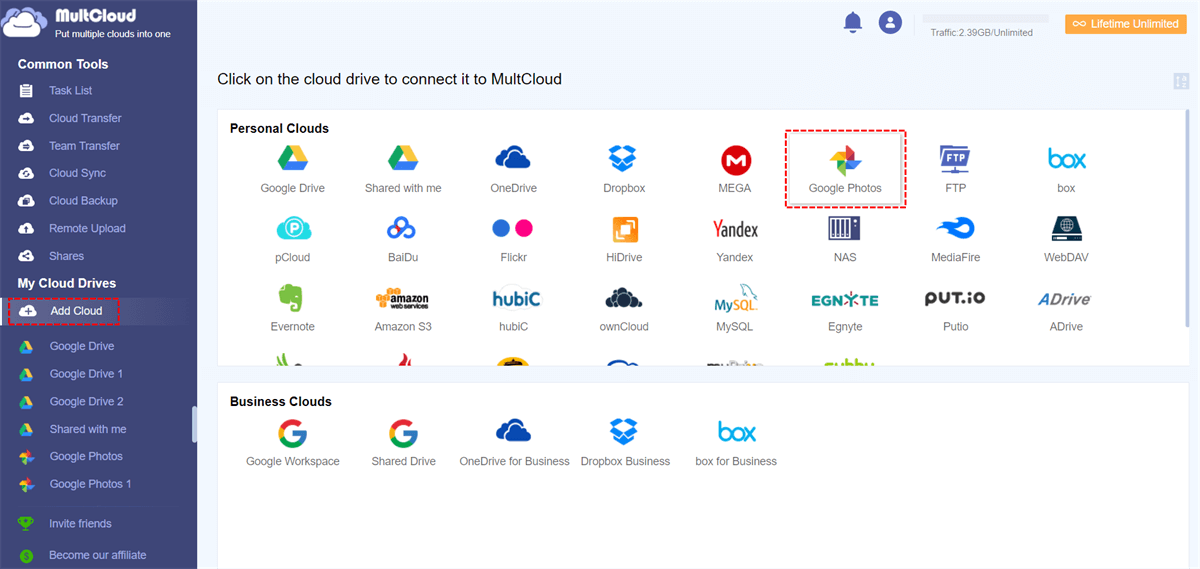
Passo 2: Clique em Adicionar Nuvem na barra lateral esquerda. Todos os serviços de nuvem suportados pelo MultCloud serão exibidos na página principal. Você pode clicar no ícone do Google Photos para adicionar sua conta. Em seguida, siga as instruções para permitir o acesso do MultCloud. Depois, adicione o Backblaze da mesma maneira.
Passo 3: Acesse Transferência em Nuvem na barra de tarefas esquerda. Em seguida, escolha o Google Photos como a nuvem de origem e o Backblaze como a nuvem de destino. Por fim, clique em Transferir Agora para iniciar a tarefa.
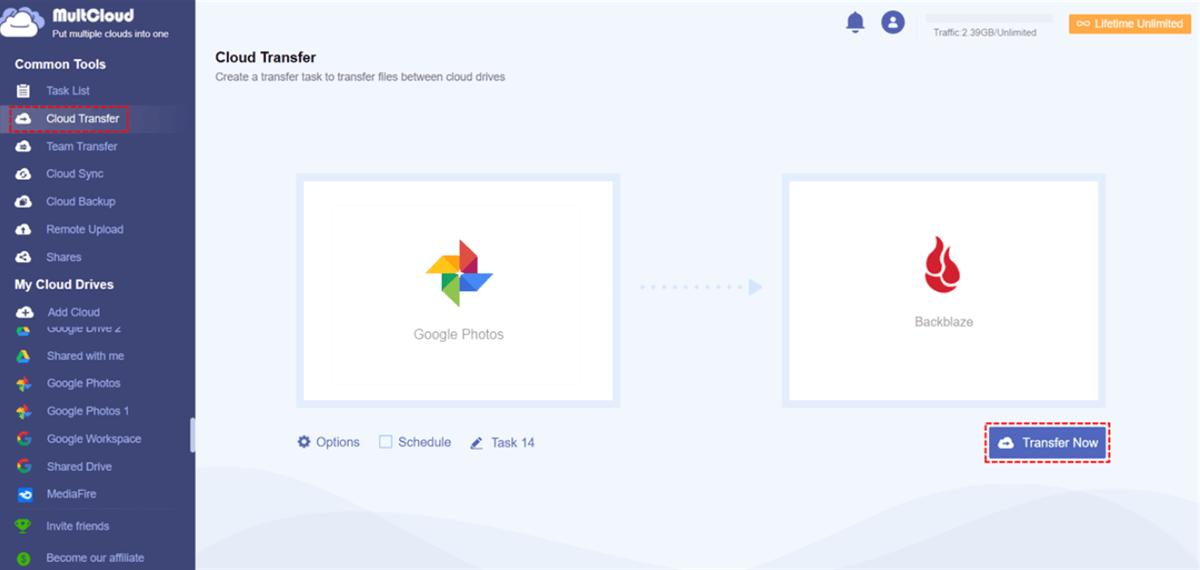
Como você pode ver, o MultCloud é um serviço de transferência em nuvem baseado na web, o que significa que não ocupará seu espaço de armazenamento local. Ao mesmo tempo, com a ajuda do MultCloud, você não precisa baixar e fazer upload de arquivos manualmente do Google Fotos para o Backblaze, o que economiza tempo e energia. Além disso, você pode criar tarefas de transferência automáticas clicando no botão Agendar.
Existem 4 opções de agendamento para escolher, incluindo mover em um horário específico, diariamente, semanalmente e mensalmente. Depois de configurado, a tarefa será executada no horário definido. Se você quiser transferir arquivos do Google Drive para o OneDrive em um horário designado.
Comparado ao método de download e upload, o MultCloud oferece uma maneira mais flexível e inteligente de mover dados entre unidades de nuvem. Ele possui uma velocidade de migração líder, portanto, arquivos grandes podem ser movidos entre nuvens de maneira eficiente e perfeita. Além de transferir arquivos, o MultCloud também facilita o backup e a sincronização de dados entre nuvens:
- Backup em Nuvem: O MultCloud permite que você faça backup de arquivos de uma nuvem para outra diretamente e rapidamente. Após o backup, você pode restaurá-los facilmente sem gastar um centavo. Portanto, não se preocupe se as unidades de nuvem perderem seus dados de repente.
- Sincronização em Nuvem: Existem 9 métodos úteis de sincronização para você escolher, incluindo Sincronização Espelho, Sincronização Mover, Sincronização Atualizar, Sincronização em Tempo Real, etc. Por exemplo, você pode sincronizar o Google Drive com o OneDrive.
Dica: Se você considerar usar o Google Takeout para exportar todas as fotos do Google Fotos de uma vez, você terá algumas limitações. Por exemplo, você só pode criar de 2 a 3 arquivos por dia. Além disso, a exportação de arquivos ou pastas grandes usando o Google Takeout pode resultar em downloads incompletos.
No Final
Isso é tudo sobre como transferir fotos do Google para o Backblaze. Além das tarefas convencionais de download, upload e uso do Google Takeout, o MultCloud oferece uma solução inovadora e fácil de usar para alcançar seus objetivos. Este serviço simplifica o processo, oferecendo uma abordagem inteligente e sem esforço para ajudá-lo a atingir seus objetivos de maneira eficiente.
MultCloud Suporta Nuvens
-
Google Drive
-
Google Workspace
-
OneDrive
-
OneDrive for Business
-
SharePoint
-
Dropbox
-
Dropbox Business
-
MEGA
-
Google Photos
-
iCloud Photos
-
FTP
-
box
-
box for Business
-
pCloud
-
Baidu
-
Flickr
-
HiDrive
-
Yandex
-
NAS
-
WebDAV
-
MediaFire
-
iCloud Drive
-
WEB.DE
-
Evernote
-
Amazon S3
-
Wasabi
-
ownCloud
-
MySQL
-
Egnyte
-
Putio
-
ADrive
-
SugarSync
-
Backblaze
-
CloudMe
-
MyDrive
-
Cubby

Salvar e-mail como PDF
Depois de adicionar Gmail ou Outlook a MultCloud, ele pode converter e-mails em PDF e salvá-los em seu dispositivo ou armazenamento em nuvem.
Comece gratuitamente