
Quando o Google Fotos parou de sincronizar com o Google Drive?
O Google Fotos e o Google Drive são dois serviços de nuvem diferentes fornecidos pelo Google. Ambos podem ser usados para fazer upload e compartilhar fotos e parecem ser um só para muitos usuários. No entanto, existem algumas diferenças sutis. O Google Drive permite que você faça upload e compartilhe qualquer tipo de arquivo ou pasta (desde fotos, vídeos e ZIP até PDF), enquanto o Google Fotos é especialmente projetado para gerenciar arquivos de mídia, como fotos e vídeos.
Há vários anos, era possível sincronizar o Google Fotos com o Google Drive. Ou seja, todas as fotos adicionadas, modificadas ou excluídas no Google Fotos também seriam alteradas no Google Drive. No entanto, desde 10 de julho de 2019, o Google rompeu o vínculo automático entre Google Drive e Google Fotos.
Isto é, fotos e vídeos recém-adicionados ou excluídos no Drive não serão exibidos e removidos automaticamente no Fotos. Da mesma forma, fotos e vídeos recém-adicionados ou excluídos no Fotos não serão adicionados ou removidos da pasta Fotos no Drive. Essa alteração foi projetada para evitar que alguns itens importantes sejam excluídos acidentalmente em produtos de nuvem.
O Google Drive não sincroniza mais com o Google Fotos, como corrigir?
Para resolver o problema de que as fotos do Google Drive não estão mais sendo sincronizadas com o Google Fotos após 10 de julho de 2019, você pode experimentar o novo recurso chamado "Enviar do Drive" oferecido pelo Google Fotos. Como o nome sugere, esse recurso permite que você escolha manualmente as fotos ou vídeos armazenados no Google Drive e depois os importe para o Google Fotos conforme necessário. Uma vez importados, esses itens não estão conectados entre as duas plataformas de nuvem. Os passos detalhados estão listados a seguir.
Passo 1. Acesse photos.google.com e faça login.
Passo 2. No canto superior direito da página do Google Fotos, clique em "Enviar" e selecione "Google Drive".
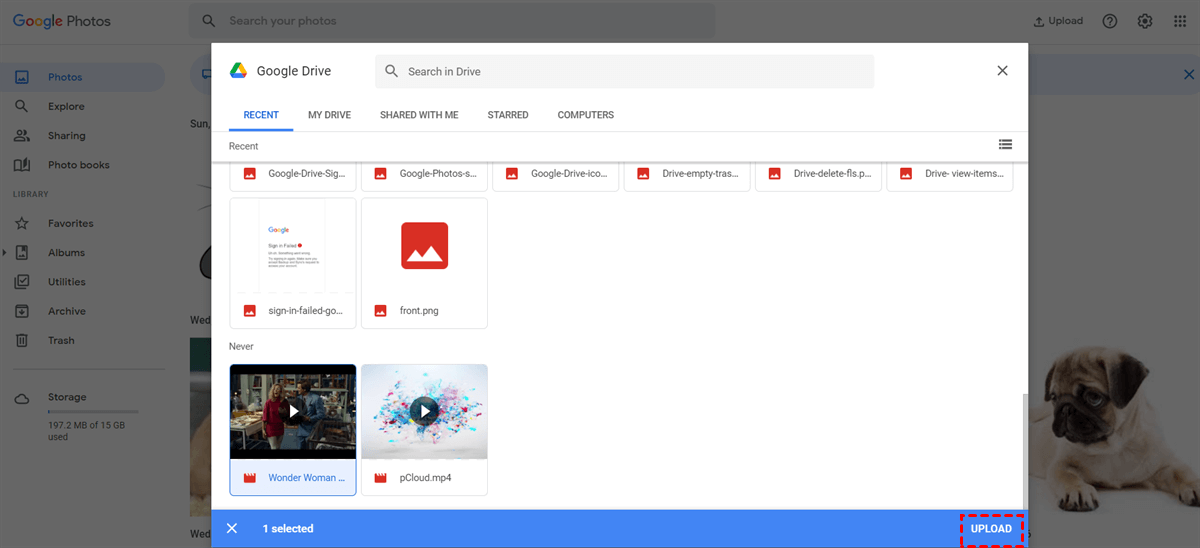
Passo 3. Em seguida, uma janela menor do Google Drive será exibida, onde você pode escolher fotos ou vídeos de "Meu Drive", "Compartilhado comigo" ou "Computador" (se você tiver sincronizado as fotos do computador com o Google Drive).
Passo 4. Em seguida, clique em "Upload" e aguarde até que seja concluído.
Depois de concluído, você verá os arquivos de vídeo no Google Fotos. Desta forma, você sincronizará o Google Drive com o Google Fotos. Se você deseja sincronizar fotos do Google Fotos com o Google Drive, primeiro precisa baixar o conteúdo de mídia do Google Fotos para um disco local e, em seguida, enviá-lo novamente para o Google Drive. Isso é para lidar com o problema de não sincronização do Google Fotos com o Drive.
Melhor Solução para o problema de não sincronização entre o Google Drive e o Google Photos
Como mencionado acima, métodos diferentes são necessários para corrigir o problema de não sincronização do Google Drive com o Google Photos e o problema de não sincronização do Google Photos com o Google Drive. Portanto, existe uma solução abrangente para ambos os problemas? Sim, com certeza existe. Para realizar a sincronização bidirecional entre o Google Drive e o Google Photos, você pode utilizar MultCloud, uma plataforma confiável para gerenciar mais de 30 serviços de armazenamento em nuvem populares, além do Google Drive e do Google Photos.
A função "Cloud Sync" do MultCloud é perfeita para sincronização de dados entre diferentes serviços de armazenamento em nuvem. Mais poderosa do que algumas funções de sincronização embutidas em muitos serviços de armazenamento em nuvem, ela oferece as opções "Sincronização Normal" e "Sincronização em Tempo Real". Em comparação, a "Sincronização em Tempo Real" é mais recomendada, pois realiza uma sincronização automatizada sempre que são detectadas alterações em qualquer um dos serviços de armazenamento em nuvem. Além disso, independentemente do modo de sincronização que você escolher, são oferecidas as opções "Sincronização Unidirecional" e "Sincronização Bidirecional" para diferentes requisitos.
- Sincronização Unidirecional: Os arquivos adicionados, modificados e excluídos no diretório de origem serão replicados no diretório de destino. No entanto, as alterações no diretório de destino não serão refletidas no diretório de origem.
- Sincronização Bidirecional: Os arquivos adicionados, modificados e excluídos tanto no diretório de origem quanto no diretório de destino serão sincronizados entre si. Portanto, os arquivos nos diretórios de origem e destino estão sempre iguais.
Agora, para se livrar efetivamente do inconveniente causado pela falta de sincronização entre o Google Drive e o Google Photos após 10 de julho de 2019, siga as instruções abaixo.
Passo 1. Faça cadastro gratuito em uma conta do MultCloud. Você pode usar uma conta do Google ou do Facebook para um registro rápido.
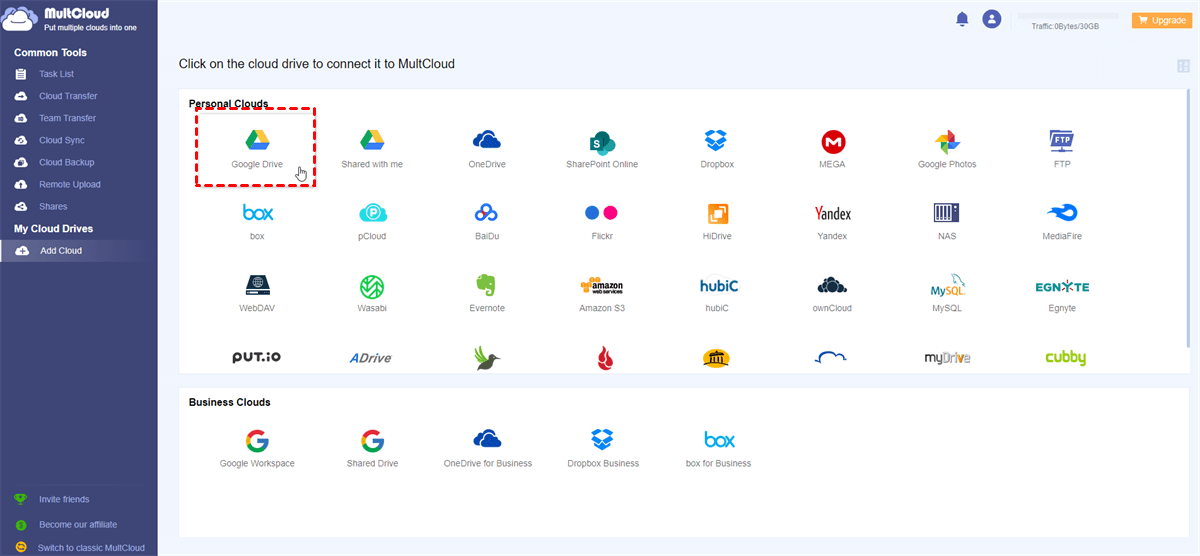
Passo 2. Na consola principal do MultCloud, clique em "Adicionar Cloud" à esquerda e selecione "Google Drive" na lista de unidades de armazenamento à direita. Da mesma forma, adicione também "Google Fotos".
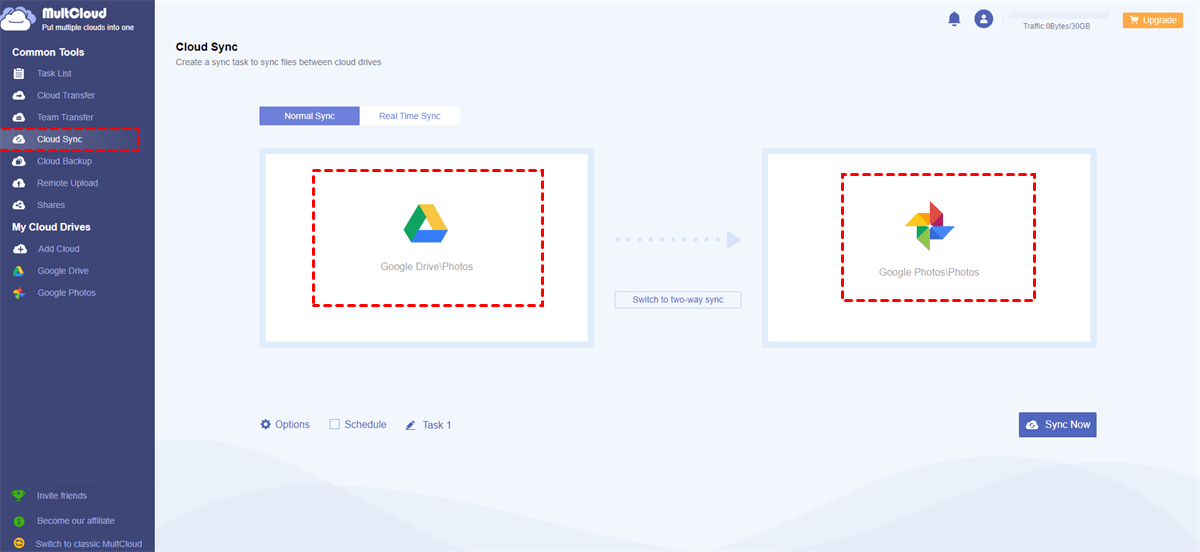
Passo 3. Em seguida, clique em "Sincronização de Clouds" à esquerda, escolha Sincronização Normal ou Sincronização em Tempo Real e selecione a pasta no Google Fotos como pasta de origem e outra pasta no Google Drive como pasta de destino.
- Notas: De acordo com o tipo de sincronização Normal Sync, você tem os seguintes planos de sincronização para escolher depois de se inscrever:
- Sincronização Espelho: os arquivos nos diretórios de origem e destino estão sempre iguais (arquivos extras serão excluídos no diretório de destino).
- Sincronização Mover: todos os arquivos sincronizados no diretório de origem serão excluídos assim que o processo de sincronização for concluído.
- Sincronização Cumulativa: quando excluindo arquivos no diretório de origem, os mesmos arquivos no diretório de destino não serão excluídos.
- Sincronização Atualizar: antes de transferir os arquivos adicionados e modificados no diretório de origem para o diretório de destino, todos os arquivos no diretório de destino serão excluídos primeiro.
- Sincronização Incremental: cada vez que você sincronizar os arquivos, um subdiretório será criado no diretório de destino para que os arquivos adicionados e modificados no diretório de origem sejam transferidos para ele.
- Sincronização de Backup Completo: cada vez que você sincronizar os arquivos, um subdiretório será criado no diretório de destino para que todos os arquivos no diretório de origem sejam transferidos para ele.
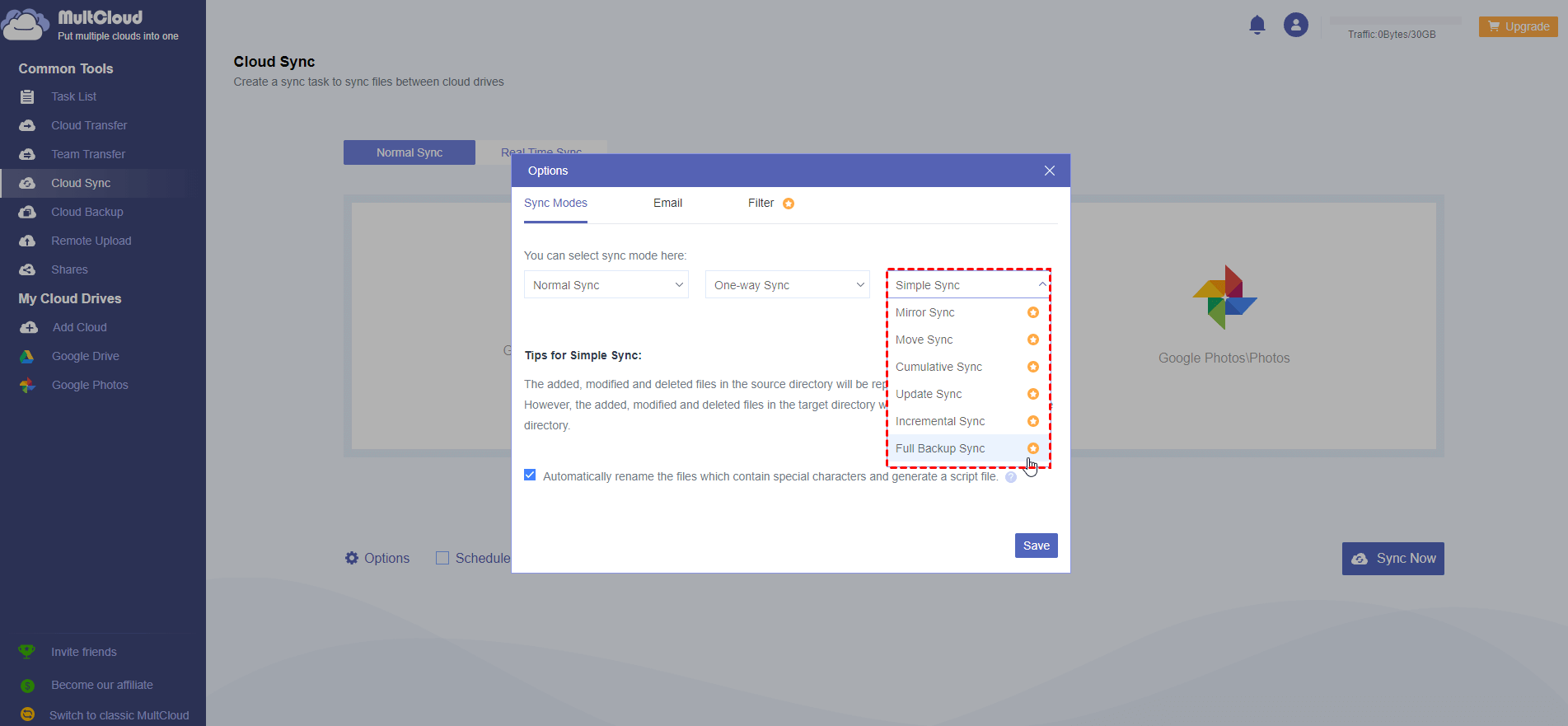
Passo 4. Ao clicar na opção "Agendar", você pode definir o horário para iniciar a tarefa de sincronização, incluindo Diário, Semanal ou Mensal.
Dicas:
- Se você deseja sincronizar apenas determinados arquivos, clique em Opções > Filtro e configure-o para aproveitar as funcionalidades.
- Você pode habilitar Email em Opções para ser notificado assim que a tarefa for concluída, muito útil para tarefas não supervisionadas.
- Desbloqueie para aproveitar uma velocidade mais rápida e todos os recursos premium, incluindo os recursos necessários, como filtro, agendamento, mais tráfego de dados, todos os modos de sincronização, etc.
Passo 5. Quando todas as configurações estiverem concluídas, clique em "Sincronizar Agora" para começar a sincronizar o Google Drive com o Google Fotos.
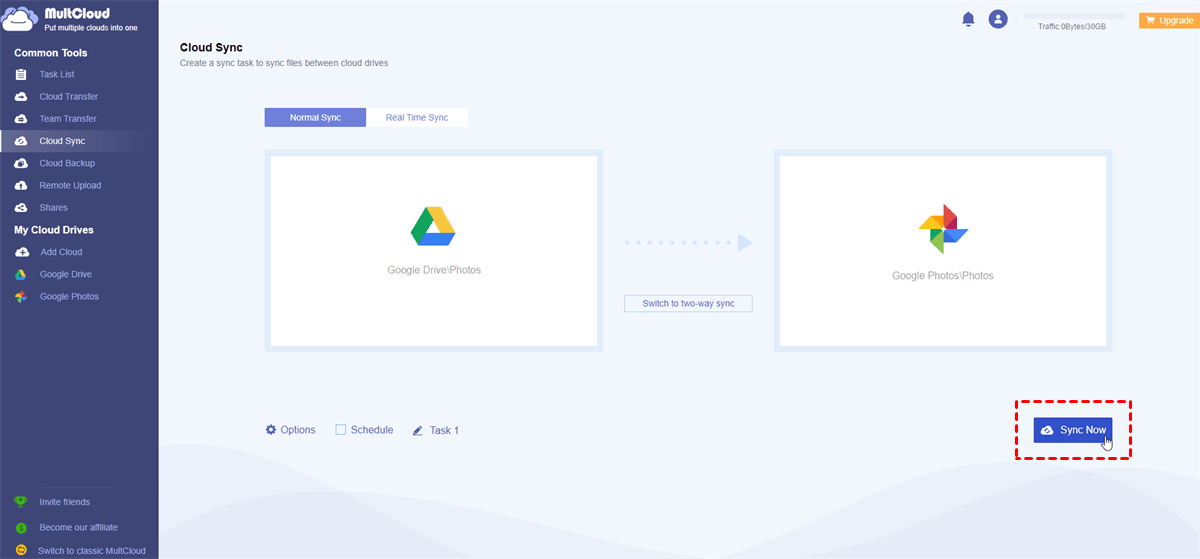
Você pode clicar em "Lista de Tarefas" para verificar o processo.

- Compartilhamento Inteligente: Compartilhe arquivos na nuvem através de modo público, privado ou de origem.
- Movimentação em um Clique: Transferência rápida de dados, sincronização e backup entre nuvens.
- Arquivamento de E-mails: Proteja e-mails em outras nuvens ou discos locais.
- Upload Remoto: Salve efetivamente arquivos da web para nuvens através de URL.
- Salvar Páginas Web como PDF/PNG: Mantenha-as localmente ou online.
- Segurança: Proteções de autenticação em tempo integral, usando criptografia AES de 256 bits e OAuth.
- Fácil: Acesse e gerencie todas as nuvens em um só lugar com um único login.
- Abrangente: Suporte para mais de 30 nuvens e serviços locais.
Resumo
Então, aqui está o que você pode fazer após o Google Drive não mais sincronizar com o Google Fotos em 2019. Obviamente, o MultCloud merece uma tentativa. Além de "Sincronização na Nuvem", ele também oferece outros dois recursos populares: "Transferência na Nuvem" e "Backup na Nuvem". O primeiro permite transferir dados diretamente entre diferentes nuvens sem precisar baixar e fazer upload, enquanto o último pode fazer backup de jogos, músicas, vídeos, documentos e outros arquivos de uma nuvem para outra.
Também é possível realizar a transferência ou backup programado em intervalos regulares ou em um horário específico. Por fim, o MultCloud também permite vincular nuvens empresariais, como Google Workspace, Shared Drive, OneDrive for Business e Dropbox Business, e transferir dados entre elas através do "Team Transfer".
MultCloud Suporta Nuvens
-
Google Drive
-
Google Workspace
-
OneDrive
-
OneDrive for Business
-
SharePoint
-
Dropbox
-
Dropbox Business
-
MEGA
-
Google Photos
-
iCloud Photos
-
FTP
-
box
-
box for Business
-
pCloud
-
Baidu
-
Flickr
-
HiDrive
-
Yandex
-
NAS
-
WebDAV
-
MediaFire
-
iCloud Drive
-
WEB.DE
-
Evernote
-
Amazon S3
-
Wasabi
-
ownCloud
-
MySQL
-
Egnyte
-
Putio
-
ADrive
-
SugarSync
-
Backblaze
-
CloudMe
-
MyDrive
-
Cubby

Salvar e-mail como PDF
Depois de adicionar Gmail ou Outlook a MultCloud, ele pode converter e-mails em PDF e salvá-los em seu dispositivo ou armazenamento em nuvem.
Comece gratuitamente