
Pesquisa Rápida:
Prefácio
Na era digital de hoje, o e-mail tornou-se parte integrante de nossas vidas. Seja para uso pessoal ou profissional, a comunicação por e-mail desempenha um papel crucial em nossas atividades diárias. O Gmail, sendo uma das plataformas de e-mail mais populares, possui uma vasta quantidade de dados importantes para milhões de usuários ao redor do mundo.
No entanto, você já considerou o que aconteceria se você perdesse o acesso à sua conta do Gmail ou se seus e-mails desaparecessem? É aqui que as soluções de backup do Gmail entram em ação, protegendo seus e-mails preciosos contra perdas de dados inesperadas ou exclusões acidentais.
Importância do Backup do Gmail
O backup do Gmail refere-se ao processo de criar uma cópia dos e-mails, anexos, contatos e outros dados importantes da sua conta do Gmail para garantir sua segurança e acessibilidade em caso de eventos infelizes. As soluções de backup do Gmail atuam como uma rede de segurança, protegendo seus e-mails valiosos e garantindo que você nunca perca informações críticas. Em outras palavras, o backup do Gmail pode ajudá-lo a:
- Proteger-se contra Exclusões Acidentais: Todos nós já passamos por aqueles momentos de pânico quando excluímos um e-mail acidentalmente. Com uma solução de backup confiável, você pode facilmente recuperar e-mails excluídos e restaurá-los na sua conta do Gmail.
- Proteger-se contra Perdas de Dados: Contas do Gmail podem ser comprometidas devido a tentativas de hackers ou violações de segurança. Ao fazer backups regularmente dos seus e-mails, você pode reduzir o risco de perda de dados e restaurar rapidamente a sua conta em caso de incidentes infelizes.
- Preservar E-mails Importantes: E-mails frequentemente contêm informações essenciais, como recibos, contratos ou mensagens sentimentais. Ter um backup garante que esses e-mails importantes estejam armazenados com segurança e possam ser acessados quando necessário.
Principais 3 Soluções de Backup Manual do Gmail
Existem alguns métodos manuais que você pode usar para criar um backup da sua conta do Gmail, embora com algumas limitações.
1. Usando o Google Takeout
O Google oferece um recurso excelente chamado "Google Takeout", que permite exportar uma cópia dos seus e-mails e outros dados.
Passo 1. Acesse Google Takeout e faça login.
Passo 2. Clique em "Desmarcar tudo" no topo da página. Em seguida, role até a opção "Correio" e marque-a.
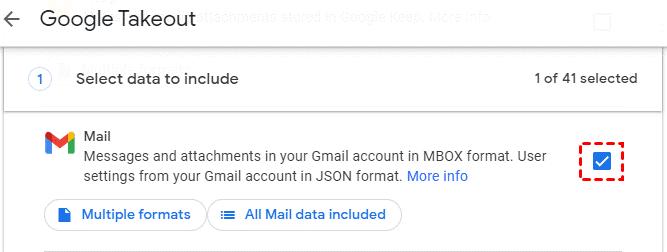
Passo 3. Clique em "Avançar", selecione o método de entrega (Dropbox, OneDrive, Box ou enviar link de download por e-mail), frequência de exportação e tipo e tamanho de arquivo.
Passo 4. Clique em "Vincular contas e criar exportação".
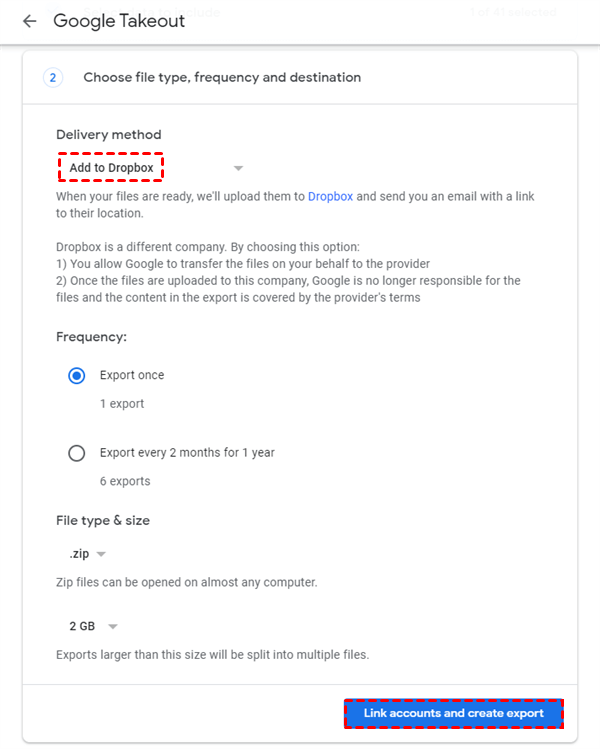
Embora esse método seja gratuito e conveniente para salvar e-mails do Gmail no Dropbox, OneDrive, Box ou outros dispositivos locais, ele tem algumas desvantagens. Primeiro, pode levar tempo para baixar e organizar manualmente cada e-mail individualmente. Segundo, pode não incluir anexos e certos metadados, tornando o backup incompleto.
2. Encaminhar E-mails para Outra Conta
Outra abordagem manual é encaminhar seus e-mails importantes para outra conta de e-mail.
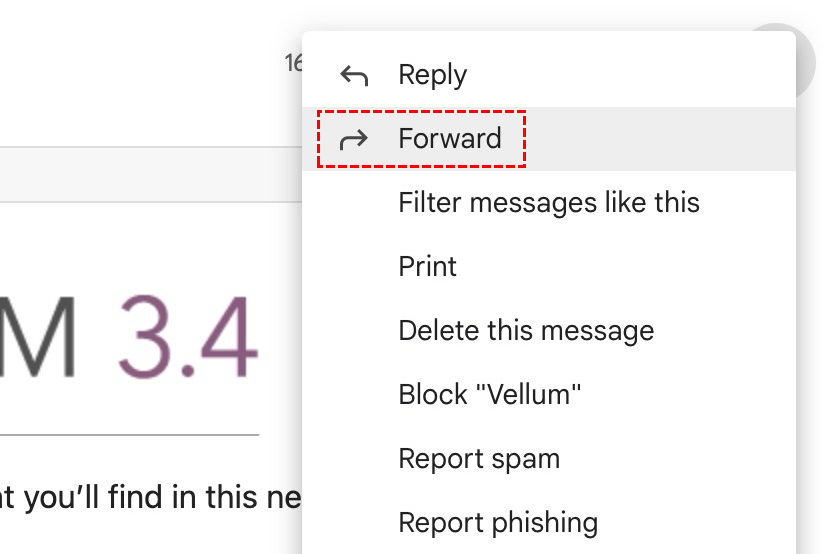
Esse método garante que seus e-mails sejam armazenados em uma conta separada, mas pode ser demorado e complicado, especialmente se você tiver um grande número de e-mails para fazer backup. Além disso, e-mails encaminhados podem perder a formatação e as etiquetas da conta original, dificultando a organização e a busca por e-mails específicos.
3. Copiar E-mails para Armazenamento Offline
Também é possível copiar e salvar manualmente seus e-mails em armazenamento offline, como discos rígidos externos ou dispositivos USB.
Passo 1. Faça login na sua conta do Gmail na página da web.
Passo 2. Abra o e-mail que deseja salvar localmente, clique no ícone de três pontos e selecione "Baixar mensagem".
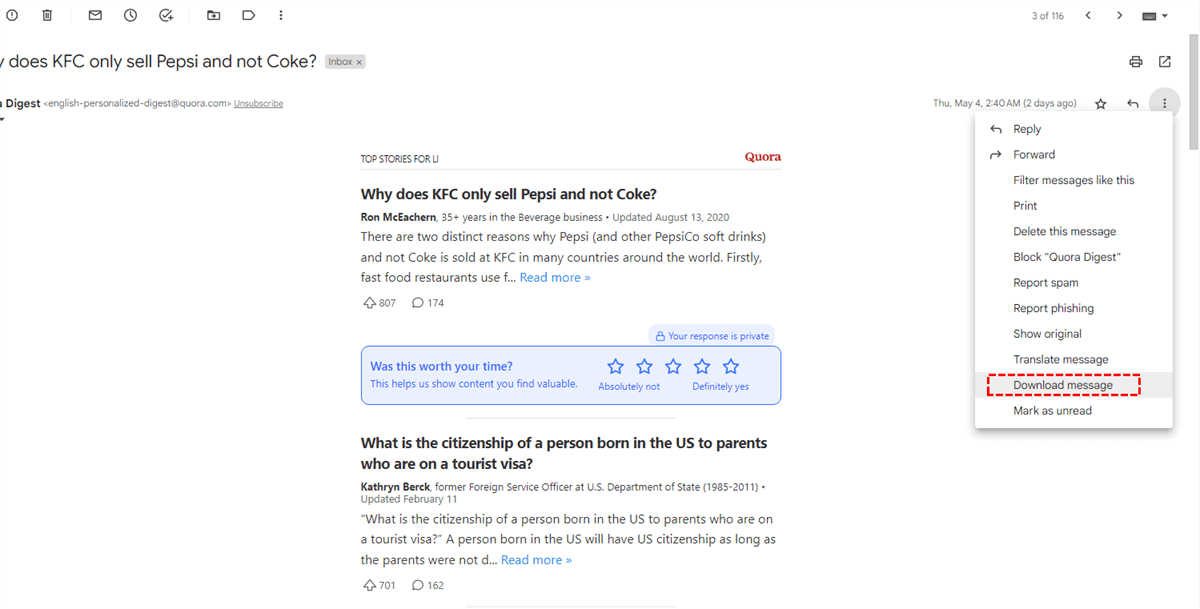
Observação: Se você quiser salvar um email como PDF no Gmail localmente, você pode usar a opção "Imprimir" para alcançar o objetivo.
Etapa 4. Selecione o pen drive ou outro disco rígido externo e clique no botão "Salvar". Se você quiser copiar vários emails para o seu pen drive, basta repetir a mesma operação.
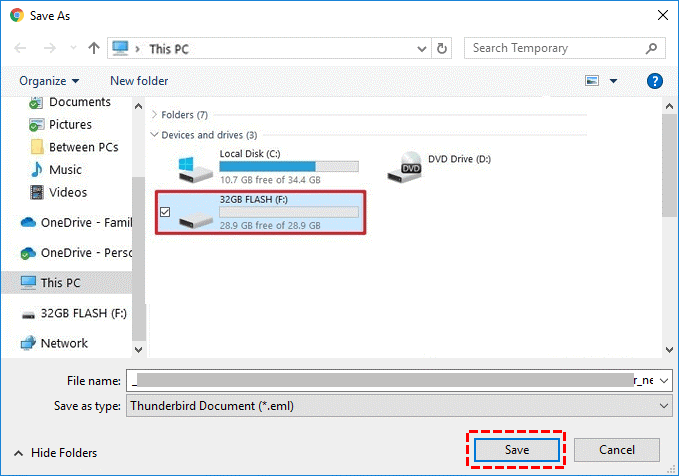
Este método fornece um backup físico, garantindo que seus emails não dependam de acesso online. No entanto, ele requer esforço manual para copiar e organizar os emails, e há o risco de perda de dados se os dispositivos de armazenamento forem danificados ou extraviados.
Melhor solução de backup automático do Gmail: Fazer backup do Gmail na nuvem
Para superar as limitações dos métodos manuais, você pode usar soluções automatizadas para simplificar o processo de backup do Gmail e obter funções adicionais de proteção de dados e conveniência. Por exemplo, você pode tentar ferramentas profissionais de backup de email, como o MultCloud. Essa ferramenta fornece uma função abrangente, desde a execução automática do processo de backup até garantir que seus emails, acessórios e outros dados sejam armazenados com segurança.
Comparado aos métodos manuais, o MultCloud tem muitas vantagens. Ele permite que você organize o backup automático para garantir que seus dados do Gmail sejam agendados regularmente, sem nenhum esforço. Além disso, a ferramenta geralmente oferece opções de filtragem de alto nível, permitindo que você faça backup seletivo de emails. No Multcloud, você pode facilmente fazer:

- Backup Automático de Email: Você pode definir um horário específico para transferir automaticamente o email com anexos para a conta de armazenamento em nuvem.
- Download de Email: Você pode facilmente baixar vários emails para computadores ou outros dispositivos.
- Filtragem de Email: Você pode configurar várias opções de filtragem, como intervalo de datas, remetente, destinatário, assunto, e assim por diante.
- Gerenciamento de Contas de Email: Suporta a adição de várias contas de email e gerenciamento delas em uma única plataforma.
Aqui estão os passos detalhados para fazer backup do email para a conta de armazenamento em nuvem. Este artigo utiliza o backup do email para o Google Drive como exemplo.
Passo 1. Use seu email para registrar-se na conta MultCloud, ou use sua conta do Google ou do Facebook diretamente.
Passo 2. Clique em "Adicionar Email" e selecione o Gmail para conceder acesso ao MultCloud à sua conta do Gmail.
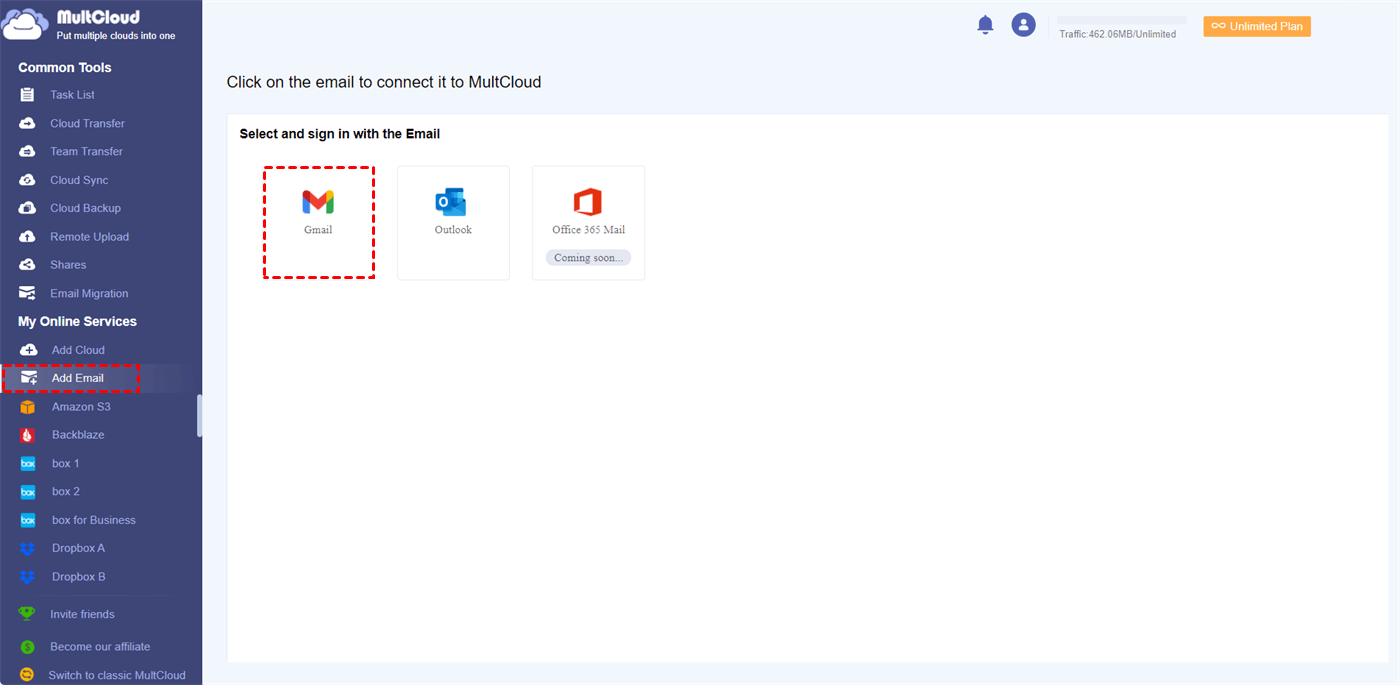
Observação: O Outlook também está disponível! Você também pode adicionar sua conta do Outlook para fazer backup dos seus emails do Outlook para o Google Drive, Dropbox ou OneDrive.
Passo 3. Clique em "Adicionar Nuvem" e selecione o Google Drive para conceder acesso ao MultCloud à sua conta do Google Drive.
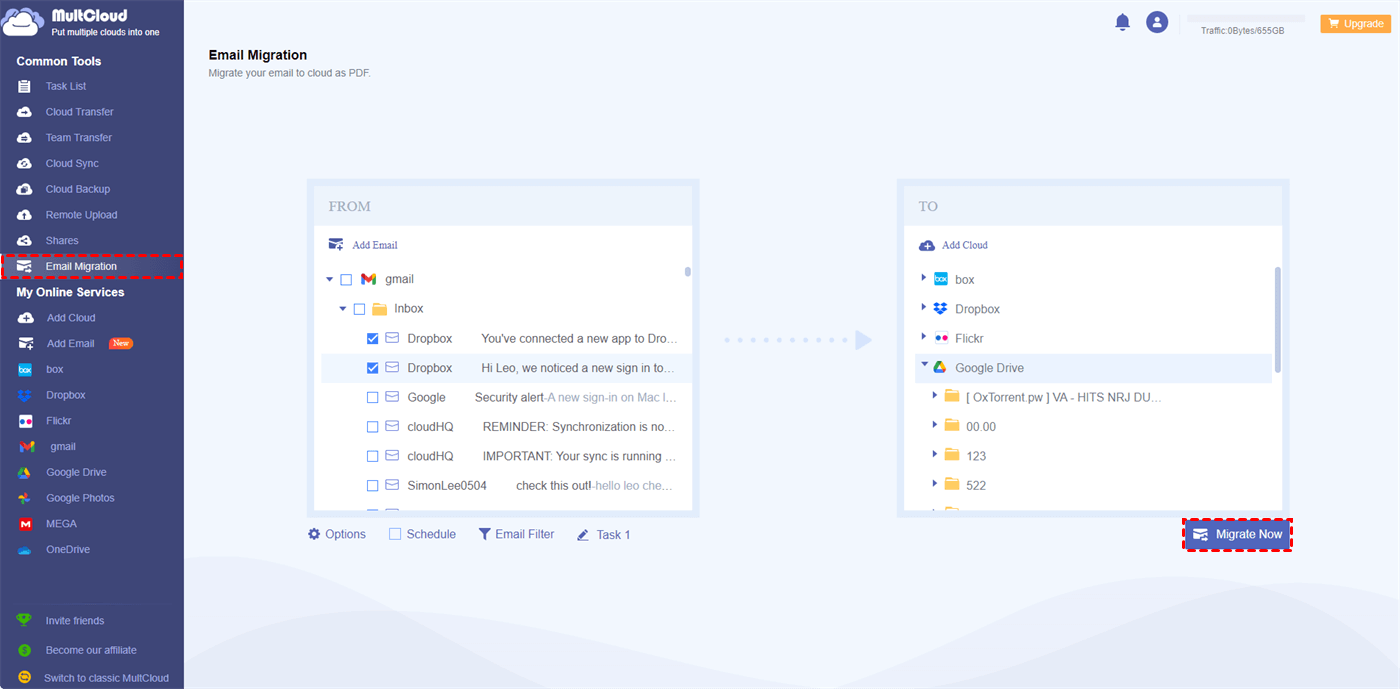
Passo 4. Selecione emails e destinos na página "Migration de Email" e clique em "Migrar Agora".
Notas:
- Em "Opções", você pode definir o modo de migração e notificação por e-mail.
- Você também pode abrir sua conta de e-mail a partir do MultCloud, escolher e-mails e selecionar "Baixar" para salvar e-mails em um pen drive ou outros dispositivos de armazenamento.
- Se você precisa fazer backup do Gmail para o Google Drive regularmente, você pode definir um horário específico na "Programação".

Dicas para Gerenciamento de Dados do Gmail
Além de fazer backup da sua conta do Gmail, é importante adotar boas práticas de gerenciamento de dados para manter sua caixa de entrada organizada e otimizar seu desempenho.
❤ Organizando e-mails em pastas: Crie pastas ou rótulos dentro da sua conta do Gmail para categorizar e organizar seus e-mails. Isso permite uma navegação fácil e recuperação de e-mails específicos, economizando tempo e esforço na busca em uma caixa de entrada desorganizada.
❤ Arquivando e-mails antigos: Considere arquivar e-mails antigos que você não precisa mais acessar imediatamente. O arquivamento move os e-mails para fora da sua caixa de entrada, mantendo-os acessíveis por meio da pasta de arquivamento. Isso ajuda a limpar sua caixa de entrada e melhora o gerenciamento de e-mails como um todo.
❤ Excluindo e-mails desnecessários: Revise regularmente seus e-mails e exclua mensagens desnecessárias ou redundantes. Isso ajuda a reduzir o espaço ocupado pela sua conta do Gmail e melhora seu desempenho e responsividade.
Conclusão
As soluções de backup do Gmail são essenciais para proteger seus e-mails preciosos e garantir sua disponibilidade em caso de qualquer circunstância imprevista. Métodos manuais, embora disponíveis, podem ser demorados e limitados em termos de recursos e conveniência. Software de backup automatizado oferece uma maneira confiável e eficiente de fazer backup da sua conta do Gmail, oferecendo opções avançadas de personalização e programação.
MultCloud Suporta Nuvens
-
Google Drive
-
Google Workspace
-
OneDrive
-
OneDrive for Business
-
SharePoint
-
Dropbox
-
Dropbox Business
-
MEGA
-
Google Photos
-
iCloud Photos
-
FTP
-
box
-
box for Business
-
pCloud
-
Baidu
-
Flickr
-
HiDrive
-
Yandex
-
NAS
-
WebDAV
-
MediaFire
-
iCloud Drive
-
WEB.DE
-
Evernote
-
Amazon S3
-
Wasabi
-
ownCloud
-
MySQL
-
Egnyte
-
Putio
-
ADrive
-
SugarSync
-
Backblaze
-
CloudMe
-
MyDrive
-
Cubby

Salvar e-mail como PDF
Depois de adicionar Gmail ou Outlook a MultCloud, ele pode converter e-mails em PDF e salvá-los em seu dispositivo ou armazenamento em nuvem.
Comece gratuitamente