
Pesquisa Rápida:
Caso de Uso: Posso Fazer Backup do Meu NAS Drive no iCloud?
☞ "Eu tenho um dispositivo NAS onde armazeno todos os meus arquivos (fotos, músicas, filmes e documentos). Como meus arquivos estão em um disco rígido externo, o iCloud não permite que eu os armazene. Tenho aproximadamente 600GB de arquivos pessoais. Existe alguma maneira de fazer backup do meu dispositivo NAS no iCloud?"
☞ "Embora eu adore meus NAS pequeno e grande, eles não são nem de longe tão convenientes quanto o iCloud ou até mesmo o Google Drive, então decidi mover meus dados do NAS para o iCloud. Existe uma maneira de fazer isso?"
Por Que Precisar Fazer Backup do NAS no iCloud?
Os dispositivos NAS são dispositivos de armazenamento conectados a uma rede, permitindo que vários usuários acessem e compartilhem arquivos de forma conveniente. Esses dispositivos oferecem capacidades de armazenamento extensas, o que os torna ideais para armazenar grandes quantidades de dados. Por outro lado, o iCloud é um serviço de armazenamento em nuvem fornecido pela Apple. Ele permite que os usuários armazenem seus dados na nuvem e os acessem por meio de vários dispositivos.
Dadas as seguintes vantagens, algumas pessoas querem fazer backup de seus dispositivos NAS no iCloud.
- Redundância de Dados: Ao criar um backup do seu NAS no iCloud, os usuários garantem que seus arquivos sejam armazenados em vários locais, reduzindo o risco de perda de dados.
- Acessibilidade: Com os dados do NAS armazenados no iCloud, as pessoas podem acessar e recuperar seus arquivos de qualquer lugar com uma conexão à internet e acesso autorizado.
- Segurança e Privacidade: A Apple leva a segurança e privacidade dos dados a sério. O iCloud emprega medidas de criptografia para proteger seus dados durante a transferência e o armazenamento. Além disso, você tem controle sobre as configurações de privacidade da sua conta iCloud, garantindo que apenas pessoas autorizadas possam acessar seus dados de backup.
- Integração com o Ecossistema Apple: Se você usa dispositivos Apple, fazer backup do seu NAS no iCloud garante integração perfeita e fácil acessibilidade em todos os seus dispositivos Apple.
Melhor Ferramenta para Fazer Backup do NAS no iCloud
Já que o Synology NAS não suporta a conexão e adição de contas do iCloud, você precisa escolher uma ferramenta de backup na nuvem adequada - o MultCloud. É uma plataforma de gerenciamento de nuvem poderosa que permite aos usuários gerenciar várias contas de armazenamento em nuvem a partir de uma única interface. Ele suporta uma ampla variedade de serviços de armazenamento em nuvem, incluindo iCloud, Google Drive, Dropbox, OneDrive e muitos outros. Sua interface fácil de usar e recursos robustos tornam a escolha ideal para lidar com dados em várias plataformas de nuvem.
O MultCloud oferece uma variedade de recursos que o tornam a melhor ferramenta para fazer backup de um NAS no iCloud. Vamos explorar alguns de seus recursos principais:
- Backup Perfeito: O recurso principal do MultCloud é sua capacidade de realizar backups perfeitos do seu NAS para o iCloud. Seja um pequeno NAS doméstico ou um sistema NAS corporativo complexo, o MultCloud pode lidar eficientemente com o processo de backup.
- Opções de Agendamento: O MultCloud permite aos usuários agendar backups automáticos em intervalos preferidos. Este recurso garante que seus dados sejam regularmente atualizados no iCloud sem qualquer intervenção manual.
- Transferência Rápida: O MultCloud permite transferências rápidas de arquivos entre diferentes serviços de armazenamento em nuvem, incluindo NAS e iCloud. Você pode facilmente copiar ou mover arquivos do seu dispositivo NAS para o iCloud ou vice-versa com apenas alguns cliques.
- Sincronização de Arquivos: Além do backup, o MultCloud também oferece recursos de sincronização de arquivos, garantindo que quaisquer alterações feitas nos dados do seu NAS sejam refletidas no armazenamento do iCloud (como Sincronização do Synology iCloud Drive) e vice-versa.
Como Fazer Backup Automático do NAS para o iCloud [Passo a Passo]
Agora, você pode seguir os passos abaixo para saber a operação passo a passo de usar o MultCloud para fazer backup do Synology NAS para o iCloud.
Passo 1. Registrar uma conta MultCloud gratuita. Alternativamente, você pode usar sua conta do Google ou Facebook para fazer login autorizado.

Passo 2. Pressione "Adicionar Nuvem" na barra lateral esquerda, em seguida, adicione o iCloud Drive e o Synology NAS e conceda acesso ao MultCloud.
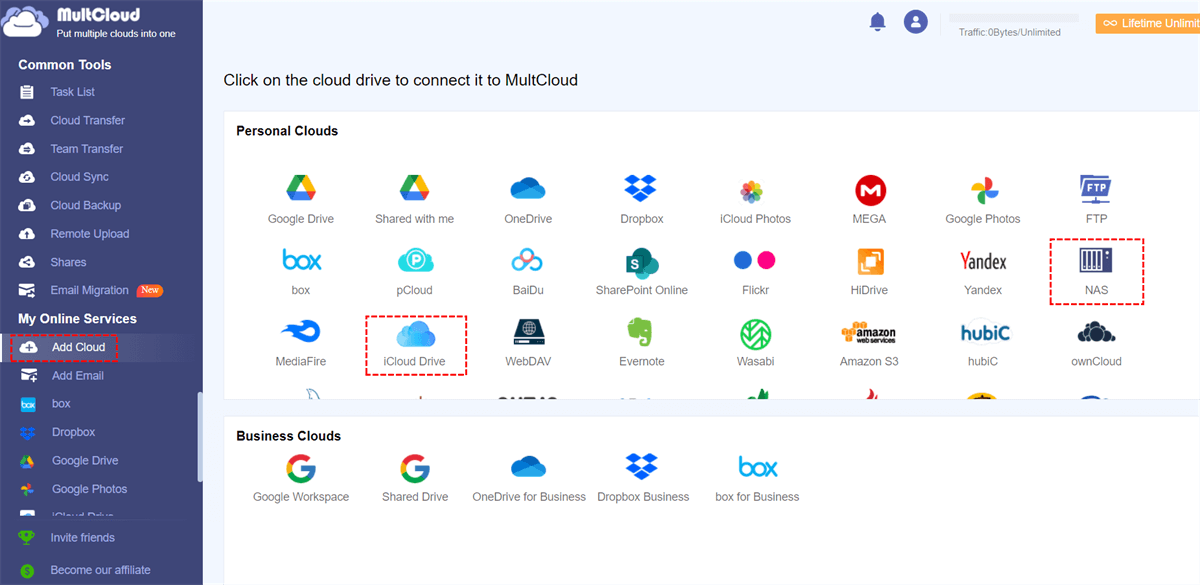
Passo 3. Vá para "Backup na nuvem" e escolha o Synology NAS como diretório de origem e o iCloud Drive como diretório de destino. Por fim, clique em "Fazer Backup Agora".
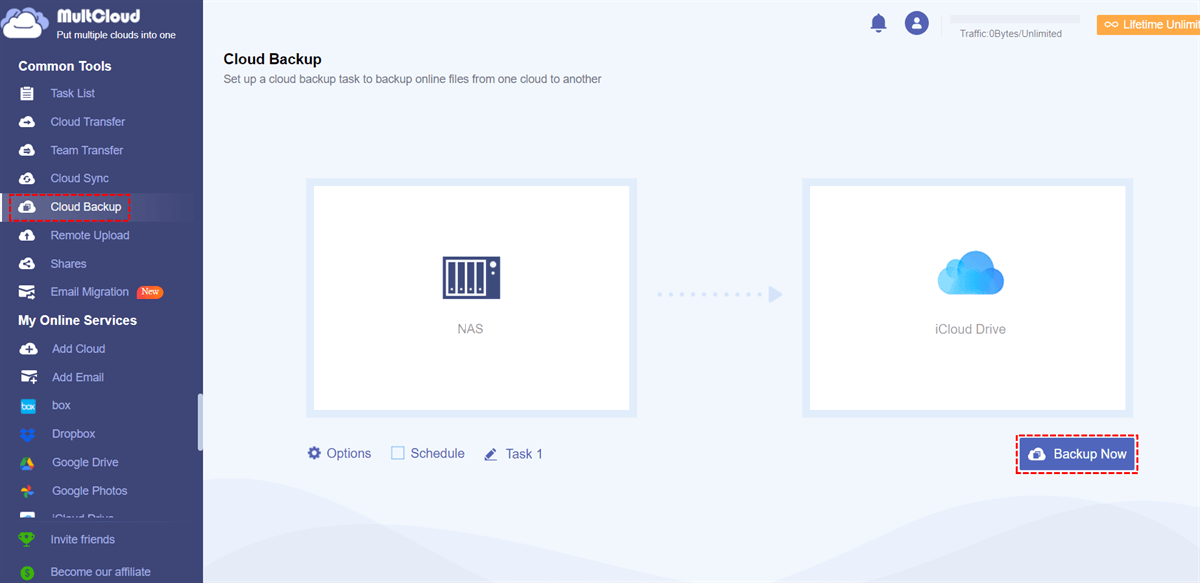
Após os 3 passos acima, você pode completar facilmente a tarefa de backup do Synology NAS para o iCloud Drive.
Observações:
- Para configurar o backup automático, é necessário entrar em "Agendamento" para definir um horário específico.
- Em "Opções", você pode definir filtros de arquivos e notificações por e-mail.
- Se você quiser fazer backup do iCloud para o NAS, basta alterar a origem e o destino.
- Se você precisar fazer backup das Fotos do iCloud para o NAS ou vice-versa, adicione sua conta do iCloud Fotos primeiro.
Como Restaurar Dados do iCloud para o NAS
Se seus dados de origem estão perdidos ou danificados por algum motivo, você pode usar o MultCloud para restaurar os dados do iCloud para o NAS. Veja como recuperar dados usando o MultCloud.
Passo 1. Acesse a "Lista de Tarefas" à esquerda e localize a tarefa de backup.
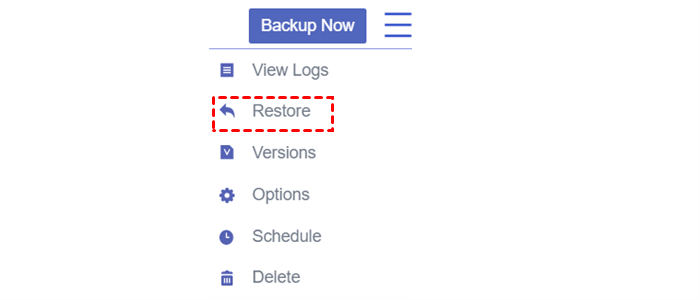
Passo 2. Em seguida, clique no ícone das 3 linhas paralelas para selecionar o botão "Restaurar".
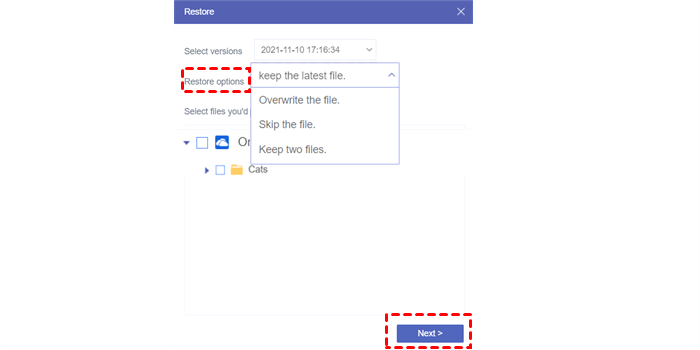
Passo 3. Em seguida, selecione a versão que precisa ser restaurada, o modo de recuperação e os arquivos respectivamente. Depois disso, clique em "Avançar".
Passo 4. Por fim, escolha um local para armazenar os dados recuperados.
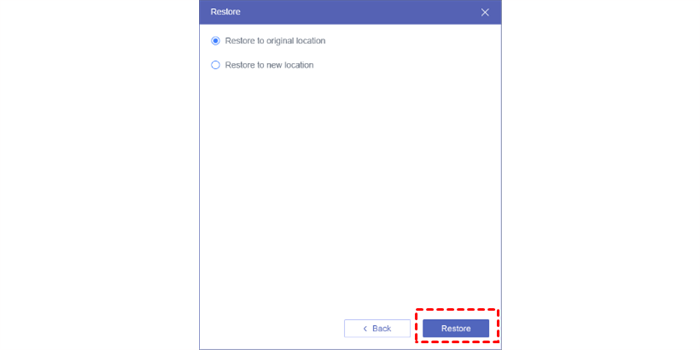
Veja, com o MultCloud, você pode facilmente e eficientemente restaurar dados após um backup em nuvem. Não espere! Use o MultCloud para fazer backup do NAS no iCloud de forma segura e rápida!
Conclusão
Fazer backup do seu NAS no iCloud garante redundância, acessibilidade e proteção de dados. Seguindo os passos indicados e aplicando as dicas fornecidas, você pode criar uma solução de backup confiável e sem falhas. Lembre-se de monitorar regularmente o processo de backup e fazer ajustes conforme necessário. Proteja seus arquivos valiosos utilizando o poder do NAS e a conveniência do iCloud.
FAQs
1. Posso fazer backup de vários dispositivos NAS em uma única conta do iCloud? Sim, o iCloud permite fazer backup de vários dispositivos NAS em uma única conta. Você pode configurar cada dispositivo NAS individualmente e vinculá-los à sua conta do iCloud.
2. O backup do iCloud é limitado pela capacidade de armazenamento? Sim, o iCloud oferece diferentes planos de armazenamento e a capacidade de backup depende do plano escolhido. Talvez seja necessário atualizar o armazenamento do iCloud se você tiver grandes quantidades de dados no seu dispositivo NAS.
3. Como sincronizar meu NAS com o iCloud? Com o recurso "Sincronização em Nuvem" do MultCloud, você não apenas pode sincronizar o NAS com o iCloud, mas também sincronizar Fotos do iCloud com o NAS Synology.
4. Posso usar outros serviços de armazenamento em nuvem em vez do iCloud para backup do NAS? Sim, existem outros serviços de armazenamento em nuvem disponíveis que você pode usar para backup do NAS, como Google Drive, Dropbox ou OneDrive. Escolha aquele que melhor atenda às suas necessidades.
MultCloud Suporta Nuvens
-
Google Drive
-
Google Workspace
-
OneDrive
-
OneDrive for Business
-
SharePoint
-
Dropbox
-
Dropbox Business
-
MEGA
-
Google Photos
-
iCloud Photos
-
FTP
-
box
-
box for Business
-
pCloud
-
Baidu
-
Flickr
-
HiDrive
-
Yandex
-
NAS
-
WebDAV
-
MediaFire
-
iCloud Drive
-
WEB.DE
-
Evernote
-
Amazon S3
-
Wasabi
-
ownCloud
-
MySQL
-
Egnyte
-
Putio
-
ADrive
-
SugarSync
-
Backblaze
-
CloudMe
-
MyDrive
-
Cubby

Salvar e-mail como PDF
Depois de adicionar Gmail ou Outlook a MultCloud, ele pode converter e-mails em PDF e salvá-los em seu dispositivo ou armazenamento em nuvem.
Comece gratuitamente