
Busca Rápida:
Por que fazer backup da Galeria no Google Drive?
Os telefones celulares de hoje possuem um grande espaço de armazenamento de dados. Suficiente para algumas milhares de fotos, se necessário. No entanto, os celulares não são nada seguros. Seu telefone pode ser perdido durante as compras ou roubado durante a noite. Cada uma dessas possibilidades representa um sério risco de segurança para sua privacidade. Portanto, fazer backup de suas fotos em um serviço de armazenamento em nuvem seguro, como o Google Drive, pode reduzir significativamente vazamentos de privacidade.
Além disso, após fazer backup de suas fotos no Google Drive, você também pode obter os seguintes benefícios:
- Você pode acessar suas fotos ou vídeos de qualquer dispositivo (telefone, tablet, computador) desde que tenha acesso à internet.
- O compartilhamento de álbuns, fotos ou vídeos com outras pessoas é tão fácil quanto compartilhar um link.
- No Google Drive, você pode pesquisar fotos com base em palavras-chave, o que facilita encontrar os arquivos que deseja.
- Você pode visualizar e editar fotos perfeitamente em todos os dispositivos.
- Após fazer upload de fotos ou vídeos, você pode liberar espaço em seu telefone.
Portanto, uma ótima maneira de proteger suas fotos contra desaparecimento é fazer backup delas no Google Drive. Você pode fazer isso tanto pelo PC quanto por dispositivos móveis Android e iOS.
[3 Formas] Como fazer backup da Galeria no Google Drive (Telefone ou Computador)
Se você precisa fazer backup de dados no Google Drive usando seu dispositivo móvel, é necessário baixar e instalar o aplicativo do Google Drive no dispositivo. No entanto, em um computador, você pode acessar o site do Google Drive através de um navegador ou baixar o aplicativo de desktop do Google Drive.
Para o aplicativo Google Drive, visite a App Store do iOS ou Google Play Store para baixá-lo e instalá-lo no seu dispositivo. Em seguida, você pode fazer backup dos seus álbuns de fotos favoritos no Google Drive seguindo os passos detalhados, vamos começar com dispositivos móveis.
1. Fazer backup da Galeria no Google Drive via iOS
A maioria do conteúdo em um dispositivo iOS pode ser facilmente feito backup no Google Drive. No geral, fazer backup das fotos do álbum no Google Drive é bastante fácil de operar, mas antes de começar a fazer o backup, você precisa saber:
- Verifique se seu dispositivo está conectado a uma rede WiFi.
- Se sua conta do Google Drive estiver ficando sem espaço de armazenamento, suas fotos não serão salvas no Google Drive. Você pode aumentar o espaço do Google Drive e fazer isso mais tarde.
- Verifique se o aplicativo do Google Drive está baixado e instalado no seu dispositivo.
Quando estiver pronto, você pode fazer backup da galeria do seu telefone no Google Drive seguindo as etapas a seguir.
Passo 1: Abra o aplicativo Google Drive no seu dispositivo iOS e toque no menu no canto superior esquerdo (três linhas verticalmente empilhadas).
Passo 2: Na lista, toque em "Configurações". Em seguida, clique em "Fazer backup".
Passo 3: Por fim, clique em "Iniciar backup" após concluir outras configurações para iniciar o processo de backup.
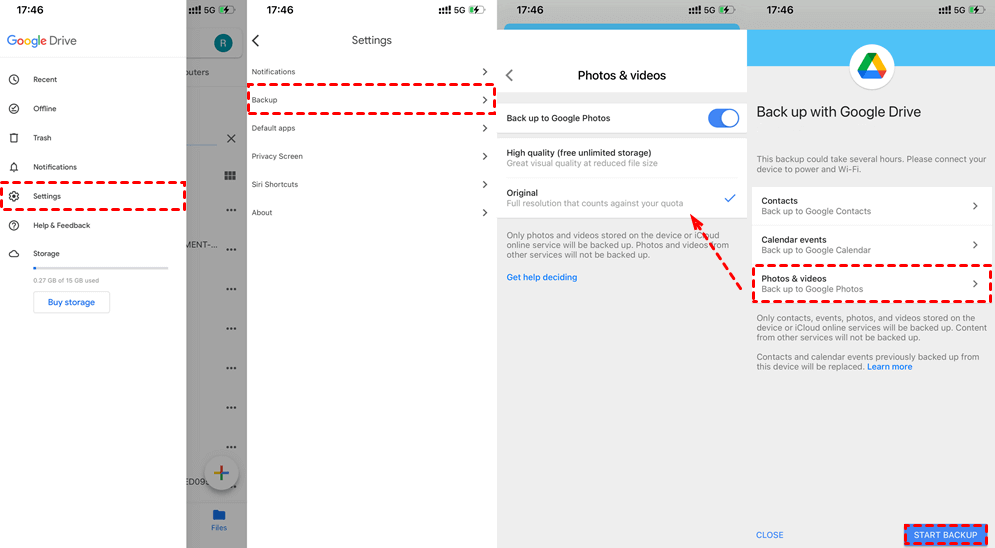
Se o backup não for concluído e você receber a mensagem de erro "Backup não foi concluído", então você deve tentar novamente. Esse problema pode ser apenas temporário. Se falhar novamente, verifique se você tem uma conexão estável com a rede WiFi.
2. Fazer backup da Galeria Android no Google Drive
Assim como o processo do dispositivo iOS descrito acima, você precisará baixar e instalar o aplicativo Google Drive no seu dispositivo Android antes de começar. As seguintes são as etapas detalhadas de operação.
Passo 1: Abra o aplicativo Google Drive no seu dispositivo Android.
Passo 2: Acesse "Configurações" no seu telefone Android. Em seguida, toque em Conta e backup > Fazer backup e restaurar e ative Fazer backup dos meus dados.
Passo 3: Selecione sua conta do Google, habilite a opção Fazer backup no Google Drive e clique em "Fazer backup agora".
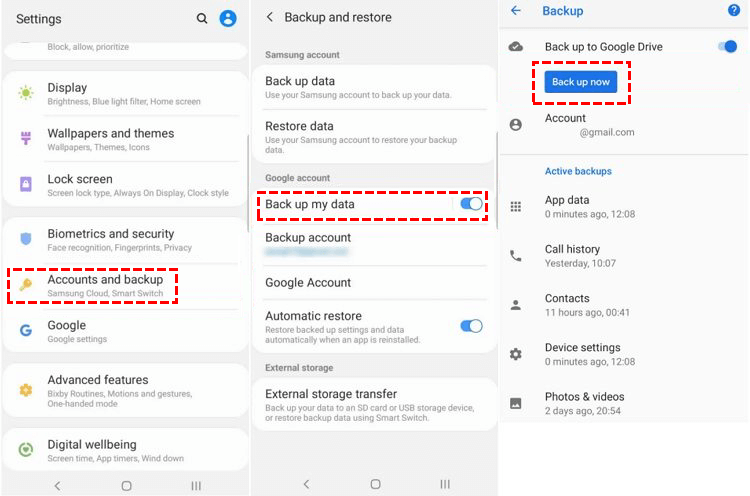
Observação: Diferentes tipos de dispositivos Android podem ter etapas diferentes para acessar a seção de backup, então você pode simplesmente buscar por "fazer backup" no app "Configurações" e fazer o mesmo que foi mencionado acima.
Após um backup bem-sucedido, você pode visualizar e editar suas fotos diretamente no aplicativo Google Drive ou no aplicativo Google Fotos. Se o backup falhar, siga as mesmas etapas de solução de problemas fornecidas na seção de dispositivos iOS.
3. Fazer backup da galeria no Google Drive via PC
Comparando com o telefone celular, usando o aplicativo de computador do Google Drive, você pode fazer backup facilmente de fotos de álbuns, vídeos e outros dados no Google Drive de uma só vez. Antes de iniciar o backup, certifique-se de que:
- Sua conexão com a internet é estável. É melhor usar uma conexão Ethernet ao transferir dados.
- Cada foto deve ter no mínimo 256 x 256 pixels e no máximo 75MB.
- Os tipos de arquivo são .jpg, .png, .webp e alguns outros arquivos RAW.
- As imagens que você precisa fazer backup estão todas armazenadas no seu computador.
Depois de atender aos requisitos acima e ter baixado e instalado o Google Drive para desktop no seu computador, você pode fazer o seguinte:
Passo 1: Inicie o Google Drive e faça login na sua conta do Google.
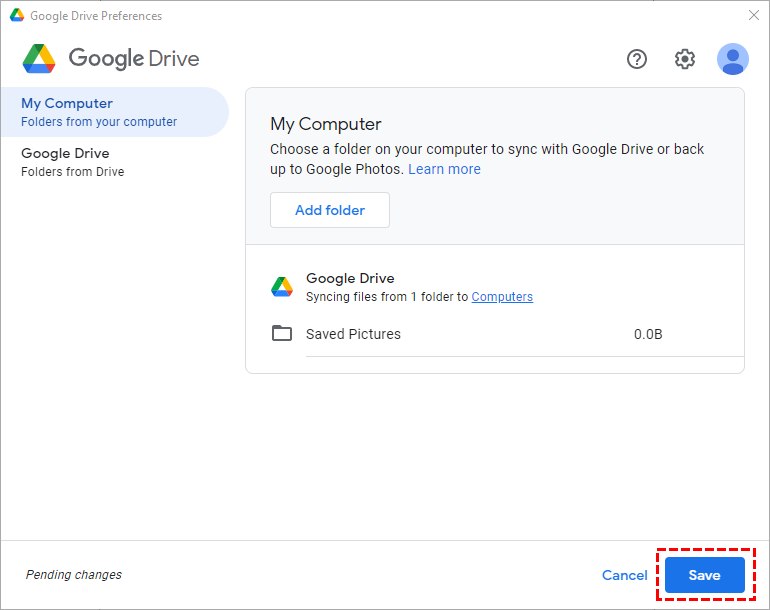
Passo 2: Na próxima etapa, clique em "Adicionar pasta" na interface "Meu Computador" para selecionar a pasta onde as fotos estão armazenadas. Você também pode escolher o tamanho de upload de foto e vídeo (alta qualidade ou qualidade original) nas configurações do Drive para desktop.
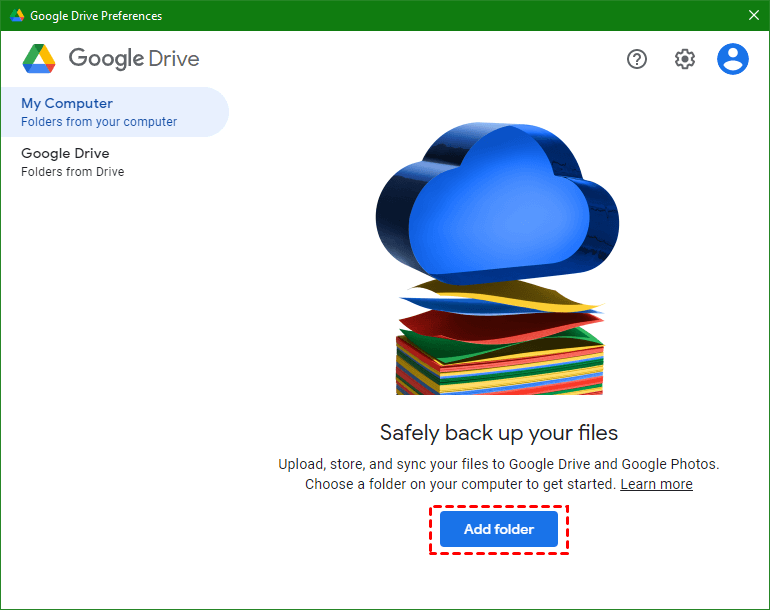
Passo 3: Após selecionar as pastas para sincronizar, selecione Sincronizar com o Google Drive > Concluído.
Passo 4: Em seguida, clique em "Salvar" para iniciar a tarefa de fazer o backup automático das fotos para o Google Drive.
Dica Bônus: Como Fazer Backup do Flickr para o Google Drive
Você tem algumas das suas fotos em outras nuvens, como o Flickr? Então, como fazer o backup de arquivos do Flickr para o Google Drive de forma rápida e fácil? Como o Flickr não oferece uma maneira de transferir dados diretamente para o Google Drive, os usuários só podem escolher métodos de upload e download para transferência de arquivos.
Embora o upload e o download possam de fato concluir a transferência de arquivos, você deve sempre prestar atenção ao status do movimento durante esse processo para garantir o progresso tranquilo de todo o processo. Se a conexão de rede não for boa, todo o processo de upload pode ser interrompido, então você terá que começar a enviar esses arquivos novamente, o que é muito demorada.
Além disso, se alguns usuários precisarem fazer backup de arquivos importantes do Flickr para o Google Drive de tempos em tempos, o método de upload e download obviamente não é viável. Então, existe uma maneira de evitar o problema acima? O seguinte gerenciador de múltiplas nuvens --- MultCloud pode ajudá-lo. Você pode realizar backup automático entre nuvens para gerenciar regularmente várias versões de arquivo e até mesmo restaurar arquivos para a versão desejada.
.png "MultCloud")
Agora você pode fazer backup do Flickr para o Google Drive facilmente e rapidamente com o Backup em Nuvem.
Passo 1. Registrar
Cadastre-se para uma conta no MultCloud com um endereço de e-mail, ou você pode fazer login diretamente com sua conta do Google ou Facebook.

Passo 2. Adicionar Flickr e Google Drive
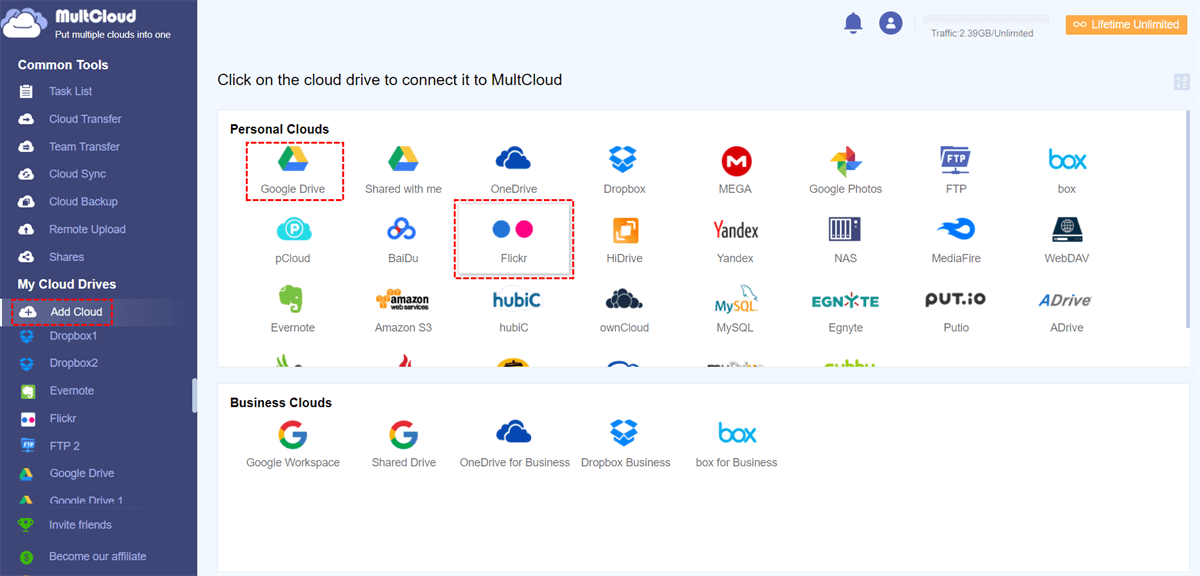
Clique no botão "Adicionar Nuvem" no lado esquerdo da interface, em seguida, selecione Flickr e Google Drive para adicionar. Durante este processo, você precisará conceder acesso ao MultCloud a esta conta.
Notas:
- Ao clicar no botão "Adicionar Nuvem", o MultCloud irá alternar para a página oficial deles para concluir a autorização.
- Você pode adicionar contas ilimitadas de armazenamento em nuvem ao MultCloud, portanto, é possível gerenciar várias contas do Google Drive or outras contas em nuvem dentro do MultCloud.
- Após adicionar o Google Photos e o iCloud Photos ao MultCloud, você também pode fazer backup, sincronização ou transferência de dados deles para o Google Drive, como transferir fotos do Google Photos para o Google Drive automaticamente.
Passo 3. Fazer backup do Flickr para o Google Drive
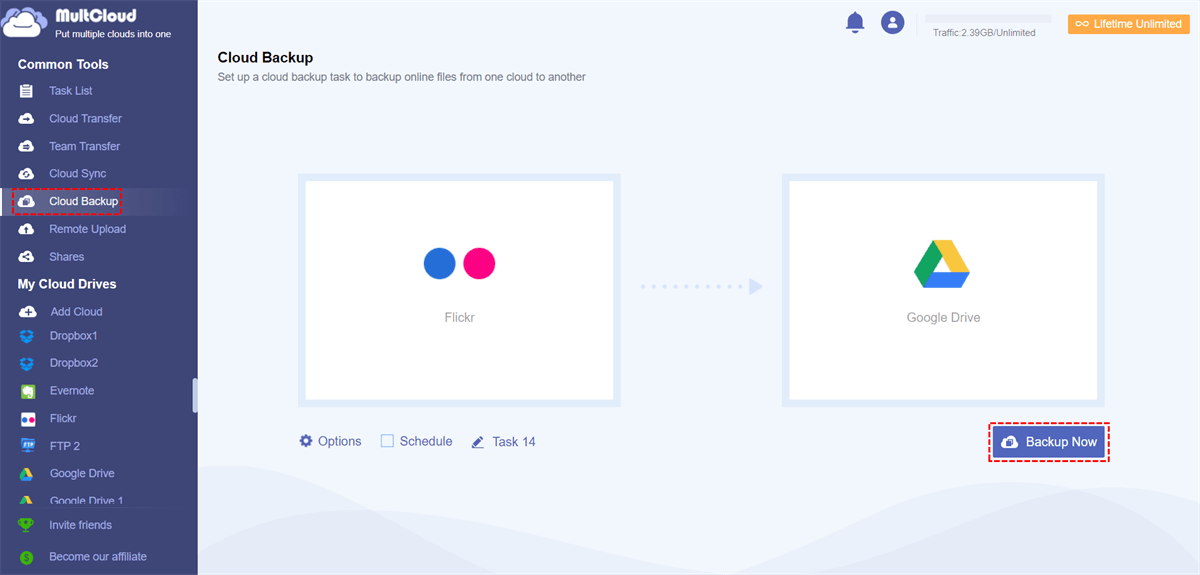
No Flickr, selecione o arquivo ou pasta que deseja fazer backup e selecione o caminho no Google Drive para armazenar o arquivo ou pasta. Por fim, clique no ícone "Fazer Backup Agora".
Notas:
- Em "Opções", você pode configurar notificações por e-mail, e pode usar o recurso de "Filtro" para ignorar ou incluir apenas arquivos com estas extensões durante os backups.
- Na interface "Agendamento", você pode configurar tarefas de backup agendadas, como fazer backup de arquivos de uma nuvem para outra diária, semanal ou mensalmente.
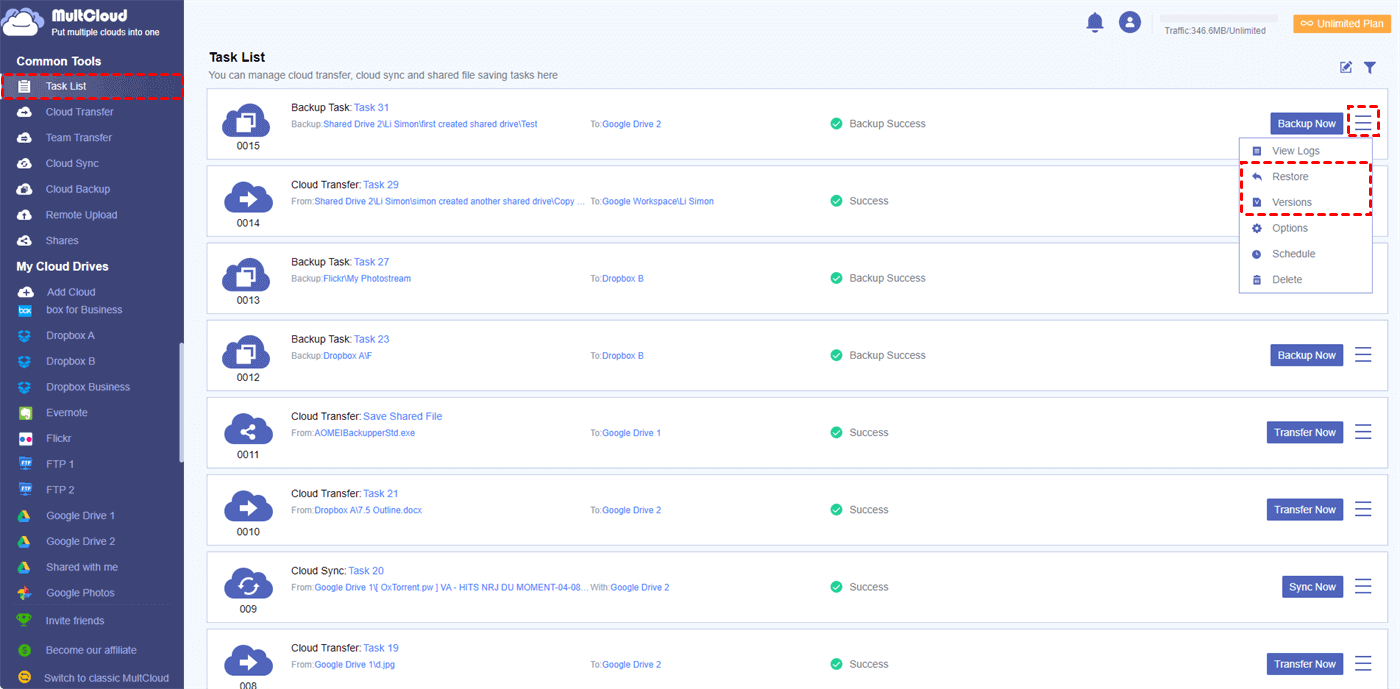
Depois de criar uma tarefa de backup, você pode visualizar o progresso do backup na "Lista de Tarefas". Após um backup bem-sucedido, você também pode visualizar a versão do arquivo a qualquer momento e restaurar o arquivo para a versão anterior, se necessário.
O MultCloud atualmente suporta adicionar mais de 30 unidades de armazenamento em nuvem, como Dropbox, Dropbox Business, Google Drive, Google Workspace, Google Fotos, iCloud Fotos, iCloud Drive, OneDrive, OneDrive for Business, MEGA, Flickr, FTP, Box, pCloud, Amazon S3, etc. As principais funções podem ajudá-lo a gerenciar melhor seus arquivos em nuvem.
- Transferência de Nuvem: Você pode transferir arquivos entre duas ou mais unidades de armazenamento em nuvem sem precisar alternar de conta com frequência, como Google Drive para S3.
- Transferência em Equipe: É fácil mesclar 2 contas do Google Workspace ou outras contas em nuvem diretamente, ou migrar dados de subconta automaticamente.
- Sincronização de Nuvem: 10 modos de sincronização opcionais ("Sincronização em Tempo Real", "Sincronização Unidirecional", "Sincronização Bidirecional", "Sincronização Simples", "Sincronização Espelhada", "Sincronização de Movimento", "Sincronização Cumulativa", etc.) que você pode selecionar. Você pode escolher qualquer modo para sincronizar arquivos de unidades de armazenamento em nuvem em tempo real de acordo com suas necessidades.
- Salvador de Imagens: Você pode salvar imagens e vídeos atraentes de contas pessoais ou privadas do Instagram e Pinterest, incluindo mesmo o Google Imagens.
- Upload Remoto: Você pode fazer download direto dos URLs, arquivos torrent e links magnéticos para as respectivas unidades de armazenamento em nuvem (por exemplo, fazer download de torrents diretamente para o Google Drive), sem precisar de uma ferramenta de parseamento de terceiros.
- Migração de E-mail: Você pode facilmente salvar seus e-mails e anexos importantes em dispositivos locais ou contas de armazenamento em nuvem.
Conclusão
Fazer o backup de suas fotos no Google Drive é uma das melhores maneiras de proteger suas fotos. Ele também reduz o risco de perder boas lembranças. Você pode escolher seu método preferido acima. Se você não quiser instalar nenhum aplicativo em seu telefone, que tem muito pouca memória, você pode usar o aplicativo desktop do Google Drive para concluir o processo de backup em seu computador.
Se você precisa fazer backup de arquivos de imagem em um drive de nuvem para o Google Drive, você pode usar o MultCloud para ajudar. Ele suporta backup automático diário/semanal/mensal de suas fotos. Além disso, o MultCloud também suporta uma variedade de funções principais como Transferência de Nuvem, Transferência de Equipe, Sincronização de Nuvem, Salvador de Imagem, Upload Remoto e Migração de Email, você pode facilmente realizar transferência de nuvem para nuvem, sincronização, upload remoto e salvar dados de página da web ou email.
MultCloud Suporta Nuvens
-
Google Drive
-
Google Workspace
-
OneDrive
-
OneDrive for Business
-
SharePoint
-
Dropbox
-
Dropbox Business
-
MEGA
-
Google Photos
-
iCloud Photos
-
FTP
-
box
-
box for Business
-
pCloud
-
Baidu
-
Flickr
-
HiDrive
-
Yandex
-
NAS
-
WebDAV
-
MediaFire
-
iCloud Drive
-
WEB.DE
-
Evernote
-
Amazon S3
-
Wasabi
-
ownCloud
-
MySQL
-
Egnyte
-
Putio
-
ADrive
-
SugarSync
-
Backblaze
-
CloudMe
-
MyDrive
-
Cubby

Salvar e-mail como PDF
Depois de adicionar Gmail ou Outlook a MultCloud, ele pode converter e-mails em PDF e salvá-los em seu dispositivo ou armazenamento em nuvem.
Comece gratuitamente