
Busca Rápida:
É possível exportar arquivos do Google Drive para o OneDrive?
"Como eu exporto os dados da minha conta do Google Drive para o OneDrive? Devido às necessidades do trabalho, agora eu preciso transferir os dados do Google Drive para o OneDrive, alguém sabe como fazer isso? Obrigado!"
3 Principais Maneiras de Exportar o Google Drive para o OneDrive Gratuitamente
Diferentes usuários têm diferentes motivos para transferir do Google Drive para o OneDrive. No entanto, seja qual for o seu motivo para a troca do Google Drive para o OneDrive, você provavelmente está se perguntando como transferir seus arquivos do Google Drive para o OneDrive de forma rápida e segura.
Todos nós sabemos que a mudança de um serviço para outro geralmente é complicada de lidar, mas com os seguintes 3 métodos fornecidos neste artigo, você pode facilmente concluir a operação de migração de dados em nuvem.
1. Maneira mais fácil de transferir o Google Drive para o OneDrive automaticamente
Para evitar as situações ruins mencionadas acima, você pode usar essa ferramenta profissional de exportação do Google Drive para o OneDrive --- MultCloud. Essa ferramenta pode ajudar você a gerenciar várias contas de armazenamento em nuvem e a concluir facilmente a transferência, sincronização ou backup de nuvem para nuvem, além de fazer upload remoto de URLs, arquivos torrent ou conteúdo de link magnet para contas em nuvem.
- Migra documentos que você possui e que são compartilhados com você, e é totalmente automatizado.
- Cria uma cópia exata da sua conta do Google Drive no OneDrive e preserva a estrutura de pastas. Todos os seus arquivos permanecerão organizados.
- Funciona online, portanto você pode fechar o navegador ou até mesmo desligar o computador enquanto a migração estiver em andamento.
- É rápido de configurar e funciona rápido.
Para mover o Google Drive para o OneDrive, siga as etapas abaixo:
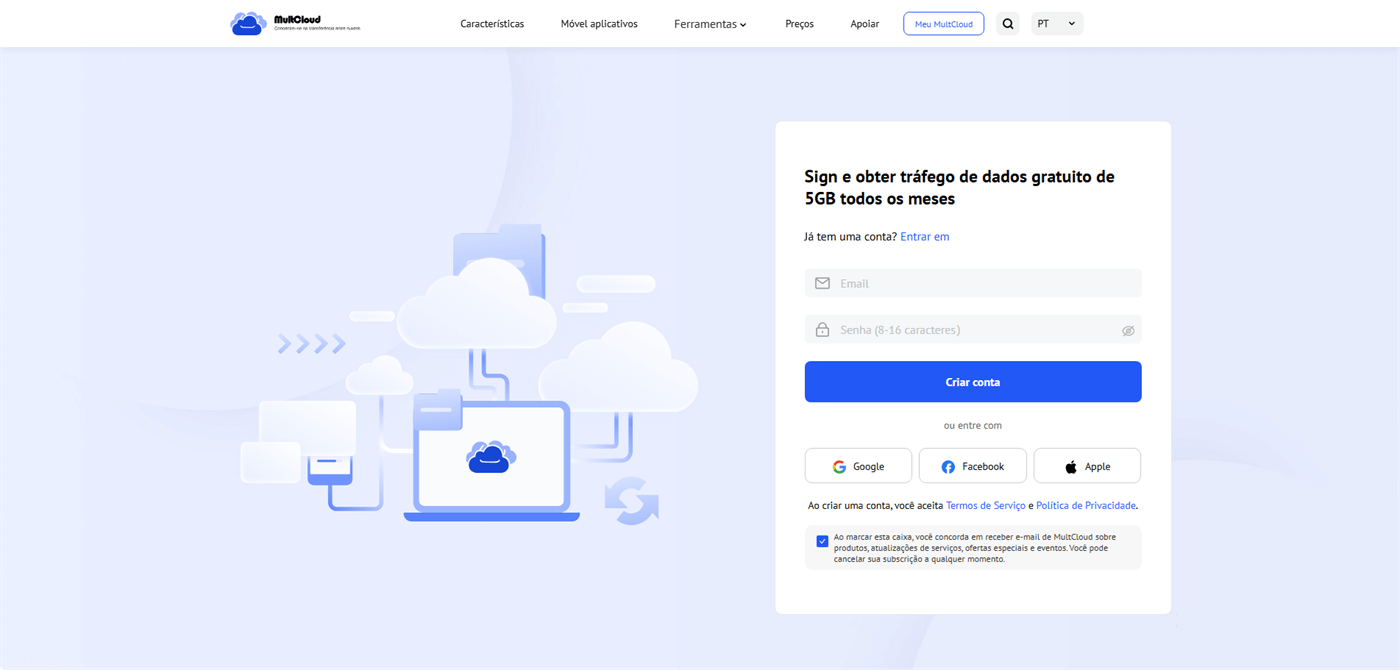
Etapa 1. Crie uma conta para acessar o MultCloud.
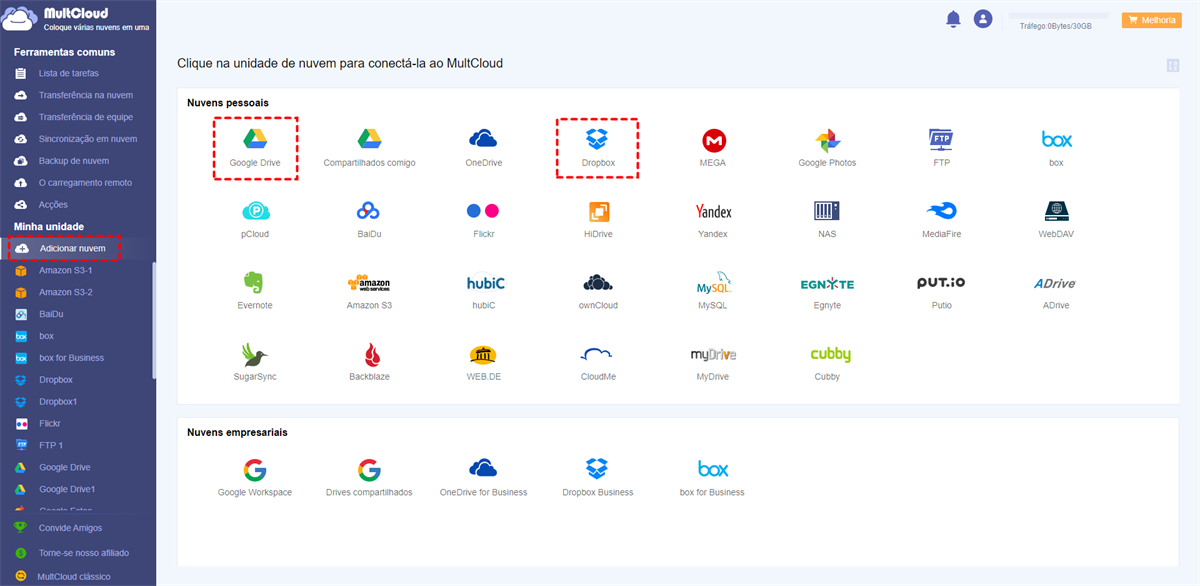
Etapa 2. Adicione seu Google Drive e OneDrive ao MultCloud clicando em "Adicionar nuvem". Selecione-os e siga as instruções para adicioná-los à sua conta do MultCloud um por um.
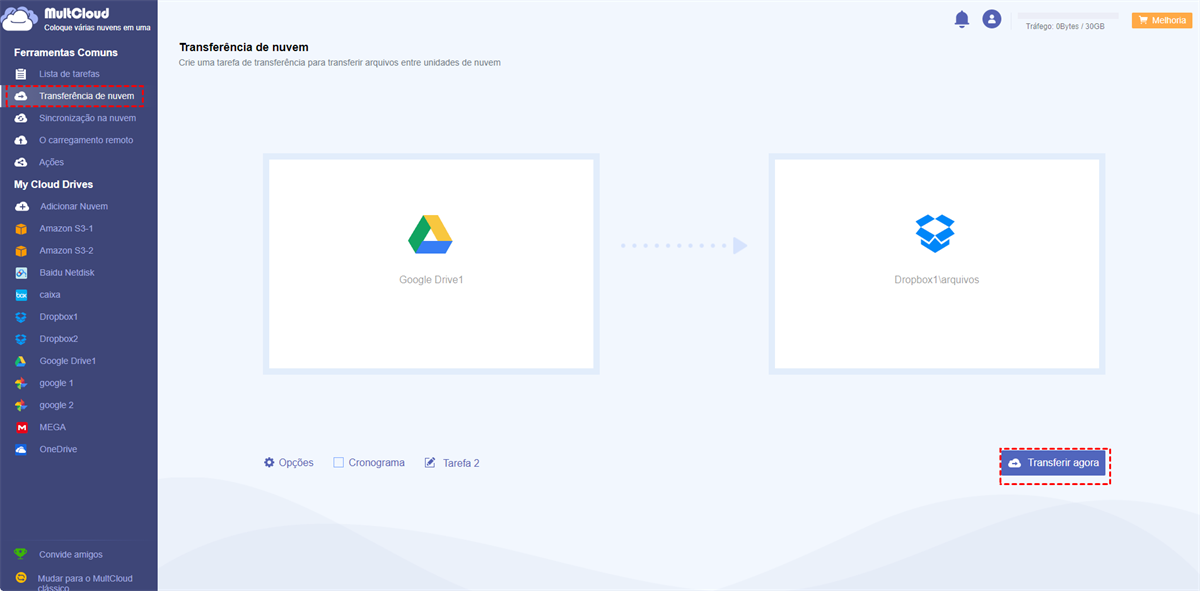
Etapa 3. Para exportar o Google Drive para o OneDrive, vá para a guia "Transferência na nuvem" e especifique a nuvem de origem como o Google Drive e a nuvem de destino como o OneDrive. Em seguida, clique no botão "Transferir agora" e aguarde o processo ser concluído.
Observações:
- Se você precisar transferir um pequeno número de arquivos ou pastas, basta selecionar o objeto correspondente no Google Drive.
- Para transferir o que foi compartilhado comigo do Google Drive para o OneDrive, você precisa adicionar o "Compartilhado comigo" ao MultCloud antecipadamente.
- A transferência automática de arquivos precisa ser configurada em "Cronograma".
- "Opções" também oferece opções de notificação por e-mail e filtragem de arquivos.
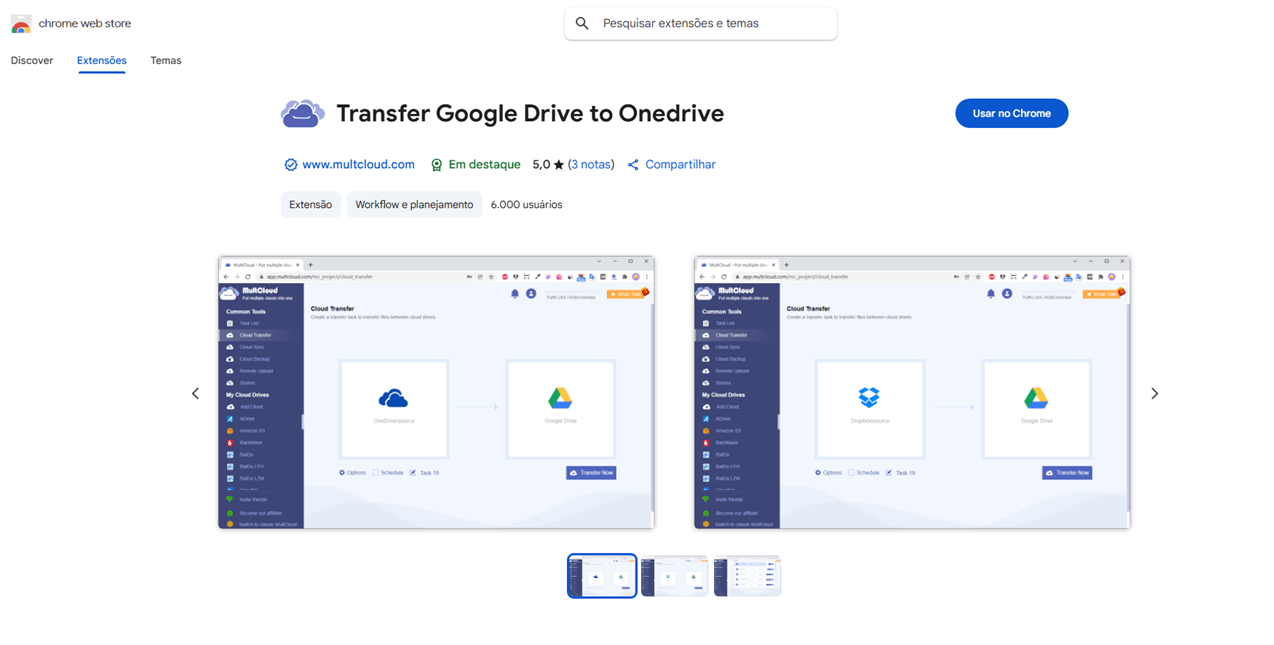
- A extensão fornecida pelo MultCloud também pode ajudar a concluir as tarefas de maneira mais conveniente.
2. Exportar Google Drive para o OneDrive usando o Google Takeout
Se você deseja fazer uma cópia de suas pastas e arquivos no Google Drive e depois enviar essa cópia diretamente para o OneDrive, você pode usar o aplicativo Google Takeout. O Takeout criará um arquivo .zip contendo as informações do Google Drive e enviará o arquivo para sua conta do OneDrive, onde você poderá descompactá-lo.
Passo 1. Faça login em sua Google Takeout.
Passo 2. Na página do Google Takeout, clique no link de texto "Desmarcar tudo" no canto superior direito. Em seguida, role a página até encontrar a seção Google Drive. Clique na caixa à direita da seção Google Drive para adicionar uma marca de seleção.
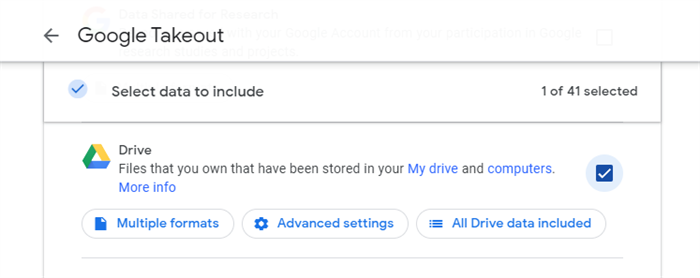
Observação: Se você deseja copiar tudo, não clique em nenhum dos botões na seção Google Drive. Para excluir determinados arquivos e pastas, clique no botão "Todos os dados do Drive incluídos" e você pode remover alguns itens da lista de arquivos e pastas a serem copiados.
Passo 3. Role até o final da página Takeout e clique em "Avançar".
Passo 4. Na seção "Método de entrega", clique na seta para baixo. No menu suspenso, clique em "Adicionar ao OneDrive".
Passo 5. Clique em "Vincular contas e criar exportação" para conectar sua conta do OneDrive e exportar todos os dados do Google Drive para o OneDrive.
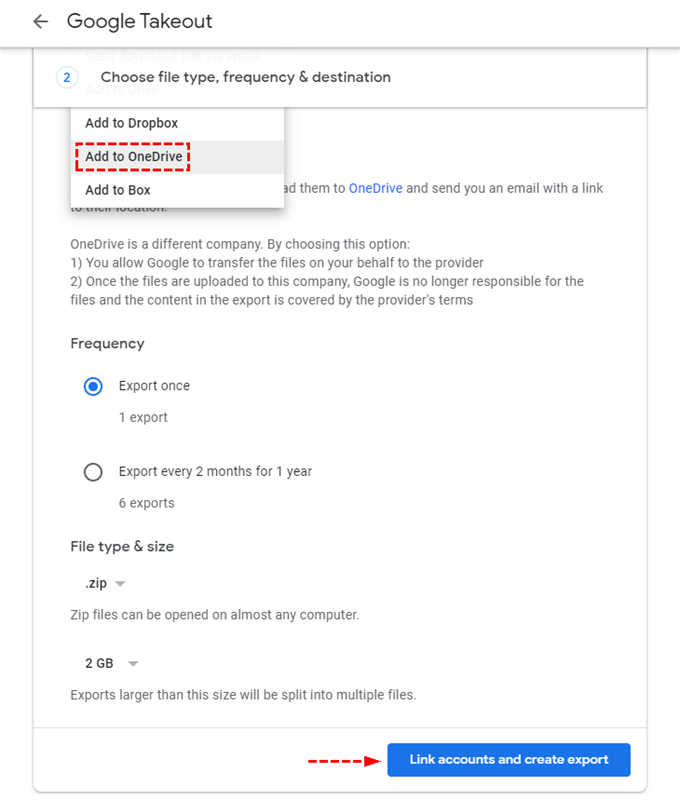
Observações:
- Na seção "Frequência", clique no botão "Exportar uma vez".
- Na seção "Tipo de arquivo e tamanho", a maioria das pessoas vai querer selecionar o arquivo .zip como tipo de arquivo.
- Como estamos enviando o arquivo diretamente para o OneDrive e não por e-mail, escolha 50 GB na opção de tamanho do arquivo.
Ao usar esse método, você precisa estar ciente das seguintes armadilhas:
- O Google Takeout não transfere arquivos e pastas compartilhados com você. Para copiar um documento compartilhado, você precisa primeiro adicionar Compartilhado Comigo ao Meu Drive.
- Dependendo do tamanho da exportação, o processo de migração pode levar vários dias.
- O Google Takeout irá exportar um ou mais arquivos compactados, não arquivos e pastas individuais. Para usar seus documentos no OneDrive, você precisa primeiro descompactá-los e reorganizá-los.
- Se ocorrer o problema "Google Takeout Não Está Funcionando", você precisa recomeçar.
3. Migrar Google Drive para OneDrive por Download e Upload
O método mais tradicional para migrar arquivos do Google Drive para o OneDrive é baixar uma cópia dos seus arquivos do Google Drive. Esses arquivos são então enviados para o Microsoft OneDrive. Este é o método mais barato, pois você não precisa comprar armazenamento adicional, embora possa levar muito tempo.
Passo 1. Baixe o arquivo do Google Drive para o seu computador.
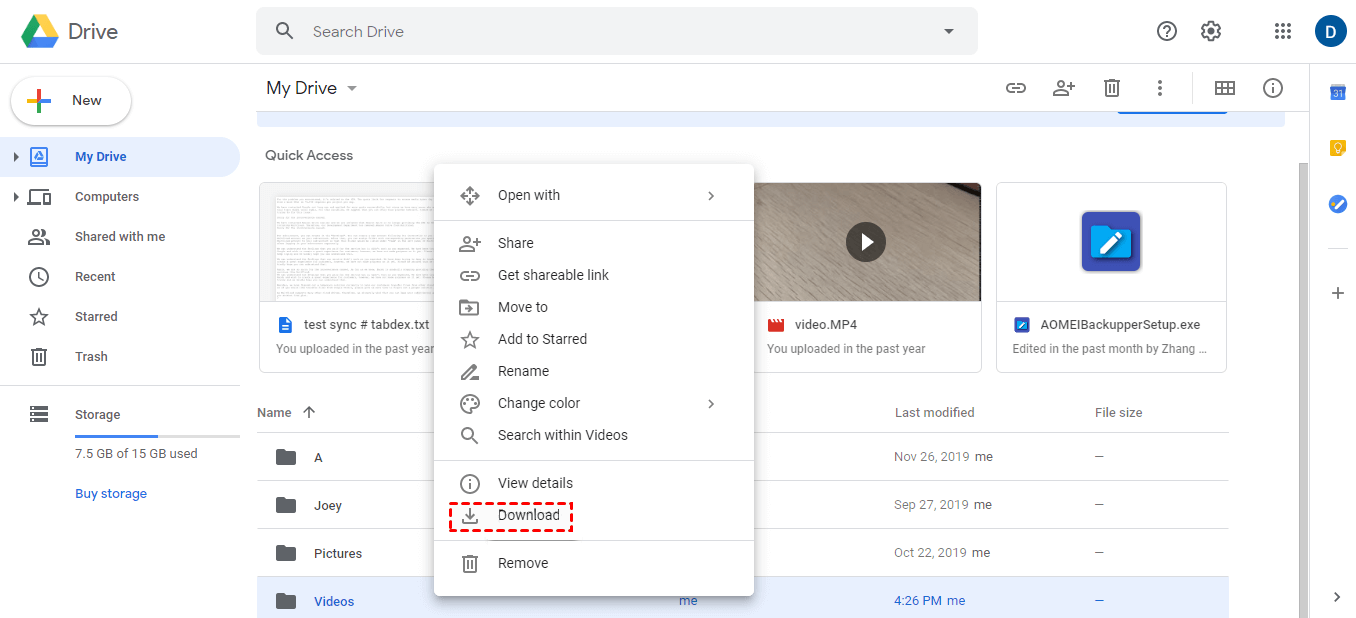
Passo 2. Envie os arquivos para o seu OneDrive.
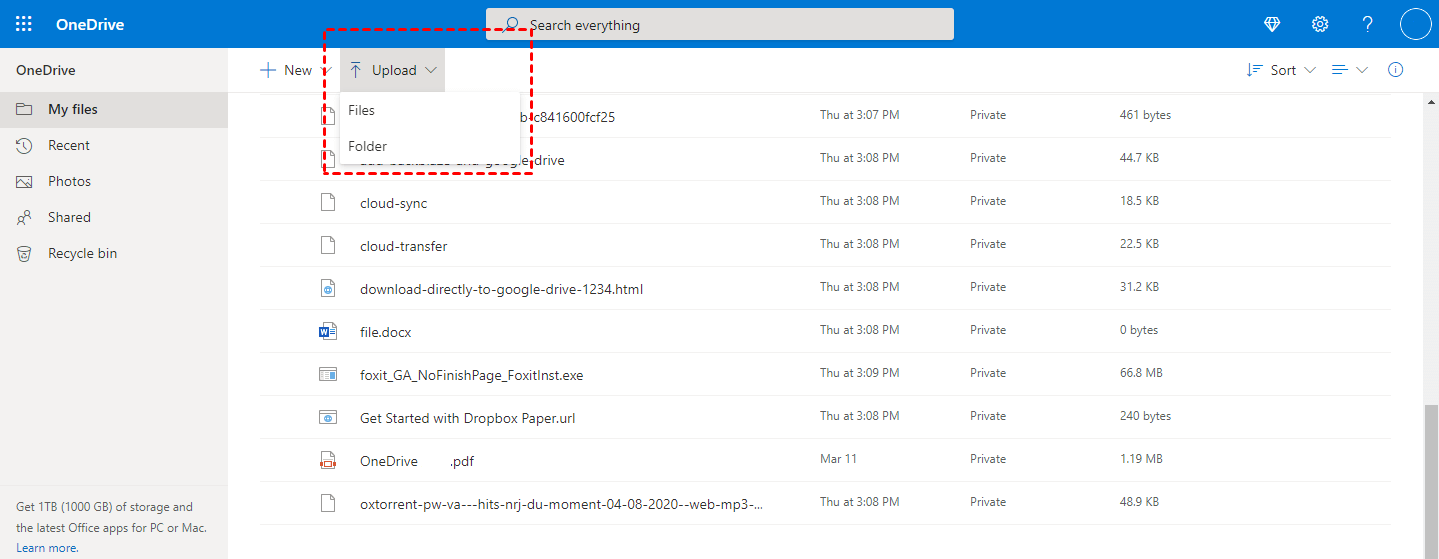
A desvantagem óbvia dessa abordagem é que você deve lidar separadamente com os arquivos que você possui e que são compartilhados com você. Além disso, você também deve considerar:
- Se você tiver muitos dados, o processo de download e upload pode levar dias ou até semanas.
- Qualquer interrupção na conexão com a internet e no fornecimento de energia pode fazer com que o processo falhe.
Conclusão
Seguindo qualquer uma das soluções acima, você pode exportar o Google Drive para o OneDrive. No entanto, para mover grandes quantidades de dados de forma mais fácil e rápida, o MultCloud pode ser uma boa opção.
Além disso, o MultCloud pode fazer muito pela gestão de unidades de armazenamento em nuvem, além de "Transferência na nuvem". Por exemplo, se você é um administrador de uma determinada nuvem de negócios, também pode transferir várias subcontas de uma plataforma de nuvem para outra, como migração do Google Workspace para o Office 365.
MultCloud Suporta Nuvens
-
Google Drive
-
Google Workspace
-
OneDrive
-
OneDrive for Business
-
SharePoint
-
Dropbox
-
Dropbox Business
-
MEGA
-
Google Photos
-
iCloud Photos
-
FTP
-
box
-
box for Business
-
pCloud
-
Baidu
-
Flickr
-
HiDrive
-
Yandex
-
NAS
-
WebDAV
-
MediaFire
-
iCloud Drive
-
WEB.DE
-
Evernote
-
Amazon S3
-
Wasabi
-
ownCloud
-
MySQL
-
Egnyte
-
Putio
-
ADrive
-
SugarSync
-
Backblaze
-
CloudMe
-
MyDrive
-
Cubby

Salvar e-mail como PDF
Depois de adicionar Gmail ou Outlook a MultCloud, ele pode converter e-mails em PDF e salvá-los em seu dispositivo ou armazenamento em nuvem.
Comece gratuitamente