
Posso fazer upload para o Dropbox sem uma conta?
O Dropbox é um serviço popular de armazenamento em nuvem e compartilhamento de arquivos que pode armazenar seus dados pessoais e comerciais online. Ao sincronizar arquivos com o Dropbox, você pode acessar facilmente seus dados de qualquer dispositivo.
Mas e se você for um usuário do Google Drive ou do OneDrive que precisa compartilhar o Google Drive com alguém que tenha uma conta no Dropbox? Bem, você pode seguir este artigo para encontrar as melhores respostas sobre se alguém pode fazer upload em meu Dropbox e vice-versa.
Como fazer upload de arquivos para a pasta do Dropbox de outra pessoa: 2 maneiras eficientes
Se você é um usuário do Dropbox, pode facilmente fazer upload de arquivos para outra conta do Dropbox por meio do recurso “Compartilhar” do Dropbox. Mas, sem uma conta do Dropbox em mãos, o uso de um gerenciador de armazenamento em nuvem de terceiros, o MultCloud, pode ser sua melhor escolha para fazer upload para o Dropbox sem uma conta.

- Seguro: Compartilhar arquivos na nuvem por meio dos modos público, privado ou de origem.
- Eficiente: Colaboração entre subcontas para usuários de diferentes nuvens.
- Abrangente: Suporta mais de 30 nuvens empresariais e pessoais.
- Conveniente: Melhor gerenciamento de múltiplas nuvens com um único login.
MultCloud é um gerenciador de arquivos em nuvem profissional baseado na web que oferece uma interface fácil de usar para gerenciar todos os seus arquivos na nuvem, transferir, sincronizar, fazer backup de arquivos entre as nuvens e compartilhar arquivos na nuvem com outros de forma segura.
Você pode pedir ao usuário do Dropbox para usar o MultCloud para lhe enviar um link de compartilhamento e usar a função "Permitir Upload" para permitir o envio de arquivos para o Dropbox sem uma conta. Mas se o usuário do Dropbox quiser receber envios de mais usuários sem contas do Dropbox simultaneamente, recomenda-se a segunda forma de usar as subcontas do MultCloud.
Forma 1. Como enviar um arquivo para o Dropbox de outra pessoa: Permitir Upload
Passos para o usuário do Dropbox:
Passo 1. Inscreva-se no MultCloud no navegador.
Passo 2. Clique em "Adicionar Nuvem" para adicionar o Dropbox ou o Dropbox Business ao MultCloud.
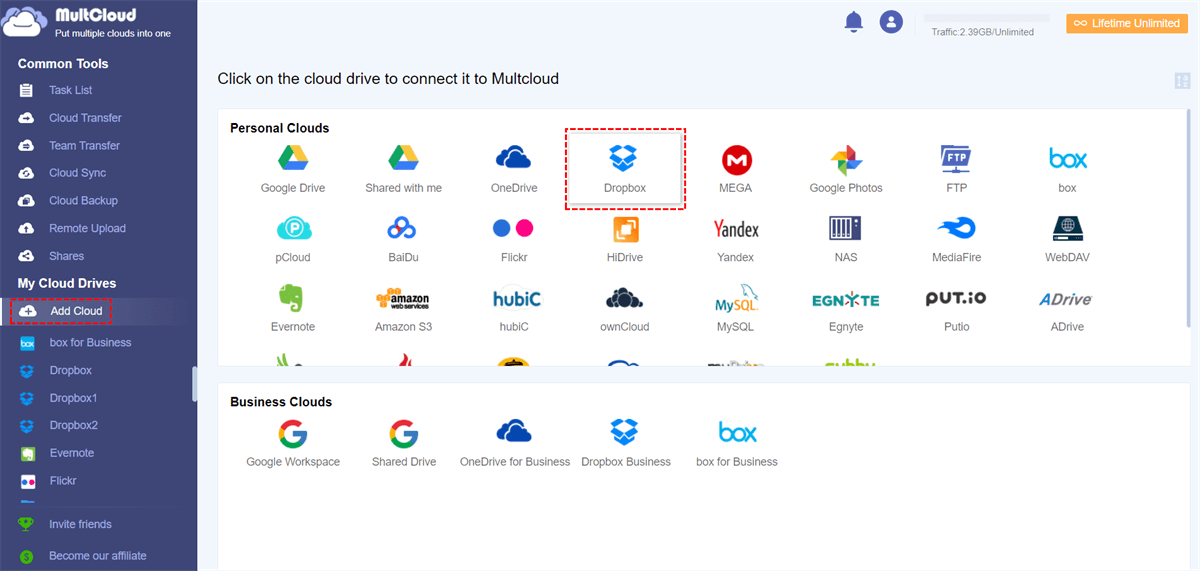
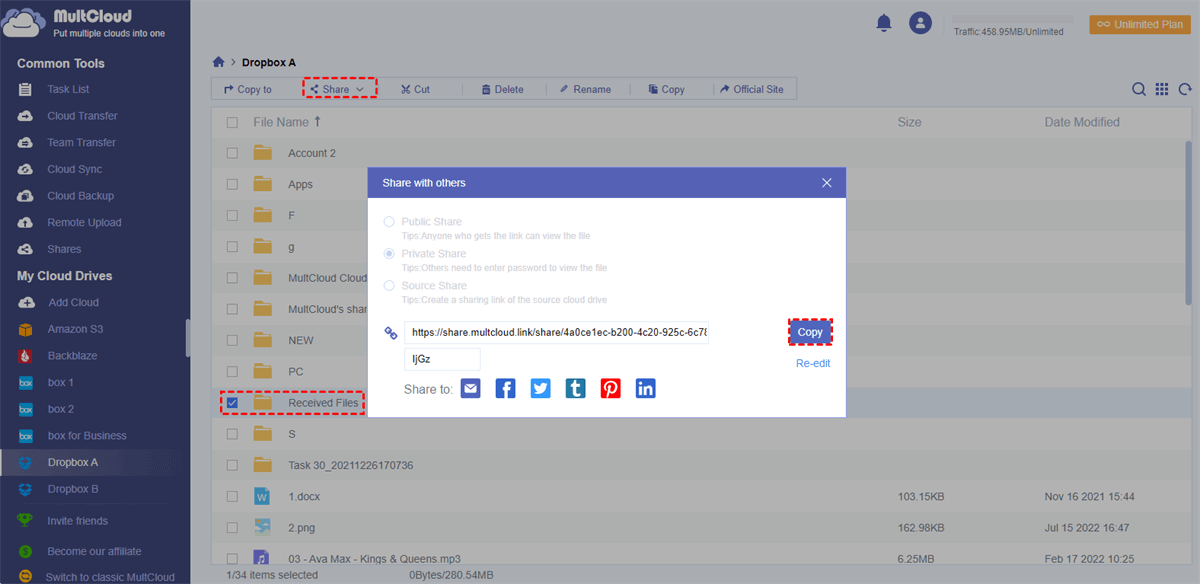
Passo 3. Quando o Dropbox estiver aberto no MultCloud, escolha uma pasta do Dropbox e clique em "Compartilhar" na barra de recursos.
Passo 4. Escolha um modo de compartilhamento na janela pop-up e clique em "Criar Compartilhamento".
Passo 5. Clique em "Copiar" e envie o link de compartilhamento para um usuário que não tem Dropbox, como você. Se escolher o modo "Compartilhamento Privado", será necessário enviar a senha junto com o link de compartilhamento.
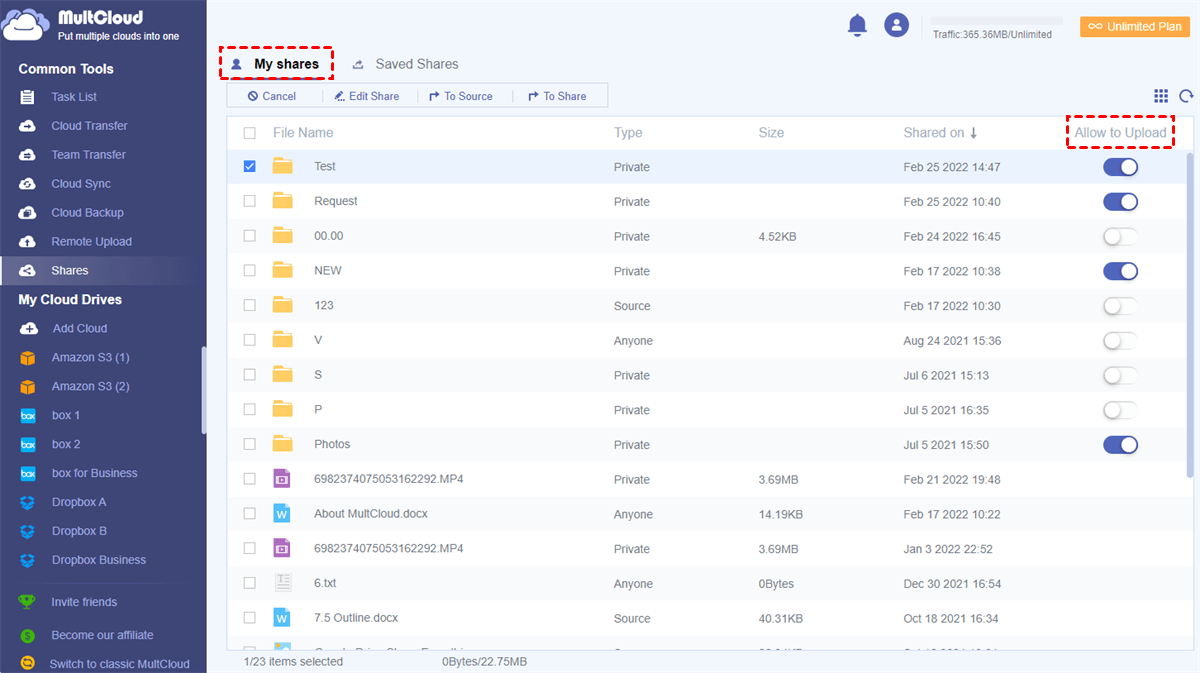
Passo 6. Abra a lista "Meus compartilhamentos" no menu Ferramentas Comuns, encontre a pasta do Dropbox compartilhada e ative a função "Permitir Upload".
Passos para um usuário que não tem Dropbox:
Passo 1. Quando receber o link de compartilhamento do usuário do Dropbox, abra o link no navegador e abra a pasta do Dropbox com a senha que você recebeu.
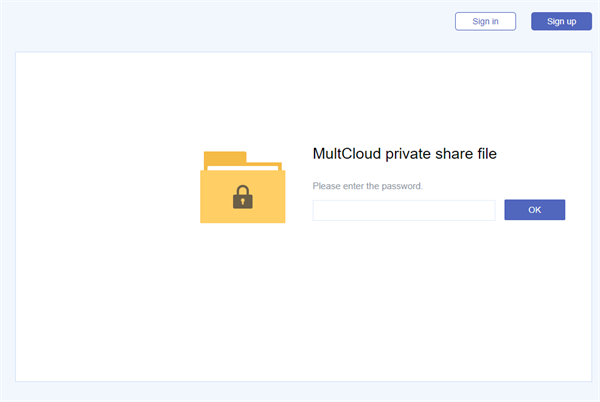
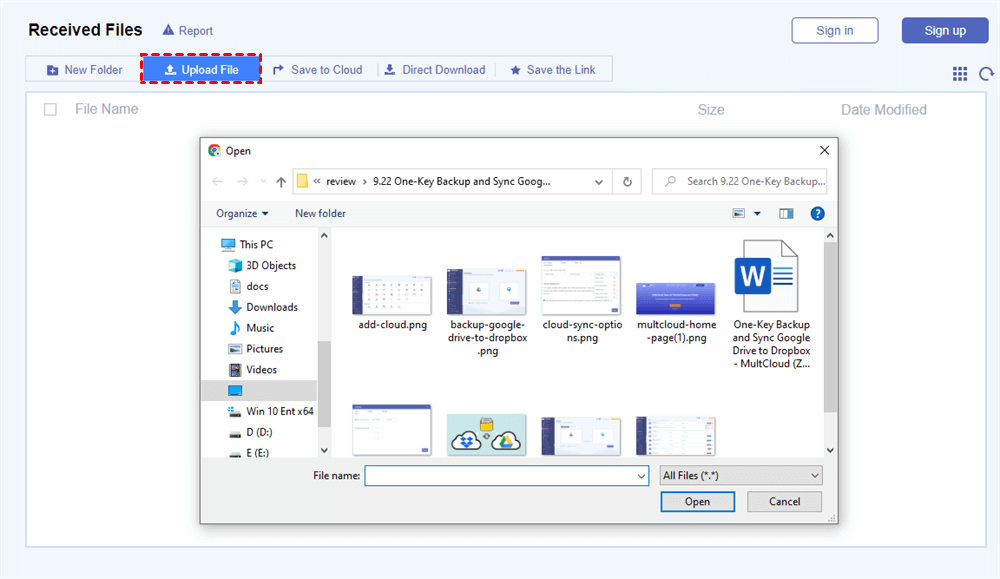
Passo 2. Clique em "Enviar arquivo" na barra de recursos. Navegue até os arquivos que você precisa enviar para a pasta Dropbox de outra pessoa e clique em "Abrir" na janela pop-up. Em seguida, o usuário do Dropbox pode encontrar seus arquivos enviados em sua conta do Dropbox.
Way 2. Como fazer upload para o Dropbox sem uma conta: Subcontas do MultCloud
Passos para um usuário do Dropbox:
Passo 1. Assine o MultCloud e faça login no MultCloud.
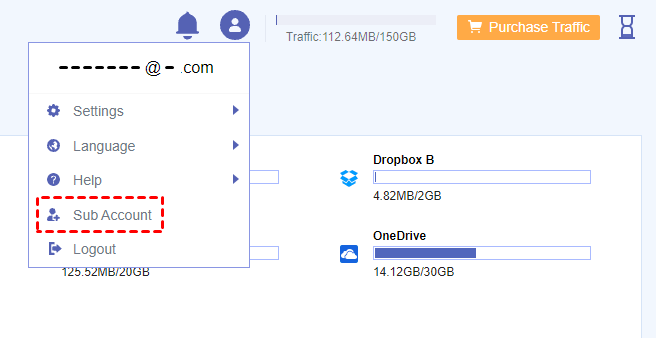
Passo 2. Clique no ícone da conta e escolha "Subconta" no menu suspenso.
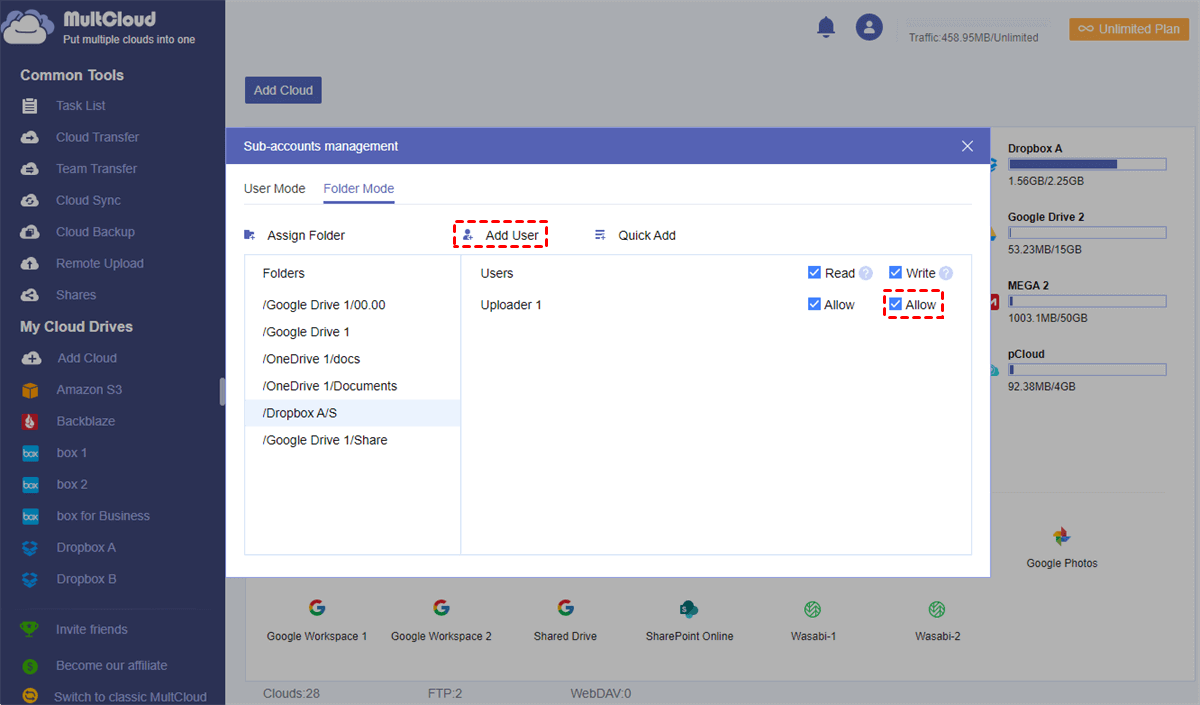
Passo 3. No "Modo de Pasta", clique em "Atribuir Pasta" e escolha uma pasta do Dropbox na janela pop-up.
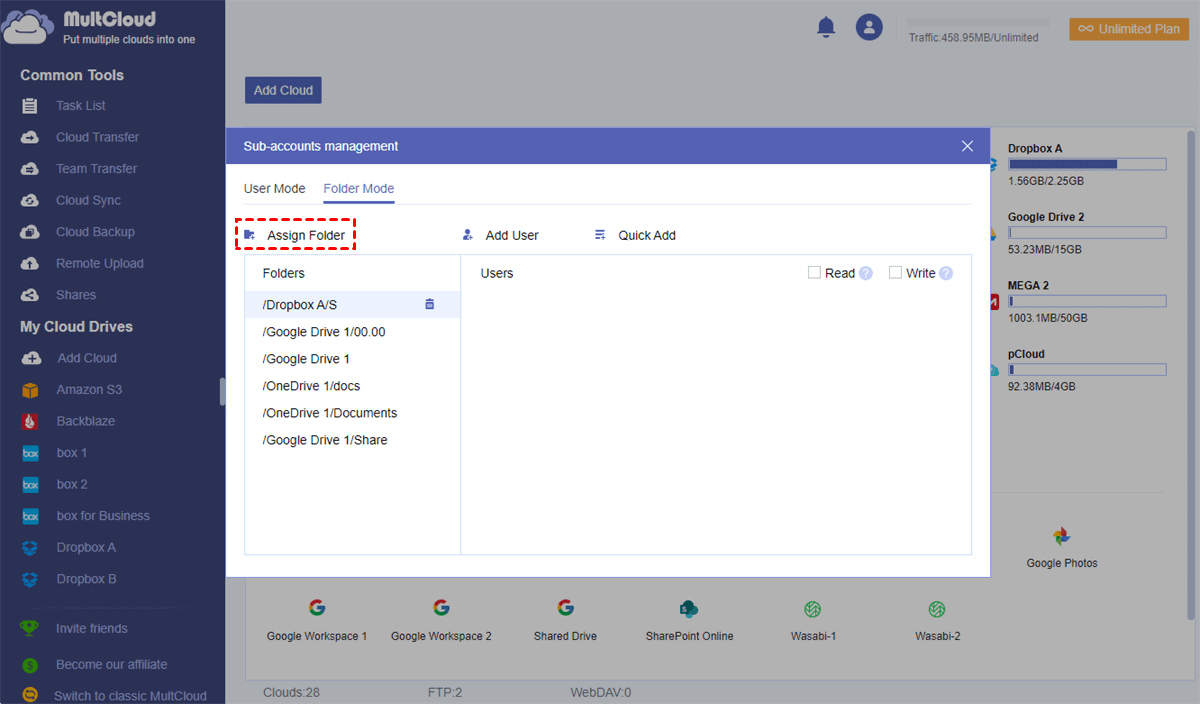
Passo 4. Clique em "Adicionar Usuário" e crie uma subconta do MultCloud para o usuário que não tem Dropbox.
Passo 5. Permita a permissão de "Escrita" para a subconta e envie o nome de usuário e a senha da subconta para o usuário sem Dropbox.
Passos para um usuário sem Dropbox:
Passo 1. Faça login no MultCloud com a subconta.
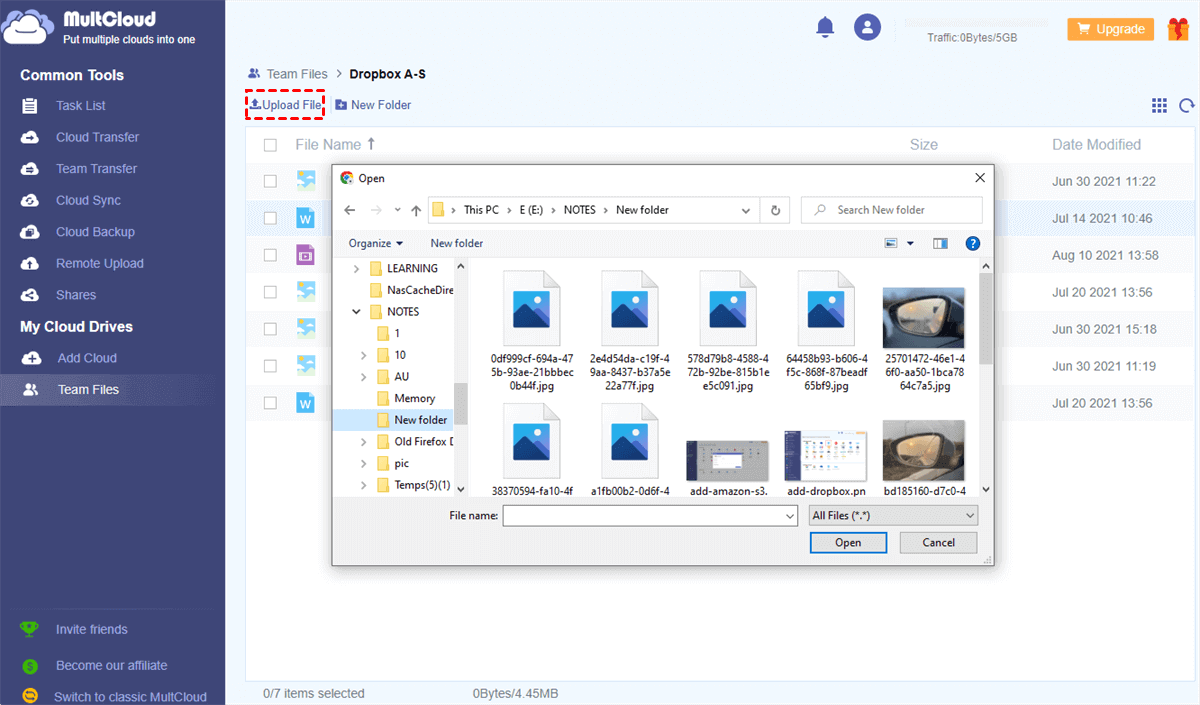
Passo 2. Clique em "Arquivos da equipe" na lista "Minhas Unidades em Nuvem" e abra a pasta do Dropbox.
Passo 3. Clique em "Enviar arquivo" e faça o upload direto de arquivos do seu dispositivo local para a pasta do Dropbox de outra pessoa.
Os dois métodos acima são de certa forma as melhores alternativas para resolver o problema de como enviar arquivos para o Dropbox de outra pessoa usando solicitações de arquivos do Dropbox. Com a ajuda do MultCloud, você não precisa ter uma conta do Dropbox, mas sempre poderá fazer o upload de arquivos para o Dropbox sem uma conta, de forma segura.
Dica: O MultCloud não é apenas um serviço conhecido de compartilhamento de arquivos em nuvem, mas também um ótimo serviço de transferência, sincronização e backup em nuvem que permite transferência, sincronização ou backup de arquivos em nuvem únicos ou programados entre nuvens, sem a necessidade de download e upload. Depois de enviar os arquivos para o Dropbox de outra pessoa, você pode continuar a usar o MultCloud e ter a melhor e mais conveniente gerenciamento de arquivos em nuvem.
No final
Depois de ler o artigo para encontrar as 2 melhores soluções sobre como fazer upload de arquivos para o Dropbox de outra pessoa, agora você pode escolher o melhor caminho que preferir e concluir as operações simples sem causar qualquer erro. Além disso, se você quiser compartilhar uma pasta do Google Drive com usuários sem Gmail ou compartilhar a partir de outras nuvens com segurança, o MultCloud pode sempre ser uma boa escolha, pois oferece opções flexíveis de compartilhamento para você compartilhar com qualquer pessoa.
MultCloud Suporta Nuvens
-
Google Drive
-
Google Workspace
-
OneDrive
-
OneDrive for Business
-
SharePoint
-
Dropbox
-
Dropbox Business
-
MEGA
-
Google Photos
-
iCloud Photos
-
FTP
-
box
-
box for Business
-
pCloud
-
Baidu
-
Flickr
-
HiDrive
-
Yandex
-
NAS
-
WebDAV
-
MediaFire
-
iCloud Drive
-
WEB.DE
-
Evernote
-
Amazon S3
-
Wasabi
-
ownCloud
-
MySQL
-
Egnyte
-
Putio
-
ADrive
-
SugarSync
-
Backblaze
-
CloudMe
-
MyDrive
-
Cubby

Salvar e-mail como PDF
Depois de adicionar Gmail ou Outlook a MultCloud, ele pode converter e-mails em PDF e salvá-los em seu dispositivo ou armazenamento em nuvem.
Comece gratuitamente