
Pesquisa Rápida:
Caso do Usuário: Como Mover Fotos do Google Drive para o Dropbox?
Olá, eu comprei a versão paga do Google Drive, mas agora estou pensando em não comprá-la e transferir os dados para o Dropbox. No processo de upload e download, o sistema continua mostrando falha, tentei várias vezes. Existe alguma forma de mover fotos importantes do Google Drive para o Dropbox sem fazer upload e download?
- Pergunta da comunidade
Por que Escolher Mover/Transferir Fotos do Google Drive para o Dropbox?
O Google Drive é um serviço de armazenamento em nuvem e sincronização que permite fazer backup de fotos, vídeos e arquivos importantes. O Google Drive oferece 5 GB de armazenamento gratuito para seus arquivos, fotos e vídeos. Se você precisar de mais espaço de armazenamento, pode fazer upgrade para os diferentes planos pagos disponíveis. O plano pago do Google Drive possui um mínimo de 100GB, $1.99 por mês, e um máximo de espaço ilimitado (o preço precisa ser consultado).
O Dropbox e o Google Drive oferecem serviços semelhantes, permitindo que você faça backup de suas fotos, vídeos e arquivos para que você possa acessá-los de qualquer dispositivo. O Dropbox oferece 2GB de armazenamento gratuito. Os planos pagos do Dropbox começam em $11.99 por mês para 2TB e vão até $25 por mês para espaço ilimitado.
Como serviços de armazenamento em nuvem, o Dropbox vs Google Drive possui diferenças na sincronização e compartilhamento de arquivos.
- O Dropbox é mais rápido na sincronização de arquivos. Há um atraso ao sincronizar dados entre dispositivos no Google Drive. Por exemplo, as fotos podem não ser atualizadas rapidamente quando visualizadas em outros dispositivos. O Dropbox, por outro lado, torna a sincronização de arquivos mais rápida graças à sua tecnologia avançada de sincronização em nível de bloco, pois o Dropbox apenas faz upload das partes alteradas.
- O Dropbox oferece um serviço de compartilhamento mais seguro. Ao compartilhar fotos privadas com o Dropbox, os usuários podem definir uma senha e uma data de validade no conteúdo compartilhado, o que significa que o Dropbox é mais seguro que o Google Drive para compartilhamento de arquivos.
Você pode precisar transferir fotos ou imagens do Google Drive para o Dropbox pelos motivos mencionados acima. A solução tradicional é, sem dúvida, baixar e fazer upload. Existe alguma maneira dos usuários transferirem rapidamente fotos do Google Drive para o Dropbox sem precisar baixar e fazer upload? Sim, você pode contar com o gerenciador de arquivos em nuvem gratuito, MultCloud, para transferências automatizadas.
| Prós | Contras | Recomendação | |
|---|---|---|---|
| MultCloud |
|
|
✨✨✨✨✨ |
| Baixar e Fazer Upload |
|
|
✨✨✨ |
Como Transferir Fotos do Google Drive para o Dropbox Automaticamente
Como faço para mover fotos do Google para o Dropbox? Recorrer a serviços úteis de terceiros pode ajudar. Como um gerenciador de armazenamento em nuvem múltipla, o MultCloud não apenas permite que você use e gerencie várias contas de armazenamento em nuvem simultaneamente no mesmo dispositivo, mas também permite que você mova arquivos entre serviços em nuvem diretamente, sem baixar e fazer upload. Com esse serviço, você pode:
- Transferência na Nuvem: Mova regularmente arquivos na nuvem, como documentos, imagens, fotos, músicas, vídeos, etc., de uma nuvem para outra, como do Dropbox para o Google Drive e vice-versa.
- Transferência em Equipe: Transfira várias contas comerciais de uma plataforma de nuvem para outra (Google Workspace, OneDrive for Business, Dropbox Business, Box for Business).
- Sincronização na Nuvem: Sincronize arquivos perfeitamente entre diferentes nuvens, como documentos, imagens, fotos, músicas, vídeos e muito mais.
- Backup na Nuvem: Faça backup de arquivos importantes de uma unidade de armazenamento na nuvem para outra, para que os dados possam ser recuperados em caso de perda.
- Salvar Imagens e Vídeos: Salve fotos e vídeos de alta resolução do Instagram, YouTube ou Twitter em seus dispositivos locais ou contas na nuvem.
- Upload Remoto: Faça upload de URLs, arquivos torrent ou links magnéticos para a nuvem remotamente, por exemplo, baixar diretamente para o Dropbox a partir de URLs.
- Gerenciar Arquivos na Nuvem Facilmente: Use funções básicas como copiar, baixar, compartilhar, recortar, colar, excluir, visualizar, renomear e copiar para gerenciar arquivos em todas as contas de armazenamento na nuvem em um só lugar.
Aqui, você pode usar o recurso "Transferência na Nuvem" para migrar imagens do Google Drive para o Dropbox como um todo, sem precisar baixar e fazer upload ou trocar de contas. Agora, vamos dar uma olhada mais de perto em como funciona.
Passo 1. Cadastre-se
Após criar uma conta no MultCloud com sucesso, faça o login para acessar a interface do MultCloud. Alternativamente, você pode fazer login diretamente com sua conta do Google ou do Facebook.

Passo 2. Adicionar Contas na Nuvem
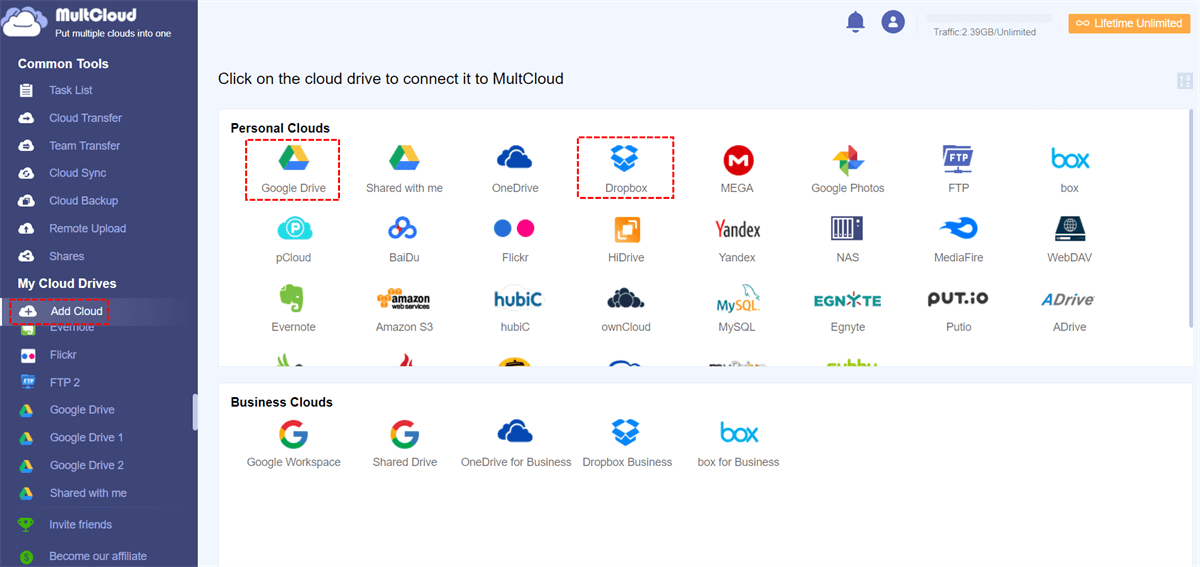
Clique no botão "Adicionar Nuvem" na coluna de funções à esquerda para adicionar o Google Drive e o Dropbox ao MultCloud, um de cada vez.
Passo 3. Migrar Fotos do Google Drive para o Dropbox
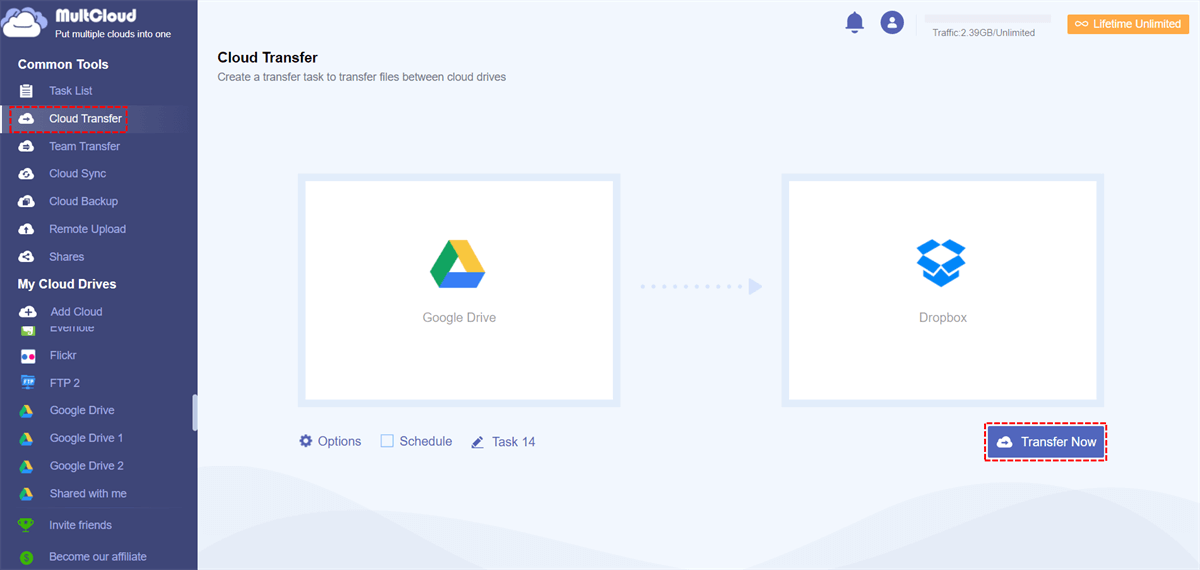
Clique no ícone "Transferência de Nuvem" para passar para a nova interface. Selecione as fotos no Google Drive como a origem e o Dropbox como o destino, e clique em "Transferir Agora" para transferir rapidamente essas fotos.
Notas:
- Em "Opções", você pode definir notificações por e-mail e filtros de arquivo; em "Agenda", você pode definir horários e períodos específicos para o MultCloud executar automaticamente as tarefas de transferência.
- O processo de transferência ocorre nos servidores do MultCloud, portanto, você não precisa se preocupar com a velocidade da sua internet afetando o processo de transferência.
- Se você tiver muitos arquivos para transferir, você pode fechar a página ou até desligar o seu PC, pois o MultCloud pode executar o processo em segundo plano.
Como Transferir Fotos do Google Drive para o Dropbox Manualmente
Se você ainda preferir usar o método de upload e download, as seguintes etapas detalhadas também podem orientá-lo na transferência de fotos do Google Drive para o Dropbox. Muitas pessoas consideram esse método desatualizado e estressante, pois exige que você primeiro faça o download das fotos do Google Drive para seus dispositivos locais e, em seguida, faça o upload manualmente para sua conta do Dropbox.
Em geral, os métodos de upload e download são mais adequados para transferir um pequeno número de arquivos. As seguintes são as etapas de operação.
Passo 1. Encontre as Fotos que Você Deseja Baixar
Abra o Google Drive em seu navegador e faça login para ver a interface do usuário. Selecione as fotos que você deseja baixar.
- Se você deseja transferir uma única foto, clique com o botão direito nela e clique em "Baixar".
- Se você precisa baixar várias fotos, deve segurar o botão "Ctrl" e clicar nas diferentes fotos que precisa baixar. Se você deseja escolher todas as fotos em uma única pasta, pressione "Ctrl A" para selecionar todas.
Passo 2. Baixar Fotos do Google Drive
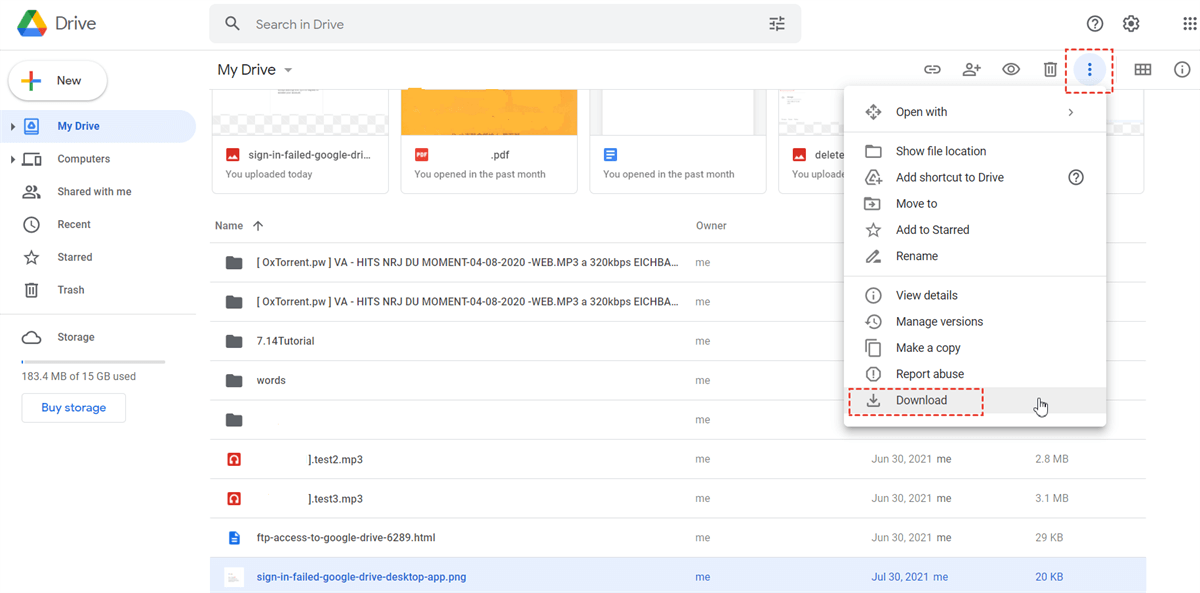
Clique no botão "Download" para começar a baixar as fotos para o seu computador. Note que todos os arquivos baixados serão colocados em uma pasta zipada.
Alternativamente, você também pode exportar todos os dados do Google Drive de uma só vez através do Google Takeout. Em seguida, selecione as fotos que você deseja mover após descompactar a pasta.
Passo 3. Enviar fotos para o Dropbox
Abra www.dropbox.com em seu navegador e faça login. Clique em "Enviar arquivos" ou "Enviar pasta". É recomendado que você extraia as fotos da pasta zipada antes de selecionar as opções de envio.
Em seguida, selecione o arquivo ou pasta que você deseja enviar para o Dropbox na janela pop-up.
.png "Enviar para o Dropbox")
Resumo
Após ler este artigo, você provavelmente já sabe como transferir fotos do Google Drive para o Dropbox rapidamente. Por outro lado, você também pode mover arquivos do Dropbox para o Google Drive sem precisar baixar. Com a ajuda do MultCloud, você também pode sincronizar ou fazer backup de dados entre nuvens sem precisar mover manualmente, o que é realmente útil para você. Agora você pode experimentar.
MultCloud Suporta Nuvens
-
Google Drive
-
Google Workspace
-
OneDrive
-
OneDrive for Business
-
SharePoint
-
Dropbox
-
Dropbox Business
-
MEGA
-
Google Photos
-
iCloud Photos
-
FTP
-
box
-
box for Business
-
pCloud
-
Baidu
-
Flickr
-
HiDrive
-
Yandex
-
NAS
-
WebDAV
-
MediaFire
-
iCloud Drive
-
WEB.DE
-
Evernote
-
Amazon S3
-
Wasabi
-
ownCloud
-
MySQL
-
Egnyte
-
Putio
-
ADrive
-
SugarSync
-
Backblaze
-
CloudMe
-
MyDrive
-
Cubby

Salvar e-mail como PDF
Depois de adicionar Gmail ou Outlook a MultCloud, ele pode converter e-mails em PDF e salvá-los em seu dispositivo ou armazenamento em nuvem.
Comece gratuitamente