
Visão geral do conteúdo:
Sobre o Icedrive
IceDrive é um serviço de armazenamento em nuvem que oferece soluções de armazenamento seguras e privadas para indivíduos e empresas. É conhecido por seu foco em segurança e privacidade, oferecendo criptografia de ponta a ponta, arquitetura de conhecimento zero e outros recursos avançados de segurança.
O IceDrive oferece sincronização de arquivos em vários dispositivos, como Windows, MacOS, Linux, iOS e Android, permitindo que você acesse arquivos de qualquer lugar. Você pode facilmente compartilhar arquivos e pastas com outras pessoas através de links seguros e reproduzir música e vídeos diretamente do armazenamento em nuvem. Você pode desfrutar de opções de armazenamento em nuvem de 10 GB a 5TB, de acordo com as diferentes necessidades.
No geral, o IceDrive é um serviço de armazenamento em nuvem seguro e focado em privacidade, com uma variedade de recursos e opções de armazenamento para atender a diferentes necessidades.
Às vezes, você precisa compartilhar arquivos e pastas do Icedrive para colaborar com outras pessoas. Como fazer esse trabalho de maneira fácil e rápida, verifique a parte a seguir.
Forma 1. Compartilhar arquivos do Icedrive de forma flexível com o MultCloud
Em primeiro lugar, vamos mostrar a você a melhor maneira gratuita de compartilhar arquivos do Icedrive, o poderoso gerenciador multi-nuvem baseado na web, chamado MultCloud.
- Esta ferramenta de compartilhamento de arquivos facilita o compartilhamento de arquivos na nuvem diretamente com outras pessoas por meio de email, Facebook, Twitter, LinkedIn ou outras redes sociais.
- Além disso, você pode compartilhar o Icedrive de maneiras flexíveis, como compartilhamento privado (protegido por senha) e compartilhamento público.
- Assim como o Icedrive, o MultCloud permite que você solicite arquivos no Icedrive ou em outras nuvens, e os destinatários podem fazer upload de arquivos para colaboração.
Portanto, verifique a parte a seguir para aprender como compartilhar arquivos do Icedrive facilmente com o MultCloud. Antes de compartilhar arquivos do Icedrive, é recomendável colocar todos os arquivos que você deseja compartilhar em uma pasta.
1. Faça login no seu Painel do MultCloud após se inscrever.
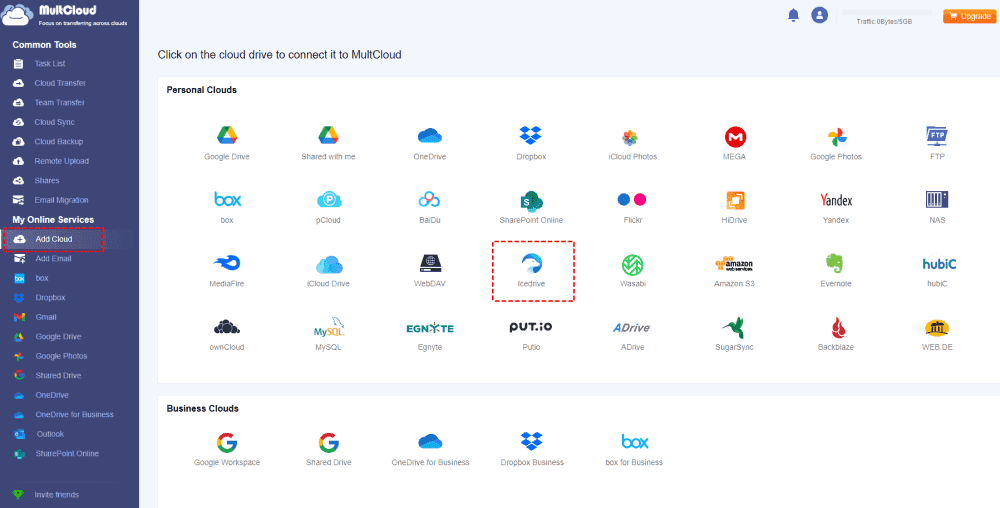
2. Clique em Adicionar Nuvem, em seguida, clique em Icedrive para adicionar, e então ele será listado em Meus Serviços Online após a adição.
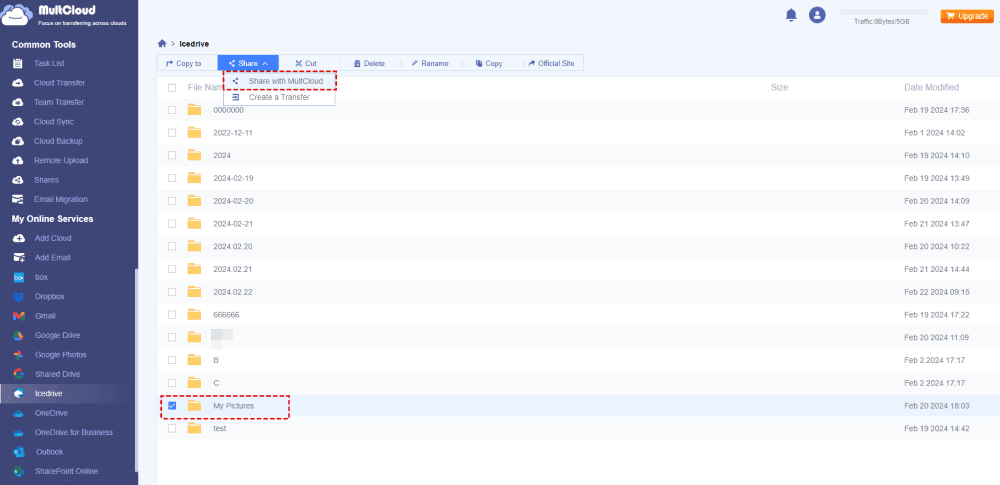
3. Selecione a pasta no Icedrive que inclui os arquivos, e então opte por Compartilhar > Compartilhar com o MultCloud.
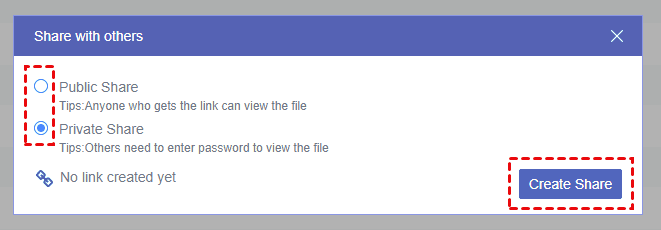
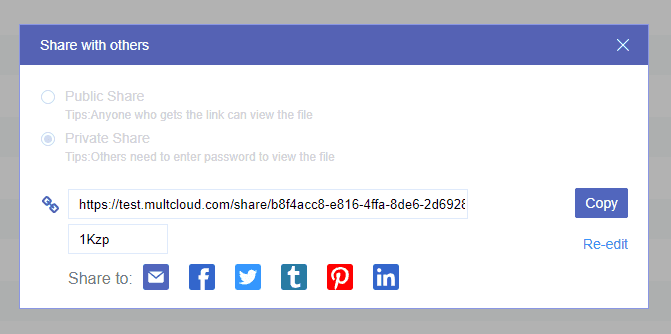
4. Em seguida, escolha Compartilhamento Público ou Compartilhamento Privado de acordo com suas necessidades, e clique em Criar Compartilhamento.
5. Clique em Copiar para obter o link compartilhado ou você pode compartilhar por email, Facebook, Twitter, Tumblr, Pinterest e LinkedIn como desejar.
Dicas:
- Se você escolher Compartilhamento Privado, você receberá um link compartilhado com uma senha, então os destinatários podem usar essa senha para abrir o link compartilhado. No entanto, o Compartilhamento Público apenas oferece um link compartilhado sem senha.
- Assim que os destinatários abrirem o link, faça download desses arquivos para o computador deles ou salve esses arquivos diretamente nas nuvens deles.
- Assim que você compartilhar arquivos do Icedrive com outras pessoas, fica fácil colaborar entre todos. Você também pode revogar o compartilhamento a qualquer momento: vá em Compartilhamentos > selecione a pasta > Cancelar > Sim, cancelar para revogar as permissões.

- Compartilhamento Inteligente: Compartilhe arquivos na nuvem por meio do modo público, privado ou de origem.
- Movimentação em um Clique: Transferência rápida de dados, sincronização e backup entre nuvens.
- Arquivamento de Email: Proteja emails em outras nuvens ou discos locais.
- Upload Remoto: Salve efetivamente arquivos da web nas nuvens via URL.
- Seguro: Proteções em tempo integral AES de 256 bits e autorizações OAuth.
- Fácil: Acesse e gerencie todas as nuvens em um único lugar com um único login.
- Ampla Cobertura: São suportados mais de 30 nuvens e serviços locais.
Forma 2. Compartilhar Arquivos Icedrive com Função Incorporada
Se você só deseja compartilhar arquivos com a função incorporada do Icedrive, siga as etapas abaixo para aprender como funciona:
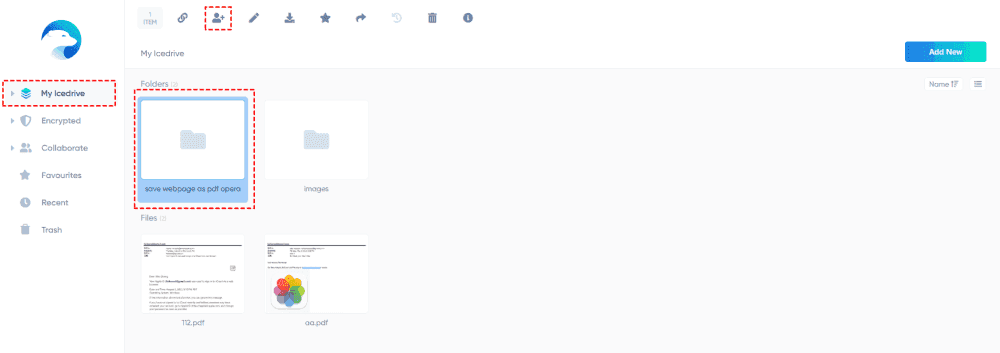
1. Por favor, faça login na sua conta do Icedrive e clique em Meu Icedrive no lado esquerdo para mostrar todos os arquivos e pastas.
2. Selecione a pasta que contém os arquivos que você deseja compartilhar e clique no ícone de compartilhamento no menu superior.
3. Insira o endereço de e-mail do destinatário, defina o nível de acesso Somente Leitura ou Editor e clique em Enviar.

4. O destinatário recebe o link por e-mail e então clica no link compartilhado para abrir a pasta.
Agora, você compartilhou arquivos Icedrive com outras pessoas diretamente.
Limitação: Você só pode compartilhar uma pasta ou arquivo deste modo; para compartilhar arquivos Icedrive, é altamente recomendado mover todos os arquivos a serem compartilhados para uma pasta e compartilhar essa pasta diretamente, em vez de compartilhar arquivos um por um.
2 Dicas para o Compartilhamento de Arquivos do Icedrive
Aqui estão duas dicas para você sobre o compartilhamento de arquivos do Icedrive e permitir que outros façam upload de arquivos ou outras operações. Verifique a parte abaixo agora.
Dica 1: Solicitar Arquivos do Icedrive de Outras Pessoas
Há algumas operações adicionais se você quiser solicitar arquivos do Icedrive de outras pessoas, em comparação com o compartilhamento de arquivos do Icedrive com o MultCloud. Verifique aqui como coletar arquivos de outras pessoas no seu Icedrive com o MultCloud:
1. Supondo que você tenha compartilhado a pasta que deseja coletar de outras pessoas no painel do MultCloud.
2. Assim que você compartilhar a pasta, vá para a seção Compartilhamentos, encontre a pasta e habilite Permitir Upload.
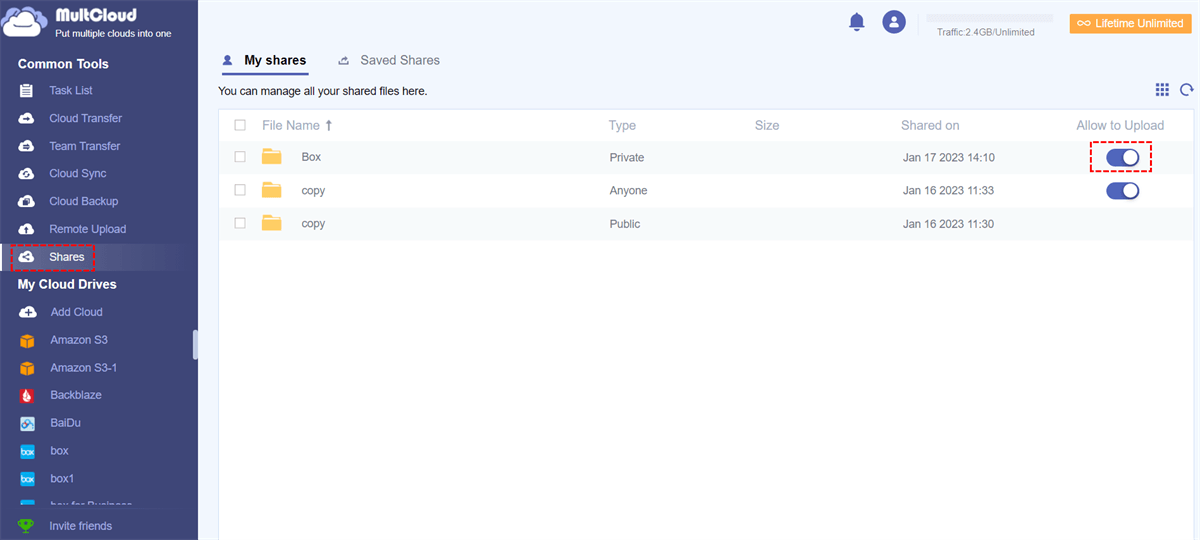
3. Então, os destinatários podem fazer upload de arquivos que eles precisam naquela pasta, uma vez que ela estiver aberta, clicando em Enviar Arquivo.
Dica 2: Colaborar com Outros Usando Gerenciamento de Subcontas
Para compartilhar com um usuário específico, você pode experimentar a gerenciamento de subcontas, que permite colaborar com outras pessoas compartilhando a subconta com permissões de leitura, gravação, somente leitura ou somente gravação para algumas pastas na nuvem. Assim, o destinatário pode usar a subconta para acessar esses arquivos e pastas compartilhados, em vez de compartilhá-los separadamente em cada nuvem. A única coisa que você precisa fazer é garantir que ambos tenham uma conta no MultCloud e compartilhem os mesmos arquivos entre as contas do MultCloud.
Aqui está como usar uma subconta no MultCloud para compartilhar arquivos com outras pessoas:
1. Por favor, faça login na sua conta do MultCloud e suponha que você já tenha adicionado algumas nuvens.
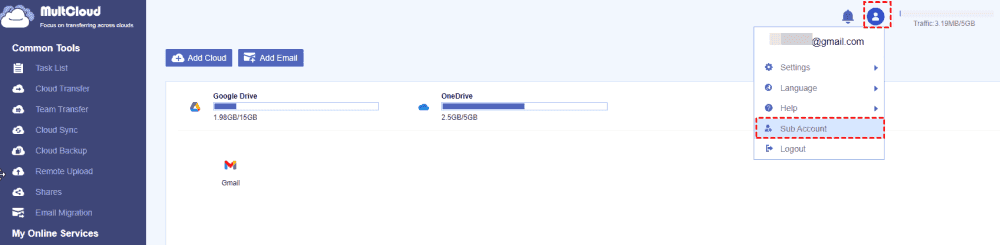
2. Toque no ícone do seu perfil no canto superior direito e escolha Subconta na lista.
3. Clique em Adicionar Usuário sob Modo de Usuário, em seguida, marque Criar uma subconta ou Adicionar uma conta existente do MultCloud, em seguida, insira o endereço de e-mail e/ou senha e clique em OK.
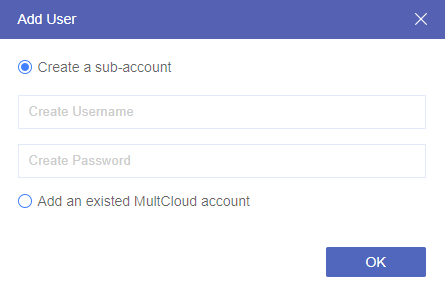
Dica: Independentemente do tipo de conta que você escolher, será uma subconta do MultCloud.
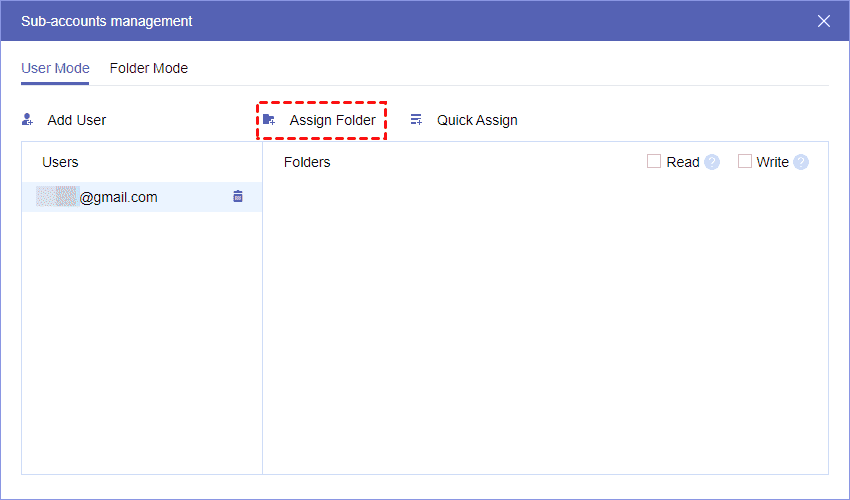
4. Clique em Atribuir Pasta e selecione uma pasta das nuvens adicionadas. Repita o processo para escolher todas as pastas que você deseja compartilhar.
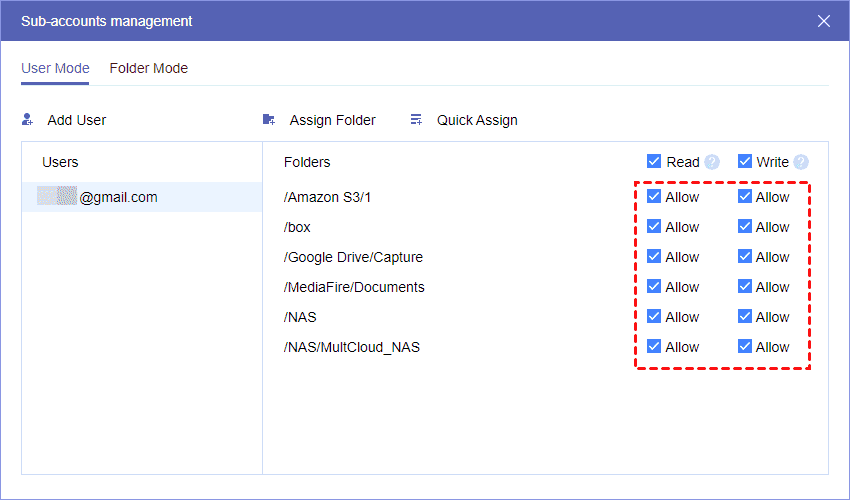
5. Em seguida, configure as permissões de leitura e gravação para todas as pastas adicionadas.
6. Agora, compartilhe a subconta do MultCloud com outras pessoas, elas poderão acessar todas essas pastas e arquivos incluídos.
Dica: Desbloqueie para desfrutar do recurso de subconta após se inscrever no seu plano MultCloud, bem como todos os outros recursos premium.
Além disso, você pode fazer mais com o MultCloud para a Icedrive:
- Fazer upload de arquivos para a Icedrive sem nenhuma limitação de tamanho de arquivo.
- Mover a Icedrive para o Google Drive, Dropbox, OneDrive ou outros serviços de nuvem diretamente com transferência de nuvem, backup em nuvem, sincronização em nuvem e muito mais.
- Salvar arquivos da web diretamente na Icedrive sem baixá-los primeiro.
- Compartilhar arquivos entre vários usuários da Icedrive.
O Epílogo
Agora que você dominou como compartilhar arquivos facilmente na Icedrive de diferentes maneiras, encontre a melhor maneira gratuita de compartilhar arquivos com outras pessoas, mesmo sem uma conta na Icedrive. Além disso, você pode solicitar arquivos de outras pessoas para a Icedrive, independentemente de usar o aplicativo da web da Icedrive ou o MultCloud. Experimente agora mesmo e aproveite.
MultCloud Suporta Nuvens
-
Google Drive
-
Google Workspace
-
OneDrive
-
OneDrive for Business
-
SharePoint
-
Dropbox
-
Dropbox Business
-
MEGA
-
Google Photos
-
iCloud Photos
-
FTP
-
box
-
box for Business
-
pCloud
-
Baidu
-
Flickr
-
HiDrive
-
Yandex
-
NAS
-
WebDAV
-
MediaFire
-
iCloud Drive
-
WEB.DE
-
Evernote
-
Amazon S3
-
Wasabi
-
ownCloud
-
MySQL
-
Egnyte
-
Putio
-
ADrive
-
SugarSync
-
Backblaze
-
CloudMe
-
MyDrive
-
Cubby

Salvar e-mail como PDF
Depois de adicionar Gmail ou Outlook a MultCloud, ele pode converter e-mails em PDF e salvá-los em seu dispositivo ou armazenamento em nuvem.
Comece gratuitamente