
Caso de Uso
Anteriormente, usei a função copiar/colar para transferir emails específicos da minha caixa de entrada do Outlook para o Dropbox. Eles servem como registro de backup para minha empresa e incluem anexos, além do texto da mensagem original. Embora não consiga mais fazer isso, ainda posso abrir cada anexo de email individualmente e transferi-los para o Dropbox. Isso leva muito tempo, quebra a informação e remove o texto da mensagem original da minha tela. Alguém sabe se, diante das recentes mudanças no Dropbox, essa função ainda pode ser realizada e como?
Posso salvar meus emails do Outlook no Dropbox?
Sim, você pode salvar seus emails do Outlook no Dropbox e existem 2 formas eficientes mostradas neste post. Essa transferência de email para nuvem não é uma tarefa desafiadora e pode oferecer diversos benefícios e casos de uso:
- Backup e Redundância: Armazenar seus e-mails do Outlook no Dropbox é igual a fazer backup de e-mails no Dropbox. Se algo acontecer com a sua conta do Outlook, você ainda terá acesso aos seus e-mails importantes por meio do Dropbox.
- Armazenamento de Longo Prazo: Se você deseja manter e-mails importantes por longos períodos sem lotar sua caixa de entrada do Outlook, armazená-los no Dropbox pode ser uma solução. Isso pode ajudar a gerenciar o tamanho da sua caixa de entrada e melhorar o desempenho.
- Organização e Pesquisa: O Dropbox oferece recursos organizacionais robustos, incluindo pastas, tags e capacidades de pesquisa. Você pode organizar seus e-mails do Outlook de uma maneira que faça sentido para você e pesquisar facilmente por e-mails específicos quando necessário.
- Colaboração: Se você precisa colaborar com outras pessoas em seus e-mails do Outlook, compartilhá-los através do Dropbox pode ser mais conveniente do que encaminhar e-mails individuais. Você pode fornecer acesso a pessoas específicas, permitindo que elas visualizem ou trabalhem com os e-mails sem precisar ter acesso à sua conta do Outlook.
- Acesso em Qualquer Lugar: O Dropbox permite que você acesse seus arquivos de qualquer dispositivo com conexão à internet. Isso significa que você pode acessar seus e-mails do Outlook armazenados no Dropbox mesmo sem acesso direto à sua conta do Outlook.
Como Salvar os E-mails do Outlook no Dropbox Automaticamente - MultCloud
Esse método é especialmente útil para pessoas que desejam mover os e-mails diretamente do Outlook para o Dropbox. Se você concorda com a ideia anterior e não deseja perder tempo baixando os e-mails, usar a Migração de E-mails do MultCloud será a melhor escolha. A Migração de E-mails oferece uma maneira de automatizar a tarefa de enviar os e-mails do Outlook para o Dropbox. Além disso, os e-mails serão convertidos em PDFs antes da migração. Portanto, quando você abrir o Dropbox para verificar se a missão de migração foi concluída, verá que os e-mails estão lá no formato PDF.
Além disso, a Migração de E-mails oferece outros recursos que você pode considerar aplicar à sua tarefa:

- Múltiplas Origens de Migração: Você pode não apenas migrar e-mails de uma conta do Outlook, mas também de e-mails do Outlook e do e-mails do Gmail para o Dropbox juntos em uma única tarefa.
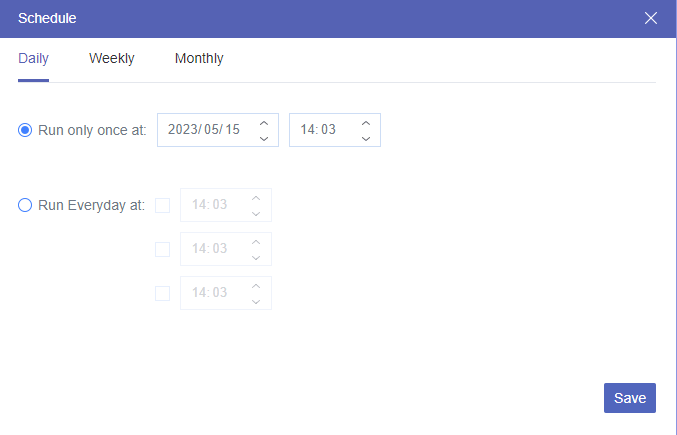
- Agendamento: Você pode definir um horário preferido em "Agendamento" para fazer backup regular dos e-mails no Dropbox.
- Filtro de E-mail: Permite que você escolha os e-mails que deseja mover para o Dropbox por remetentes de e-mail, destinatários, datas, lidos ou não lidos e com anexo ou sem anexo.
- Com/sem Anexo: Você pode escolher fazer upload de e-mails do Outlook para o Dropbox com ou sem seus anexos.
- Formato de Exibição: Os e-mails podem ser exibidos no arquivo PDF em 2 formatos diferentes. Um é o "Formato de Conversa", que lista cada mensagem individualmente, e o outro é o "Salvar apenas a mensagem", que lista apenas a última mensagem individualmente e as outras mensagens são mostradas como citação.
Como Salvar E-mails do Outlook no Dropbox por meio da Migração de E-mail
Passo 1: Cadastre-se para uma conta no MultCloud, caso ainda não possua uma.
Passo 2: Adicione o Outlook e o Dropbox ao MultCloud. Para adicionar o Outlook, clique em "Adicionar E-mail" e seu ícone, em seguida, faça login em sua conta. E para adicionar o Dropbox, clique em "Adicionar Cloud" e siga as mesmas operações.
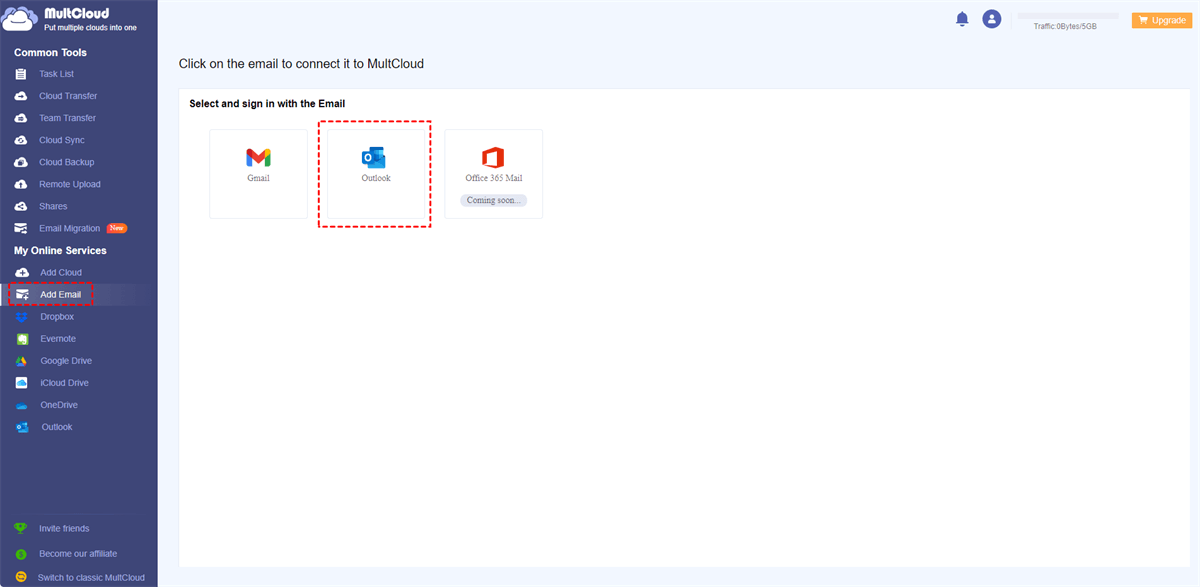
Passo 3: Escolha "Migração de E-mail" na barra lateral esquerda e escolha o Outlook e o Dropbox nas caixas DE/PARA.
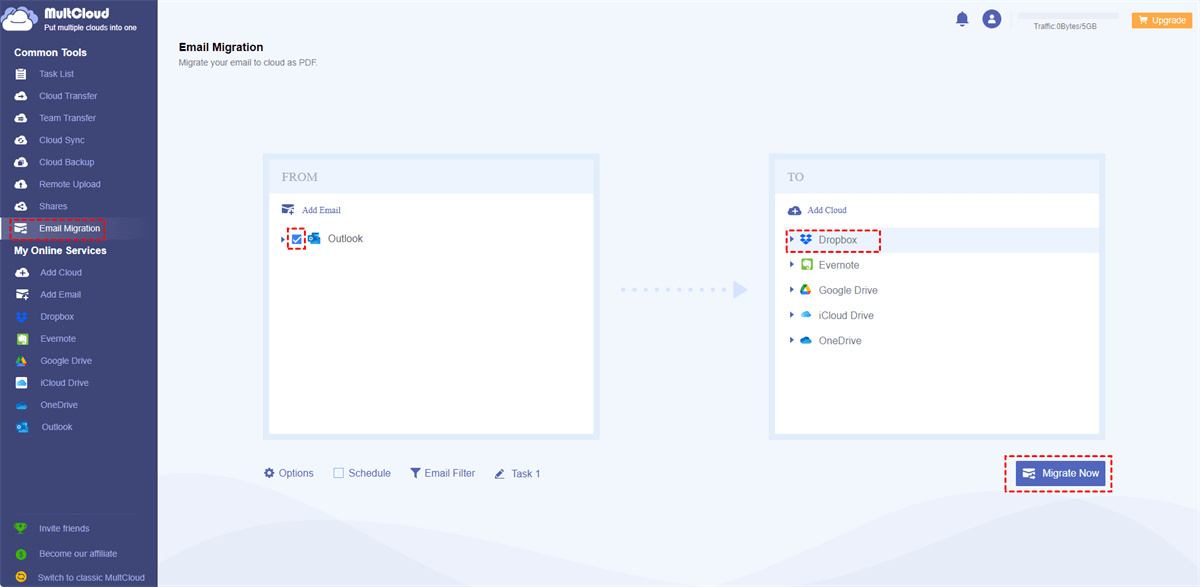
Passo 4: Se você deseja que o processo seja mais automático, você pode abrir "Agendamento" e escolher uma frequência preferida para executá-lo. Caso contrário, basta clicar em "Migrar Agora" para iniciar a tarefa.
Observação: O MultCloud permite que você converta 50 emails em PDF por mês. Se você quiser que todos os seus emails do Outlook sejam migrados para o Dropbox como PDFs, você pode atualizar para um plano pago para poder converter emails ilimitados e migrar até 200 emails por sessão.
Como Salvar Emails do Outlook no Dropbox Manualmente - Assistente de Exportação do Outlook
Você também pode usar o método comum para salvar emails do Outlook no Dropbox. Neste método, você precisará baixar os emails do Outlook e depois enviá-los para o Dropbox. Esse processo é menos conveniente em comparação com a solução do MultCloud. Mas se você também planeja fazer backup de emails no seu computador, esse método pode ajudar.
Passo 1: Baixar Emails do Outlook para o Armazenamento Local
Passo 1: Abra o aplicativo Outlook e escolha "Arquivo" na barra de tarefas superior.
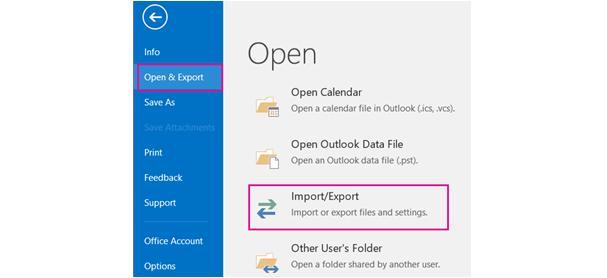
Passo 2: Escolha "Abrir e Exportar" na barra lateral esquerda e selecione "Importar/Exportar" na parte direita.
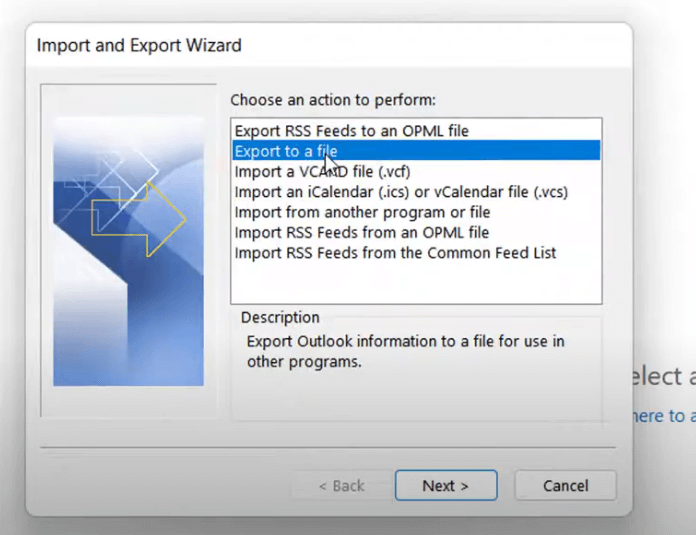
Passo 3: Selecione "Exportar para um arquivo" no menu "Escolher uma ação a ser realizada" e clique em "Avançar".
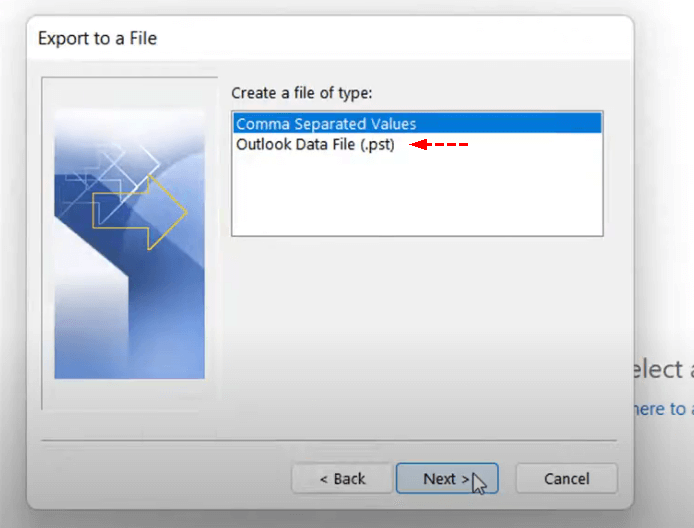
Passo 4: Selecione a opção "Arquivo de Dados do Outlook (.pst)" no menu "Criar um arquivo do tipo" e clique em "Avançar".
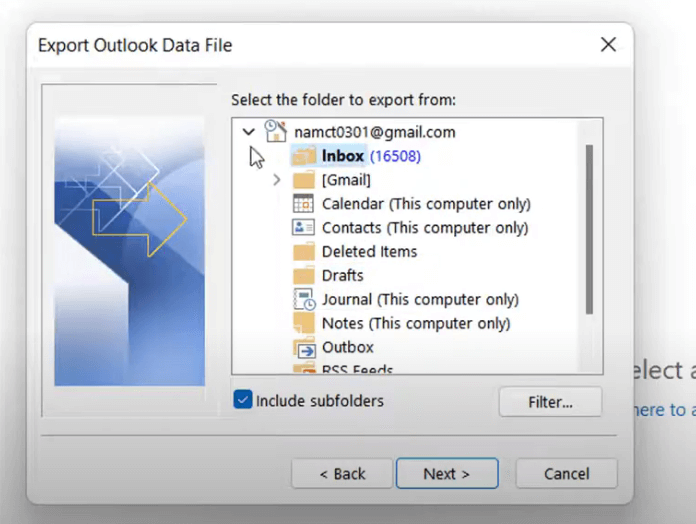
Passo 5: Selecione uma pasta do Outlook da qual você deseja transferir os emails e clique em "Avançar".
Passo 6: Toque em "Procurar" para escolher uma pasta do Dropbox para salvar os emails do Outlook, ajuste as "Opções" se necessário, e clique em "Concluir" para iniciar a exportação dos emails.
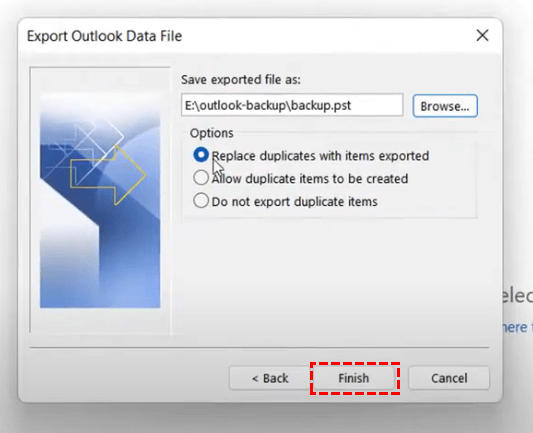
Posso salvar arquivos PST no Dropbox?
O assistente de exportação do Outlook exporta emails como arquivos PST e você pode fazer upload desses arquivos no Dropbox. No entanto, você não pode abrir os arquivos PST diretamente, pois eles são específicos do Outlook e você precisa do Outlook para acessá-los. Nesse caso, você pode considerar um formato de arquivo mais compatível - PDF. O MultCloud Email Download permite baixar emails em lote como arquivos PDF para o armazenamento local. Após fazer o upload dos emails convertidos no Dropbox, você poderá acessá-los diretamente no Dropbox.
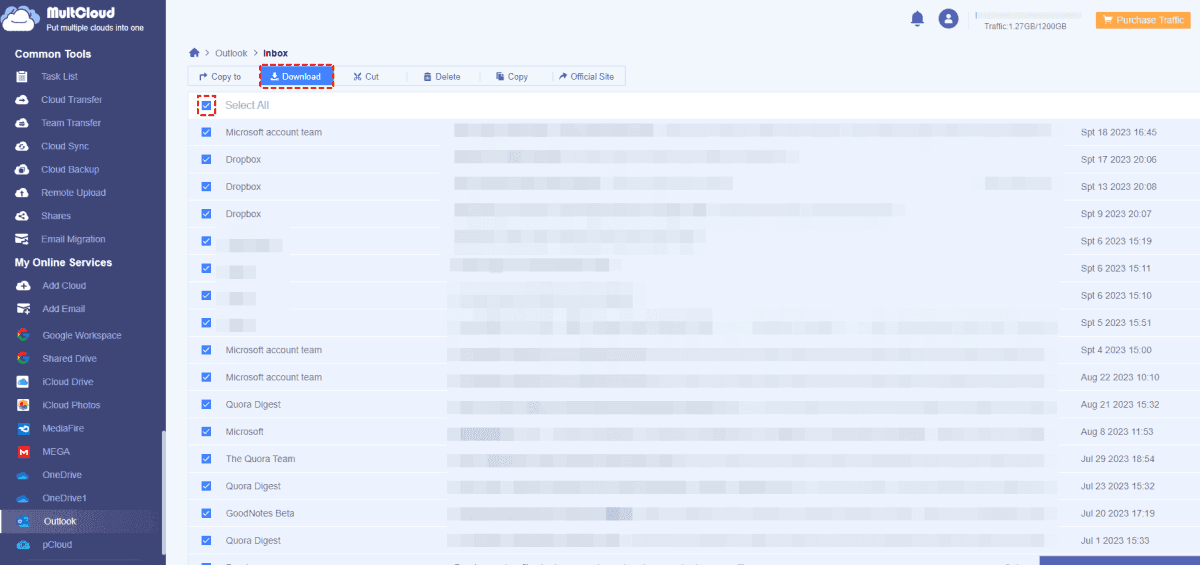
Passo 2: Enviar Emails do Outlook para o Dropbox a partir do Armazenamento Local
Passo 1: Abra o Dropbox e faça login na sua conta.
Passo 2: Clique em “Enviar” e escolha “Arquivos” no menu suspenso.
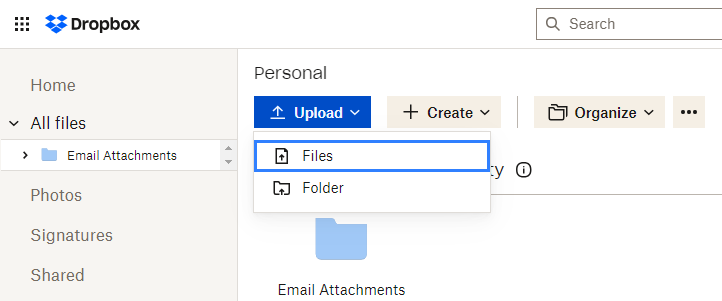
Passo 3: Selecione os emails que você baixou anteriormente e envie esses arquivos para o Dropbox. Depois disso, você conclui todas as operações de envio de emails do Outlook para o Dropbox.
Por que escolher o MultCloud em vez do Assistente de Exportação do Outlook?
Ao aprender as 2 formas acima, você deve ter sua preferência. Embora o método de baixar e enviar seja mais comumente utilizado, ele não é uma solução melhor do que a Migração de Emails do MultCloud. Aqui estão algumas razões:
1. Processo mais fácil: A Migração de Emails do MultCloud oferece um processo automático para que você não precise baixar os emails e enviá-los para o Dropbox.
2. Formato de arquivo mais compatível: O Assistente de Exportação do Outlook exporta os emails como arquivos PST que não podem ser acessados diretamente no Dropbox. No entanto, a Migração de Emails do MultCloud converte os emails em arquivos PDF que podem ser acessados sem a necessidade de outras ferramentas.
3. Fontes múltiplas: A Migração de Emails do MultCloud também pode ser usada para migrar do Gmail para o Dropbox, não sendo específica apenas para emails do Outlook.
4. Opções variadas: O MultCloud oferece diferentes opções de exibição de mensagens, "Agendar", "Email" e "Filtro de Email", permitindo personalizar a tarefa.
5. Transferência Offline: O MultCloud utiliza tráfego de dados para migrar emails. Mesmo que você feche a janela da tarefa ou desligue o computador, o processo de migração continuará em execução até que a tarefa seja concluída.
Conclusão
Ao considerar como salvar emails do Outlook no Dropbox, fica evidente que existe uma abordagem comum. No entanto, para uma solução mais eficiente e fácil de usar, a solução do MultCloud se destaca. Seu processo simplificado e integração perfeita tornam-na a escolha superior, permitindo a migração sem complicações de emails do Outlook para o Dropbox.
Perguntas frequentes
Como faço backup dos meus emails para o Dropbox?
Você pode usar a Migração de Email do MultCloud para fazer backup e os passos são mostrados na seção acima. Seja para fazer backup de emails do Gmail ou do Outlook para o Dropbox, a Migração de Email pode fazer isso automaticamente.
O Dropbox pode receber emails?
Não, o Dropbox não pode receber emails diretamente. Ele é um serviço de armazenamento em nuvem e compartilhamento de arquivos que permite aos usuários fazer upload, armazenar e compartilhar arquivos, mas não possui a capacidade de receber ou gerenciar comunicações por email.
O Office 365 funciona com o Dropbox?
Sim, o Office 365 se integra ao Dropbox. Os usuários podem acessar e editar arquivos do Dropbox diretamente nas aplicações do Office 365, melhorando a colaboração e o gerenciamento de documentos ao combinar os recursos de ambas as plataformas para um fluxo de trabalho perfeito. Além disso, você pode usar a Sincronização em Nuvem do MultCloud para sincronizar arquivos do OneDrive, OneDrive for Business e arquivos do SharePoint com o Dropbox e fazer a integração do Office 365 e Dropbox em tempo real.
Como enviar um link do Dropbox por email?
Para enviar um link do Dropbox por email, crie uma mensagem no seu cliente de email, em seguida, copie e cole o link desejado do arquivo ou da pasta do Dropbox no corpo do email. Os destinatários podem clicar no link para acessar e baixar o conteúdo compartilhado.
MultCloud Suporta Nuvens
-
Google Drive
-
Google Workspace
-
OneDrive
-
OneDrive for Business
-
SharePoint
-
Dropbox
-
Dropbox Business
-
MEGA
-
Google Photos
-
iCloud Photos
-
FTP
-
box
-
box for Business
-
pCloud
-
Baidu
-
Flickr
-
HiDrive
-
Yandex
-
NAS
-
WebDAV
-
MediaFire
-
iCloud Drive
-
WEB.DE
-
Evernote
-
Amazon S3
-
Wasabi
-
ownCloud
-
MySQL
-
Egnyte
-
Putio
-
ADrive
-
SugarSync
-
Backblaze
-
CloudMe
-
MyDrive
-
Cubby

Salvar e-mail como PDF
Depois de adicionar Gmail ou Outlook a MultCloud, ele pode converter e-mails em PDF e salvá-los em seu dispositivo ou armazenamento em nuvem.
Comece gratuitamente