
Conteúdo em resumo:
Por que fazer backup do Dropbox para o Synology NAS?
Fazer backup do Dropbox em um dispositivo Synology Network-Attached Storage (NAS) oferece várias vantagens e benefícios, incluindo:
✅ Maior controle: Com um Synology NAS, você possui um maior controle sobre seus dados. Você pode gerenciar o processo de backup, agendar backups regulares e personalizar as configurações de backup de acordo com seus requisitos específicos.
✅ Economia de custos: Ao utilizar um Synology NAS para backup, você pode reduzir potencialmente sua dependência de planos de armazenamento em nuvem pagos, economizando nos custos de assinatura associados ao armazenamento de grandes quantidades de dados na nuvem.
✅ Transferência de dados mais rápida: Quando você precisa restaurar ou acessar arquivos do backup, recuperá-los de um Synology NAS local é geralmente mais rápido do que baixá-los da nuvem. Isso pode ser especialmente benéfico para arquivos grandes ou em situações em que a conectividade com a internet é limitada.
No geral, fazer backup do Dropbox para um Synology NAS oferece um maior controle, redundância de dados, privacidade e economia de custos, tornando-o uma opção atraente para pessoas e empresas que desejam garantir a segurança e acessibilidade de seus dados valiosos.
Forma 1. Melhor forma gratuita de fazer backup do Dropbox para o Synology com o MultCloud
Primeiramente, mostraremos a você a melhor maneira gratuita de realizar backup do Synology Dropbox, o poderoso gerenciador de arquivos em nuvem baseado na web - MultCloud. Por quê é a melhor maneira gratuita de realizar backup do Dropbox Synology no caso de a minha conta do Dropbox ser excluída ou ter problemas semelhantes? Confira os benefícios abaixo:
- O MultCloud permite que você faça backup de arquivos entre o Synology NAS e o armazenamento em nuvem sem esforço algum.
- Ele suporta mais de 30 nuvens e serviços populares, como Dropbox, Dropbox for Business, Google Drive, Google Workspace, OneDrive, OneDrive for Business, iCloud Drive, iCloud Photos, Gmail, Outlook, MEGA, MediaFire, Wasabi, pCloud e muitos outros.
- Com o MultCloud, você pode agendar backups automáticos do Dropbox para o Synology NAS regularmente, diariamente, semanalmente, mensalmente ou até mesmo em um horário específico definido por você.
- Mantenha versões ilimitadas de backup para que você possa restaurar os dados para qualquer versão que você mantenha.
- São suportados backups offline, o que significa que o backup será concluído mesmo se você fechar o computador ou o navegador.
Aqui estão as etapas simples para fazer backup do Dropbox para o Synology NAS com o MultCloud:
1. Faça login no seu MultCloud após criar sua conta.
2. Toque em Adicionar Nuvem > NAS para adicionar o Synology NAS e conceda ao MultCloud acesso ao seu Synology NAS. Repita o mesmo processo para adicionar o Dropbox.
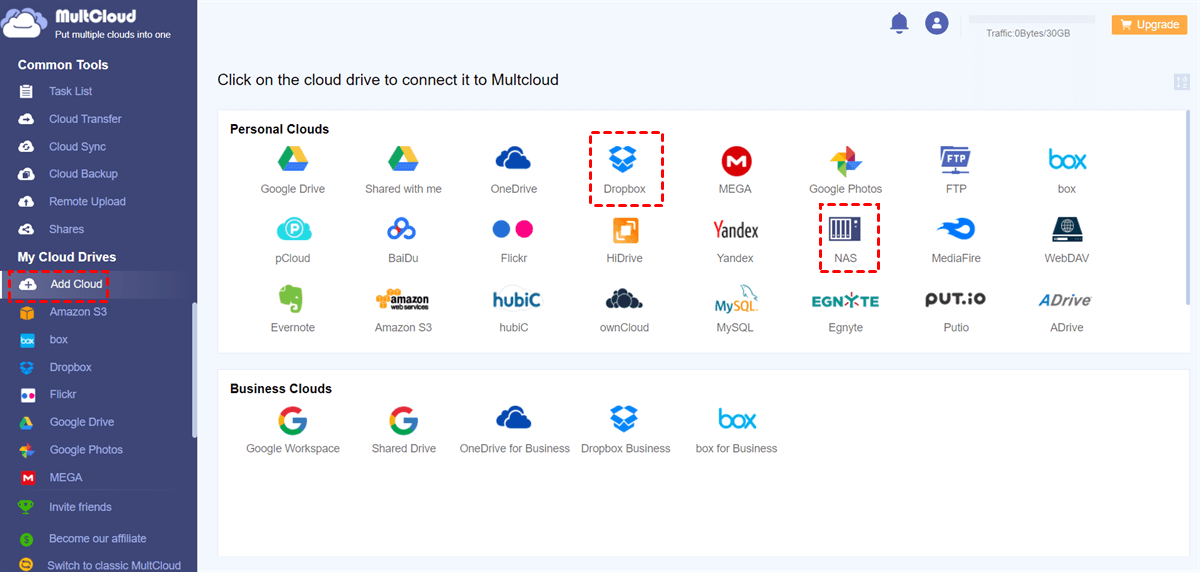
3. Clique em Backup em Nuvem no lado esquerdo, escolha o Dropbox como a origem e o Synology NAS como o destino.
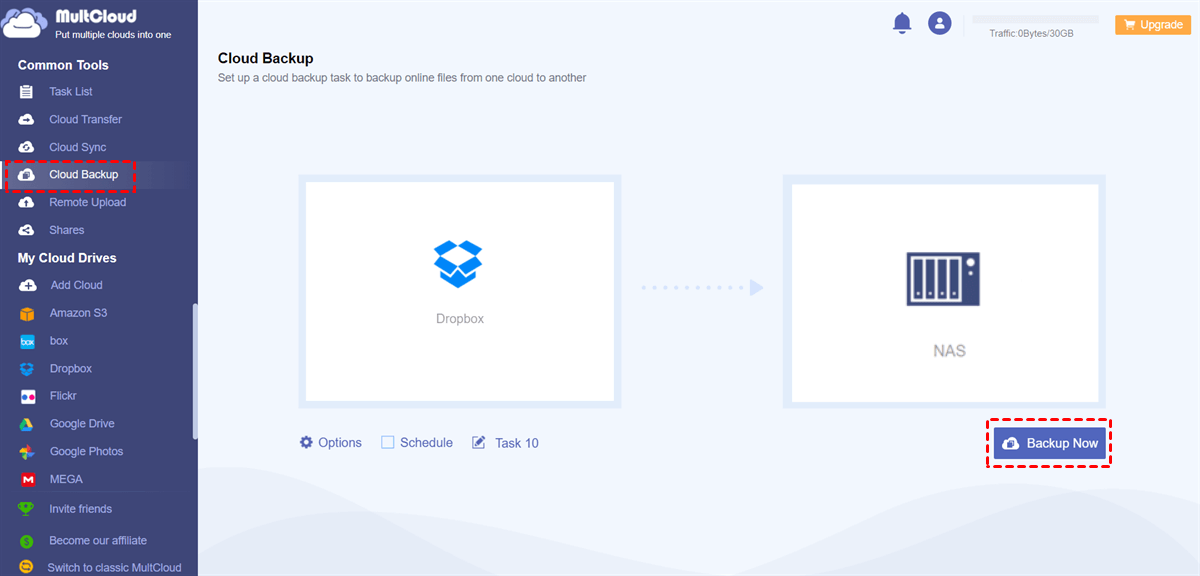
4. Clique em Fazer backup agora para fazer backup do Dropbox para o Synology NAS diretamente.
Dicas: Antes de fazer o backup, existem alguns recursos valiosos para configurar:
- Opções permitem que você habilite o e-mail e filtro, para que você receba alertas por e-mail quando a tarefa for concluída, e você pode filtrar alguns arquivos que não precisam ser copiados antes do backup.
- Se você deseja fazer o backup automático do Dropbox para o Synology NAS, você pode habilitar Agendamento para fazê-lo e você precisa atualizar para desbloquear esse recurso e aproveitar todas as outras funções premium.
Além disso, você pode realizar as seguintes tarefas úteis:
- Use o Synology Hyper Backup para fazer o backup do Synology NAS para o Dropbox, verifique os passos simples aqui.
- Você possui outras duas maneiras de fazer o backup do Dropbox para o Synology NAS: transferência em nuvem e sincronização em nuvem, que transferem arquivos rapidamente e facilmente.
- Sincronização em tempo real pode ser a melhor escolha se você deseja manter os arquivos tanto no Dropbox quanto no Synology NAS sempre iguais.
- Se você não quiser mais usar o Dropbox, faça a migração do Dropbox para o Google Drive, OneDrive ou outros serviços em nuvem diretamente, sem precisar baixar os arquivos.
Forma 2. Backup Dropbox para Synology NAS via Sincronização em Nuvem
O Synology fornece o Cloud Sync para fazer o backup do Dropbox para o Synology NAS, e aqui estão os passos para fazer o backup do Dropbox para o Synology com o Synology Cloud Sync.
1. Faça o login no seu Synology NAS.
2. Abra Package Center e clique em Instalar embaixo de Cloud Sync.
3. Clique em Abrir para abrir o Cloud Sync.
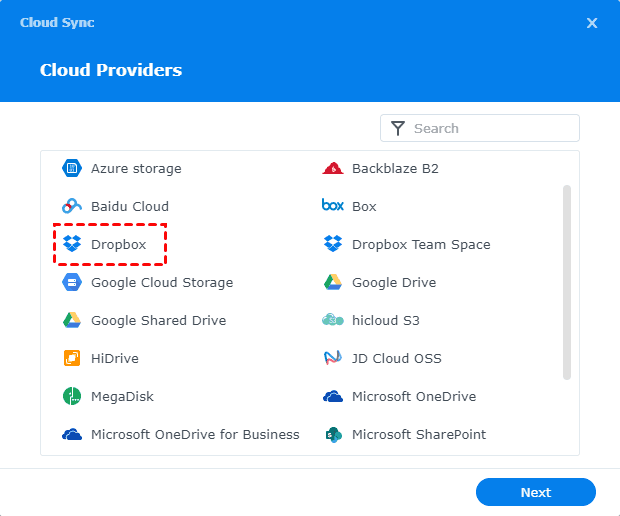
4. Clique em Dropbox e em Próximo. Em seguida, conceda acesso ao Cloud Sync para acessar sua conta do Dropbox.
5. Escolha as pastas no Synology NAS como o Caminho local e a pasta no Dropbox como o Caminho remoto.
6. Escolha Baixar apenas alterações remotas na direção de sincronização e clique em Próximo.
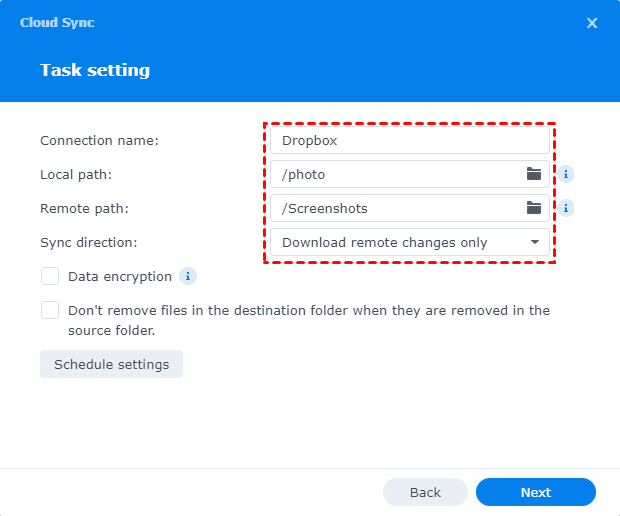
Dicas: Você pode marcar Encriptação de dados, habilitar configurações de agendamento e Não remover arquivos na pasta de destino quando são removidos na pasta de origem, o que é muito útil para você.
7. Verifique todas as configurações e clique em Concluir se estiver confirmado.
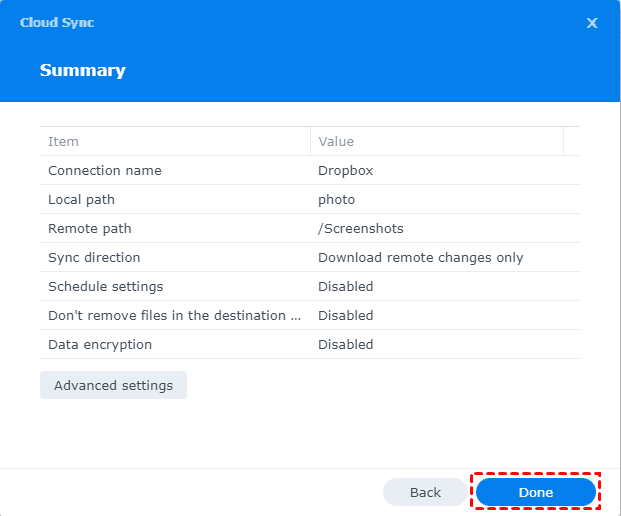
Dica: Você pode habilitar Filtro em Configurações Avançadas para excluir os arquivos que não precisa sincronizar.
Limitações: O método atual de sincronização não suporta atualizações incrementais, ou seja, sempre que um arquivo é modificado, o arquivo inteiro precisa ser baixado e sincronizado novamente, mesmo que apenas uma pequena parte do arquivo tenha sido alterada.
Forma 3. Backup do Dropbox para o Synology NAS via Download
Se você está explorando a opção de fazer backup dos seus arquivos do Dropbox para um Synology NAS, pode inicialmente pensar em usar o método convencional, que envolve baixar toda a pasta do Dropbox para o seu computador local e depois transferi-la para o Synology NAS para backup. Em seguida, fazer backup da pasta para o Synology NAS usando o Synology Drive Client, aqui estão as instruções passo a passo:
1. Inicie sessão na sua conta do Dropbox no site. Selecione todas as pastas do Dropbox na pasta raiz e clique em "Download" para iniciar o processo de download.
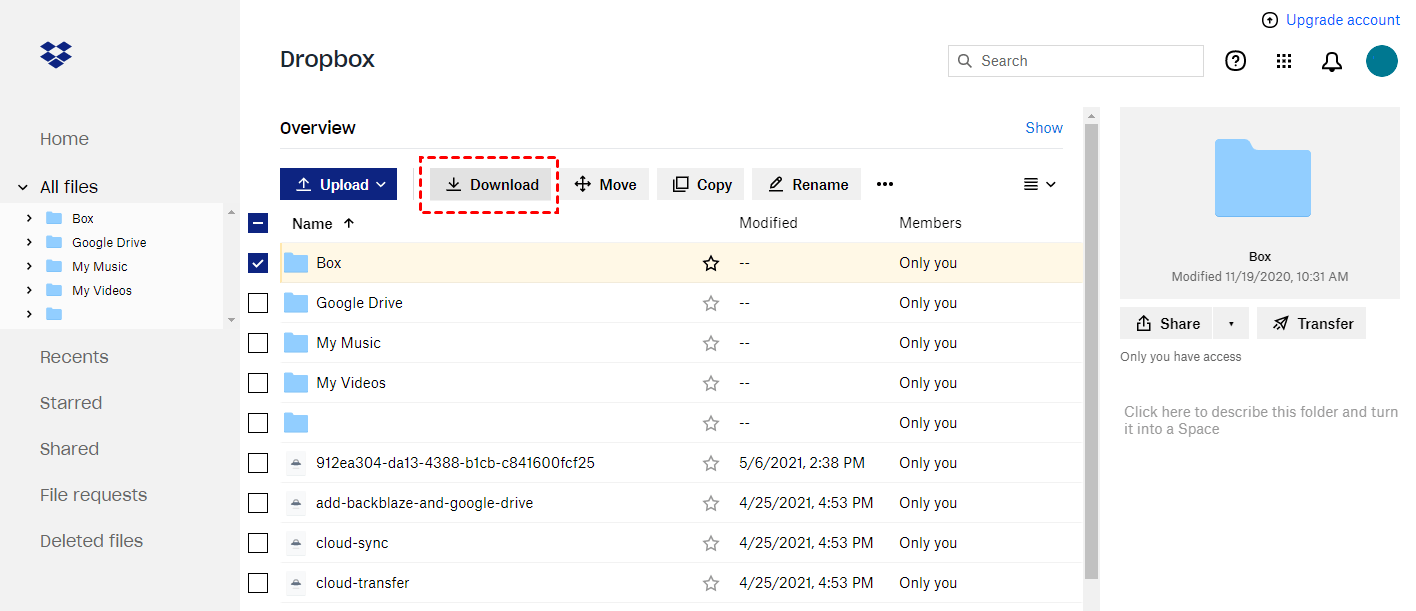
2. Após o download ser concluído, você terá uma pasta chamada "Dropbox.zip". Descompacte este arquivo para obter a pasta "Dropbox".
3. Instale o Cliente Synology Drive no seu computador e inicie o programa. Certifique-se de ter também instalado o Servidor Synology Drive no seu Synology NAS para que o Cliente Synology Drive funcione corretamente.
4. Clique no botão "Começar Agora" no Cliente Synology Drive.
5. Insira as credenciais do Synology NAS para se conectar.
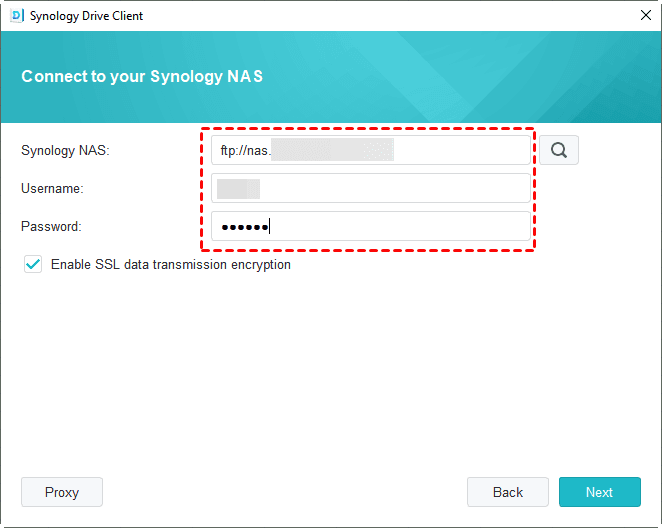
6. Selecione a opção "Tarefa de Backup", e clique em "Próximo".
7. Escolha a pasta do Dropbox descompactada como localização da pasta no seu computador, a pasta no seu Synology NAS como destino, e clique em Concluído para fazer backup do Dropbox para o Synology NAS.
8. Em seguida, o seu computador terá uma pasta do Synology Drive no Explorador de Arquivos. Se houver outros arquivos a serem movidos para o Synology NAS, você pode arrastá-los para a pasta para sincronizar.
Limitações:
- O processo levará tempo ao fazer backup do Dropbox para o Synology NAS com o Cliente Synology Drive, e o tempo será maior se você tiver uma conexão com a Internet ruim.
- É chato baixar e enviar arquivos para o Synology NAS, você pode mudar para uma maneira mais fácil de fazer isso.
Resumindo
Você pode fazer backup do Dropbox para o Synology NAS? Aqui você pode encontrar três maneiras fáceis para fazer isso, essas três maneiras são semelhantes ao fazer backup do Dropbox para o Synology. No entanto, ainda há algumas diferenças, como o MultCloud que suporta mais serviços de armazenamento em nuvem e backup offline em comparação com o Cloud Sync e o Cliente Synology Drive. Além disso, você pode sincronizar o Dropbox com o Synology NAS em tempo real para manter os dados idênticos.
Além disso, o MultCloud permite que você sincronize e transfira arquivos entre dois serviços de nuvem, incluindo Synology NAS, QNAP NAS, Dropbox, Google Workspace e outros 30 serviços de nuvem. Por que não tentar?
MultCloud Suporta Nuvens
-
Google Drive
-
Google Workspace
-
OneDrive
-
OneDrive for Business
-
SharePoint
-
Dropbox
-
Dropbox Business
-
MEGA
-
Google Photos
-
iCloud Photos
-
FTP
-
box
-
box for Business
-
pCloud
-
Baidu
-
Flickr
-
HiDrive
-
Yandex
-
NAS
-
WebDAV
-
MediaFire
-
iCloud Drive
-
WEB.DE
-
Evernote
-
Amazon S3
-
Wasabi
-
ownCloud
-
MySQL
-
Egnyte
-
Putio
-
ADrive
-
SugarSync
-
Backblaze
-
CloudMe
-
MyDrive
-
Cubby

Salvar e-mail como PDF
Depois de adicionar Gmail ou Outlook a MultCloud, ele pode converter e-mails em PDF e salvá-los em seu dispositivo ou armazenamento em nuvem.
Comece gratuitamente