
Por que fazer backup do disco rígido externo no OneDrive?
Anteriormente, a maioria dos usuários preferia fazer backup de diferentes tipos de arquivos em discos rígidos externos. No entanto, com o desenvolvimento da indústria de armazenamento em nuvem, as desvantagens do disco rígido externo ficaram evidentes. Por exemplo, é um fardo carregar discos rígidos externos quando sair de casa. Além disso, há limitações de quando ou onde você pode acessar os dados nos discos rígidos externos.
Em contraste, serviços de armazenamento em nuvem como o OneDrive podem resolver os problemas mencionados acima. Ao usar o OneDrive, você não apenas pode acessar seus arquivos na nuvem de qualquer lugar, a qualquer momento, mas também desfrutar de outros benefícios:
- Compartilhe arquivos com facilidade. O OneDrive permite que você compartilhe arquivos sem esforço, facilitando a colaboração com colegas e equipes.
- Evite que os dados sejam perdidos. O disco rígido externo está ameaçado por erros humanos, desastres naturais, ransomware, etc. Portanto, salvar dados de um disco rígido externo no OneDrive é necessário para backup de dados. Se você está se perguntando como salvar no OneDrive, você pode visitar esse link.
- Expanda facilmente o espaço de armazenamento. Se você ficar sem espaço em um disco rígido externo, terá que comprar um novo, o que levaria alguns dias. Enquanto isso, você pode obter mais espaço de armazenamento facilmente ao usar o OneDrive, atualizando sua conta do OneDrive.
De qualquer forma, você pode se beneficiar fazendo backup de um disco rígido externo no OneDrive. Na parte seguinte, compilaremos 3 soluções fáceis para ajudá-lo a fazer backup de um disco rígido externo no OneDrive. Se estiver interessado, continue lendo!
Métodos Manuais: Fazer Backup de um Disco Rígido Externo no OneDrive
Se você não tem muitos arquivos para fazer backup do disco rígido externo no OneDrive, você pode tentar os seguintes métodos manuais: fazer upload de arquivos através do site do OneDrive ou arrastar e soltar através do aplicativo de área de trabalho do OneDrive. Embora ambos os métodos sejam um pouco trabalhosos, você poderá fazer o backup dos dados com sucesso no final.
Método 1: Fazer Backup através do Site do OneDrive
Se você não estiver usando o Windows 10 ou Windows 11, ou não planeja instalar o OneDrive no seu dispositivo, você pode aproveitar o aplicativo web do OneDrive diretamente. O objetivo básico é fazer o upload de arquivos do disco rígido externo para o seu OneDrive. Veja o que você deve fazer:
Passo 1: Conectar o disco rígido externo ao seu computador.
Passo 2: Entrar na sua conta do OneDrive no navegador.
Passo 3: Clique no botão Upload na parte superior e selecione a opção de enviar Arquivos/Pasta.
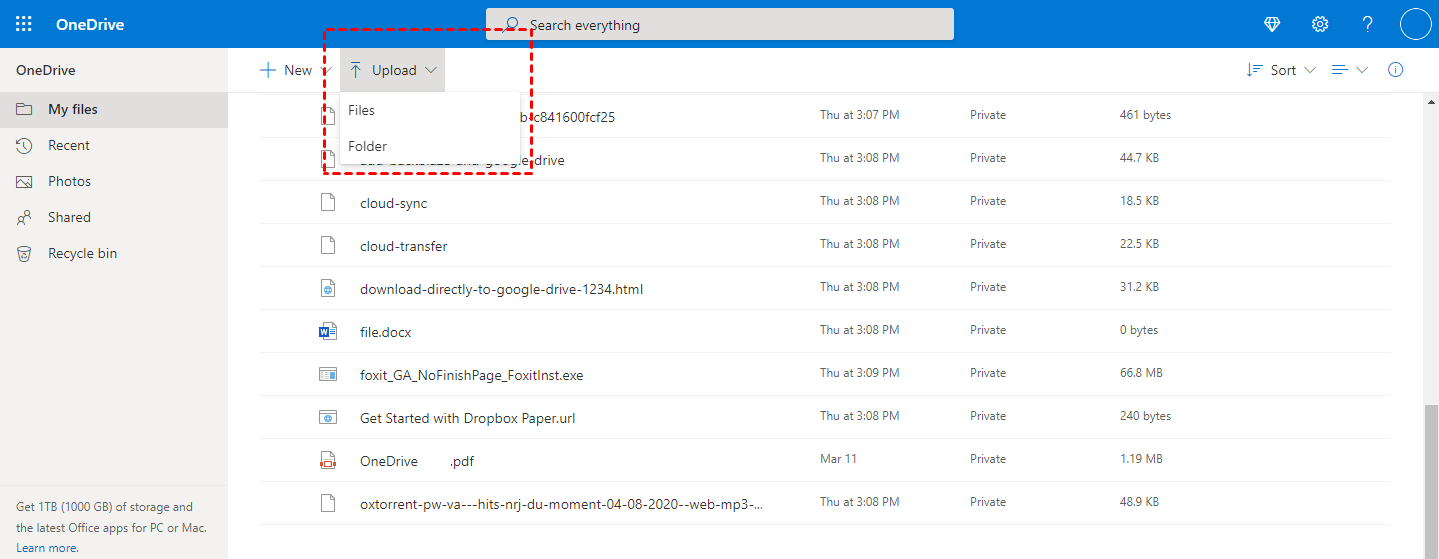
Passo 4: Selecione os arquivos/pastas no disco rígido externo para enviar.
Ou você pode arrastar e soltar arquivos/pastas do seu disco rígido externo diretamente na interface do OneDrive.
Dicas:
1. Ao enviar arquivos do disco rígido externo, você precisa se preocupar mais com a conexão com a Internet. Se for instável, o processo de envio será prejudicado.
2. Este método é recomendado apenas quando você possui alguns arquivos/pastas para enviar.
3. Na verdade, isso é chamado de "envio" e não de "backup". E não há como recuperar os arquivos se estiverem ausentes tanto no disco rígido externo quanto no OneDrive.
Método 2: Usar Pasta do OneDrive Desktop
Conforme mencionado anteriormente, se você estiver usando o Windows 10 ou o Windows 11, o OneDrive já está instalado em seu computador. E há uma pasta do OneDrive gerada em seu PC. Agora, vamos guiá-lo pelos passos para fazer backup de um disco rígido externo no OneDrive usando a pasta do OneDrive desktop.
Passo 1: Conecte o disco rígido externo ao seu computador.
Passo 2: Acesse a pasta do OneDrive em seu PC.
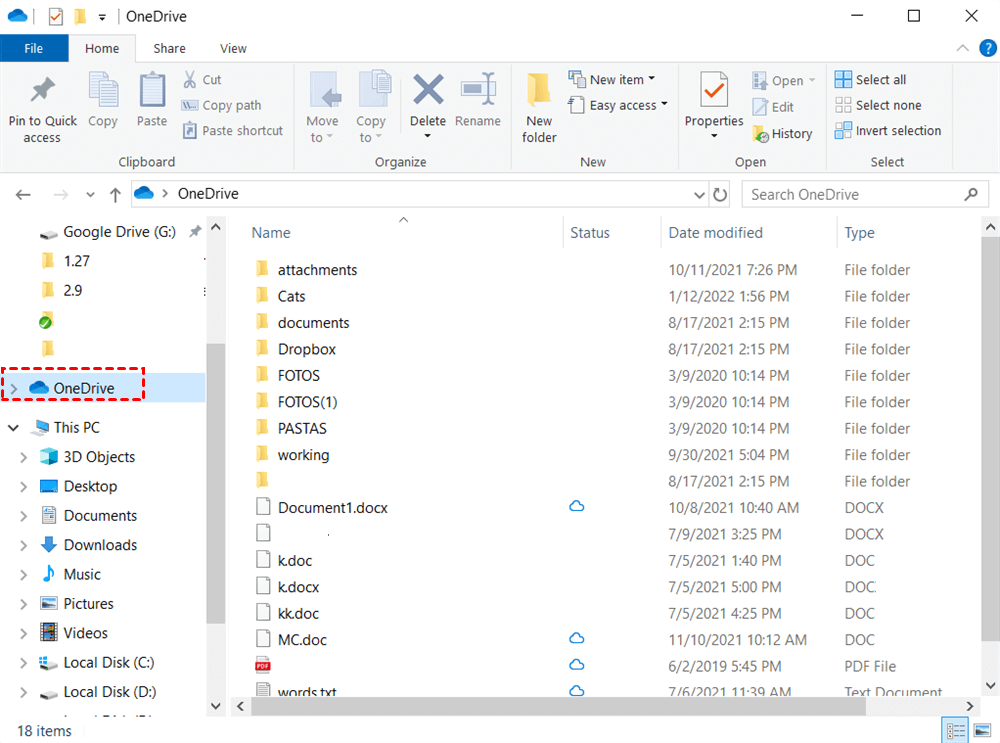
Passo 3: Arraste e solte os arquivos/pastas do seu disco rígido externo para a pasta do OneDrive.
Dica: Você precisa garantir que o sinal da rede esteja estável. Caso contrário, o processo de upload será interrompido abruptamente. Como você pode notar, na verdade é chamado de upload, não de backup.
Forma Automática: Backup de Disco Rígido Externo no OneDrive
Existem muitas ferramentas técnicas e práticas para ajudá-lo a fazer backup de arquivos de um disco rígido externo no OneDrive. O AOMEI Backupper Standard é uma das mais profissionais, tornando rápido e fácil fazer backup de um USB ou outro tipo de disco rígido externo no OneDrive.
O AOMEI Backupper Standard é GRÁTIS para uso e oferece vários tipos de backup generosamente, incluindo "Backup de Partição", "Backup de Arquivos", "Backup de Sistema", etc. Depois de instalar o aplicativo desktop de qualquer nuvem, você pode aproveitar esse serviço para fazer backup de arquivos na nuvem diretamente e eficientemente. Além disso, o AOMEI Backupper Standard possui as seguintes vantagens:
- Fácil de usar. O AOMEI Backupper Standard é fácil de usar, oferecendo uma interface simples e direta. Assim, você pode iniciar suas tarefas de backup sem precisar ler um longo e complicado tutorial.
- Backup e Restauração. O AOMEI Backupper Standard oferece backup e recuperação. Especificamente, existem muitos tipos diferentes de backup, como "Agendamento de Backup", "Backup Diferencial", "Backup Acionado por Evento", etc. Além disso, se você perceber que os arquivos originais estão ausentes, poderá restaurá-los o mais rápido possível.
- Outros Recursos Principais. Além do recurso de "Backup", o AOMEI Backupper Standard também permite que você sincronize um HD externo com o OneDrive e clone o disco ou partição, ajudando a economizar tempo e energia ao lidar com um grande número de arquivos.
Agora, vamos ver como fazer backup de um disco rígido no OneDrive no Mac/computador com o AOMEI Backupper Standard:
Dica útil: Se você estiver usando o Windows 10 ou Windows 11, não precisará instalar o OneDrive no seu computador, pois ele já vem pré-instalado. Caso contrário, você precisará instalar o OneDrive no seu computador primeiro.
Passo 1: Conecte seu disco rígido externo ao Mac/computador.
Passo 2: Instale o AOMEI Backupper Standard no seu computador e execute-o.
Passo 3: Clique em Backup e selecione Backup de Arquivos.
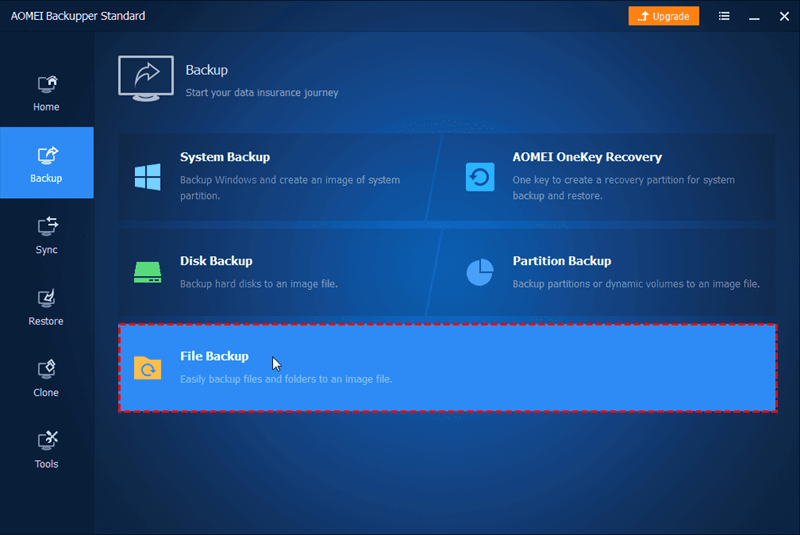
Passo 4: Agora, escolha Adicionar Pasta ou Adicionar Arquivo. Em seguida, selecione os dados do seu disco rígido externo. Ou, se você quiser fazer backup de todo o disco rígido externo, clique no disco rígido externo inteiro.
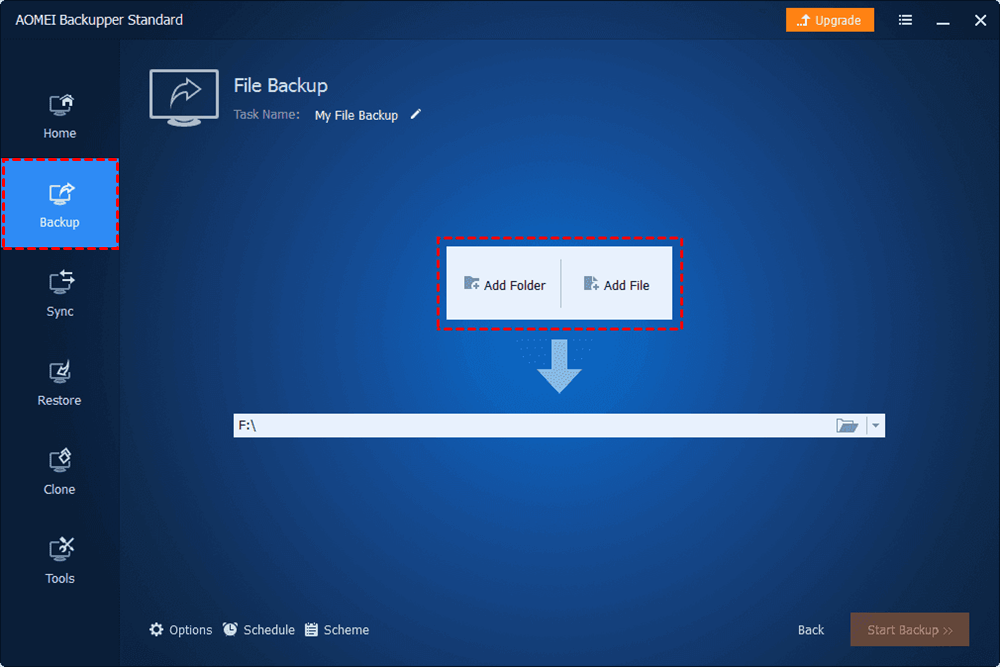
Passo 5: Pressione a seta para baixo para Selecionar um drive na nuvem. Em seguida, escolha o OneDrive na próxima página.
.png "Selecione um Drive na Nuvem")
Após essas etapas acima, você pode começar a tarefa de backup. Da mesma forma, se você deseja fazer o backup de um disco rígido externo para o Google Drive ou Dropbox, você pode seguir as mesmas instruções. A única diferença é que você precisa selecionar o Google Drive/Dropbox. Por outro lado, se você deseja fazer o backup do OneDrive para um disco externo, você também pode aproveitar o AOMEI Backupper Standard.
Dica bônus: Sincronizar Disco Rígido Externo com o OneDrive via AOMEI Backupper
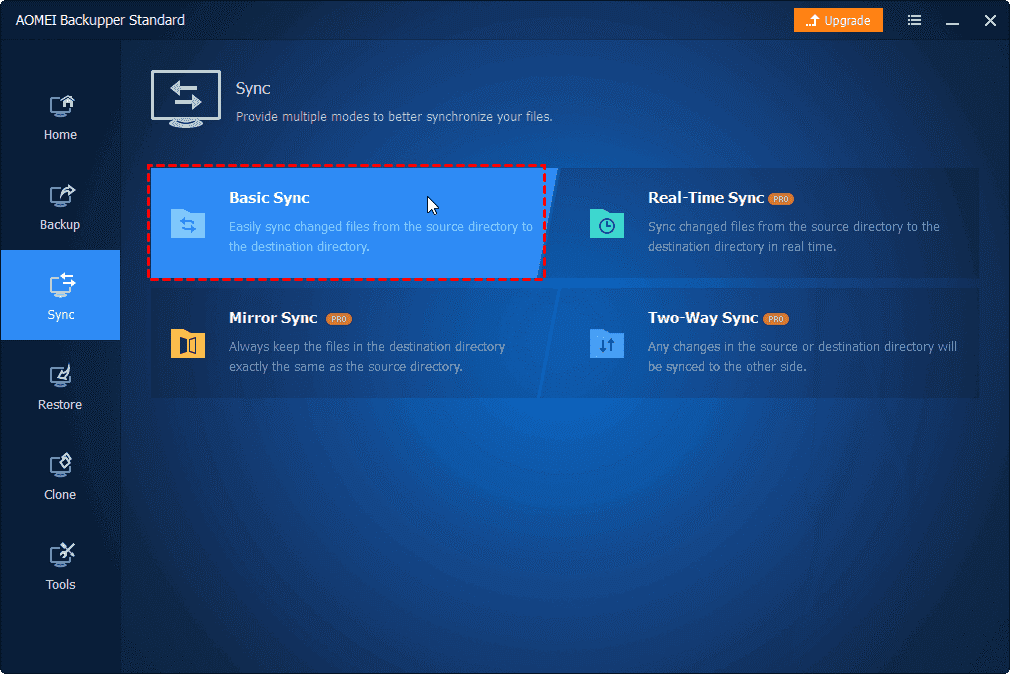
Os passos para usar a função de sincronização do AOMEI Backupper também são fáceis de seguir e você pode escolher não apenas a Sincronização Básica, mas também Sincronização em Tempo Real, Sincronização Espelho ou Sincronização de Duas Vias tornando sua tarefa mais personalizável quando você fizer o upgrade para a Edição PRO. Usaremos a Sincronização Básica como exemplo.
Passo 1: Abra o AOMEI Backupper e clique em "Sincronizar".
Passo 2: Selecione a Sincronização Básica e clique em " Adicionar Pasta" para escolher a pasta do seu disco rígido externo.
Passo 3: Pressione a seta para baixo e escolha "Selecionar um drive na nuvem" para escolher uma pasta do OneDrive. Em seguida, clique em "Iniciar Sincronização" para iniciar a tarefa.
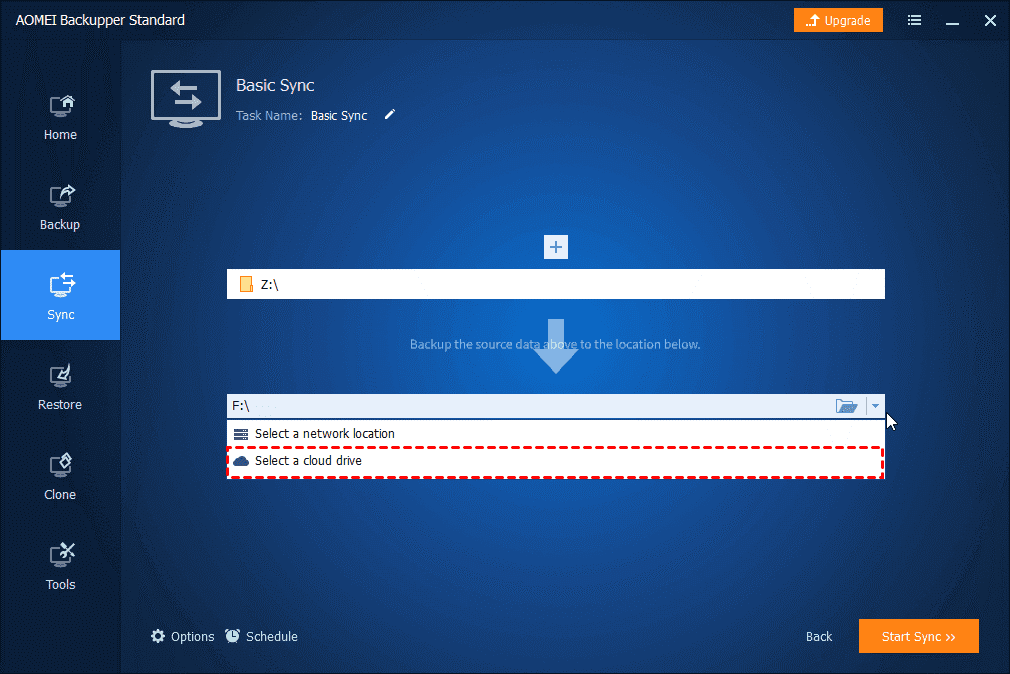
Dica: Se você deseja sincronizar o OneDrive com um disco rígido externo, basta trocar a localização de origem e de destino e fazer rapidamente usando a função de sincronização do AOMEI Backupper.
Palavras Finais
Após ler este tutorial completo, você aprenderá como fazer backup do disco rígido externo para o OneDrive de três maneiras fáceis. Em outras palavras, você pode utilizar um serviço gratuito e prático - AOMEI Backupper Standard, o aplicativo web do OneDrive e a pasta do OneDrive no desktop.
Se você optar por usar o AOMEI Backupper Standard, o processo de backup será muito mais fácil. A função de Backup não só permite que você faça backup de arquivos de um disco local para a nuvem, mas também ajuda você a fazer backup automático de arquivos para um disco rígido externo de forma simples e sem complicações. Além disso, o AOMEI Backupper permite que você Restaure, Sincronize e Clone arquivos sem nenhum esforço.
MultCloud Suporta Nuvens
-
Google Drive
-
Google Workspace
-
OneDrive
-
OneDrive for Business
-
SharePoint
-
Dropbox
-
Dropbox Business
-
MEGA
-
Google Photos
-
iCloud Photos
-
FTP
-
box
-
box for Business
-
pCloud
-
Baidu
-
Flickr
-
HiDrive
-
Yandex
-
NAS
-
WebDAV
-
MediaFire
-
iCloud Drive
-
WEB.DE
-
Evernote
-
Amazon S3
-
Wasabi
-
ownCloud
-
MySQL
-
Egnyte
-
Putio
-
ADrive
-
SugarSync
-
Backblaze
-
CloudMe
-
MyDrive
-
Cubby

Salvar e-mail como PDF
Depois de adicionar Gmail ou Outlook a MultCloud, ele pode converter e-mails em PDF e salvá-los em seu dispositivo ou armazenamento em nuvem.
Comece gratuitamente