
Pesquisa Rápida:
Um Breve Entendimento do cPanel
cPanel é um dos painéis de controle de hospedagem mais populares baseados em Linux, com uma variedade de módulos, incluindo Arquivos, Preferências, Banco de Dados, Aplicativos Web, Domínios, Métricas, Segurança, Software, Avançado e Email. O cPanel é uma escolha popular para webmasters devido à sua facilidade de uso e interface simples.
Além disso, o cPanel pode ajudar os usuários a executar facilmente sites, gerenciar arquivos da web e realizar várias tarefas. Aqui estão algumas coisas que os usuários podem fazer com o cPanel:
- Gerenciar e editar arquivos do site.
- Salvar informações de contato importantes.
- Criar e gerenciar bancos de dados MySQL para sites do WordPress.
- Instalar software de gerenciamento de site e aplicativo com base no cPanel com apenas alguns cliques.
- Ativar o Cloudflare para melhor desempenho.
- Adicionar e atualizar registros DNS.
- Monitorar métricas importantes do seu site e servidor.
- Configurar camadas adicionais de segurança.
- Ativar vários cron jobs.
- Criar e gerenciar contas de e-mail.
Por que Fazer Backup do cPanel para o Google Drive?
A partir do exposto acima, sabemos que o cPanel está disponível para diferentes tipos de hospedagem, incluindo compartilhada, dedicada e hospedagem gerenciada do WordPress. Este painel de controle é uma ótima opção para usuários que procuram um painel de controle simples para solucionar os problemas de hospedagem de seus sites. No entanto, assim como outras ferramentas de gerenciamento de sites, o cPanel possui suas desvantagens.
- Violação de segurança. Pesquisas mostraram que o método de autenticação em duas etapas (2FA) do cPanel é vulnerável a ataques de força bruta. Para evitar isso, é melhor fazer backups regulares dos seus dados.
- Risco de perda ou corrupção de dados. Às vezes, o sistema cPanel sobrescreve acidentalmente as configurações do servidor e exclui todos os dados durante uma atualização importante. Isso ocorre devido a uma falha ou problema no disco rígido. Nesse caso, você deve tentar realizar um backup completo de dados antecipadamente para restaurar seu servidor da web em caso de um desastre.
No caso de perda ou dano de dados, a receita trazida pelo site também será reduzida, então a melhor maneira é fazer backup do site regularmente no Google Drive. O Google Drive é um serviço de armazenamento e sincronização de arquivos desenvolvido pelo Google que suporta os usuários a armazenarem diversos tipos de arquivos. O Google Drive já é um ótimo e seguro lugar para a maioria dos usuários fazerem backup de seus dados.
Realize facilmente o Backup do cPanel para o Google Drive
Em circunstâncias normais, os usuários escolherão a função de backup de site que vem com o cPanel para converter dados importantes em um arquivo de backup, fazer o download localmente e, em seguida, fazer o upload manualmente para o Google Drive.
O método de upload e download só é adequado para fazer backup de uma pequena quantidade de dados. Para os usuários que precisam fazer backup de uma grande quantidade de dados, esse método consome muito tempo e há casos em que ocorre falha no download ou upload.
Como fazer o backup automático do cPanel para o Google Drive de forma fácil? O MultCloud, como um gerenciador de arquivos em nuvem gratuito e profissional, não apenas realiza backup dos protocolos FTP e WebDAV, mas também faz backup direto de arquivos de uma nuvem para outra sem usar métodos tradicionais.
Atualmente, o MultCloud suporta mais de 30 serviços líderes de armazenamento em nuvem, incluindo o Dropbox, Dropbox Business, Google Drive, Google Workspace, Google Fotos, OneDrive, OneDrive for Business, MEGA, Flickr, entre outros. Claro, servidores FTP e WebDAV também estão incluídos. Com o MultCloud, você pode:
- ✅Transferir, sincronizar ou fazer backup de arquivos entre unidades de armazenamento em nuvem com Transferência em Nuvem, Transferência entre Equipes, Sincronização em Nuvem ou Backup em Nuvem.
- ✅Gerenciar arquivos em nuvem em uma interface fácil de usar com upload de arquivo, download, cópia, recorte, visualização, renomeação e upload remoto.
- ✅Compartilhar arquivos de diferentes nuvens diretamente no MultCloud com Compartilhamento Público, Compartilhamento Privado e Compartilhamento de Fonte.
- ✅Trabalhar com a sua equipe usando diferentes marcas de nuvem por meio da gestão de Subcontas.
- ✅Salvar imagens e vídeos do Instagram, Pinterest, Pesquisa do Google, entre outros.
- ✅Salvar emails e anexos diretamente em dispositivos locais ou contas na nuvem.
Antes de fazer backup de dados do cPanel para o Google Drive, você precisa fazer as seguintes preparações.
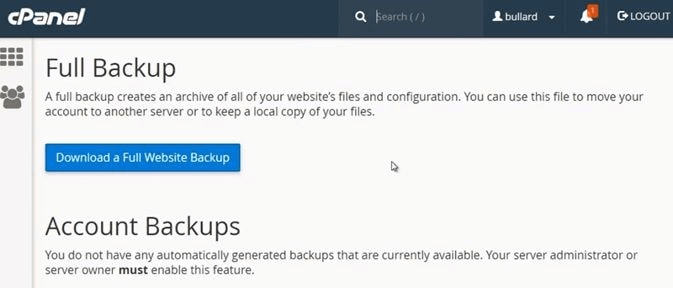
Passo 1: Primeiro, faça login no cPanel e clique no ícone de "Backup". Em seguida, clique em "Fazer Download de um Backup Completo do Site".
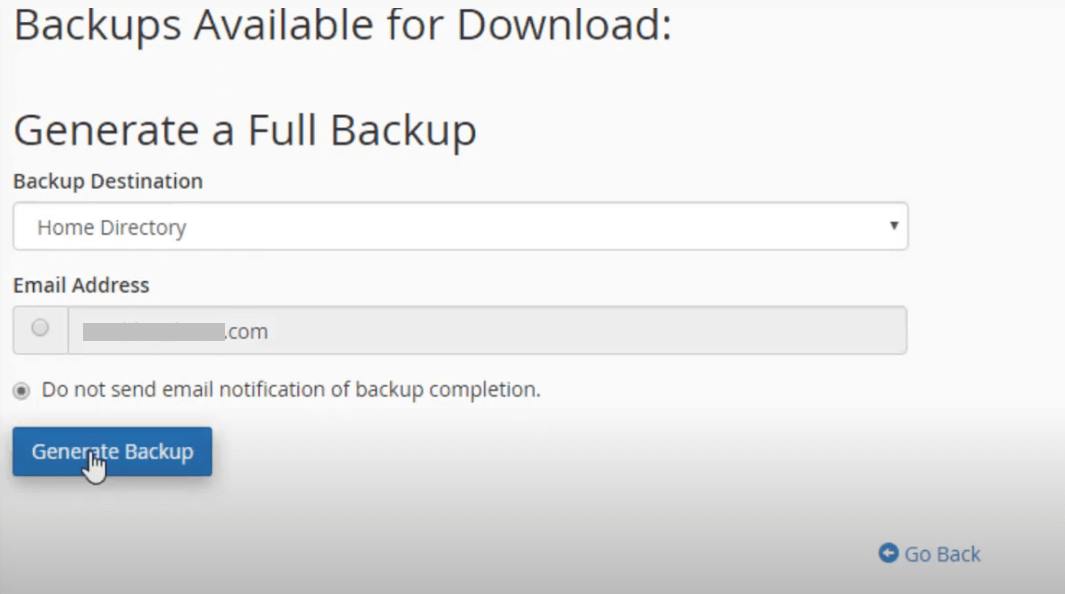
Passo 2: Selecione "Diretório Pessoal" no menu suspenso de destino do backup e clique no botão "Gerar Backup". O backup será gerado com base no tamanho do seu site e levará algum tempo, aguarde, por favor.
Quando estiver pronto, você pode usar o Cloud Backup para fazer backup dos dados do seu site do cPanel para o Google Drive.
Passo 1: Criar uma conta. Cadastre-se para uma conta gratuita no MultCloud. Alternativamente, você pode fazer login diretamente usando sua conta do Google, conta do Facebook ou Apple ID.

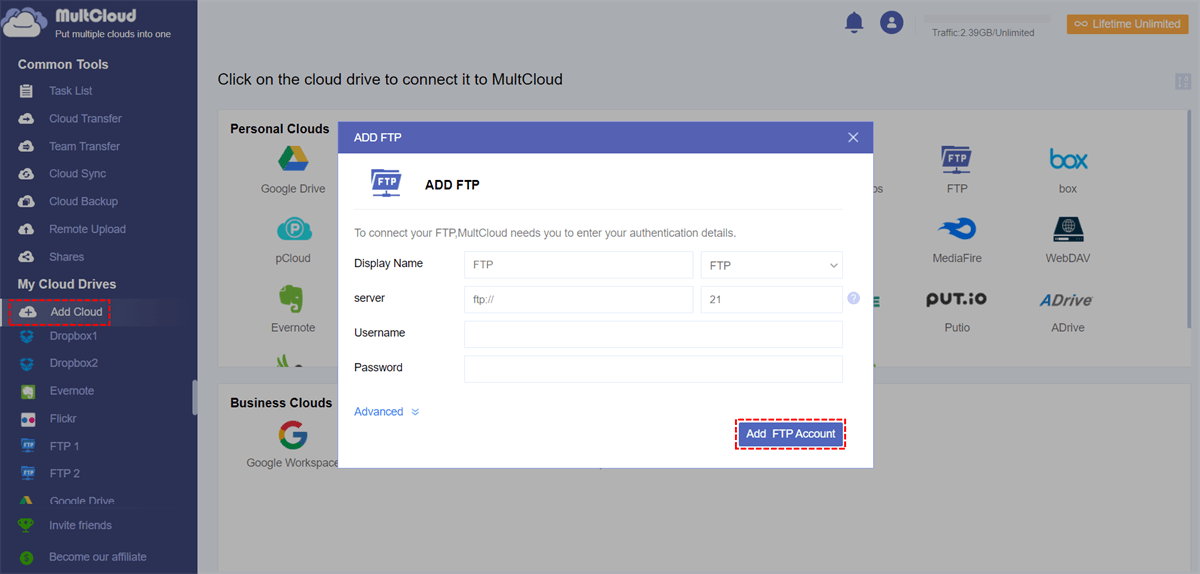
Passo 2: Adicionar FTP ao MultCloud. Clique em "Adicionar Nuvem" e selecione o ícone FTP para adicioná-lo ao MultCloud.
Notas:
- O Servidor é o nome do seu domínio, o Nome de Usuário é o nome de usuário do cPanel e a Senha é a senha do cPanel. Lembre-se de que cada conta cPanel cria a mesma conta FTP.
- Ao adicionar uma conta FTP ao MultCloud, certifique-se de conceder permissões de leitura e gravação ao MultCloud.
- Se você não conseguir acessar seu FTP, adicione 209.126.103.1/19 e 207.38.89.1/24 à lista branca do firewall.
Passo 3: Adicionar o Google Drive ao MultCloud. Repita os passos acima para adicionar sua conta do Google Drive ao MultCloud também. Agora, você pode conectar o Google Drive ao FTP diretamente.

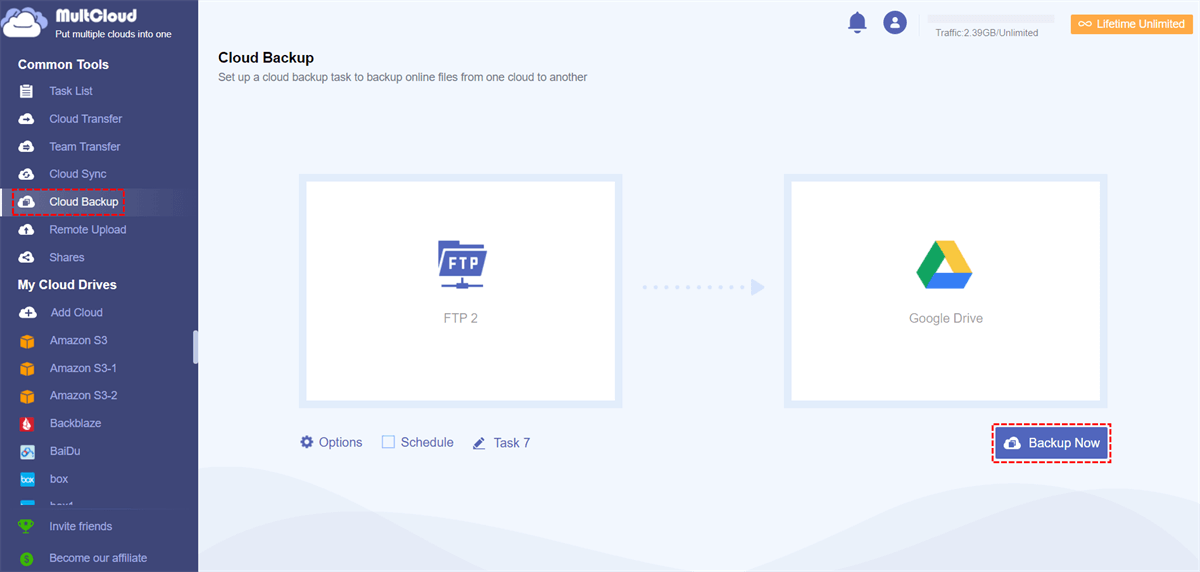
Passo 4: Fazer backup do cPanel para o Google Drive através do Cloud Backup. Clique em "Cloud Backup" na coluna esquerda, em seguida, selecione FTP ou arquivos e pastas dentro dele como origem, e selecione Google Drive ou pastas dentro dele como destino. Depois disso, clique em "Backup Now" e o MultCloud realizará a tarefa de backup.
Notas:
- Se você quiser fazer backups regulares dos seus arquivos do cPanel para o Google Drive, você pode habilitar "Agendar" diariamente, semanalmente ou mensalmente para que o MultCloud possa executar suas tarefas em um cronograma.
- Depois de criar uma tarefa de backup, você pode desligar seu site ou dispositivo porque o MultCloud pode executar a tarefa em segundo plano.
- Você pode fazer upgrade da sua conta se quiser experimentar velocidades ultrarrápidas ou precisar fazer backup de muitos dados.
- Em "Opções", você pode ativar notificações por e-mail. Se você já é assinante, pode definir em "Filtrar" para ignorar ou fazer backup apenas de arquivos com extensões específicas do FTP para o Google Drive.
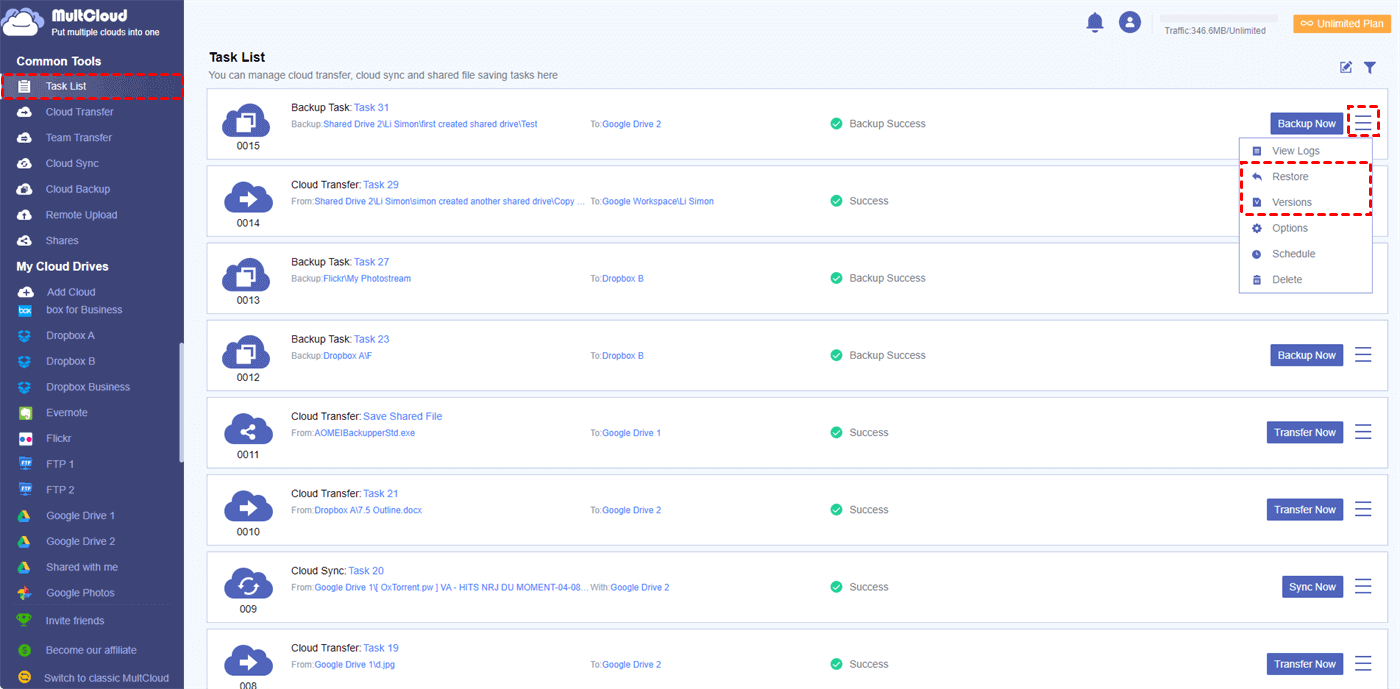
Passo 5: Gerenciar tarefas de backup do FTP para o Google Drive. Para ver o andamento das suas tarefas de backup em nuvem, você pode ir para a página "Lista de Tarefas". Você também pode gerenciar suas "Versões" de backup ou "Restaurar" seu backup clicando no botão de menu à direita.
Conclusão
Para implementar facilmente o backup do cPanel no Google Drive, o MultCloud é uma ótima ferramenta de backup do cPanel para você. O MultCloud suporta quase 30 tipos de nuvens, então, além do Google Drive, você também pode fazer backup do cPanel no Dropbox, Amazon S3 e muito mais.
Como um gerenciador de armazenamento em nuvem múltipla, o MultCloud suporta muitas funções principais, então você também pode facilmente realizar transferência e sincronização de arquivos em nuvem, e até mesmo fazer upload remoto para unidades em nuvem, como download de arquivos torrent diretamente para a nuvem do MEGA ou Dropbox.

- Transferência em Nuvem: Migração perfeita entre serviços e contas em nuvem diferentes, com suporte a migração programada.
- Transferência em Equipe: Migração perfeita entre diferentes serviços de armazenamento empresarial, com suporte a migração em lote de subcontas.
- Sincronização em Nuvem: Sincronização em tempo real de dados entre diferentes serviços, com suporte a 10 modos de sincronização.
- Backup em Nuvem: Backup de dados importantes entre diferentes serviços, com suporte a gerenciamento de versões e recuperação de dados.
- Upload Remoto: O conteúdo em URLs, arquivos torrent ou links magnéticos é automaticamente analisado para a unidade em nuvem.
MultCloud Suporta Nuvens
-
Google Drive
-
Google Workspace
-
OneDrive
-
OneDrive for Business
-
SharePoint
-
Dropbox
-
Dropbox Business
-
MEGA
-
Google Photos
-
iCloud Photos
-
FTP
-
box
-
box for Business
-
pCloud
-
Baidu
-
Flickr
-
HiDrive
-
Yandex
-
NAS
-
WebDAV
-
MediaFire
-
iCloud Drive
-
WEB.DE
-
Evernote
-
Amazon S3
-
Wasabi
-
ownCloud
-
MySQL
-
Egnyte
-
Putio
-
ADrive
-
SugarSync
-
Backblaze
-
CloudMe
-
MyDrive
-
Cubby

Salvar e-mail como PDF
Depois de adicionar Gmail ou Outlook a MultCloud, ele pode converter e-mails em PDF e salvá-los em seu dispositivo ou armazenamento em nuvem.
Comece gratuitamente