
Busca Rápida:
Por que o Google Takeout não funcionou?
O Google Takeout ainda existe? Claro que SIM! O Google Takeout é um serviço conveniente que tem como objetivo exportar os dados de produtos do Google de uma só vez, como Google Fotos, Google Drive, Gmail, YouTube, entre outros. Ele gera uma pasta compactada e os usuários podem fazer o download dessa pasta para gerenciar ou fazer backup dos dados localmente. No entanto, às vezes o Google Takeout não funciona, o que faz com que ele falhe em exportar os dados desejados pelos usuários.
Existem muitos motivos que podem causar esse problema, como conexão de internet instável, bugs não corrigidos e erros no Google Takeout, versões desatualizadas, etc. Todas essas causas resultarão em mau funcionamento do Google Takeout. Nessa situação, os usuários podem precisar gastar muito tempo pedindo a ajuda de profissionais para resolver esse problema.
Mas e se for uma emergência? E se os usuários quiserem exportar os dados dos serviços do Google agora? Existe uma alternativa para o Google Takeout? Então, você precisa de uma alternativa ao Google Takeout. Neste artigo, iremos apresentar a você um serviço inteligente e confiável que ajuda a baixar dados do Google Drive e do Google Fotos. Se você estiver interessado, continue lendo.
Alternativa ao Google Takeout: MultCloud
MultCloud é um gerenciador de arquivos em nuvem prático e popular que oferece aos usuários um local conveniente para gerenciar diferentes serviços/contas de armazenamento em nuvem, incluindo iCloud Photos, Icedrive, 4Shared, iCloud Drive, iCloud Photos, Google Workspace, Google Drive, Google Fotos, Flickr, MEGA, SharePoint, OneDrive, OneDrive for Business, Dropbox, Dropbox Business, Wasabi, Amazon S3, NAS, entre outros.
.png "MultCloud")
Com o MultCloud, os usuários podem fazer upload, compartilhar, baixar, copiar, renomear, mover, excluir e realizar qualquer outra função que possam fazer em qualquer nuvem. Por exemplo, os usuários podem fazer upload de arquivos para o Dropbox no MultCloud quando encontrarem o problema de Dropbox não fazer upload. Portanto, quando você encontrar problemas com o Google Takeout, você pode utilizar o MultCloud para baixar dados dos serviços do Google.
Em seguida, você pode seguir as etapas a seguir para baixar dados do Google Drive e do Google Fotos através do MultCloud.
Passo 1: Registrar uma conta gratuitamente usando seu e-mail. Ou, você pode fazer login com suas credenciais do Facebook/Google.

Passo 2: Clique na guia Adicionar Nuvem na barra de navegação à esquerda, e clique no ícone do Google Drive para adicionar, seguindo as orientações exibidas na tela. Em seguida, clique no botão Autorizar para conceder permissão ao MultCloud. Depois, aplique as mesmas etapas para adicionar o Google Fotos.
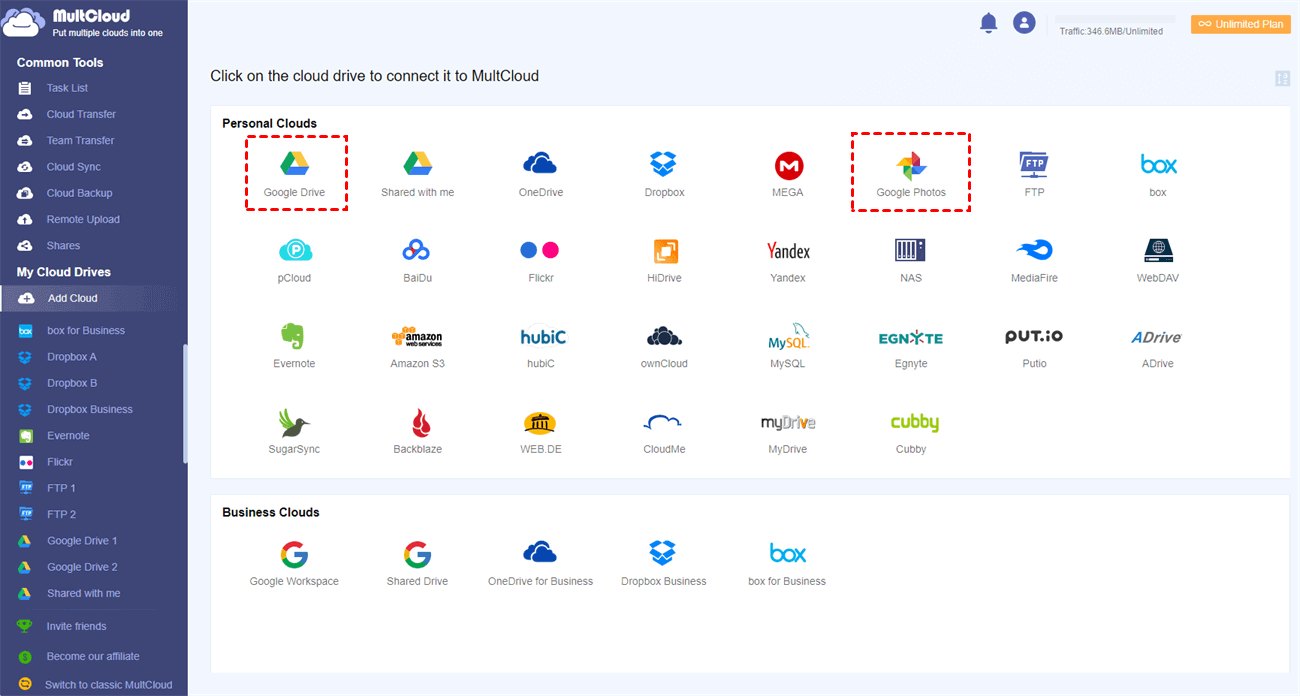
Passo 3: Acesse o Google Drive e localize o arquivo que você deseja exportar. Em seguida, marque os dados e clique no botão Baixar na faixa superior.
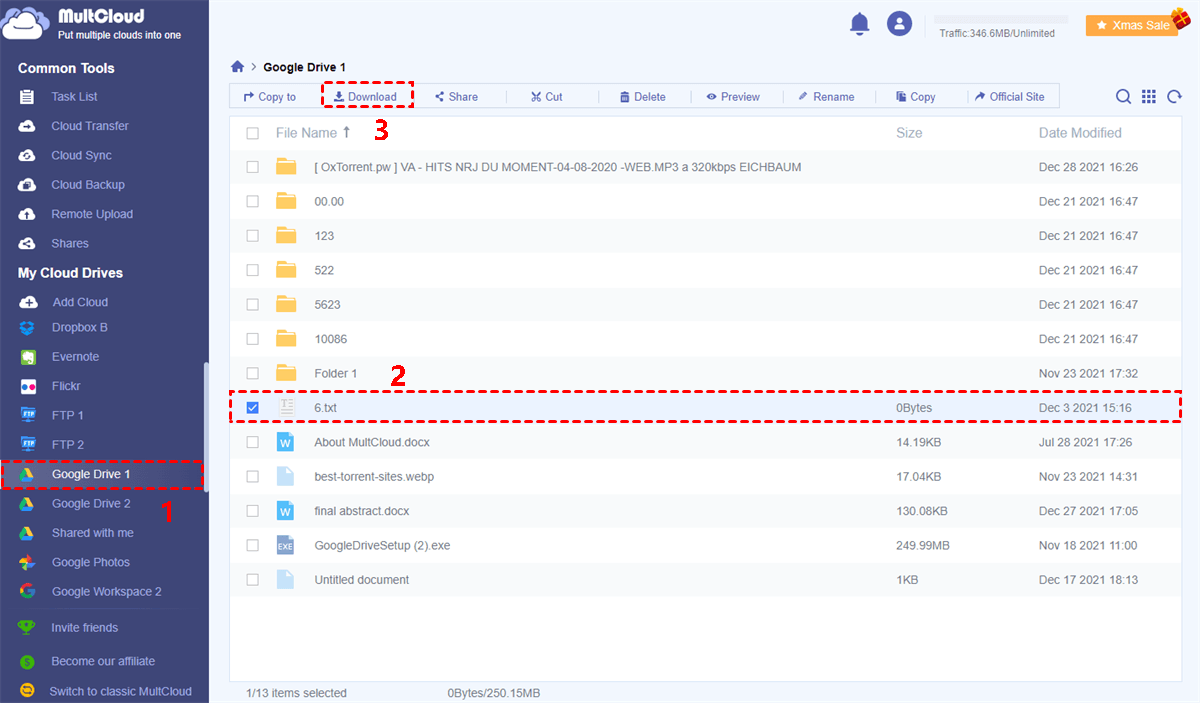
Em seguida, os dados selecionados serão baixados imediatamente. Se você quiser baixar fotos do Google Fotos, pode seguir as mesmas etapas acima. Dessa forma, quando o Google Takeout não estiver funcionando, você não precisa se preocupar.
Dica: O MultCloud lançará seu aplicativo móvel no próximo mês, então, se você está procurando uma alternativa Android ao Google Takeout, pode experimentar este serviço para gerenciar suas nuvens de forma eficiente.
Como Gerenciar Vários Serviços de Armazenamento em Nuvem Facilmente
Na maioria dos casos, os usuários aproveitam o Google Takeout para transferir arquivos de uma nuvem para outra devido à sua função de exportação única. Especificamente, os usuários precisam exportar dados de serviços como Google Fotos e Google Drive e depois fazer upload deles para outro serviço de armazenamento em nuvem como Dropbox ou OneDrive. Esse processo, como você pode ver, é complicado. Enquanto isso, os dados passarão primeiro pelo seu computador, o que significa que você deve garantir que o espaço de armazenamento local seja suficiente.
Existe uma maneira mais eficiente de transferir dados entre unidades de nuvem - usando o MultCloud. Depois de conceder acesso ao MultCloud às unidades de nuvem que você usa, você pode acessá-las com um único clique. Além disso, quando você deseja transferir/fazer backup/sincronizar arquivos de uma nuvem para outra, os arquivos podem ser movidos/sincronizados/backup rapidamente e diretamente. E existem muitas vantagens:

- 10 Threads de Transferência/Sincronização/Backup de Dados. O MultCloud oferece aos usuários uma velocidade líder do setor ao mover/sincronizar/fazer backup de dados entre serviços de nuvem. Ou seja, mesmo que você tenha um grande número de arquivos, eles podem ser movidos/sincronizados/fazer backup da maneira mais rápida.
- Transferência/Sincronização/Backup Offline. Ao mover/sincronizar/fazer backup de arquivos entre nuvens, consome tráfego de dados em vez de largura de banda. Portanto, uma vez que o processo começa, ele não irá parar mesmo que o computador seja desligado. Por exemplo, você pode transferir dados do Dropbox para o SharePoint em segundo plano.
- Transferência/Sincronização/Backup Automático. O MultCloud permite que os usuários configurem tarefas agendadas para migrar/sincronizar/fazer backup de arquivos de uma nuvem para outra. E existem 4 opções para os usuários escolherem, incluindo a execução em uma data específica, diariamente, semanalmente ou mensalmente.
Agora, vamos tomar a transferência de fotos do Google Drive para o Google Fotos como exemplo. Antes de começar, imagine como realizar esse objetivo da maneira tradicional: baixando imagens do Google Drive e depois enviando-as manualmente para o Google Fotos. No entanto, existe um método mais fácil através do MultCloud:
Passo 1: Faça login no seu MultCloud na web. Em seguida, vá para Transferência de Nuvem na barra lateral esquerda.
Passo 2: Clique no primeiro quadrado para selecionar o Google Drive e no segundo quadrado para selecionar o Google Fotos. Em seguida, clique no botão Transferir Agora.
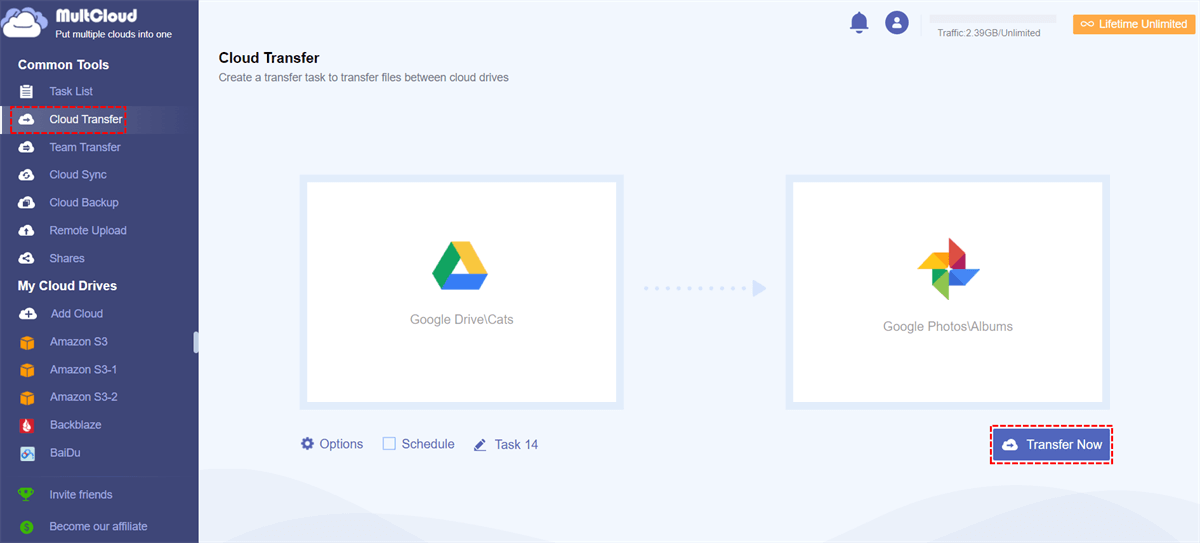
Se você deseja configurar uma tarefa de transferência automática, pode clicar no botão Agendar. Em seguida, você pode escolher qualquer modo de agendamento que desejar. Ao mesmo tempo, você pode escolher transferir todos os arquivos ou arquivos parciais da nuvem de origem para a nuvem de destino. Se você deseja migrar determinados arquivos, pode clicar na guia Opções > Filtro e incluir arquivos com determinadas extensões.
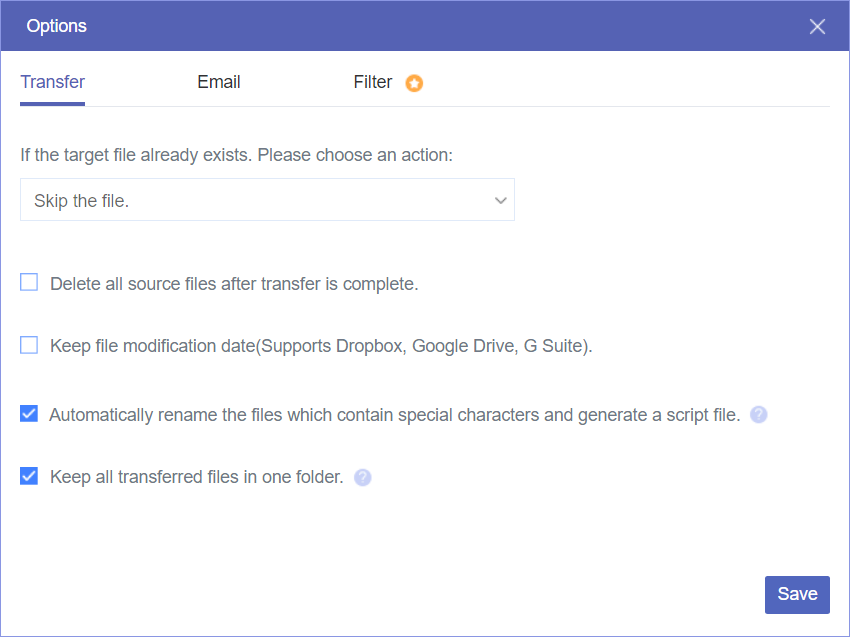
Como você pode ver pelo conteúdo acima, apenas dois passos são necessários ao transferir dados do Google Drive para o Google Fotos via MultCloud. Agora, você pode transferir arquivos entre os serviços de nuvem que desejar.
No Final
De qualquer forma, o MultCloud é a melhor alternativa ao Google Takeout. Ele não apenas ajuda os usuários a exportar arquivos do Google Fotos e do Google Drive, mas também oferece uma maneira fácil de transferir, sincronizar e fazer backup de arquivos de uma nuvem para outra facilmente e diretamente. Dessa forma, os usuários podem evitar o processo de download e upload.
Além disso, o MultCloud oferece aos usuários uma maneira simples e eficiente de baixar arquivos de URLs facilmente para serviços de nuvem. Se você deseja salvar materiais online de URLs, torrents e links magnéticos, pode usar o recurso de Upload Remoto no MultCloud. Por exemplo, você pode baixar diretamente para o Google Drive.
MultCloud Suporta Nuvens
-
Google Drive
-
Google Workspace
-
OneDrive
-
OneDrive for Business
-
SharePoint
-
Dropbox
-
Dropbox Business
-
MEGA
-
Google Photos
-
iCloud Photos
-
FTP
-
box
-
box for Business
-
pCloud
-
Baidu
-
Flickr
-
HiDrive
-
Yandex
-
NAS
-
WebDAV
-
MediaFire
-
iCloud Drive
-
WEB.DE
-
Evernote
-
Amazon S3
-
Wasabi
-
ownCloud
-
MySQL
-
Egnyte
-
Putio
-
ADrive
-
SugarSync
-
Backblaze
-
CloudMe
-
MyDrive
-
Cubby

Salvar e-mail como PDF
Depois de adicionar Gmail ou Outlook a MultCloud, ele pode converter e-mails em PDF e salvá-los em seu dispositivo ou armazenamento em nuvem.
Comece gratuitamente