
Pesquisa rápida:
Caso do usuário: Posso ter várias contas do Dropbox no meu computador
Olá! Gostaria de saber se posso alternar entre duas contas do Dropbox no meu computador. Desde já, obrigado!"
- Pergunta do Reddit.com

Dropbox, uma unidade em nuvem inteligente e prática, é popular entre os usuários que gostam de armazenar dados na web e colaborar facilmente com outros. Ele oferece aos usuários 2GB de espaço de armazenamento gratuito para armazenar os dados desejados. Quando precisam acessar os dados fora dele, o Dropbox oferece uma maneira conveniente e simples contanto que haja acesso à internet.
No entanto, os 2GB de espaço de armazenamento gratuito não são suficientes para o uso diário. Aqueles que não desejam atualizar sua conta do Dropbox considerarão se inscrever para uma nova. Por outro lado, muitas pessoas têm duas contas do Dropbox para salvar diferentes tipos de arquivos, como dados escolares ou pessoais. Portanto, é comum os usuários gerenciarem 2 contas do Dropbox no mesmo computador.
O ponto é saber se os usuários podem adicionar 2 contas do Dropbox em seus computadores e como fazer isso. Se você está tendo o mesmo problema, confira as soluções na próxima parte. Depois, você pode gerenciar várias contas do Dropbox no Windows 10, Windows 11 ou Mac.
Antes de adicionar uma segunda conta do Dropbox ao aplicativo desktop
Nem todas as contas do Dropbox podem ser adicionadas ao mesmo computador e existem algumas limitações. Se o seu plano atual for Dropbox Standard, Advanced ou Enterprise, então você pode vincular sua conta da equipe a uma conta do Dropbox Basic, Plus, Family ou Professional.
Enquanto isso, contas do Dropbox Basic, Plus, Family e Professional não podem ser vinculadas entre si. Da mesma forma, contas do Dropbox Standard, Advanced e Enterprise não podem ser vinculadas. Se suas contas do Dropbox atenderem aos requisitos, você pode prosseguir.
Como Adicionar uma Segunda Conta do Dropbox ao Aplicativo para Desktop Normalmente
Posso ter duas contas do Dropbox no meu desktop? Nesta seção, você aprenderá como adicionar outra conta do Dropbox no mesmo computador ou Mac. Portanto, você pode escolher o método que melhor se adapte à sua situação após a leitura.
Método 1: Adicionar uma Nova Conta do Windows no Windows
Simplesmente, você pode usar logins diferentes do Windows. Mas essa solução é um pouco complexa e você deve ter paciência durante o processo:
Passo 1: Crie outra conta do Windows.
Passo 2: Em seguida, faça login em sua conta principal e pressione Win L no teclado para alterná-la para a conta secundária.
Passo 3: Depois, instale o Dropbox no seu PC.
Passo 4: Mais tarde, faça logout da sua conta secundária do Windows e retorne à conta principal através de Win L.
Passo 5: Prossiga para o seu Windows Explorer e vá até a pasta Usuários.
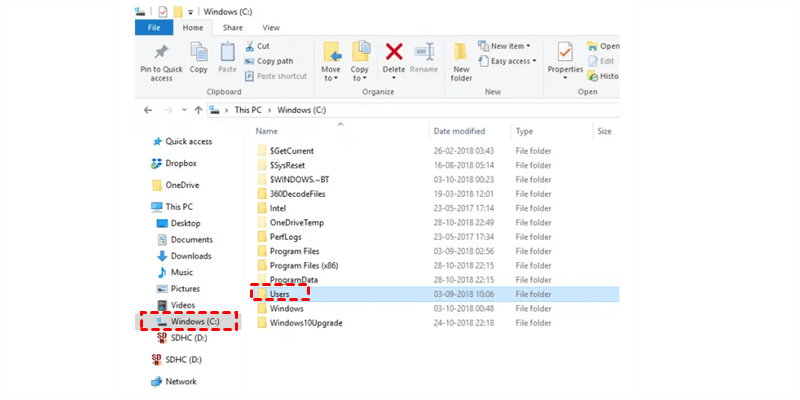
Passo 6: Abra a pasta chamada nova conta secundária. Em seguida, Continuar para conceder acesso.
Passo 7: Na pasta do usuário da conta secundária, acesse a pasta do Dropbox e você poderá acessar os dados de sua conta secundária do Dropbox através de sua conta principal do Windows.
Dica: Outra forma de fazer isso é iniciar o aplicativo Dropbox para desktop e clicar em Preferências > Conta > Adicionar conta pessoal ou Adicionar conta de equipe.
Método 2: Usar o Automator em um Mac
Você pode utilizar o programa Automator incorporado no Mac para criar uma segunda conta do Dropbox em execução ao mesmo tempo que o programa principal. Veja como adicionar uma segunda conta do Dropbox no Mac:
Passo 1: Configure o Dropbox com sua conta principal. Em seguida, crie uma nova pasta do Dropbox em sua pasta pessoal Home, como Dropbox2.
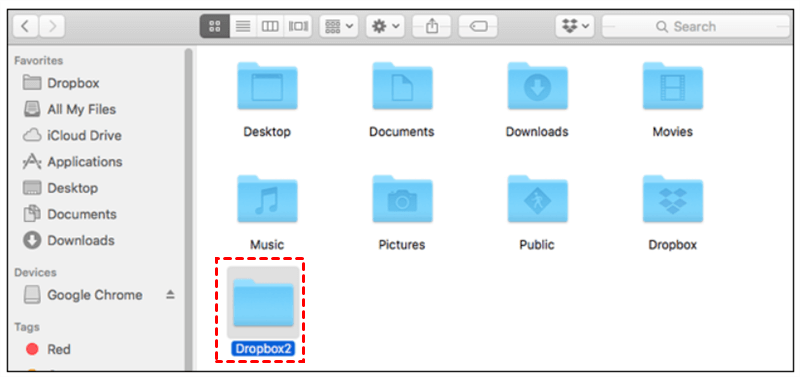
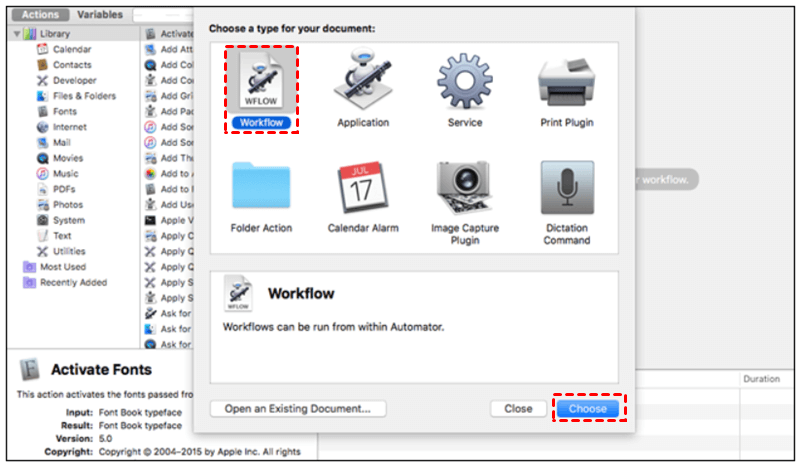
Passo 2: Abra o programa Automator e vá para Workflow > Escolher.
Passo 3: Vá para Biblioteca > Executar Script Shell. Pressione e segure-o para arrastar para a janela rotulada Arraste ações ou arquivos aqui.
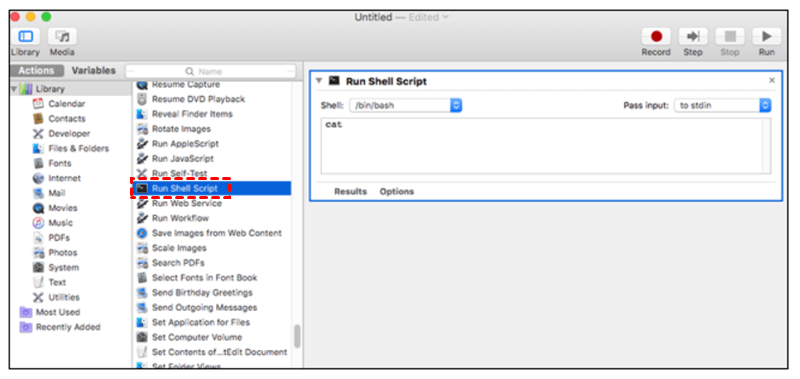
Passo 4: Substitua cat por HOME=$HOME/Dropbox2 /Applications/Dropbox.app/Contents/MacOS/Dropbox &.
Passo 5: Agora pressione Executar. Um novo programa Dropbox iniciará, permitindo que você faça login com sua conta secundária e a configure. Então você pode clicar em Arquivo > Salvar para salvar o fluxo de trabalho do Automator.
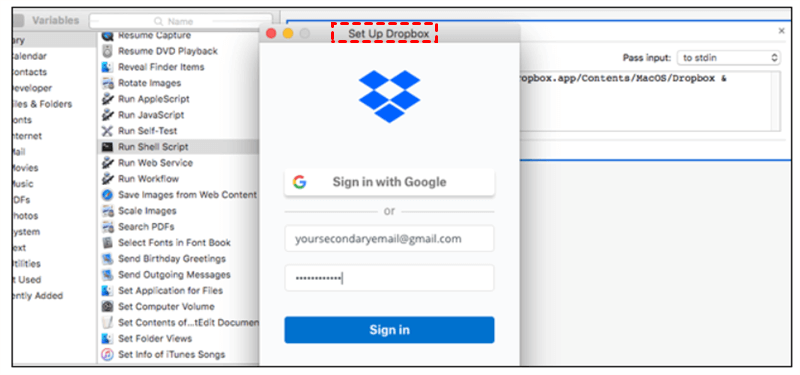
Como adicionar uma segunda conta Dropbox ao aplicativo para desktop recém-instalado
Como você pode ver, os passos para adicionar outra conta Dropbox no aplicativo para desktop do Windows/Mac são muito trabalhosos. Além disso, ele tem muitas limitações mencionadas anteriormente. Para melhorar o processo, é mais fácil usar um gerenciador de arquivos em nuvem profissional como o MultCloud, que ajuda os usuários a gerenciar várias unidades de nuvem em um só lugar.
.png "MultCloud")
MultCloud é um serviço de gerenciamento de armazenamento em nuvem baseado na web que suporta mais de 30 serviços de nuvem líderes e populares, incluindo Google Drive, Google Fotos, OneDrive, Dropbox, OneDrive for Business, Dropbox Business, Flickr, NAS, MEGA, Amazon S3, iCloud Drive, iCloud Fotos, IDrive e2, SharePoint, Box, Box for Business, pCloud, FTP e outros.
Com a ajuda do MultCloud, os usuários podem aproveitar muitas funções para facilitar seu trabalho ao gerenciar diferentes contas do Dropbox. Felizmente, não há limite para quantas contas do Dropbox os usuários podem adicionar, mesmo que essas contas sejam dos mesmos planos. Isso tem grande importância, uma vez que os usuários podem adicionar 2 ou mais contas pessoais.
Agora, siga o conteúdo a seguir para iniciar o processo:
Passo 1: Crie uma conta no MultCloud online. Ou, você pode fazer login usando suas credenciais do Facebook ou Google.

Passo 2: Clique em Adicionar Nuvem na barra lateral esquerda. Em seguida, clique no ícone do Dropbox para adicionar sua primeira conta e conceder acesso ao MultCloud. Depois disso, repita os mesmos passos para adicionar outra conta do Dropbox.
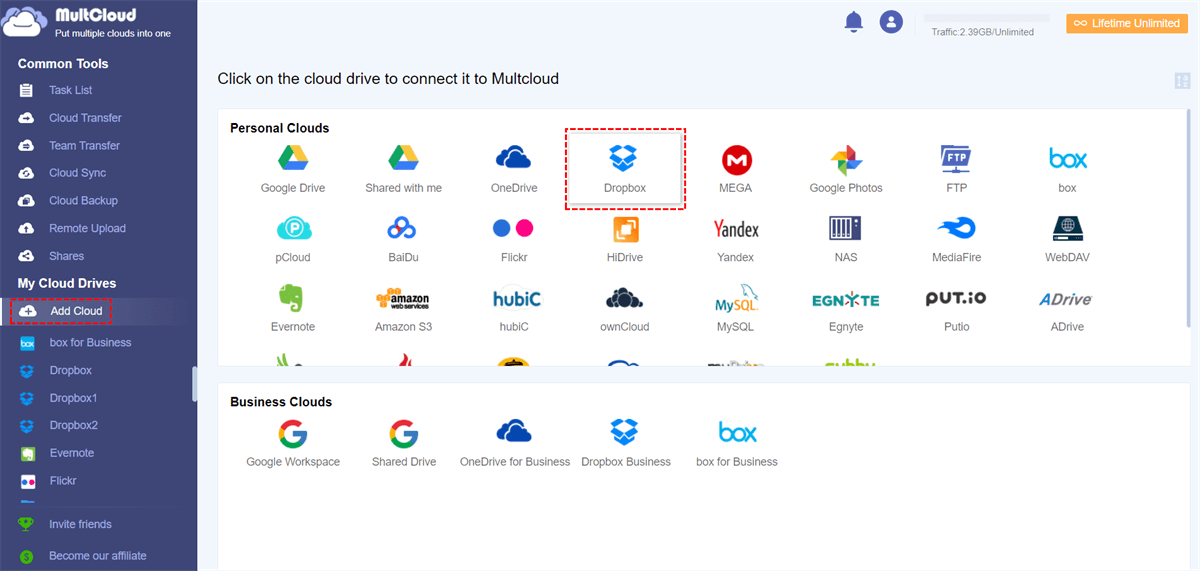
Passo 3: Em seguida, essas 2 contas do Dropbox serão exibidas na barra de navegação à esquerda. Você pode acessar cada uma delas com apenas um clique.
Especificamente, existem muitos recursos que os usuários podem desfrutar, como download, upload, compartilhamento, renomear, copiar, excluir, entre outros. Por exemplo, quando você encontrar o problema de falha no upload do Google Drive, você pode utilizar o recurso de upload no MultCloud para evitar a falha no upload no Google Drive.
Além disso, você também pode fazer migração entre unidades de nuvem através do recurso chamado Transferência de Nuvem. Esse recurso permite que você transfira arquivos de uma nuvem para outra diretamente e sem interrupções, sem passar pelo processo de download e upload, o que economiza muito tempo e melhora a eficiência do trabalho. Por exemplo, você pode transferir um Bucket S3 para outra conta.

- Transferência eficiente. O MultCloud pode melhorar a eficiência do trabalho, pois pode migrar dados entre serviços em nuvem em uma velocidade rápida. Usuários pagos podem aproveitar 10 threads de transferência de dados e usuários gratuitos podem aproveitar 2 threads.
- Transferência offline. O MultCloud permite que você migre arquivos em segundo plano. Uma vez iniciado, o processo não será afetado mesmo se o seu computador desligar.
- Transferência automática. Tarefas de transferência agendadas são fornecidas, como execução em um horário específico, diariamente, semanalmente ou mensalmente. Por exemplo, você pode mover do Dropbox para o MEGA diariamente.
Conclusão
Depois de ler todo o conteúdo, você agora sabe como adicionar uma segunda conta do Dropbox ao aplicativo de desktop. Em resumo, você pode adicionar outro login do Windows ou utilizar o Automator em um Mac. Se você achar que eles não são úteis, pode recorrer ao MultCloud para atingir o objetivo facilmente. O MultCloud não apenas ajuda você a conectar contas do Dropbox, mas também oferece uma plataforma para gerenciar vários serviços em nuvem sem complicações.
MultCloud Suporta Nuvens
-
Google Drive
-
Google Workspace
-
OneDrive
-
OneDrive for Business
-
SharePoint
-
Dropbox
-
Dropbox Business
-
MEGA
-
Google Photos
-
iCloud Photos
-
FTP
-
box
-
box for Business
-
pCloud
-
Baidu
-
Flickr
-
HiDrive
-
Yandex
-
NAS
-
WebDAV
-
MediaFire
-
iCloud Drive
-
WEB.DE
-
Evernote
-
Amazon S3
-
Wasabi
-
ownCloud
-
MySQL
-
Egnyte
-
Putio
-
ADrive
-
SugarSync
-
Backblaze
-
CloudMe
-
MyDrive
-
Cubby

Salvar e-mail como PDF
Depois de adicionar Gmail ou Outlook a MultCloud, ele pode converter e-mails em PDF e salvá-los em seu dispositivo ou armazenamento em nuvem.
Comece gratuitamente