
目次:
Wasabiクラウド移行ツールが必要な理由
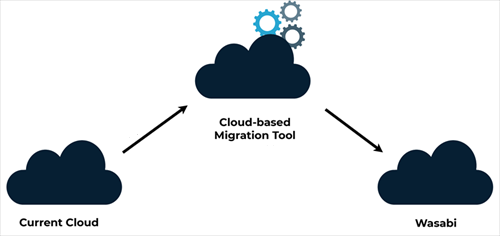
Wasabiは2017年に公開され、競争力のある低価格、先進的なインフラストラクチャ、プロフェッショナルなインターフェースにより、クラウドストレージサービス市場のリーダーとなっています。
Google DriveやDropboxなどの通常のクラウドドライブを使用している場合、災害復旧、セカンダリバックアップ、または主要データストレージの一般的な代替として、他のクラウドからWasabiへデータを移行することを検討するかもしれません。
Wasabiのストレージソリューションは、繰り返し発生する間接費を削減し、クラウドストレージのパフォーマンスを向上させるコスト効率の良い方法として人気があります。WasabiはAWS S3、Google Cloud Platform、Microsoft Azureなどの主要なクラウドコンピューティングプラットフォームと良好に統合されています。企業はこれらのプラットフォーム上でアプリケーションを作成・運用し、データをWasabiに安全に保存することで、ビジネスパフォーマンスを向上させることができます。
したがって、Wasabiから得られる多くの利点を考慮すると、最高のWasabi Hot Cloud Storageクラウド移行ツールを選択するだけで、BoxからWasabiへの移行を実現したり、別のクラウドからWasabiへデータを移行したりして、Wasabiを使用する大きなメリットをすぐに享受できます。
MultCloud - 最高のWasabiクラウド移行ツール
クラウドからWasabiへの移行を実現する通常の方法は、以前のクラウドからファイルをダウンロードし、ローカルデバイスを介して手動でWasabi Hot Cloud Storageにファイルを再アップロードすることです。この従来の操作は、以前のクラウドに保存されているファイルが少ない場合には役立ちます。しかし、大量のファイルを移行する必要がある場合、この操作は災害となるでしょう。なぜなら、この方法はネットワーク速度とローカルストレージに大きく依存するからです。
しかし、Wasabi用のクラウド移行ツールの助けを求めることができます。すべてのクラウド間移行ツールの中で、使いやすいWebインターフェースと多様なクラウド転送機能により、MultCloudが最高のツールと言えるでしょう。

最高のマルチクラウドストレージマネージャーとして、MultCloudはWasabi Hot Cloud Storage、Amazon S3、Google Drive、Google Workspace、OneDrive、OneDrive for Business、Dropbox、NAS、FTPサービスなど、30以上の主要クラウドをサポートしています。これらのクラウドをすべて無料でMultCloudに追加し、その優れた機能を使って、アカウントを切り替えることなく一つのインターフェースでクラウドを便利に管理・利用できます。
- ワンクリックでのクラウド間データ転送:クラウド転送、クラウド同期、クラウドバックアップ、チーム転送機能を利用すれば、ダウンロードやアップロードなしで、ボタン一つでクラウド間のデータ転送を成功させることができます。
- 超高速オフライン転送:MultCloudでの移行はローカルネットワークに依存しません。また、ブラウザを閉じたりデバイスをシャットダウンしたりしても、MultCloudは確実に移行を実行できます。
- 一箇所で複数のクラウドを利用:クラウドをMultCloudに追加した後、クラウドリストから簡単に各クラウドに入り、ファイルのアップロード、ダウンロード、共有、削除、コピー、切り取り、名前変更、プレビューを便利に行うことができます。
- 最高レベルのデータセキュリティ:MultCloudはSSLに256ビットAES暗号化を使用してクラウド間転送プロセスを保護し、クラウドはOAuth認証システムを介してMultCloudにリンクされます。
Wasabiクラウド移行ツールを2つの方法で簡単に使用する方法
Wasabiクラウド間移行ツールであるMultCloudを使用して、以前のクラウドからWasabi Hot Cloud Storageへファイルを正常に移行するには、公式ウェブサイトでMultCloudアカウントを作成し、クラウドを無料で追加するだけです。その後、機能を選択して、難なくWasabiクラウド移行を作成できます。
ここでは、クラウド転送機能と「コピー先」機能を使用してOneDrive for BusinessからWasabi Hot Cloud Storageに移行する方法を簡単な例として説明します。
方法1. クラウド転送を介してOneDrive for BusinessからWasabiに移行する
ステップ 1. ブラウザでMultCloudをサインアップしてログインします。

ステップ 2. 「クラウドを追加」ボタンをクリックして、OneDrive for BusinessとWasabiアカウントをそれぞれMultCloudに追加します。
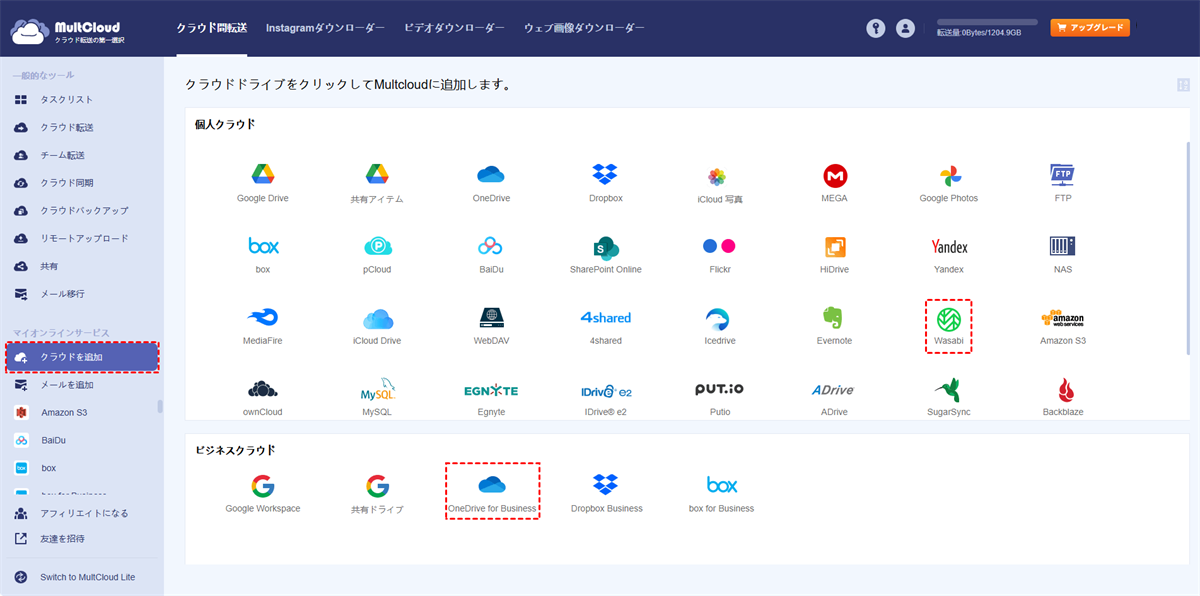
ヒント:WasabiアカウントのアクセスIDとキーは、WasabiクラウドからダウンロードしたCSVファイルに保存されています。
ステップ 3. 「クラウド転送」ページで、OneDrive for BusinessからWasabiへの移行タスクを作成します。左側の空白の四角をクリックして、ソースとしてOneDrive for Businessまたはそのアカウント内のファイルやフォルダを選択し、次に右側の四角をクリックして、宛先としてWasabiアカウント内のバケットを選択します。
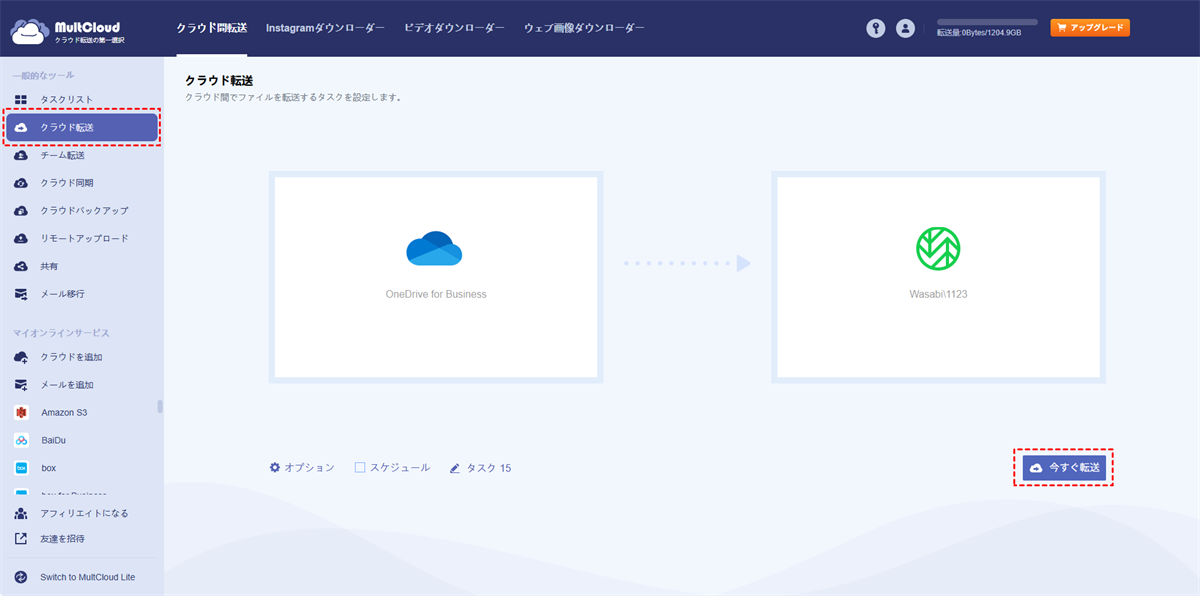
ステップ 4. 下の「今すぐ転送」ボタンをクリックして、MultCloudにOneDrive for BusinessからWasabi Hot Cloud Storageへのデータ転送を即座に開始させます。
ヒント:
- 「オプション」で「転送完了後にすべてのソースファイルを削除する」を選択することで、OneDrive for BusinessからWasabi Hot Cloud Storageへの移行を実現できます。
- MultCloudをサブスクライブし、「スケジュール」で毎日、毎週、または毎月のプランを選択することで、MultCloudに希望するクラウド移行を自動的に実行させることができます。
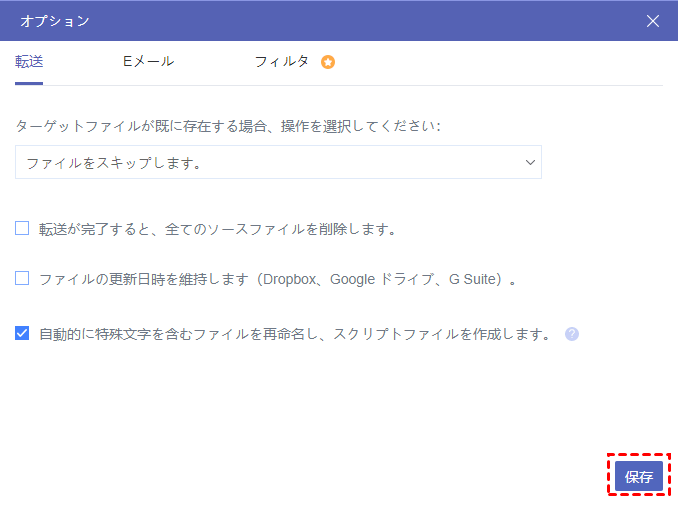

方法2. 「コピー先」でOneDrive for BusinessからWasabiへファイルをコピー
ステップ 1. MultCloudでOneDrive for Businessアカウントを開きます。
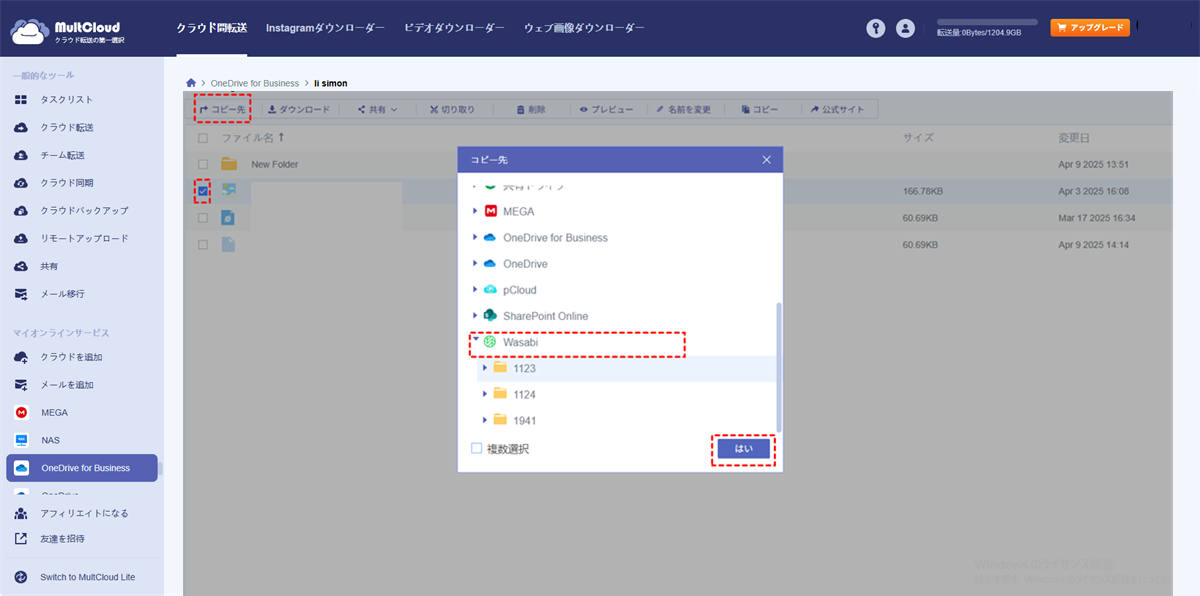
ステップ 2. Wasabiアカウントに移行したいファイルやフォルダにチェックを入れ、機能バーの「コピー先」ボタンをクリックします。
ステップ 3. ポップアップウィンドウで、Wasabiアカウントのバケットを選択し、「はい」をクリックします。その後、データはできるだけ早くOneDrive for BusinessからWasabiにコピーされます。
ヒント:
- MultCloudの2つの機能はいずれも、2つのWasabiアカウント間でデータを転送するのにもシームレスに役立ちます。
- 「コピー先」機能では、複数の宛先を同時に選択して転送できます。ポップアップウィンドウで「複数選択」ボタンをチェックし、宛先を選択するだけです。
まとめ
Wasabi Hot Cloud Storageは、さまざまなファイルアクセス権限で無制量のデータを安全にオンライン保存するための多様な利点を提供します。Wasabiクラウド移行ツールを使用して他のクラウドからWasabiへデータを移行すれば、データ損失のリスクなくWasabiクラウドを自由に利用できます。
さらに、MultCloudはクラウドをより簡単に使用するための他の優れた機能も提供しています。クラウドバックアップ機能を使用してWasabiへのデータをバックアップし、MultCloud内でバックアップの各バージョンを簡単に管理できます。または、クラウド同期機能を使用して、WasabiとGoogle Driveおよび他のクラウドを10種類のモードで同期できます。
MultCloudがサポートするクラウド
-
Google Drive
-
Google Workspace
-
OneDrive
-
OneDrive for Business
-
SharePoint
-
Dropbox
-
Dropbox Business
-
MEGA
-
Google Photos
-
iCloud Photos
-
FTP
-
box
-
box for Business
-
pCloud
-
Baidu
-
Flickr
-
HiDrive
-
Yandex
-
NAS
-
WebDAV
-
MediaFire
-
iCloud Drive
-
WEB.DE
-
Evernote
-
Amazon S3
-
Wasabi
-
ownCloud
-
MySQL
-
Egnyte
-
Putio
-
ADrive
-
SugarSync
-
Backblaze
-
CloudMe
-
MyDrive
-
Cubby


