
目次:
- ユースケース
- IcedriveはGoogle Driveよりも優れているか?
- MultCloudでIcedriveからGoogle Driveへ転送する方法

►クラウド転送でIcedriveからGoogle Driveへファイルを転送
►クラウド同期でGoogle DriveとIcedriveをリアルタイム同期 - ダウンロードとアップロードでIcedriveからGoogle Driveへ転送する方法
- まとめ
ユースケース
Google Driveに重要な情報があるため、Icedrive内にGoogleデータを最新に保つ同期フォルダを設定したいと考えています。これは可能でしょうか?
- Redditからの質問
IcedriveフォルダとGoogle Driveを同期することは可能です。MultCloudのクラウド同期機能を利用することで実現できます。これは無料のクラウド間ファイル同期ツールで、リアルタイム同期をサポートしています。以下のクラウド同期の使用手順をご確認ください。
IcedriveはGoogle Driveよりも優れているか?
ご自身のニーズに応じて、Google DriveとIcedriveにはそれぞれ異なる利点があります。クライアント側暗号化により、Icedriveはプライバシー面で優れており、データが不正アクセスから保護されることを保証します。また、洗練されたインターフェースとカスタマイズ可能なストレージプランも提供しています。
一方、Google Driveは強力なコラボレーション機能、豊富な無料ストレージ容量(Icedriveの無料10GBに対して無料15GB)、そしてGoogle Workspaceとのシームレスな統合を誇ります。そのエコシステムは信頼性が高く、サードパーティ製アプリをサポートすることでよく知られています。
どちらを使用すべきかは、あなたの優先事項によって決まります。シンプルさとプライバシーを求めるならIcedrive、チームワークとGoogleエコシステムとの統合を求めるならGoogle Driveです。最適な選択は、互換性、セキュリティ、機能に関するあなた独自のニーズに依存します。
MultCloudでIcedriveからGoogle Driveへ転送する方法
MultCloudは無料のクラウドストレージ管理サービスです。Icedrive、Google Drive、Dropbox、OneDrive、iCloud Drive、Amazon S3、MEGAなど、30以上のクラウドストレージサービスをサポートできます。クラウドファイル転送に関して、MultCloudはさまざまなニーズに対応するためのいくつかの機能を提供します。
- クラウド転送:IcedriveからGoogle Driveへ、またはその逆へファイルを自動的に転送します。
- クラウド同期:IcedriveとGoogle Drive間でファイルを双方向かつリアルタイムに同期します。
IcedriveからGoogle Driveへ転送するには、クラウド転送とクラウド同期の両方が非常に役立ちます。これらに共通する利点の一つは、ファイル転送のためにIcedriveからファイルをダウンロードしてからGoogle Driveにアップロードする必要がないことです。プロセスは自動化されています。さらに、両方ともオフライン転送をサポートしているため、タスクウィンドウやコンピューターをシャットダウンしてもタスクを継続して実行できます。
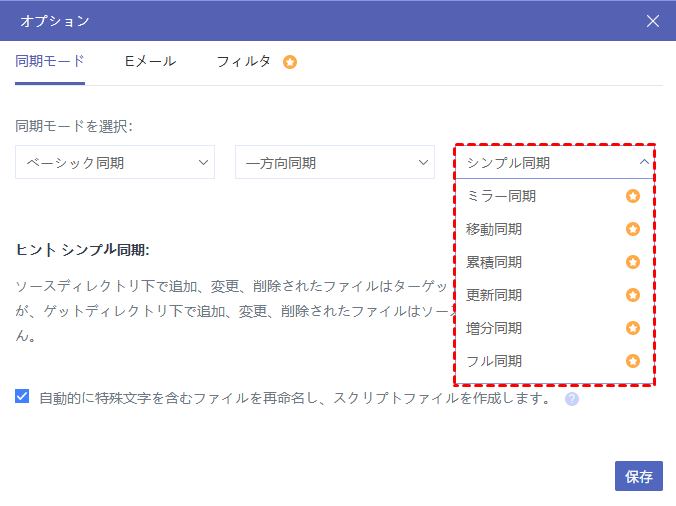
クラウド同期は、10種類の同期モード(リアルタイム同期、双方向同期、増分同期、累積同期など)によって区別されます。したがって、ファイルを常に更新するといった特別な要件を満たすことができます。クラウド転送は同期モードを提供しませんが、いくつかの便利な転送設定があり、IcedriveからGoogle Driveへの転送目標も達成できます。手順を比較して、好みの機能を選択できます。
クラウド転送でIcedriveからGoogle Driveへファイルを転送
ステップ 1:MultCloudのウェブサイトにアクセスし、「始める」をクリックして無料アカウントを取得します。

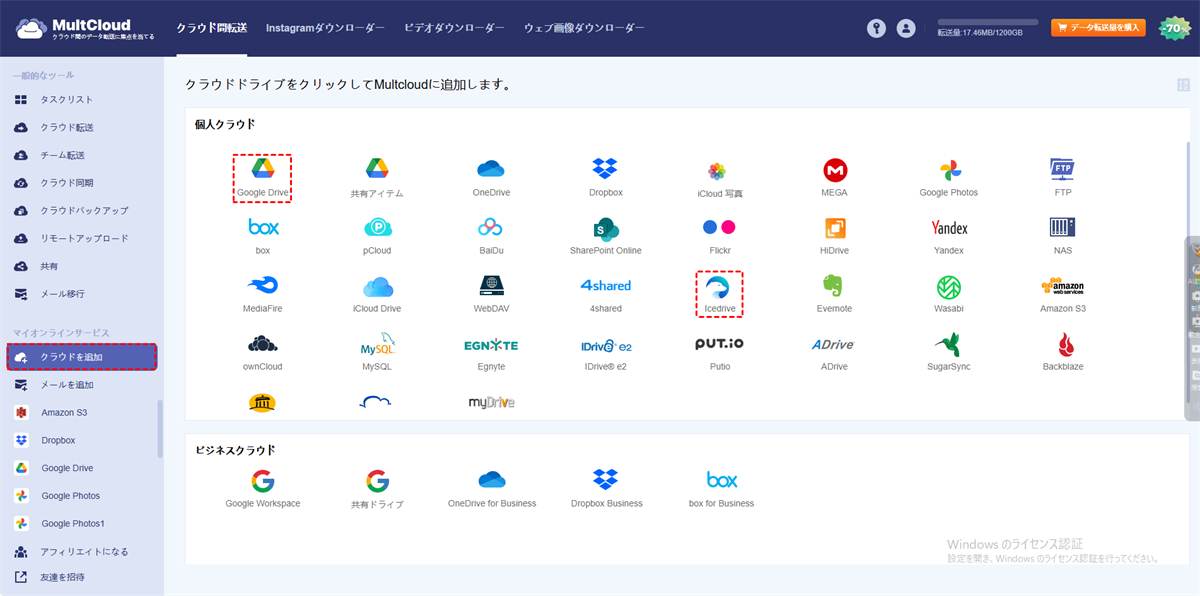
ステップ 2:「クラウドを追加」と各クラウドのロゴをクリックして、IcedriveとGoogle DriveをMultCloudに追加します。その後、クラウドアカウントにログインし、MultCloudがファイルにアクセスすることを許可します。
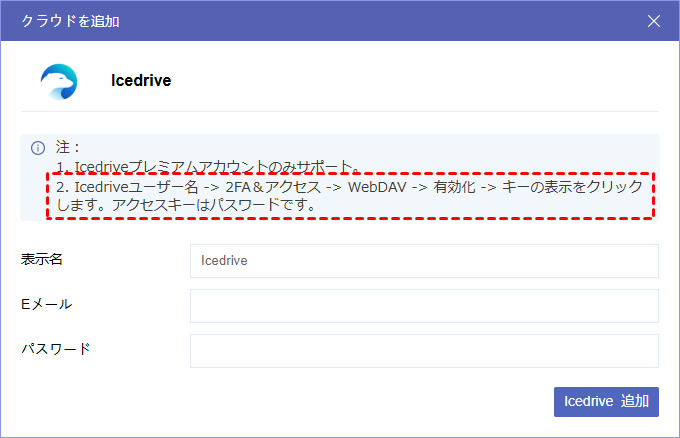
ヒント:MultCloudのポップアップウィンドウで入力するIcedriveのパスワードは、Icedriveのウェブサイトにアクセスし、ユーザー名>2FA&アクセス>WebDAV>有効化>キーの表示の順にクリックすることで取得できます。
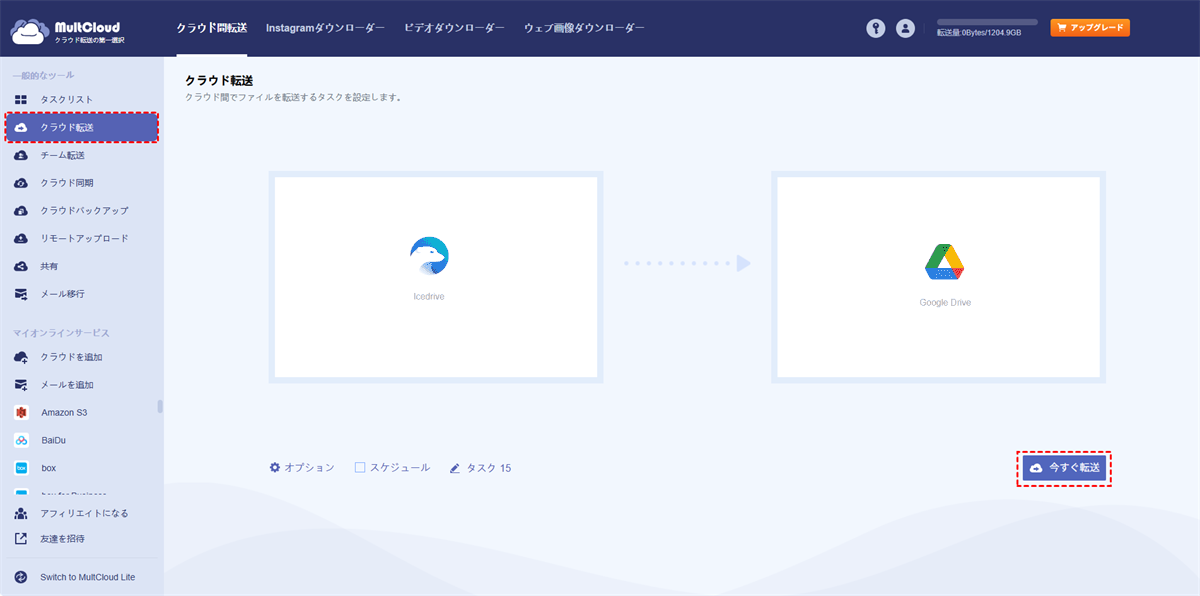
ステップ 3:左側のバーで「クラウド転送」を選択し、IcedriveとGoogle Driveをそれぞれ転送元と転送先のクラウドとして選択します。その後、「今すぐ転送」をクリックしてファイルの転送を開始します。
ヒント:
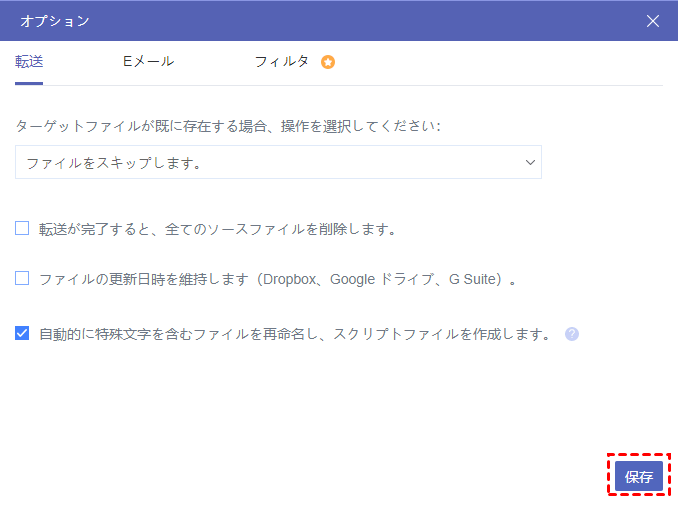
- 「オプション」にはいくつかの転送設定があります。タスクを開始する前に確認できます。また、クラウド転送はGoogle DriveからIcedriveへの移行にも使用できます。
- ファイルの転送をすぐに開始したくない場合は、「スケジュール」で希望の時間を設定できます。指定した時間になると、タスクは自動的に実行されます。
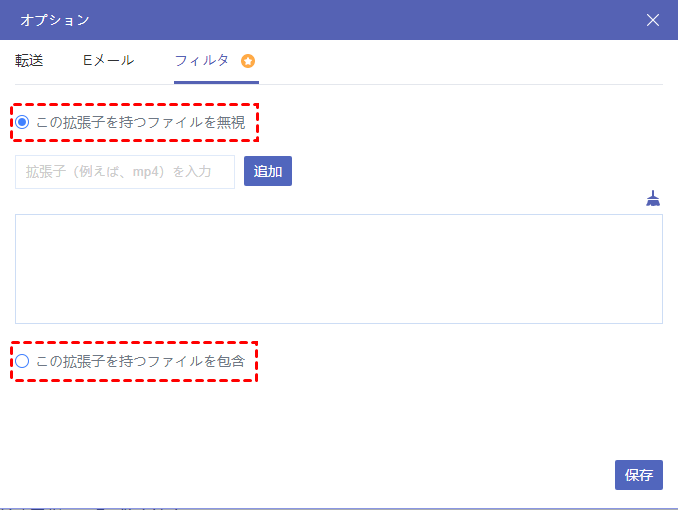
- 転送したくないファイルがある場合は、「フィルタ」でファイル拡張子を指定して除外できます。
- MultCloudはデータトラフィックを使用してファイルを転送/同期/バックアップし、毎月5GBの無料トラフィックを提供しています。より多くのトラフィックが必要な場合は、有料プランを購入できます。

クラウド同期でGoogle DriveとIcedriveをリアルタイム同期
ステップ 1:MultCloudアカウントを作成し、IcedriveとGoogle DriveをMultCloudに追加します。
ステップ 2:左側のバーで「クラウド同期」を選択し、ソースとターゲットのボックスでGoogle DriveとIcedriveを選択します。
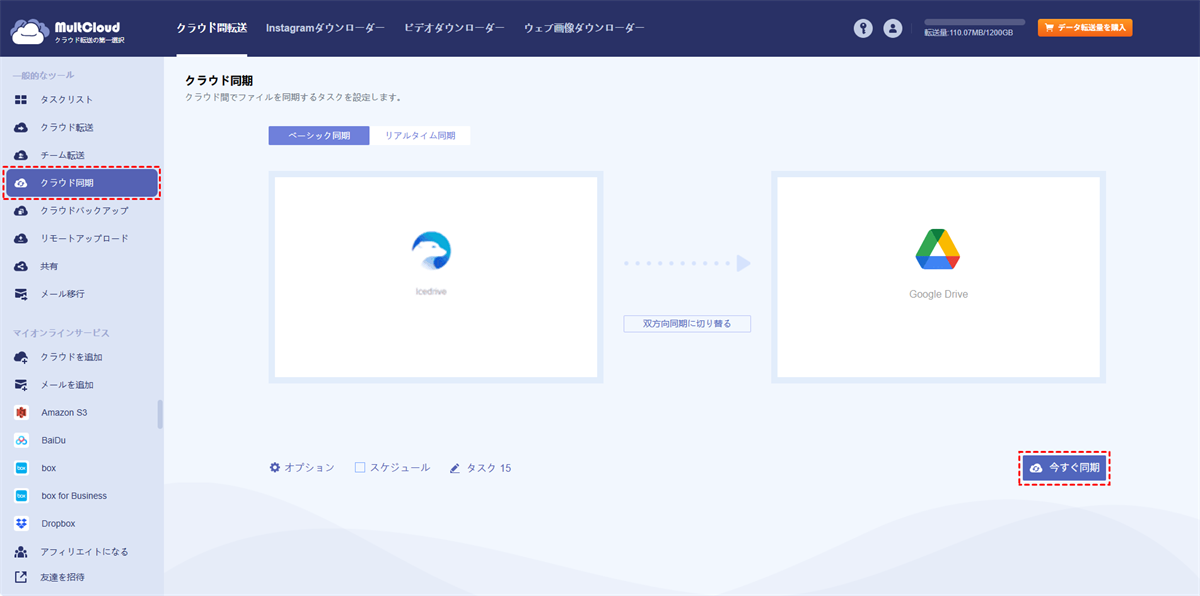
ステップ 3:「オプション」を開き、「リアルタイム同期」を選択します。他の同期モードを希望する場合は、そちらを選択することもできます。その後、「今すぐ同期」をクリックしてタスクを開始します。
ダウンロードとアップロードでIcedriveからGoogle Driveへ転送する方法
IcedriveからGoogle Driveへ転送する従来の方法は、ダウンロードとアップロードによるものです。この方法では、別のクラウドに移動するファイルとローカルに保持するファイルについて、より多くの選択肢を得ることができます。ただし、ファイルをダウンロードする必要があるため、デバイスのストレージを一部占有します。ローカルストレージが十分でない場合、この方法は適切な選択ではない可能性があります。
ステップ 1:Icedriveのウェブサイトを開き、アカウントにログインします。
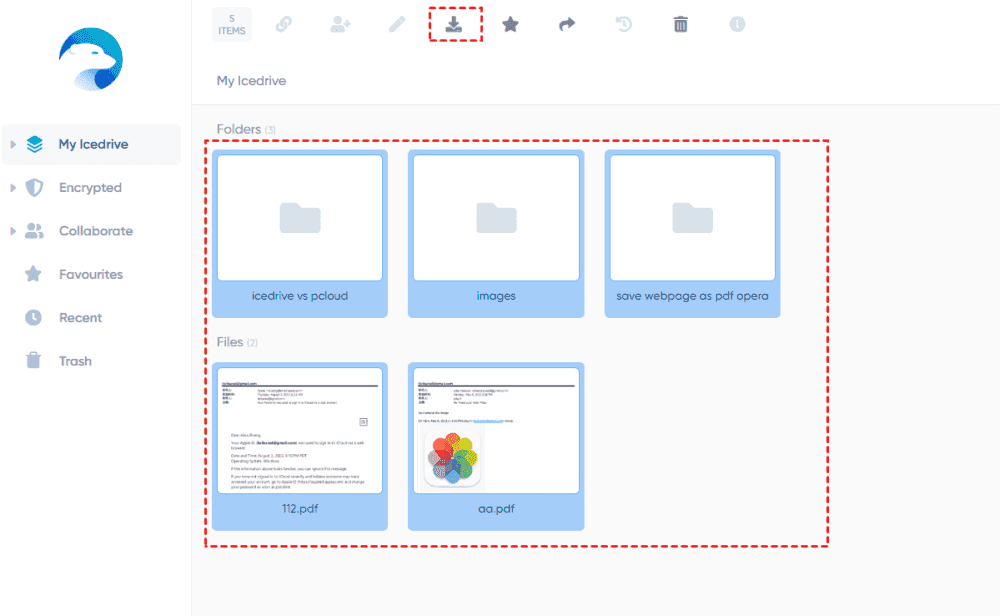
ステップ 2:転送したいファイルを選択し、上部バーの下向き矢印をクリックしてこれらのファイルをダウンロードします。
ステップ 3:Google Driveのウェブサイトを開き、アカウントにログインします。
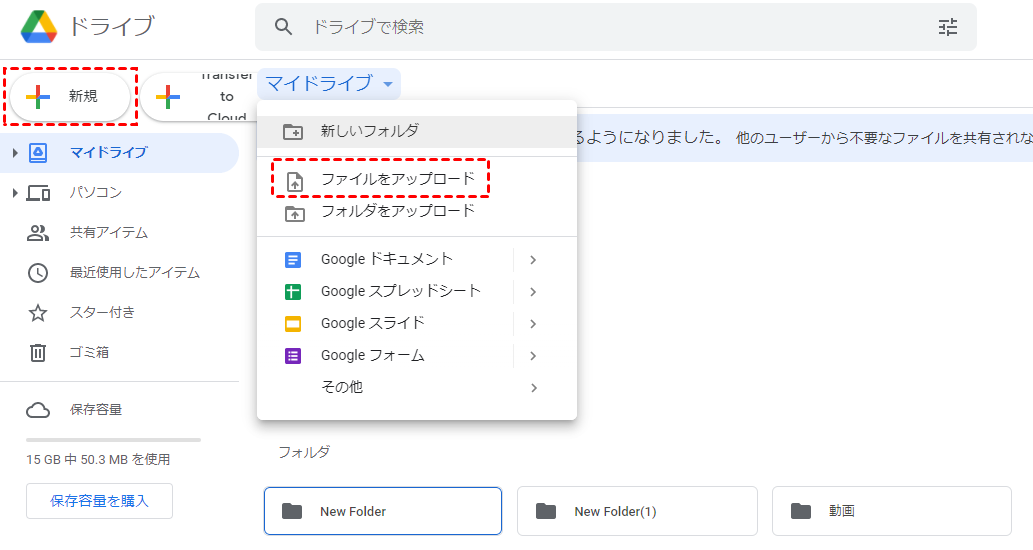
ステップ 4:左上隅の「+新規」をクリックし、必要に応じて「ファイルをアップロード」または「フォルダをアップロード」を選択します。
ステップ 5:ダウンロードしたIcedriveのファイルを選択し、「開く」をタップしてGoogle Driveにアップロードします。
まとめ
IcedriveからGoogle Driveへの転送には、上記の3つの効果的な方法から選択できます。ファイルの制御を重視する場合は、従来のダウンロードとアップロードの方法を選択できます。ただし、転送するファイルが多い場合、時間がかかり、ファイルがローカルストレージを占有します。したがって、MultCloudの他の2つの方法を試して、IcedriveとGoogle Drive間でファイルを自動的に移動または同期することもできます。これらの2つの方法では、タスクをカスタマイズするために使用できる、より多くのカスタマイズ可能なオプションも提供されています。
MultCloudがサポートするクラウド
-
Google Drive
-
Google Workspace
-
OneDrive
-
OneDrive for Business
-
SharePoint
-
Dropbox
-
Dropbox Business
-
MEGA
-
Google Photos
-
iCloud Photos
-
FTP
-
box
-
box for Business
-
pCloud
-
Baidu
-
Flickr
-
HiDrive
-
Yandex
-
NAS
-
WebDAV
-
MediaFire
-
iCloud Drive
-
WEB.DE
-
Evernote
-
Amazon S3
-
Wasabi
-
ownCloud
-
MySQL
-
Egnyte
-
Putio
-
ADrive
-
SugarSync
-
Backblaze
-
CloudMe
-
MyDrive
-
Cubby


