
目次:
- なぜOffice 365をWasabiにバックアップするのか?
- MultCloudでOffice 365をWasabiに自動バックアップ「高速と簡単」

ソリューション1:クラウドバックアップでOffice 365ファイルをWasabiにバックアップ
ソリューション2:「メール移行」でOffice 365のメールをWasabiにバックアップ - アップロードでOffice 365をWasabiに手動バックアップ「一般と低速」
- まとめ
- よくある質問
なぜOffice 365をWasabiにバックアップするのか?
Office 365(現在のMicrosoft 365)のファイルをWasabiにバックアップする理由を理解するために、まずWasabiについて簡単に説明します。
Wasabiは、ユーザーがファイルや写真、動画などのデータをオンラインで保存・アクセスできるクラウドストレージサービスです。長年にわたり、Wasabiはその低コスト、低遅延ストレージ、高水準のセキュリティで人気を集めています。個人利用でもビジネス利用でも優れたパフォーマンスを発揮し、Wasabiは「大企業やMSP(Managed Service Provider)向けに設計された唯一のクラウドストレージ」を謳っています。

Wasabiの基本を理解したところで、データをWasabiにバックアップするメリットを3つの観点から紹介します。
- コスト効率の高いストレージ:Wasabiの主な特徴の1つは、他のクラウドストレージと比べて価格が安く、エグレス料金(データ転送料)やAPIコールの追加費用が不要なことです。1TBのストレージの場合は、Wasabiが¥883/月で、Office 365が¥1030/月です。つまり、Office 365のデータをWasabiにバックアップすれば、ストレージ拡張のコストを削減できます。
- 信頼性の高いセキュリティ保護:Wasabiは、物理的なセキュリティ、データストレージの保護、管理アクセスの制御、決済情報のセキュリティなど、多角的にデータを保護します。さらに、第三者機関による評価や規制フレームワークにも準拠しており、外部からのセキュリティ対策も万全です。Microsoft 365のデータをWasabiにバックアップすれば、より強固な保護が可能になります。
- 柔軟なアクセス権限管理:Wasabiでは、さまざまな権限を設定できます。例えば、バケット(保存領域)を作成後、読み取り専用や完全アクセスなどのポリシーを設定可能です。ファイルをロックし、保存期間が終わるまで変更を禁止することも可能です。これにより、誰がどのファイルにアクセスできるかを細かく制御できます。
以上から、Wasabiがどのようなサービスで、なぜ多くのユーザーがMicrosoft 365のバックアップ先としてWasabiを選ぶのかがお分かりいただけたでしょう。
では、実際にどうやってOffice 365をWasabiにバックアップするのか? 次のセクションでは、MultCloudを使った自動バックアップ方法と、手動でのファイルアップロード方法の2つを紹介します。
MultCloudでOffice 365をWasabiに自動バックアップ「高速と簡単」
Office 365はクラウドベースの生産性ツールスイートであり、OneDrive、OneDrive for Business、Outlook、SharePointなどのさまざまなアプリを含みます。もしメールやクラウドファイルだけをWasabiに移動したい場合、「MultCloud」は間違いなく最適なツールです。

MultCloudはマルチクラウド管理ツールであり、40以上の主流クラウドに対応して、ウェブサイトで複数のクラウドストレージアカウントを一元管理できます。MultCloudを使用すれば、以下の2つの機能で簡単にバックアップが可能です:
📁クラウドバックアップ:OneDrive/OneDrive for Business/SharePointのファイルをWasabiに直接バックアップ
✉️メール移行:OutlookのメールをPDFに変換してWasabiにバックアップ
ソリューション1:クラウドバックアップでOffice 365ファイルをWasabiにバックアップ
まずはOffice 365のクラウドサービスをWasabiにバックアップするセクションです。
ステップ 1:MultCloud公式サイトにアクセスし、無料アカウントを作成します。

ステップ 2:左メニューの「クラウドを追加」をクリックし、OneDriveとWasabiのアイコンを選択し、それぞれのアカウントでログインします。
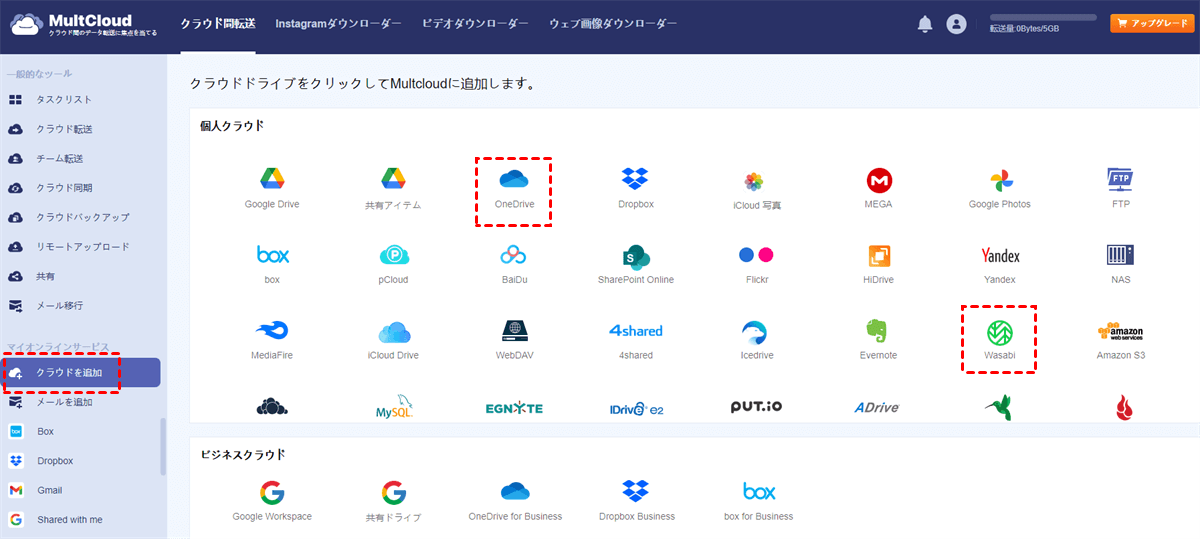
ヒント:SharePointのファイルをWasabiにバックアップしたい場合は、SharePoint Onlineのアイコンを選択してOffice 365のアカウントにログインしてください。
ステップ 3:「クラウドバックアップ」を選択し、左側のボックスでOneDrive、右側のボックスでWasabiを指定します。
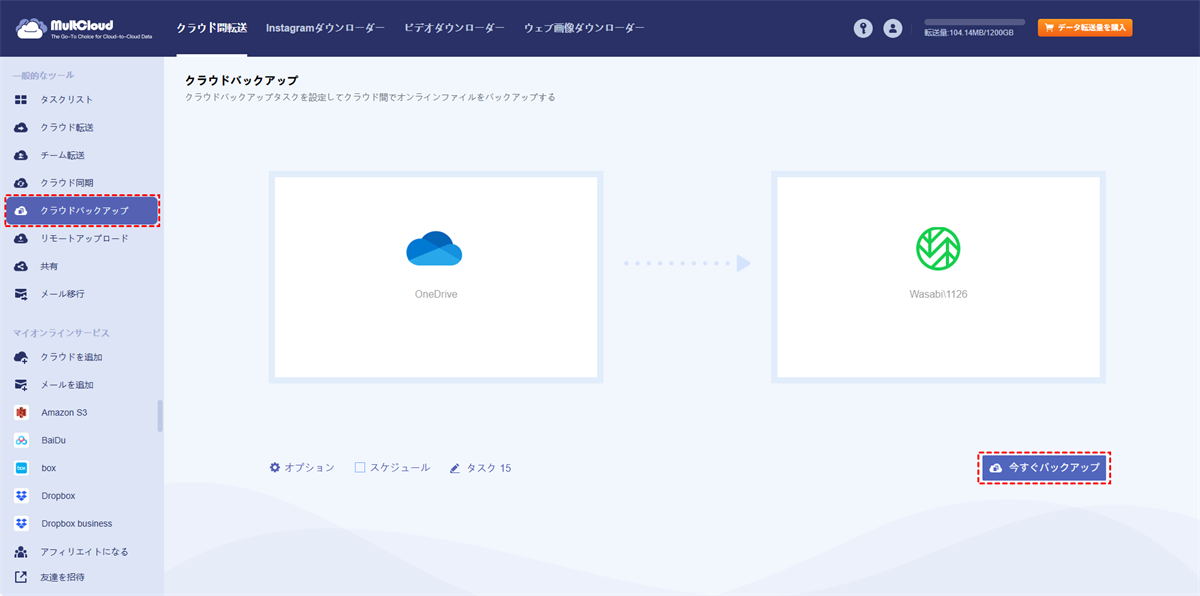
ステップ 4:下にある「スケジュール」を開き、バックアップ頻度(毎日/毎週/毎月など)を設定後、「今すぐバックアップ」をクリックするとOneDriveをWasabiにバックアップされます。

ヒント:
- 「オプション」では、「Eメール」を選択することで、MultCloudが処理完了後にメールを送信するように設定できます。
- 「フィルタ」は、指定した拡張子のファイルを無視する、またはバックアップ対象にのみ含めるために使用します。
- 大量のファイルをバックアップする場合、MultCloudの有料プランにアップグレードすると、5GBを超えるデータ転送量を利用できます。
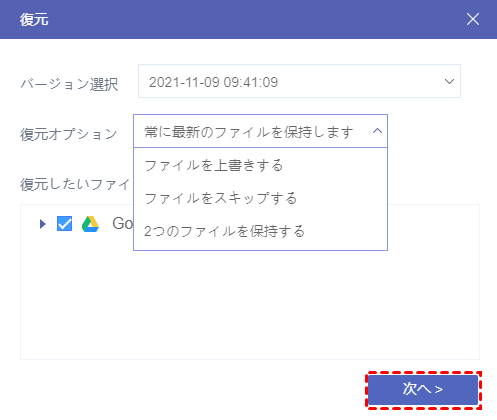
バックアップ処理が完了したら、ファイルを元のクラウドに復元することを選択できます。複数回バックアップを行っている場合、好みのバージョンを選択して復元することも可能です。
ソリューション2:「メール移行」でOffice 365のメールをWasabiにバックアップ
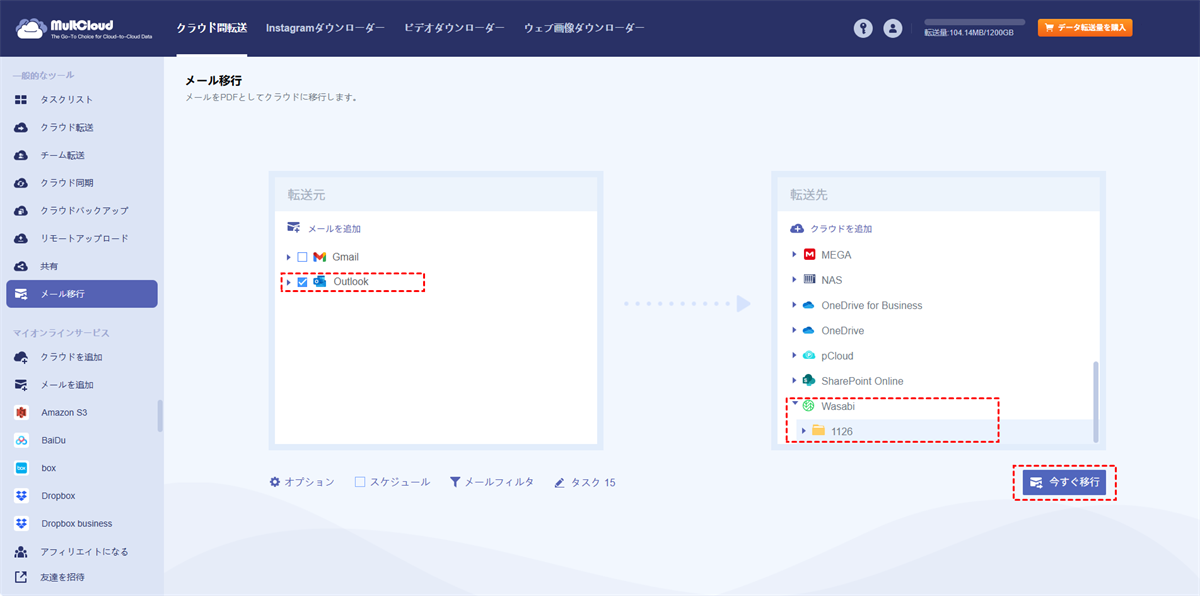
MultCloudの「メール移行」を使用すれば、Office 365のメールをWasabiに移行できます。複数のメールをPDFファイルとしてWasabiに一括保存可能です。さらに、「スケジュール」でタスクのスケジュール設定や、「メールフィルタ」で対象メールの選択ができます。
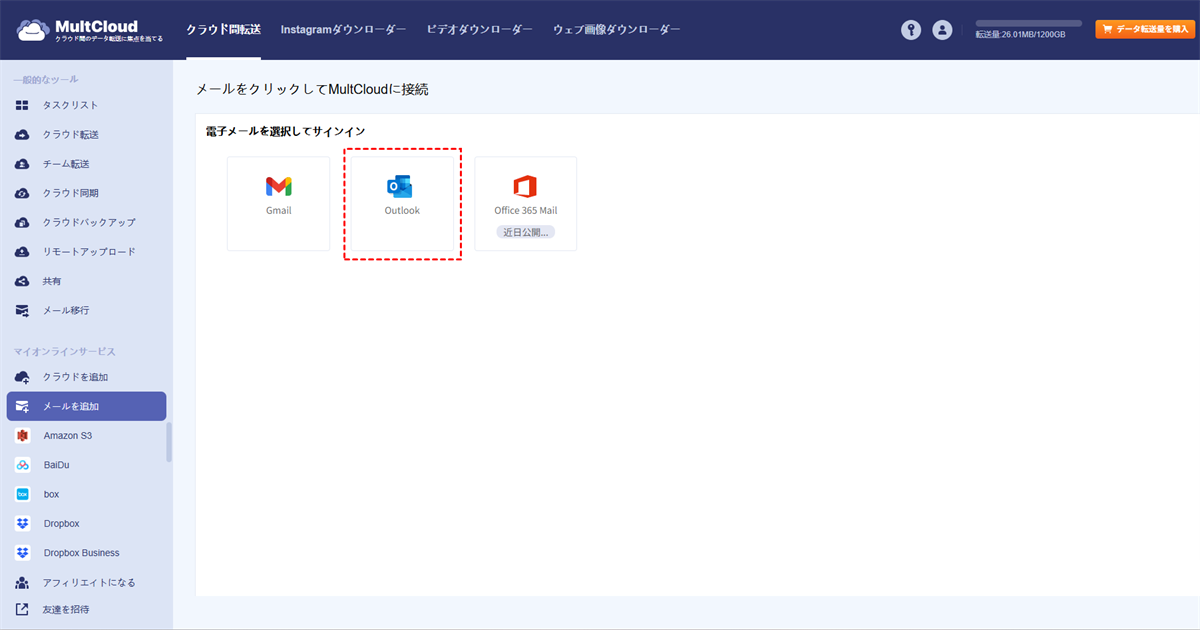
ステップ 1:MultCloudアカウント作成後、「メールを追加」をクリックし、Outlookアイコンを選択します。Office 365アカウントを入力し、MultCloudがメールにアクセスすることを許可します。
ステップ 2:「メール移行」をクリックし、転送元にOutlook、転送先にWasabiを選択します。「オプション」で移行設定を確認後、「今すぐ移行」をクリックしてタスクを開始します。
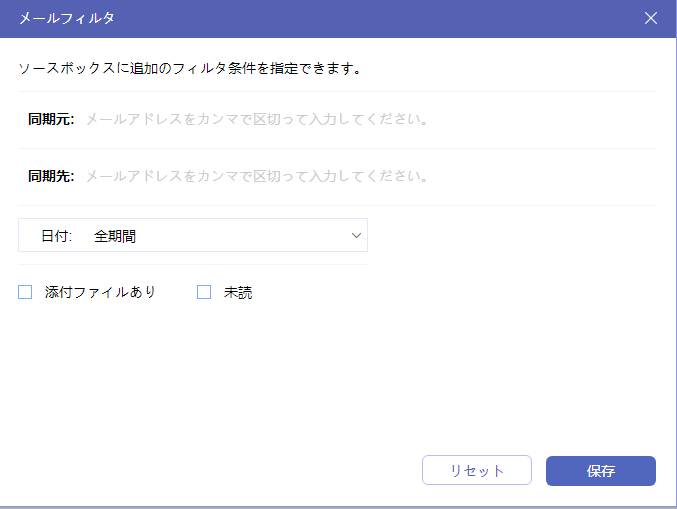
ヒント:「メールフィルタ」は「クラウドバックアップフィルタ」とは異なり、差出人/受信者/日付/既読状態/添付ファイルの有無でメールを選別します
- クラウド転送:ダウンロードせずにクラウド間でファイルを自動的に転送します。
- クラウドバックアップ:別のクラウドにファイルをバックアップし、異なるバージョンで復元します。
- チーム転送:ビジネスクラウド間でサブアカウントをマッチングさせながらファイルを転送します。
- メール移行:一度に複数のメールと添付ファイルをPDFファイルとしてクラウドに移行します。
- イメージセーバー:Instagramやウェブサイト、Google検索から画像をローカルまたはクラウドに保存します。
アップロードでOffice 365をWasabiに手動バックアップ「一般と低速」
MultCloud 以外の方法として、Microsoft 365のファイルをWasabiに手動でアップロードしてバックアップすることも可能です。ただしこの方法は、ネットワーク環境に大きく依存するため、最初に紹介した方法ほど推奨されません。ネットワーク接続が不安定な場合、時間が無駄になる可能性があります。また、Wasabiにアップロードする前に、Office 365デスクトップアプリまたはクラウド上のファイルを一旦コンピュータにダウンロードする必要があり、ローカルストレージを消費します。
より実用的な判断をするため、これら2つの方法を試して比較し、適した方を選択することをお勧めします。以下に、Wasabiへのファイルアップロード手順を示します。事前に Office 365アプリをダウンロードし、エクスプローラーからファイルを選択可能な状態にしておく必要があります。
ステップ 1:Wasabiのウェブサイトにアクセスし、アカウントでログインします。
ステップ 2:左サイドバーの「バケット」をクリックし、バックアップ用のフォルダを選択(または新規作成)します。
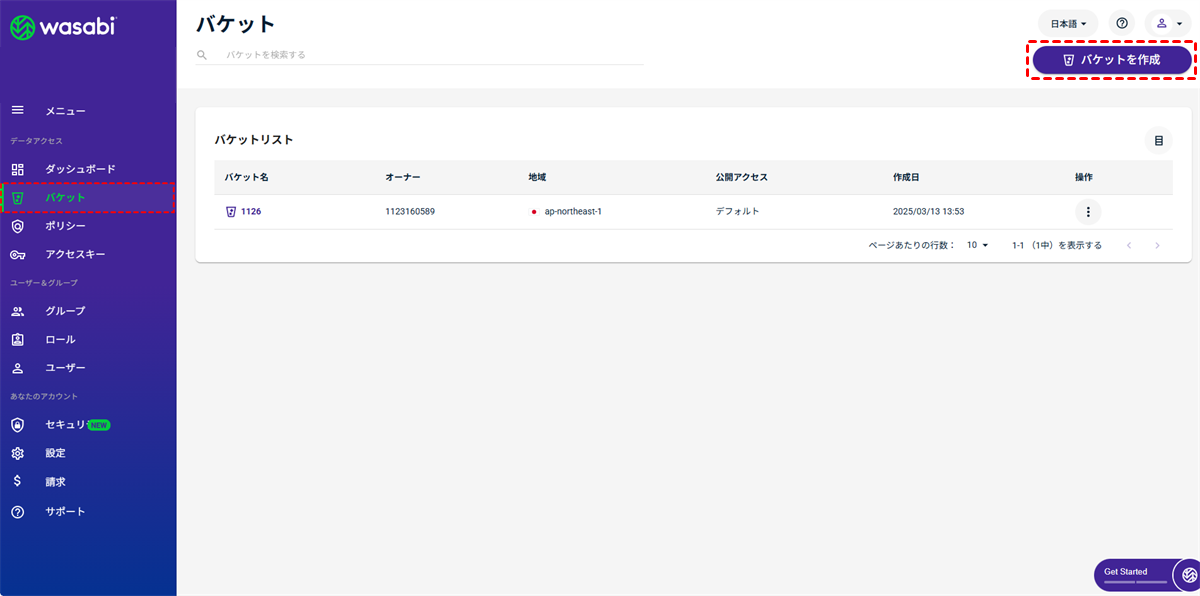
ステップ 3:対象フォルダを開き、右上の「ファイルをアップロードする」をクリックします。ここで2つのアップロード方法が選択可能です。1つはファイルとフォルダをドラッグ&ドロップし、もう1つはファイルをブラウズします。
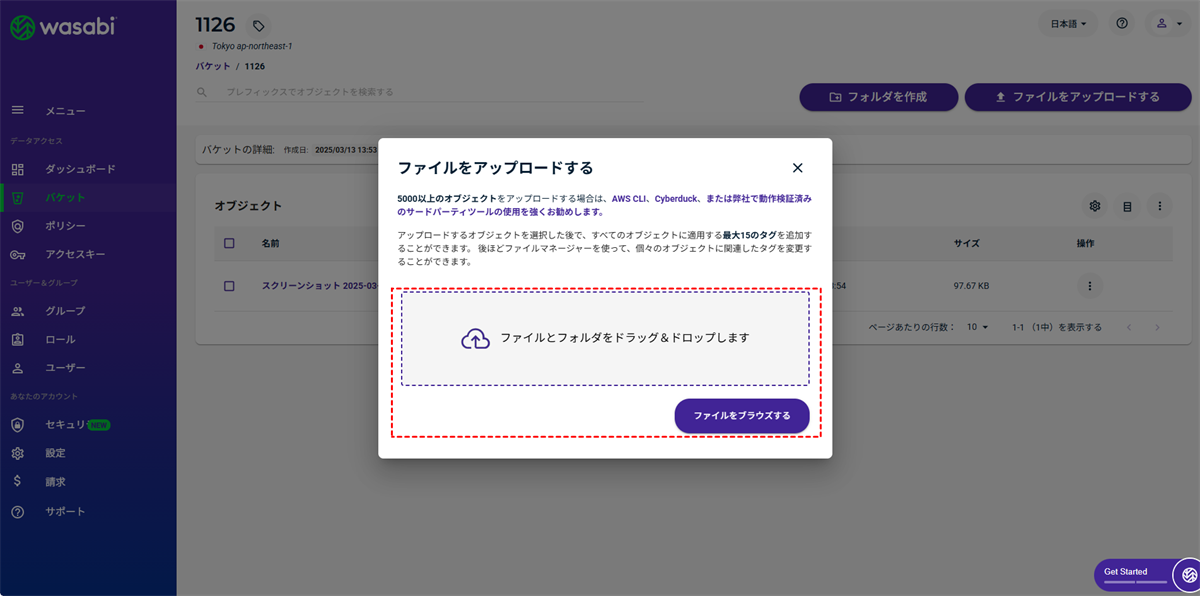
ステップ 4:ドラッグ&ドロップを選択した場合、コンピュータからファイル/フォルダを枠内にドロップします。「ファイルをブラウズ」を選択した場合は、エクスプローラーでファイルを指定し、「アップロードを開始」をクリックすると、Wasabi へのバックアップが開始されます。
まとめ
以上で、Wasabiへのバックアップが持つ3つの利点と、Office 365データをWasabiにバックアップする2つの方法について理解できたことでしょう。ご覧の通り、MultCloudを利用したバックアップでは、ファイルとメールの両方をWasabiに保存できるという特徴があります。さらに、MultCloudのプロセスは高度に自動化されているため、手間をかけずに作業を完了できます。加えて、SharePointからG Suiteまで、さまざまなクラウドサービスのバックアップにもMultCloudを活用可能です。
最初の方法をお試しの際には、MultCloudの他の機能も併せてご利用いただけます。例えば「クラウド転送」や「クラウド同期」などがそれに当たります。OneDriveからWasabiへファイルを転送する場合、「クラウド転送」を使用すれば、ファイルのアップロードやダウンロードを行う必要がなく、転送途中でデータが消失する心配もない、全く新しい体験を得られるでしょう。
よくある質問
1.Microsoft 365のバックアップは必要ですか?
Microsoft 365のデータ保護には、内部・外部のセキュリティ脅威やユーザーの誤操作によるデータ削除、法的およびコンプライアンスの問題などがあります。これらの対策には、Microsoft 365のデータバックアップが必要になります。
2.Wasabiは安全ですか?
Wasabiは、保存データと転送中のデータを暗号化して、漏洩を防ぎ、プライバシーを保護しま す。Wasabiに保存されているすべてのデータは、保存されているデータを保護するためにデフォ ルトで暗号化されています。また、Wasabiとのすべての通信は、転送中のデータを保護するためにHTTPSを使用して送信されます。
3.Wasabiへのバックアップ方法は何ですか?
従来の方法では、Wasabiにファイルをアップロードしてバックアップします。しかし、メールやクラウドファイルをWasabiにバックアップしたい場合には、MultCloudの「クラウドバックアップ」や「メール移行」を活用できます。これらの機能を使えば、ファイルやメールを一旦ダウンロードしてからWasabiにアップロードする必要なく、直接Wasabiに転送することが可能です。
MultCloudがサポートするクラウド
-
Google Drive
-
Google Workspace
-
OneDrive
-
OneDrive for Business
-
SharePoint
-
Dropbox
-
Dropbox Business
-
MEGA
-
Google Photos
-
iCloud Photos
-
FTP
-
box
-
box for Business
-
pCloud
-
Baidu
-
Flickr
-
HiDrive
-
Yandex
-
NAS
-
WebDAV
-
MediaFire
-
iCloud Drive
-
WEB.DE
-
Evernote
-
Amazon S3
-
Wasabi
-
ownCloud
-
MySQL
-
Egnyte
-
Putio
-
ADrive
-
SugarSync
-
Backblaze
-
CloudMe
-
MyDrive
-
Cubby


