

目次:
Synology Cloud SyncとpCloudについて
Synology Cloud Syncはシノロジーが提供する同期サービスで、Synology NASと主要なクラウド間でファイルを同期および共有できます。サポートされているクラウドには、シノロジーC2、アリババクラウド、Azureストレージ、Backblaze B2、Baiduクラウド、Box、Dropbox、Dropbox Business、Google Cloud Storage、Google Drive、Google Shared Drive、hicloud S3、HiDrive、JDクラウド、MEGA、OneDrive、OneDrive for Business、SharePointなどが含まれます。

pCloudはクラウドストレージサービスで、個人的なファイルを保存し、コンピュータファイルをpCloudにバックアップし、ビジネスファイルをチームとスムーズに共有できます。そして、無料で5GBのクラウドスペースを提供し、最大10GBまで無料で取得できます。
上記によれば、直接今すぐバックアップアプリでpCloudとSynology Cloudの同期を実行することはできません。しかし、Synology NASとpCloud間でファイルを同期する他の方法があります。詳細を見てみましょう。
なぜSynologyとpCloudを同期するのか?
時々、次の理由でSynology NASをpCloudに同期する必要があります。
- Synology NASのバックアップを保持し、ファイルが破損または失われた場合にいつでもデータを復元できます。
- モバイル、コンピュータ、およびその他のデバイス上ですべてのSynology NASに簡単にアクセスできます。
- 他の人とファイルをより簡単に共有できます。pCloudは他の人と共同作業するためのより多くの共有オプションを提供します。
それでは、シノロジークラウドシンクがこの操作をサポートしていない場合、どのように簡単にpCloudとSynology Cloudの同期を実行するのでしょうか?心配しないでください。ここで、Synology NASを直接pCloudに同期する最良の無料の方法を見つけることができます。
Synology Cloud SyncとpCloudを行う最も簡単な方法
幸いなことに、包括的なウェブベースのマルチクラウドマネージャであるMultCloudを利用して、Synology NASをpCloudに同期できます。なぜでしょうか?
- MultCloudを使えば、複雑な設定なしにクラウドドライブ間でファイルを直接同期できます。
- 異なる同期モードで、pCloudとシノロジークラウドを同期できます。例えば、リアルタイム同期、一方向同期、双方向同期、移動同期、増分同期などがあります。
- 市場の30以上のクラウドドライブをサポートしており、SynologyまたはQNAP NAS、FTP/SFTP、Google Drive、Dropbox、OneDrive、iCloud Drive、iCloud Photos、Amazon S3、4Shared、IDrive、Icedrive、Google Photos、Dropbox Business、OneDrive for Business、Backblaze、pCloudなどが含まれます。
それで、MultCloudを使ってSynology NASからpCloudへファイルを安心して同期できます。方法は以下の通りです。
1. まず、無料のMultCloudアカウントを申請して、ログインしてください。
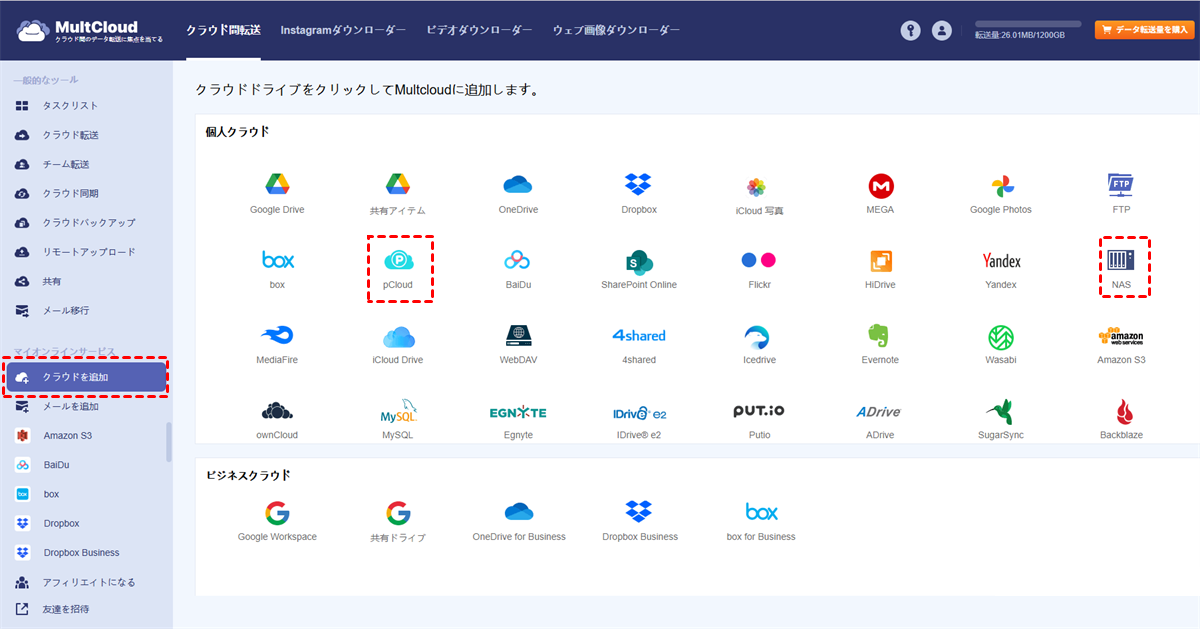
2. クラウドを追加をクリックし、次にpCloudを選択し、ガイドに従って追加します。同じ方法でSynology NASを追加します。
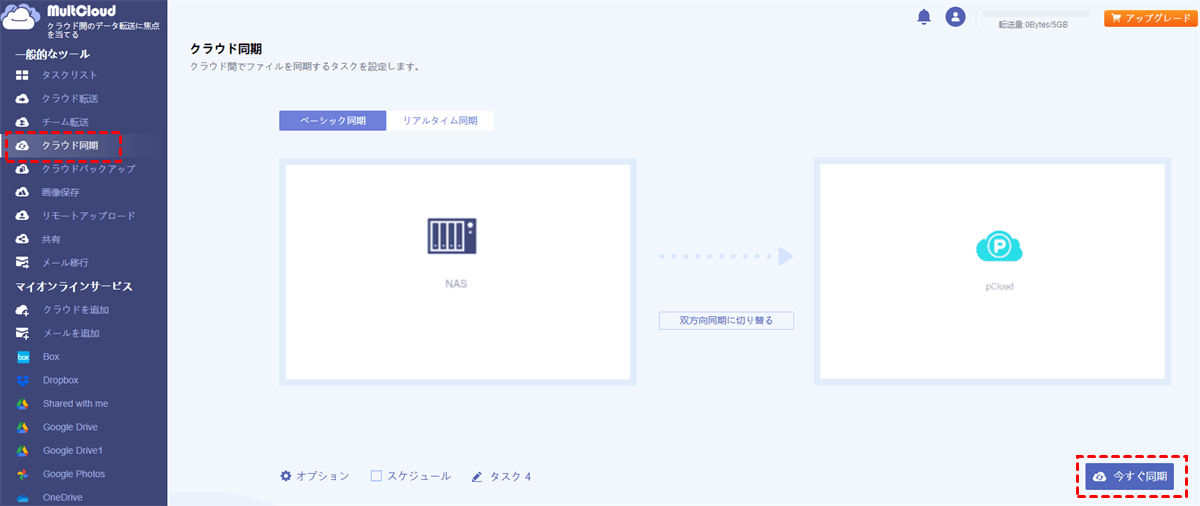
3. 左側からクラウド同期を選択し、Synology NASをソースとして、pCloudを宛先として選択します。
ヒント:
- 同期モードを変更する場合はベーシック同期、一方向同期、双方向同期などに変更したい場合は、左下隅のオプションをタップして修正できます。また、メールを有効にすると、タスクが完了したらメール通知を受け取ることができ、フィルタを設定して特定のファイルタイプだけをpCloudに同期することもできます。
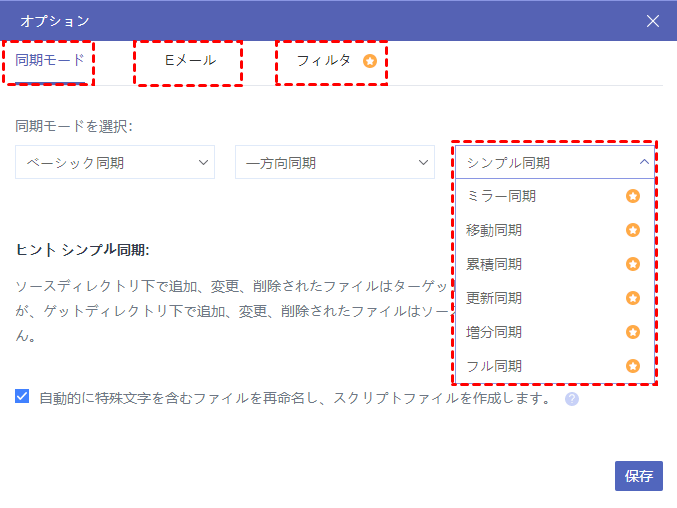
- スケジュールオプションを使用して、pCloudとのシノロジークラウドの自動同期を実現できます。それをクリックして、毎日、毎週、毎月などを設定します。
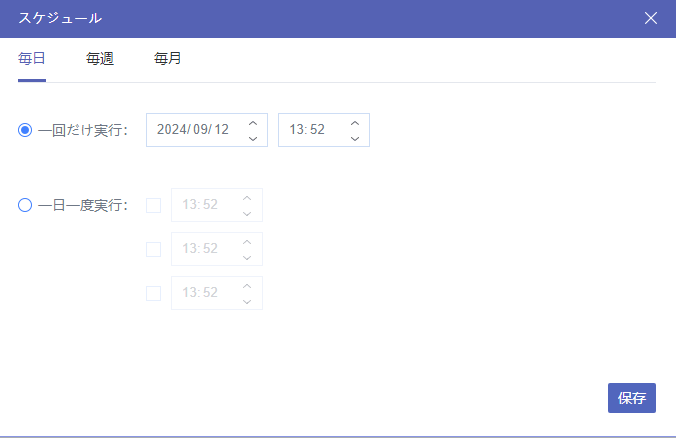
- MultCloudの高級プランに加入すると、2スレッドではなく最大10スレッドを利用して同期を高速化できます。また、その他すべての高級機能(高級同期モード、スケジュール、フィルタなど)も利用できます。
4. 今すぐ同期をクリックして、pCloudとSynology Cloudの同期プロセスを開始します。
しばらく待つと、すべてのSynology NASのファイルがpCloudに同期されます。Synology NASからファイルを削除してスペースを解放することも、そのままにすることもできます。さらに、Synology NASとpCloudを入れ替えて、pCloudをSynology NASに同期することもできます。
おまけ:pCloudとSynology NAS間のバックアップファイル
上記のSynology NASからpCloudへファイルを移動するソリューション以外に、MultCloudのクラウドバックアップ機能を使って、pCloudまたはSynology NASのバックアップを作成できます。ちなみに、pCloudのバックアップと同期にはいくつかの違いがあります。詳細を得るにはクリックしてください。
MultCloudを使ってSynology NASをpCloudにバックアップする手順は以下の通りです。
ヒント:Synology NASからのすべてのファイルをpCloudに保持するのに十分なクラウドストレージがあることを確認してください。そうでない場合は、バックアップに失敗します。pCloudからファイルを削除してスペースを解放するか、pCloudプランをアップグレードしてより多くのクラウドストレージスペースを取得する必要があります。
1. MultCloudにSynology NASとpCloudを追加したことを確認します。
2. 左側のコントロールパネルからクラウドバックアップをタップします。Synology NASをソースとして、pCloudをターゲットとして選択します。
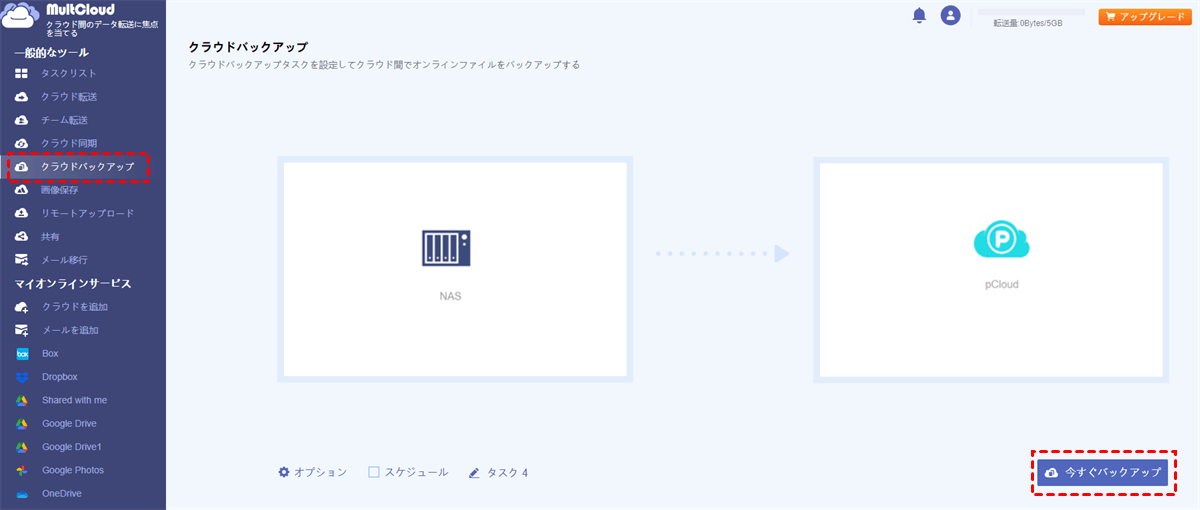
3. 今すぐバックアップをクリックして、Synology NASからpCloudにファイルをバックアップします。
操作が完了すると、Synology NASのバックアップコピーができます。これらのファイルを毎日、毎週、または毎月自動的にバックアップでき、MultCloudは無制限のバックアップバージョンを保持します。そのため、保持している任意のバージョンにファイルを復元できます。

- クラウド転送:大量のファイルを高速であるクラウドから別のクラウドに転送可能です。スケジュール設定やファイルフィルター機能を利用して効率的に管理できます。
- チーム転送:ビジネス向けクラウドアカウント間で、対応するユーザーリストを使用してデータを移行できます。
- クラウド同期:ワンクリックでクラウド間のデータを同期可能です。リアルタイム同期やシンプル同期などの4つの基本モードに加え、6つの高度な一方向同期モード(サブスクライバーのみ利用可)を選択できます。
- クラウドバックアップ:オフライン機能を備えたクラウド間のバックアップが可能です。便利なバックアップバージョン管理でデータを安全に保管できます。
- リモートアップロード:オンラインファイルのリンクをMultCloudに入力するだけで、直接クラウドに保存可能。
- メールからPDFへ:メールをPDFに変換し、添付ファイル付きでローカルまたはクラウドに保存できます。
Synology Cloud SyncとpCloudに関するよくある質問
1.Synology 今すぐバックアップとpCloudを使用する際に費用はかかりますか?
費用は、使用するSynology NASモデルとpCloudのサブスクリプションに依存する場合があります。両方のサービスには独自の料金体系があるため、必要なデバイスやストレージ容量に関連する費用を確認してください。
2.Synology NASでファイルを削除した場合、それはpCloudでも削除されますか?
ファイル削除の動作は、セットアップ時に設定することができます。削除されたファイルをpCloudからも削除するか、バックアップとして保持するかを選択できます。
3.RCloneを使ってSynology NASをpCloudと同期できますか?
もちろんです。ただし、DSM内でDockerを使用してRCloneを実行し、片方向の同期を行う必要があります:
- パッケージセンターからコンテナマネージャーをインストールしてください。
- 左側のレジストリを選択し、cenode/cycloneを検索してインストールし、実行します。
- 左側のイメージをタップし、コンテナの名前を変更し、リソース制限と自動再起動を有効にします。
- ボリューム設定で、RCloneの設定ファイルが含まれるフォルダーを追加し、読み取り/書き込みを設定します。Synology NAS上のフォルダーを場所として選択し、読み取り専用に設定します。
- 環境設定でpCloudをターゲットとして、Synology NASをソースとして設定し、次へをクリックします。
- ウィザードが終了したら、このコンテナを実行するにチェックを入れ、完了をクリックして、RCloneを使用してSynology NASをpCloudと同期します。
4. Synology NASとpCloudを自動的に同期できますか?
はい、MultCloudの「クラウド同期」を利用すれば、Synology NASとpCloud間で自動同期を設定できます。毎日・毎週・毎月などのスケジュールを指定できるため、手動でファイルを移動する手間を省けます。
5. Synology NASからpCloudへの同期とバックアップは何が違いますか?
同期はSynology NASとpCloudのファイルを継続的に同じ状態に保つための機能です。一方、バックアップは元データとは別にコピーを保存し、必要に応じて過去のバージョンへ復元できます。用途に応じて使い分けましょう。
6. Synology NASとpCloudを同期するとき、すべてのファイルを対象にする必要がありますか?
いいえ、必要なフォルダやファイルだけを選択して同期できます。MultCloudでは同期元と同期先を指定できるほか、ファイルフィルターを利用して特定の拡張子を除外・対象にすることも可能です。
まとめ
ここまでで、SynologyとpCloudを使ったクラウド同期の最適な方法を見つけ、ステップバイステップのガイドを提供しました。簡単にファイルを同期できます。さらに、MultCloudを使って以下の便利なことができます:
- URLからpCloudにリモートでファイルをアップロードします。
- pCloudファイルを公開方法またはパスワード保護された方法で共有します。これにより、Google Driveフォルダを公開することなどができます。
- pCloudからGoogle Driveへのファイル転送や、他のクラウドに直接手動でダウンロードせずに時間と労力を節約して転送します。
MultCloudがサポートするクラウド
-
Google Drive
-
Google Workspace
-
OneDrive
-
OneDrive for Business
-
SharePoint
-
Dropbox
-
Dropbox Business
-
MEGA
-
Google Photos
-
iCloud Photos
-
FTP
-
box
-
box for Business
-
pCloud
-
Baidu
-
Flickr
-
HiDrive
-
Yandex
-
NAS
-
WebDAV
-
MediaFire
-
iCloud Drive
-
WEB.DE
-
Evernote
-
Amazon S3
-
Wasabi
-
ownCloud
-
MySQL
-
Egnyte
-
Putio
-
ADrive
-
SugarSync
-
Backblaze
-
CloudMe
-
MyDrive
-
Cubby


