
目次:
- なぜpCloudとDropboxを同期すべきか?
- 「2つの方法」pCloudとDropboxを簡単に同期
方法1:MultCloudでpCloudとDropboxを直接的に同期
方法2:pCloudバックアップでpCloudとDropboxを間接的に同期 - まとめ
- よくある質問
なぜpCloudとDropboxを同期すべきか?
個人および組織におけるクラウドストレージの利用は日々増加しています。クラウドストレージは、従来のローカルデータストレージに比べていくつもの利点があるだけでなく、世界中どこからでも安全かつ確実にファイルにアクセスする能力を提供します。
数多くのクラウドストレージプロバイダーが存在するため、ユーザーが自身のニーズに合ったサービスを選択するのは時に困難です。pCloudとDropboxは、いずれも人気で使いやすいクラウドストレージプラットフォームです。
| 機能 | pCloud | Dropbox |
|---|---|---|
| 無料プラン | 10GB | 2GB |
| 有料プラン | Premium:500GB、$4.99(¥753)/月; Premium Plus:2TB、$9.99(¥1,508)/月; Ultra:10TB、$19.99(¥3,018)/月 Family1:2TB、$595(¥89,841)/一括 Family2:10TB、$1,499(¥226,338)/一括 Business:1TB/ユーザー、$29.97(¥4,525)/月 Business Pro:2TB/ユーザー、$44.94(¥6,786)/月 |
Plus:2TB、¥1,500/月 Standard:5TB、1ユーザーあたり¥1,800/月 Professional:3TB、¥2,400/月 Advanced:15TB、1ユーザーあたり¥2,880/月 Enterprise:カスタマイズ |
| セキュリティ | クライアント側暗号化 | 256ビット暗号化 |
| 連携 | サードパーティ製アプリをサポートせず | Google Workspace、Microsoft 365と連携 |
| 共有 | pCloudはより多くのオプションを提供 | Dropboxはより多くの帯域幅を提供 |
上記の比較からわかるように、pCloudとDropboxはどちらも優れた信頼性の高いクラウドストレージソリューションであり、ファイルや文書の保存、同期、共有を可能にします。
両プラットフォームとも機能的に強力ですが、セキュリティとプライバシーに関して言えば、pCloudは世界最高水準のプライバシー法で保護されているため、理想的な選択肢です。pCloudはpCloud Cryptoによるビルトインのゼロ知識暗号化を提供し、あらゆる不正アクセスからデータを保護します。
Dropboxは非常に使いやすく、その最大の売りは素晴らしいコラボレーション機能です。総合的に、多くのユーザーは両方の利点を得るためにこれら二つを組み合わせることを選択します。しかし、ユーザーがこれら2つの製品を同時に使用する場合、pCloudとDropboxのアカウントを接続し、データを同期する方法が最大の問題となります。
「2つの方法」pCloudとDropboxを簡単に同期
次のセクションでは、クラウドストレージサービス間の同期方法を2つの方法でご紹介します。ご自身のニーズに最も適した方法をお選びください。
方法1:MultCloudでpCloudとDropboxを直接的に同期
1つ目の方法は、Webベースのプログラムである「MultCloud」を利用する方法です。これは有名で信頼性の高いマルチクラウド管理サービス(Webプラットフォームとモバイルアプリ両方あり)で、多数のクラウドドライブ(アカウント)を一箇所に追加して集中アクセスと管理を可能にします。さらに、データをダウンロードして再アップロードするプロセスなしで、異なるクラウドストレージ間のデータをオンラインで転送、同期、バックアップすることができます。

MultCloudで同期するメリット:
- オフライン同期:ネットワーク接頼らず、データ通信を利用してクラウドファイルを同期します。
- 直接同期:ローカルストレージを経由せず、クラウド間で直接オンラインファイル同期を行います。
- 柔軟な同期:リアルタイム同期を含む、様々な要件に対応する最大10の同期モードを利用できます。
- 自動同期:スケジュールを設定し、お好みの頻度で同期タスクを自動実行させることができます。
以下は詳しい手順です。
ステップ 1:MultCloudの公式サイトにアクセスし、無料アカウントを作成します。あるいは、Google、Facebook、Appleアカウントで直接ログインすることも可能です。

ステップ 2:「クラウドを追加」をクリックし、接続したいDropboxを選択します。表示される指示に従い、MultCloudが該当アカウントにアクセスする権限を付与してください。その後、同じ手順でpCloudアカウントも追加し、次のステップに進みます。
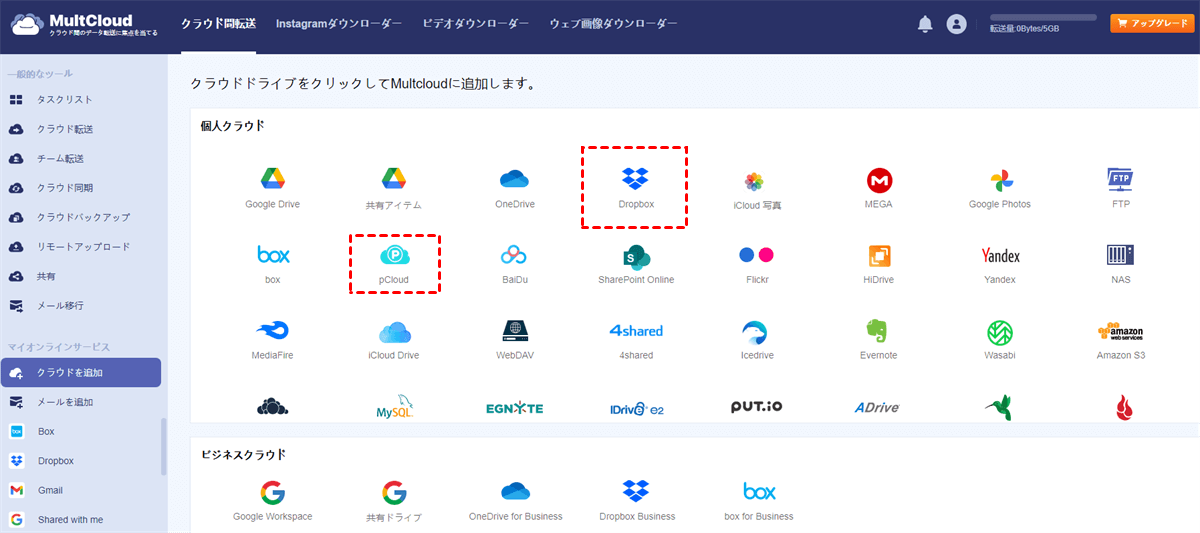
ヒント:「マイオンラインサービス」画面の左側パネルで、クラウドドライブの追加が成功したかどうかを確認できます。
ステップ 3:「クラウド同期」をクリックし、同期元としてpCloud(またはそのフォルダ)、同期先としてDropbox(またはそのフォルダ)をそれぞれ選択します。その後、「今すぐ同期」をクリックしてファイルの同期を完了させます。
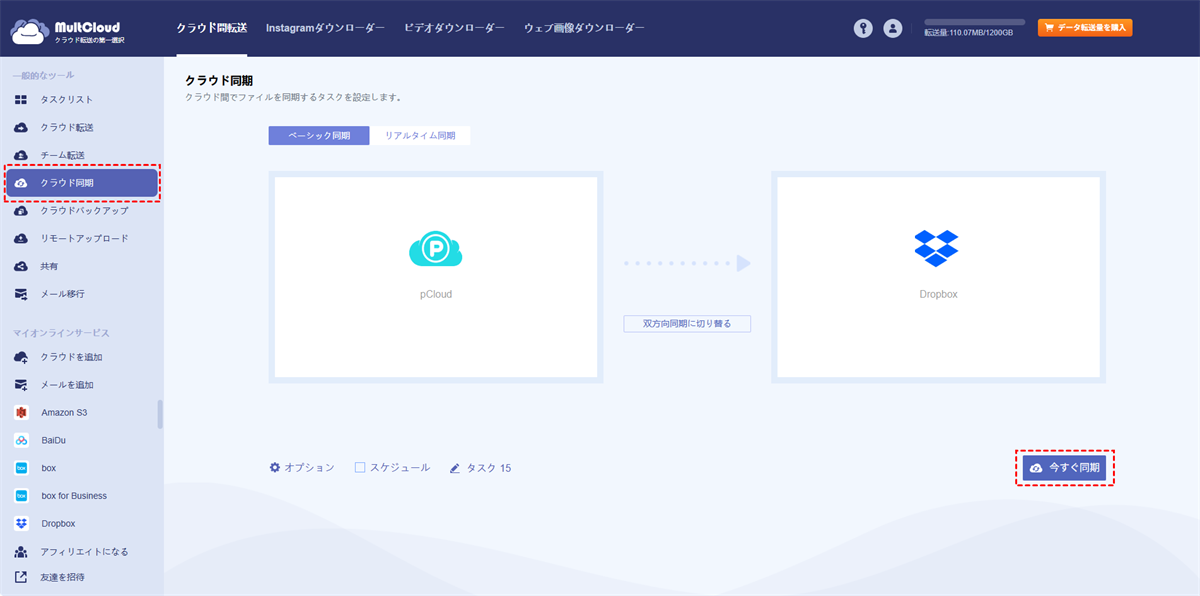
ヒント:
- クラウドデータを定期的に自動同期したい場合は、「スケジュール」を有効にしてください。MultCloudが設定されたスケジュールに従ってタスクを実行します。
- 同期するファイルが大きく、タスクの実行に時間がかかる場合、タスクが開始された後はウェブページを閉じたり、パソコンの電源を切っても問題ありません。MultCloudはオフラインでのファイル同期をサポートしているためです。
- DropboxとNASの同期など、他のクラウドドライブのデータも同期する必要がある場合は、該当するクラウドドライブを追加し、同期元と同期先のディレクトリを変更するだけで対応できます。

また、「オプション」で様々な同期モードを提供しています。自分のニーズに応じて選択できます。
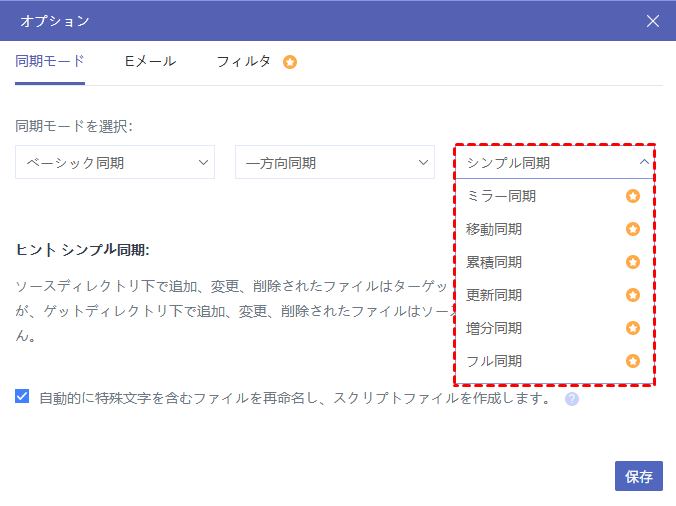
- ★ベーシック同期内のオプションで有料版は以下の同期モード利用可能です:
- ミラー同期:ソースとターゲットのファイルを完全一致(ターゲット側の余分なファイルは削除)
- 移動同期:同期完了後、ソースディレクトリの同期済みファイルを全て削除
- 累積同期:ソース側でファイルを削除しても、ターゲット側の同じファイルは保持
- 更新同期:ソースの追加/変更ファイルを転送前に、ターゲットの全ファイルを削除
- 増分同期:毎回同期時にターゲット側にサブディレクトリを作成し、ソースの追加/変更ファイルのみ転送
- フル同期:毎回同期時にサブディレクトリを作成し、ソースの全ファイルを転送
- クラウド転送:クラウド間で大量のファイルを転送可能です。スケジュール設定やファイルフィルター機能を利用して効率的に管理できます。
- クラウド同期:10種類の同期モードでクラウド間の自動同期を実現します。
- クラウドバックアップ:オフライン機能を備えたクラウド間のバックアップが可能です。便利なバックアップバージョン管理でデータを安全に保管できます。
- 共有:共有リンクの記録管理と、アカウント不要のファイルアップロードを許可します。
- リモートアップロード:MagnetリンクやTorrentリンクからGoogleドライブへ直接安全にダウンロードします。
方法2:pCloudバックアップでpCloudとDropboxを間接的に同期
前述の非常にシンプルな同期方法に加えて、pCloudに組み込まれているバックアップ機能を利用し、間接的にpCloudとDropboxを同期させる方法も選択できます。理解を深めていただくため、この方法について詳しくご説明します。この手法にご興味があれば、以下の手順をお読みください。
ステップ 1:ご自身のpCloudアカウントにログインします。
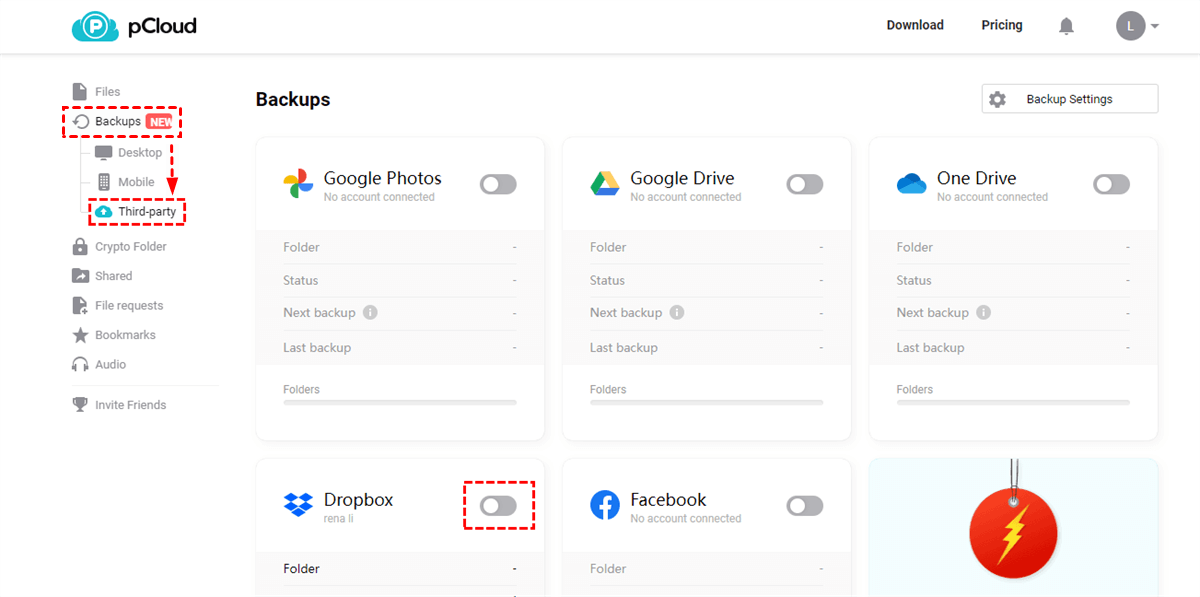
ステップ 2:上の「バックアップ」をクリックし、「サードパーティ」を選択します。続いてDropboxを選択すると、新しいウィンドウがポップアップ表示され、アカウントの認証情報の確認と、pCloudがDropboxを使用することを許可するための承認を求められます。
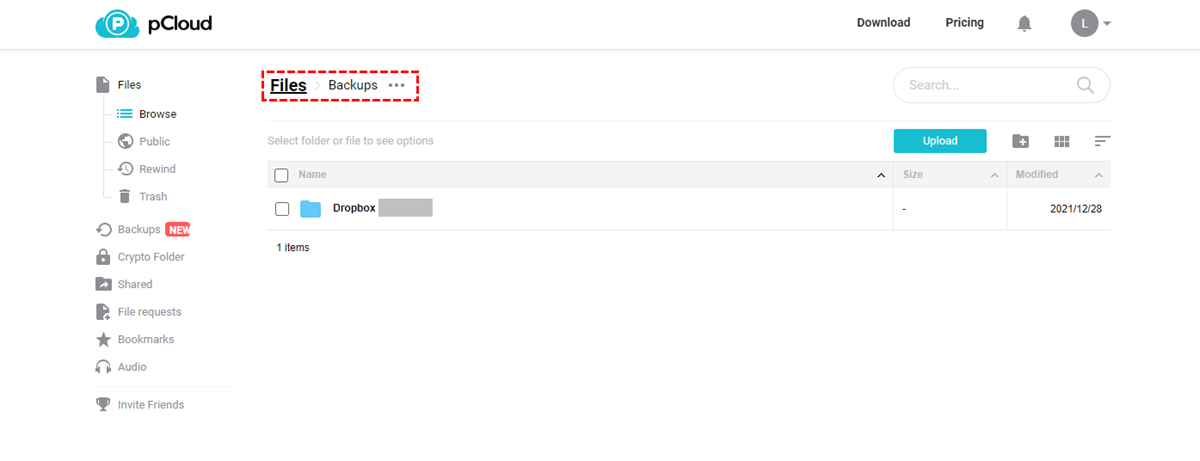
ステップ 3:アカウントの承認が完了すると、Dropbox内のファイル数に応じてバックアップが実行されます。バックアップが完了すると、サイドバーの「フォルダ」メニューから「Backups」フォルダ内のファイルを確認できるようになります。
ヒント:他のサービスからのファイルをpCloudにインポートします。この方法によるバックアップは、30日に1回の頻度で実行可能です。
以上の2つの方法はいずれもpCloudとDropbox間のデータ同期を実現できますが、以下の理由により、最初の方法が2つ目よりもはるかに優れています。
- 双方向同期の可否:MultCloudの「クラウド同期」は、pCloudからDropboxへ、またDropboxからpCloudへの双方向同期が可能です。一方、「pCloudバックアップ」はDropboxからpCloudへの一方向の同期のみです。つまり、pCloud側でDropboxのファイルを閲覧できるのみで、Dropbox側でpCloudのファイルを確認することはできません。
- 継続的な同期の有無:MultCloudの「クラウド同期」は継続的な同期プロセスを確立し、一方のクラウドでファイルに加えられた変更を、もう一方のクラウドにリアルタイムで反映(ミラーリングまたは複製)します。これにより、両方のクラウドドライブが常に最新のデータ状態を維持できます。しかし、「pCloudバックアップ」ソリューションは、DropboxからpCloudへファイルを移す単発の操作であり、いずれかのクラウドで変更が生じても、両場所の間で継続的に同期状態を維持することはありません。
- 機能性と柔軟性の差:MultCloudはより豊富な同期モード(一方向同期、双方向同期、リアルタイム同期、ミラー同期、移動同期など)と高速な同期速度を提供します。一方、「pCloudバックアップ」サービスは、DropboxのファイルをpCloudに転送するだけで、追加機能はほとんどありません。さらに、次のバックアップを手動で実行するには、30日間待機する必要があります。
まとめ
以上の内容を踏まえると、MultCloudを活用することでpCloudとDropboxの同期が極めて効率的に行えることが分かります。特にMultCloudは双方向・リアルタイム同期が可能な「クラウド同期」に加え、大容量データ移行に対応した「クラウド転送」、バックアップ機能、チームデータ移行やリモートアップロードなど、多岐にわたる実用機能を提供しています。
さらに最近では複数のメールをPDFに変換する「メール移行」や、ウェブページをPDF保存する機能など、より柔軟なデータ管理を実現する新機能も追加されています。これらの総合的な機能性と利便性から、クラウド間のデータ連携を検討されている場合、MultCloudは非常に有力な選択肢と言えるでしょう。
よくある質問
1.pCloudのデメリットは何ですか?
pCloudのデメリットは、初回アップロードが遅いこと、高度なファイル暗号化(pCloud Crypt)が有料オプションであること、デスクトップアプリの同期機能やデザインに不満を持つユーザーがいること、そしてモバイルアプリでの再生時に画質が劣化する場合があることです。また、無料版には含まれていない機能(拡張ファイル履歴、長期的なごみ箱保持など)があることも注意が必要です。
2.Dropboxのメリットは何ですか?
Dropboxのメリットは、ファイルの同期機能、複数のデバイスからアクセスできる利便性、安全なクラウドストレージ、大容量ファイルの共有、チームでの共同作業の効率化です。ファイルが常に最新の状態に保たれ、パソコンやスマートフォンの紛失・故障時にもデータを復元できるため、安心感があります。
3.pCloudが同期できないのはなぜですか?
pCloudが同期できない原因としては、ファイルが他のアプリケーションにロックされている、読み取り専用になっている、同期設定が正しくない、ファイアウォールやアンチウイルスが妨げている、ディスク容量が不足している、またはインターネット接続に問題があるなどが考えられます。
MultCloudがサポートするクラウド
-
Google Drive
-
Google Workspace
-
OneDrive
-
OneDrive for Business
-
SharePoint
-
Dropbox
-
Dropbox Business
-
MEGA
-
Google Photos
-
iCloud Photos
-
FTP
-
box
-
box for Business
-
pCloud
-
Baidu
-
Flickr
-
HiDrive
-
Yandex
-
NAS
-
WebDAV
-
MediaFire
-
iCloud Drive
-
WEB.DE
-
Evernote
-
Amazon S3
-
Wasabi
-
ownCloud
-
MySQL
-
Egnyte
-
Putio
-
ADrive
-
SugarSync
-
Backblaze
-
CloudMe
-
MyDrive
-
Cubby


