
目次:
EgnyteとDropboxを同期する理由
Dropboxは、あらゆる規模のチーム向けにファイル同期、ストレージ、共有機能を提供するクラウドベースのサービスです。このサービスにより、ユーザーはあらゆる形式のファイルを保存し、どのデバイスからでもどこからでもアクセスできます。
一方、Egnyteは、ビジネス向けのファイル共有およびコラボレーションツールで、ユーザーがどのデバイスからでも同僚やパートナーと安全にアクセス、共有、共同作業を行うことを可能にします。Egnyteを使用すると、ユーザーは安全で管理された環境でファイルやプロジェクトに共同で取り組むことができ、企業の生産性と効率性を維持するのに役立ちます。
EgnyteとDropboxを比較すると、DropboxとEgnyteの同期が以下のような利点をもたらすことがわかります。
- 安全なバックアップ:EgnyteとDropboxを同期することで、重要なファイルやデータの追加バックアップを作成できます。一方のサービスでダウンタイムやデータ損失が発生しても、もう一方のサービスにファイルのコピーが残ります。
- コラボレーションの強化:異なるクラウドストレージサービスを使用する人々と作業する場合、EgnyteとDropboxを同期することでコラボレーションが容易になります。互換性の問題を気にすることなく、両方のサービス間でファイルを共有できます。
- ストレージ容量の増加:EgnyteとDropboxを同期することで、ストレージ容量を増やすことができます。例えば、Egnyteに多くのファイルを保存していて容量が不足している場合、それらをDropboxに同期してEgnyteの空き容量を増やすことができます。
- 利便性:EgnyteとDropboxを定期的に両方使用する場合、2つのサービスを行き来するよりも同期する方が便利です。1つの場所からすべてのファイルにアクセスでき、どのファイルがどのサービスに保存されているかを覚えておく必要がありません。
EgnyteとDropboxを効率的に同期する方法
DropboxとEgnyteの両方のアカウントを持つユーザーとして、EgnyteをDropbox Businessまたは個人用Dropboxに同期する方法はいくつかあります。
- サードパーティ製アプリ:EgnyteとDropboxを同期するのに役立つ複数のサードパーティ製アプリが利用可能です。人気のある選択肢には、MultCloud、CloudHQ、Zapierなどがあります。
- 手動同期:少数のファイルのみを同期する必要がある場合は、Egnyteからファイルをダウンロードし、Dropboxにアップロードすることで手動で行うことができます。
- Egnyte Connect:Egnyte Connectは、Egnyteとローカルデスクトップ(Dropboxを含む)間でファイルを同期できる機能です。Egnyte Connectを使用してEgnyteとDropbox間でファイルを同期するには、まずEgnyteをデスクトップと同期し、次にDropboxをデスクトップと同期します。
ご覧の通り、手動同期には多くの時間と労力がかかります。また、この方法ではダウンロードとアップロードの過程でデータ損失のリスクが伴います。Egnyte Connectに関しては、この方法ではコンピューターにEgnyteとDropboxのアプリをダウンロードし、DropboxとEgnyteのフォルダ間でファイルを手動で移動する必要があります。
したがって、何もダウンロードやアップロードせずにDropboxとEgnyteの自動的な双方向統合を実現したい場合、プロフェッショナルなクラウド間同期サービスであるMultCloudが最適な選択肢となるでしょう。
MultCloudでEgnyteとDropboxを同期する
MultCloudは、複数のクラウドストレージを管理する有名なマルチクラウドストレージマネージャーで、ユーザーが複数のクラウド間でデータに便利にアクセス、管理、転送できるウェブおよびモバイルサービスを提供しています。現在、Dropbox、Google Drive、OneDrive、Egnyte、Yandex、Amazon S3、NAS、FTPなど、30以上の主要なクラウドおよびオンプレミスサービスをサポートしています。

- クラウド転送:大量のファイルを高速であるクラウドから別のクラウドに転送可能です。スケジュール設定やファイルフィルター機能を利用して効率的に管理できます。
- チーム転送:ビジネス向けクラウドアカウント間で、対応するユーザーリストを使用してデータを移行できます。
- クラウド同期:ワンクリックでクラウド間のデータを同期可能です。リアルタイム同期やシンプル同期などの4つの基本モードに加え、6つの高度な一方向同期モード(サブスクライバーのみ利用可)を選択できます。
- クラウドバックアップ:オフライン機能を備えたクラウド間のバックアップが可能です。便利なバックアップバージョン管理でデータを安全に保管できます。
- リモートアップロード:オンラインファイルのリンクをMultCloudに入力するだけで、直接クラウドに保存可能。
- メールからPDFへ:メールをPDFに変換し、添付ファイル付きでローカルまたはクラウドに保存できます。
ステップ 1. MultCloudのウェブサイトにアクセスしてアカウントを取得します。

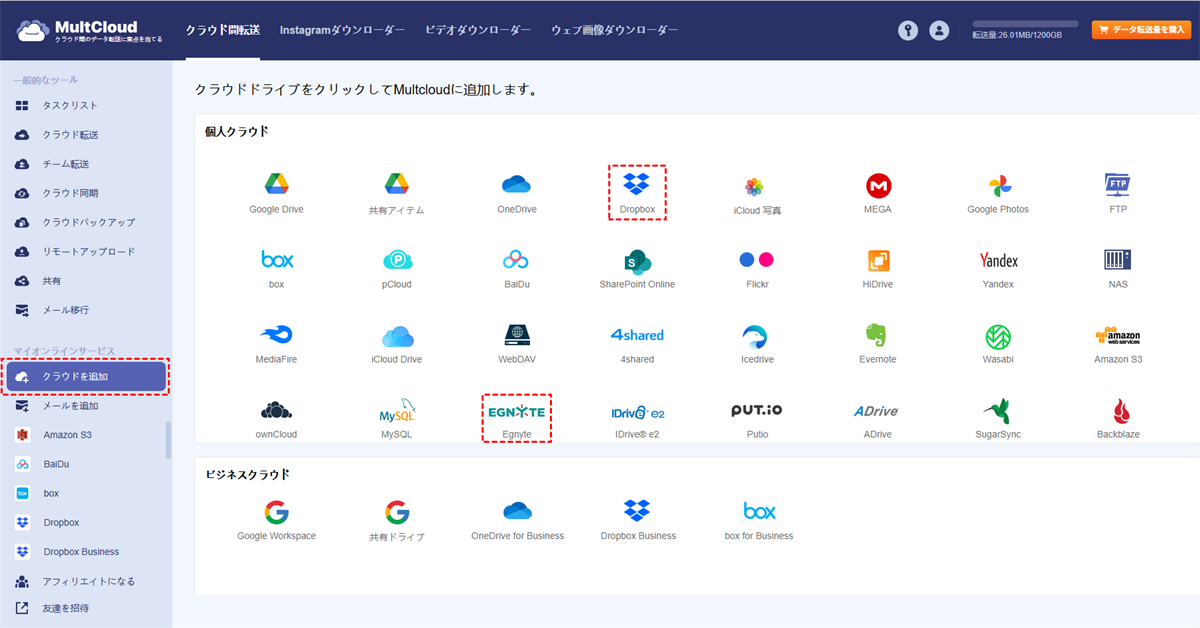
ステップ 2. 「クラウドを追加」をクリックし、Egnyteアイコンを選択します。続いてポップアップウィンドウでEgnyteアカウントの情報を入力し、MultCloudにEgnyteを追加します。DropboxまたはDropbox Businessアカウントも同様の方法で追加できます。
ステップ 3. 「クラウド同期」タブに移動し、ソースとしてEgnyteまたはそのファイル・フォルダを選択し、宛先としてDropbox内の場所を選択します。
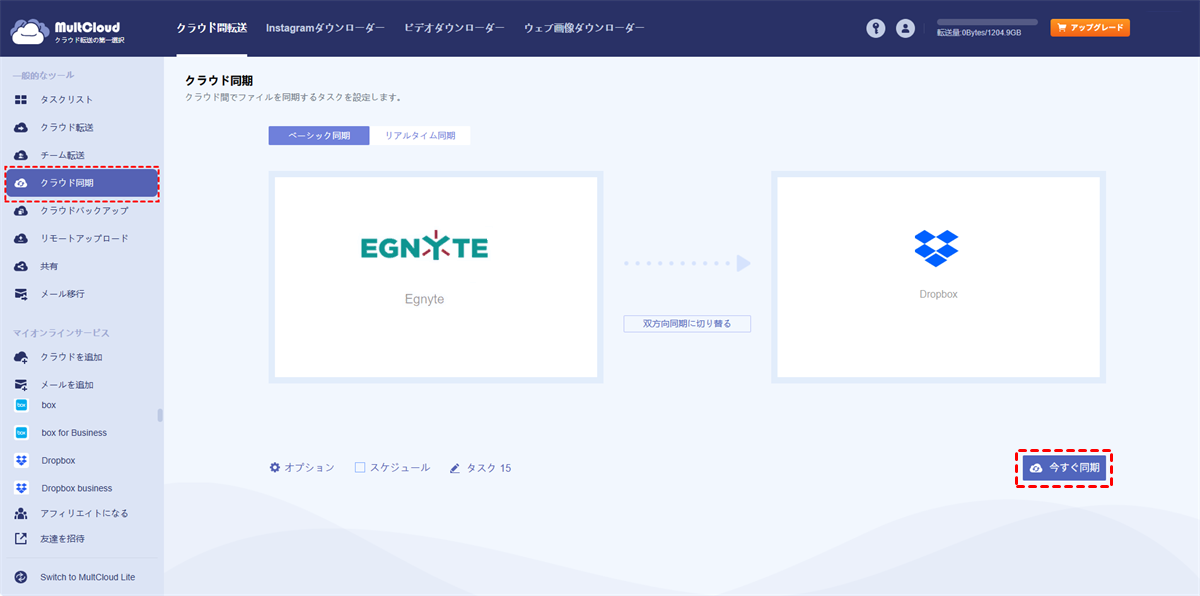
ステップ 4. デフォルトの同期モードは一方向の「シンプル同期」です。DropboxとEgnyteをシームレスに同期するには、「リアルタイム同期」に変更できます。また、「オプション」をクリックして、他の完璧なクラウド同期モードを選択することも可能です。その後、「今すぐ同期」をクリックするだけで、MultCloudはできるだけ早くEgnyteとDropboxの同期を開始します。
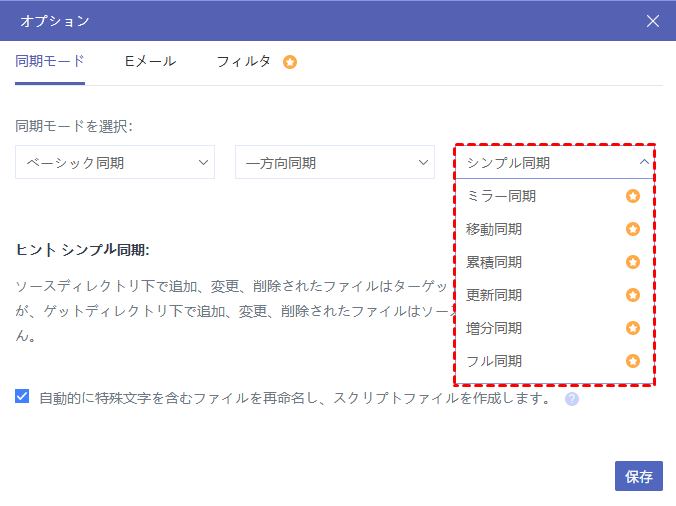
- ミラー同期:この同期方法では、ソースと宛先のデータが常に同一であることが保証されます。
- 移動同期:EgnyteとDropboxの同期完了後、ソース場所のすべてのデータが削除されます。
- 累積同期:この同期方法では、ソース場所でデータを削除しても、宛先の同じデータは削除されません。
- 更新同期:この同期方法では、宛先のすべてのデータが削除された後、ソースで追加または変更されたデータが宛先に同期されます。
- 増分同期:この同期方法を使用すると、宛先にサブフォルダが作成され、ソースで追加または変更されたデータがそのサブフォルダに同期されます。
- フル同期:この同期方法を使用すると、宛先にサブフォルダが作成され、ソースのすべてのデータがそのサブフォルダに同期され、完全なバックアップが作成されます。
ヒント:クラウド同期では5GBの無料データ転送量を利用できます。また、MultCloudアカウントをアップグレードすることで、超高速同期速度とより多くのデータ転送量を獲得できます。
まとめ
DropboxとEgnyteはどちらも優れたクラウドストレージサービスです。Dropboxは主に個人ユーザー向けであり、Egnyteはビジネスでの利用が多くなっています。EgnyteとDropboxを同期させ、それぞれの独自機能を最大限に活用したい場合は、この記事の簡単な手順に従うことができます。また、単にDropboxからEgnyteへ移行したい場合にも、MultCloudはクラウド間を高速で転送する「クラウド転送」機能を提供しています。
MultCloudがサポートするクラウド
-
Google Drive
-
Google Workspace
-
OneDrive
-
OneDrive for Business
-
SharePoint
-
Dropbox
-
Dropbox Business
-
MEGA
-
Google Photos
-
iCloud Photos
-
FTP
-
box
-
box for Business
-
pCloud
-
Baidu
-
Flickr
-
HiDrive
-
Yandex
-
NAS
-
WebDAV
-
MediaFire
-
iCloud Drive
-
WEB.DE
-
Evernote
-
Amazon S3
-
Wasabi
-
ownCloud
-
MySQL
-
Egnyte
-
Putio
-
ADrive
-
SugarSync
-
Backblaze
-
CloudMe
-
MyDrive
-
Cubby


