
目次:
ユーザーケース:Google WorkspaceからGoogleドライブへ移行できるのか?
ユーザーケース
大学がG Suiteアカウントを段階的に廃止するため、教育用Google Workspaceアカウントのデータを、バックアップとして作成した新しいアカウントに移行しています。古いG Suiteアカウントが削除された後、新しいアカウントと共有したアイテムが消えてしまうのか、それとも新しいアカウントに残るのか心配です。残念ながら、すべてのデータを一括で転送する簡単な方法が見つからず、利用可能な方法は各ファイルをコピーし、すべてのメモを手動で複製するという、非常に煩雑な作業しかありません。所有権を譲渡することはできますが、学校のアカウントから個人アカウントへの所有権の移転は不可能です。より効率的な一括転送の方法について何か提案はありますか?よろしくお願いします。
- Googleフォーラムからの質問
多くの卒業生は、卒業後にGoogle Workspace(G Suite)へのアクセス権を失い、データをGoogleドライブに移行する必要に直面しています。G SuiteからGoogle Driveへのデータ移行プロセスは複雑で、特に所有権の移転に関しては困難を伴います。しかし、この記事では、Google Workspaceを簡単にGoogleドライブにファイルを転送する2つの方法を紹介することで、この問題に対する解決策を提供します。
方法1:MultCloudでGoogle WorkspaceからGoogleドライブに移行
Google WorkspaceからGoogle Driveへの移行における最善の方法は、ダウンロードやアップロードを一切必要としません。代わりに、専門的なクラウド間転送サービス「MultCloud」を利用すれば、ワンクリックでG Suiteのデータを個人用Googleドライブに安全に移行できます。この安全なサービスは、便利なマルチクラウド管理機能とクラウド間のシームレスなデータ転送により、クラウドユーザーの間で広く支持されています。

MultCloudは、安全なウェブサイトと2つの優れたモバイルアプリを提供しており、現在30以上の主要クラウドサービスおよびオンプレミスサービスに対応しています。したがって、Googleクラウドサービスを簡単に追加し、「クラウド転送」機能を使用して、データ損失のリスクなしにGoogle WorkspaceのファイルをGoogleドライブに迅速に転送させることができます。
それでは、詳しい手順をご案内します。
ステップ 1:MultCloudに登録
転送プロセスを開始する前に、MultCloudの無料アカウントを作成し、ログインする必要があります。Google、Facebook、Appleアカウントを使用してMultCloudに登録することも可能です。

ステップ 2:MultCloudにクラウドを追加
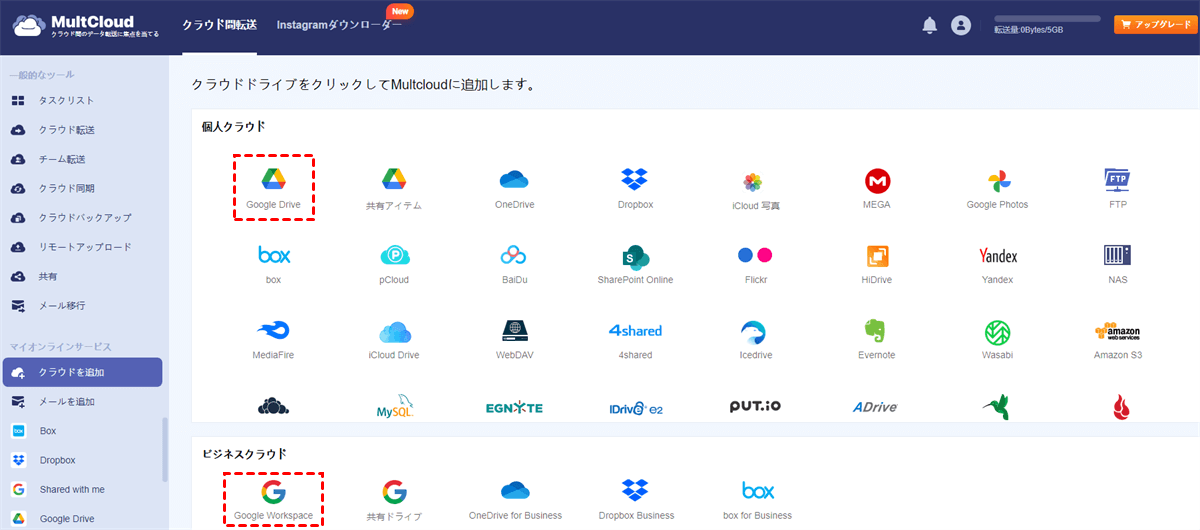
MultCloudにログインしたら、「クラウドを追加」をクリックし、それぞれGoogle WorkspaceとGoogle Driveのアイコンを選択して、各クラウドにログインすることでMultCloudに追加します。
ヒント:
- MultCloudは、個人用Googleドライブを「Google Drive」と「共有アイテム」に区別しています。また、Google Workspaceを「Google Workspace」、「共有ドライブ」、「共有アイテム」に分けて表示します。必要に応じて対応するサービスを追加してください。つまり、「共有ドライブ」をOneDriveなどの他のクラウドへ移行することも可能です。
- MultCloudにGoogle Workspaceを追加するには、G Suiteアカウントに管理者権限があることを確認してください。管理者権限がない場合は、G Suite管理者に連絡して権限を割り当ててもらってください。
ステップ 3:クラウド転送でG SuiteをGoogleドライブへ移行
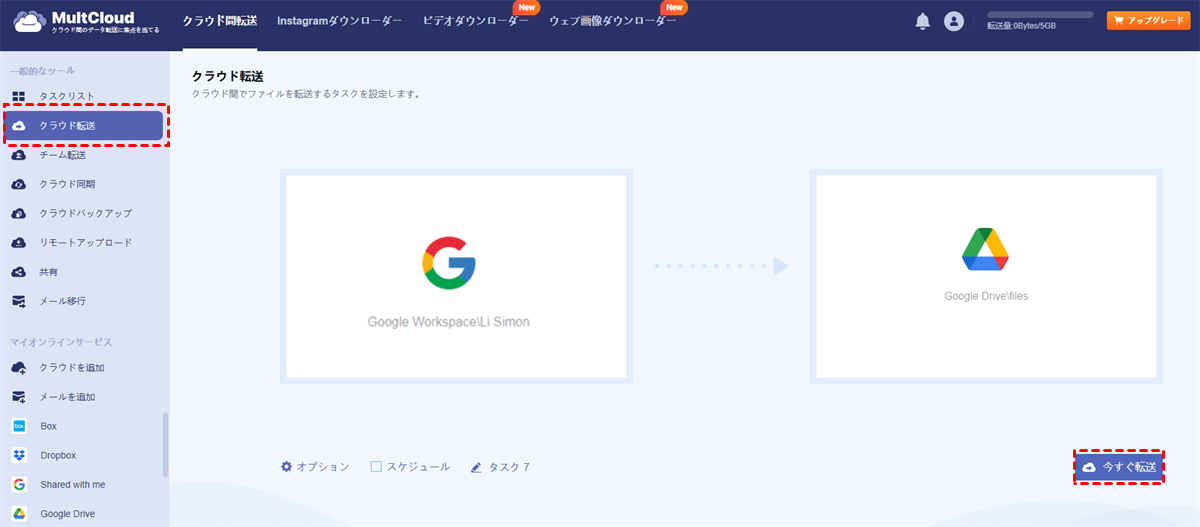
「クラウド転送」タブを開き、転送元としてGoogle Workspace、またはその中のファイルやフォルダを選択し、転送先としてGoogle Drive内のフォルダを選択します。その後、「今すぐ転送」をクリックするだけで、MultCloudが即座にGoogle WorkspaceのファイルをGoogleドライブに転送します。
ヒント:
- クラウド転送では、毎月5GBの無料データ転送量が提供されます。より高速な転送速度でより多くのデータを転送したい場合は、手頃な価格でプレミアムアカウントにアップグレードできます。
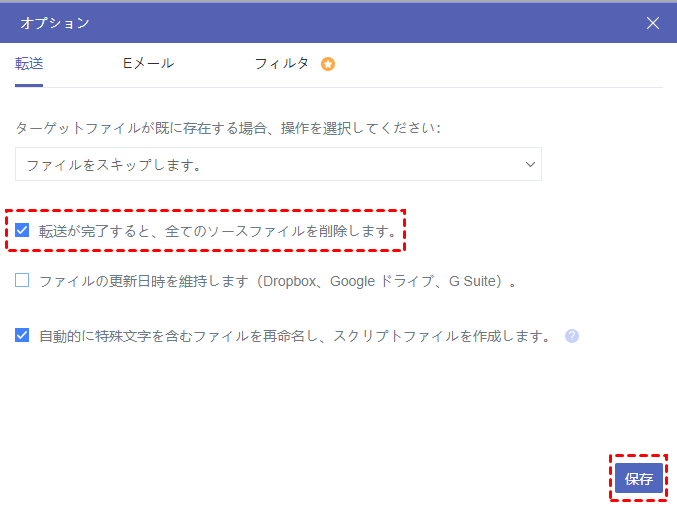
- 移行完了後にG Suite内のすべてのファイルを削除したい場合は、タスク作成時に「転送が完了すると、全てのソースファイルを削除」オプションにチェックを入れてください。
また、Google Workspaceを開いて、転送したいファイルにチェックを入れ、上部の機能バーから「コピー先」をクリックし、ポップアップウィンドウでGoogleドライブを選択する方法もできます。

ヒント:同じページで、Google Workspaceの転送したいファイルを選択し、上にある「コピー」をクリックして、Googleドライブのフォルダを開いてから上にある「貼り付け」をクリックし、選択したデータをGoogle Driveに移行することもできます。

- クラウド転送:クラウド間で大量のファイルを転送可能です。スケジュール設定やファイルフィルター機能を利用して効率的に管理できます。
- チーム転送:ビジネス向けクラウドアカウント間で、対応するユーザーリストを使用してデータを移行できます。
- クラウド同期:ワンクリックでクラウド間のデータを同期可能です。リアルタイム同期やシンプル同期などの4つの基本モードに加え、6つの高度な一方向同期モード(サブスクライバーのみ利用可)を選択できます。
- クラウドバックアップ:オフライン機能を備えたクラウド間のバックアップが可能です。便利なバックアップバージョン管理でデータを安全に保管できます。
- リモートアップロード:オンラインファイルのリンクをMultCloudに入力するだけで、直接クラウドに保存可能。
- メールからPDFへ:メールをPDFに変換し、添付ファイル付きでローカルまたはクラウドに保存できます。
方法2:GoogleデータエクスポートでGoogle WorkspaceからGoogleドライブに移行
Googleデータエクスポートは、ユーザーが様々なGoogleサービスからデータをエクスポートできる、Googleが提供する公式サービスです。これは使いやすいツールであり、アカウントの切り替えを支援します。Google Takeoutを使用すると、わずか数ステップでG SuiteデータをGoogle Driveに移行できます。Google Takeoutを利用したGoogle WorkspaceからGoogleドライブへの移行は時間のかかるプロセスになる可能性がありますが、公式な解決策を求める方にとっては重要な方法です。
ステップ 1:Googleデータエクスポートにアクセス
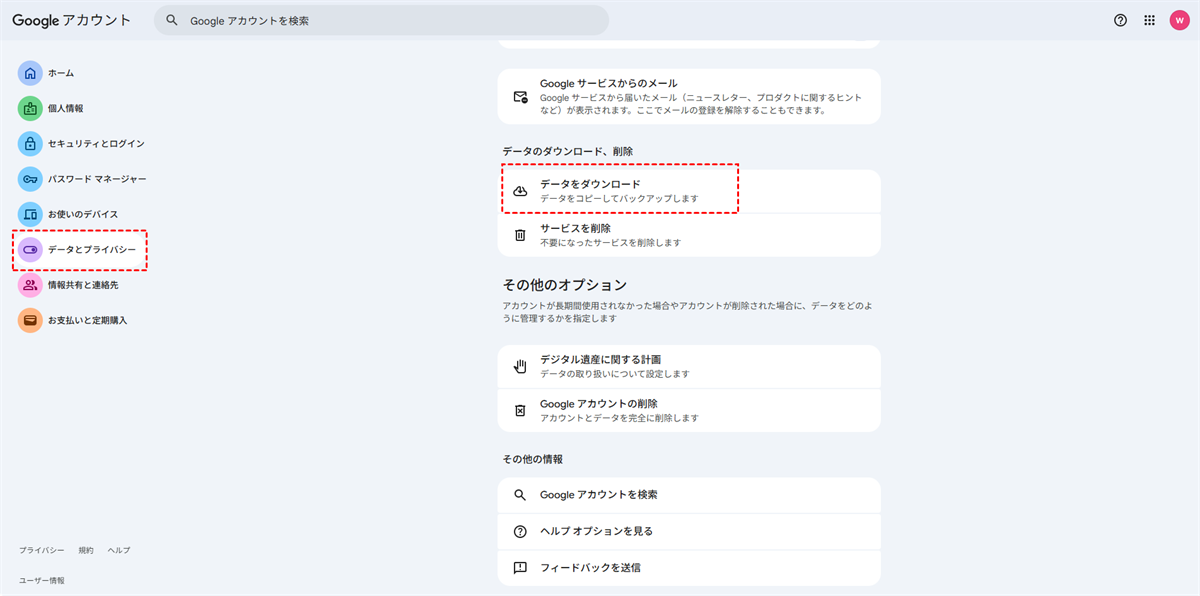
ブラウザでGoogleアカウントのウェブページを開き、G Suiteアカウントでログインします。次に、「データとプライバシー」をクリックし、「データをダウンロード」を選択してGoogleデータエクスポートを開きます。
ステップ 2:移行するGoogle Workspaceのデータを選択
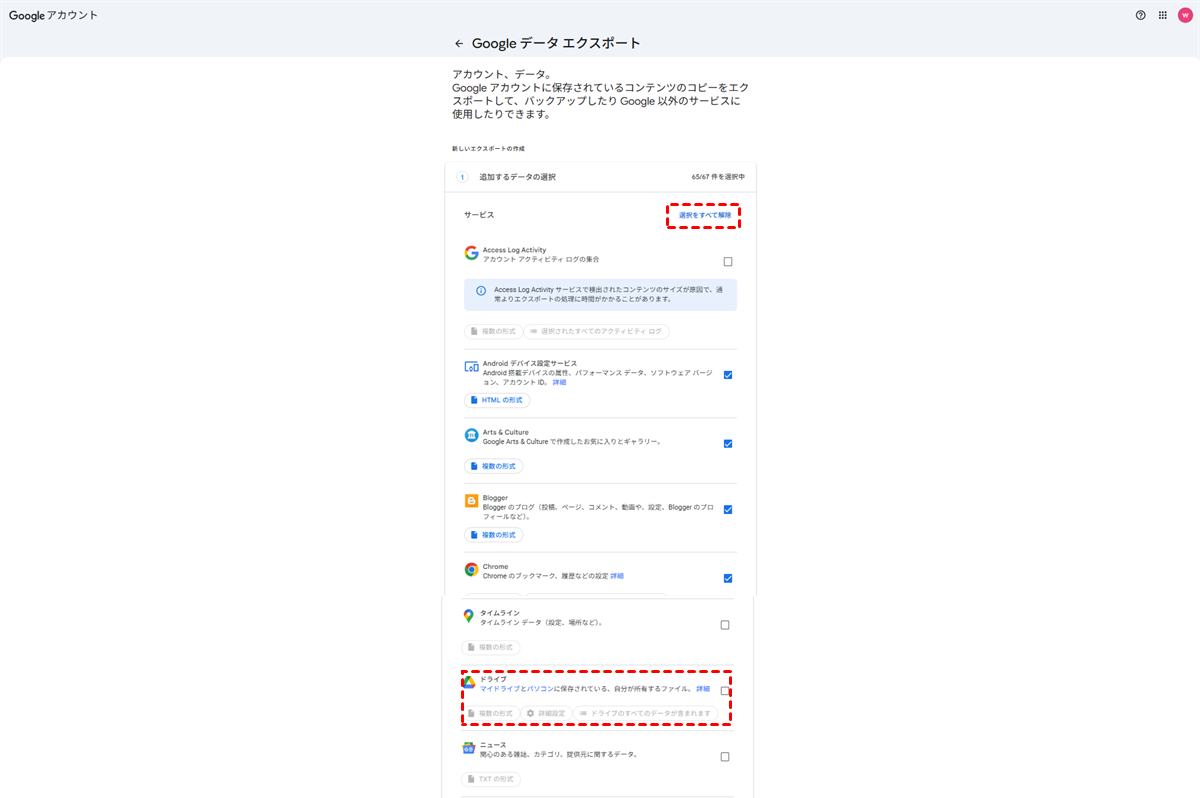
ログイン後、エクスポートしたいGoogle Workspaceのデータを選択します。すべてのデータをエクスポートするか、特定のサービスを選択することができます。その後、ページ下部の「次のステップ」ボタンをクリックします。
ステップ 3:Google WorkspaceをGoogleドライブに移行するためのエクスポートを作成
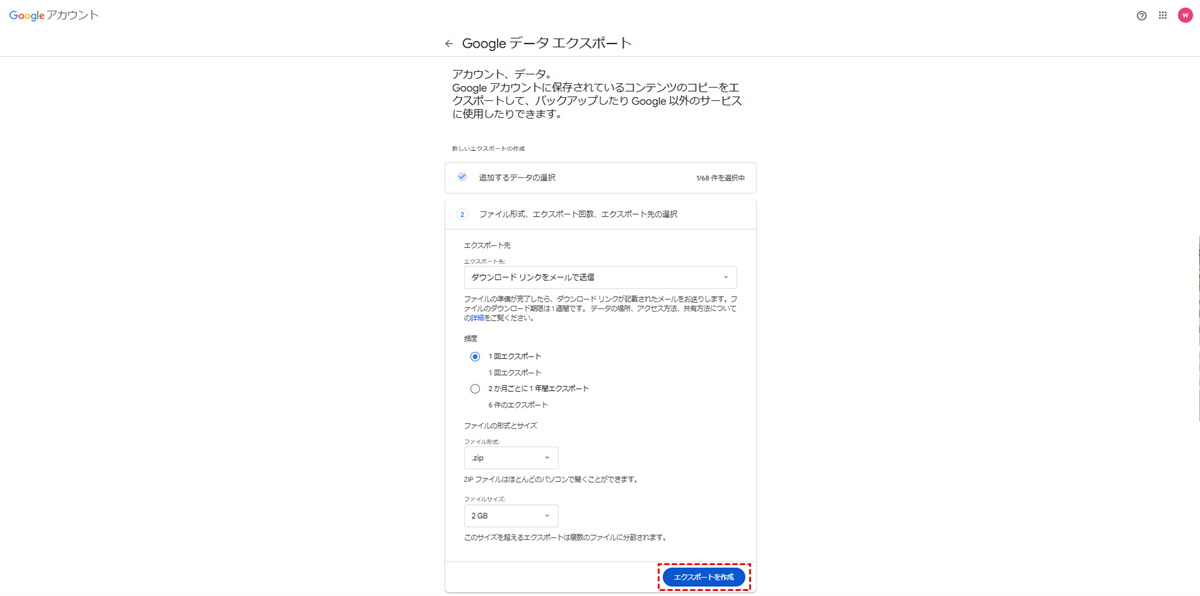
エクスポートとして「ダウンロードリンクをメールで送信」を選択します。次に、必要に応じて頻度と形式を選択します。その後、「エクスポートを作成」をクリックしてプロセスを開始します。
ステップ 4:Google Workspaceのデータをダウンロードし、Googleドライブにアップロード
エクスポートプロセスが完了したら、Googleデータエクスポートから受け取ったメールのダウンロードリンクを開き、G Suiteのデータをローカルコンピュータにダウンロードします。その後、Google Driveを開き、ダウンロードしたデータをアップロードします。
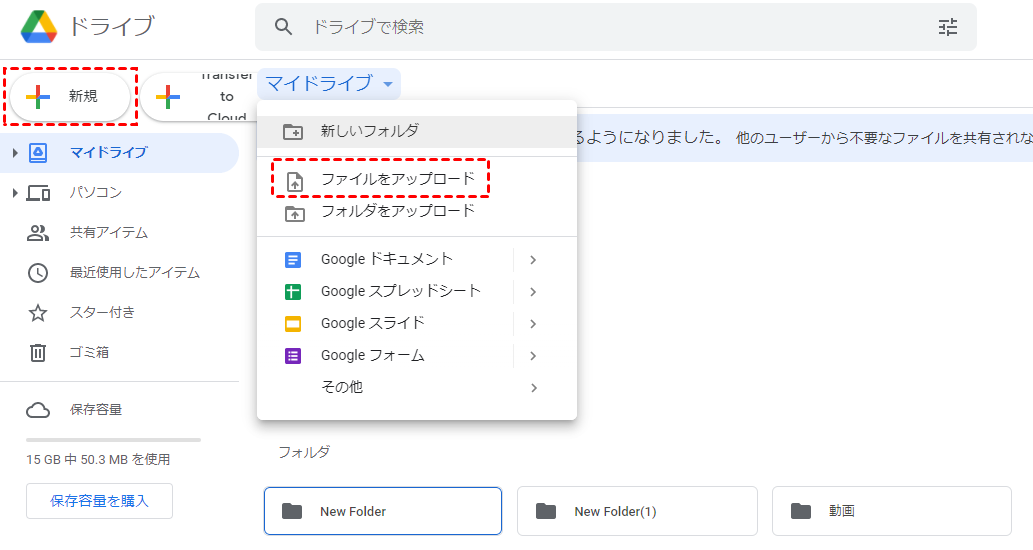
ヒント:Google WorkspaceのファイルをGoogleドライブにアップロードする前に、ダウンロードしたGoogleデータエクスポートのファイルをフォルダに解凍する必要がある場合があります。
この方法に従うことで、Google WorkspaceのファイルをGoogleドライブに簡単に転送できますが、データサイズによっては数分から数日かかります。特にデータサイズが非常に大きく、アカウント全体を移行したい場合は、最適な選択肢とは言えません。
まとめ
上記で紹介したいずれの方法も、Google WorkspaceからGoogleドライブへの移行を容易に実現できます。しかし、ご覧の通り、MultCloudを利用してクラウド間移行を行うことで、移行プロセスにおける時間、手間、およびローカルストレージを大幅に節約することが可能です。
さらに、MultCloudは「クラウド同期」、「クラウドバックアップ」、「チーム転送」など、その他の優れた機能も提供しています。Google WorkspaceとGoogle Driveを同時に使用したい場合は、2つのGoogle Driveアカウントをリアルタイムで同期させ、異なるクラウド上で同じファイルに簡単にアクセスすることもできます。
よくある質問
1.GoogleドライブとGoogle Workspaceの違いは何ですか?
Googleドライブでは、Googleアカウントを持つユーザーとファイルを共有でき、「特定のユーザー」または「公開」という形で共有範囲を選択できます。一方、Google Workspaceではさらに高度な共有オプションが利用可能で、グループ単位での共有、ユーザーごとの権限設定、共有ドライブの作成などが行えます。
2.移行後、元のGoogle Workspaceアカウントの共有設定は新しいアカウントに引き継がれますか?
いいえ、直接引き継がれることはありません。ファイルをコピーまたは転送した場合、新しいファイルには元の共有設定は適用されず、デフォルトで「非公開」状態となります。共有を維持するには、移行後に新しいアカウントから手動で再度共有設定を行う必要があります。
3.Googleデータエクスポートで移行したデータの形式は何ですか?また、メールデータは含まれますか?
Googleデータエクスポートのデフォルト形式は.zipまたは.tgz圧縮ファイルです。Gmailを選択した場合、メールデータはMBOX形式でエクスポートされます。ただし、Google Driveへの直接アップロード後は、これらのメールファイルをGmailで直接読み取ることはできません。別途メールクライアントソフト等でのインポートが必要になります。
MultCloudがサポートするクラウド
-
Google Drive
-
Google Workspace
-
OneDrive
-
OneDrive for Business
-
SharePoint
-
Dropbox
-
Dropbox Business
-
MEGA
-
Google Photos
-
iCloud Photos
-
FTP
-
box
-
box for Business
-
pCloud
-
Baidu
-
Flickr
-
HiDrive
-
Yandex
-
NAS
-
WebDAV
-
MediaFire
-
iCloud Drive
-
WEB.DE
-
Evernote
-
Amazon S3
-
Wasabi
-
ownCloud
-
MySQL
-
Egnyte
-
Putio
-
ADrive
-
SugarSync
-
Backblaze
-
CloudMe
-
MyDrive
-
Cubby


