
目次:
ユーザーケース:Google Workspaceのドメインを別アカウントに移管する方法は?
ユーザーケース
GoDaddyでホストしているドメインをWorkspaceプロファイルにリンクしましたが、誤って間違ったプロファイルに移行してしまいました。不要になったプロファイルAからプロファイルBにドメインを移管し、プロファイルBでのみ使用することは可能かどうか確認したいです。
- Redditからの質問
Googleアカウント間でドメインを移管することは可能なのか?
はい、Google Domainsを使用して、Google Workspaceを別のアカウントに移行することができます。Google Domainsは、Googleが提供するドメイン登録サービスで、ユーザーがウェブサイト用のドメイン名を検索、登録、管理できるようにするものです。以下に、Google Domainsの主な機能と用途をご紹介します。
- ドメイン登録:Google Domainsでは、利用可能なドメイン名を検索し、ウェブサイトやその他のオンラインサービスで使用するために登録できます。
- ドメイン管理:登録済みドメインは、Google Domainsの管理画面で設定可能です。ドメイン設定の変更、連絡先情報の更新、ドメイン登録の更新などが行えます。
- ドメイン転送(フォワーディング):Google Domainsでは、あるドメインから別のドメインへトラフィックをリダイレクトする「ドメイン転送」を設定できます。複数のドメイン名を同じウェブサイトに紐付けたい場合に便利です。
- メール転送(フォワーディング):ドメインに関連付けられたメールアドレス宛のメールを、他のメールアカウントに転送する設定が可能です。
- DNS管理:Google Domainsでは、DNS(Domain Name System)設定を管理できます。Aレコード、CNAMEレコード、MXレコードなどの設定を行い、ドメインを特定のサーバー、ウェブサイト、メールサービスに関連付けることができます。
Google DomainsでGoogle Workspaceのドメインを別アカウントに移管
Google Domainsの基本情報を理解したところで、実際にGoogle Workspaceのドメインを別アカウントに移管する手順をご説明します。この方法では、DNSレジストラの変更や新しいDNSレコードの設定は必要ありません。
- ヒント:ドメイン移管はGoogle Workspaceに影響しますか?
- ドメインを移管してもGoogle Workspaceアカウントに直接的な影響はありませんが、メールやその他のサービスが継続して機能するように、新しいレジストラでDNS設定を更新する必要があります。移管後はMXレコードやその他の必要な設定が正しく構成されていることを確認し、サービスの中断を防ぎましょう。
ステップ 1:Google Domainsにログイン
Google Domainsのウェブサイトにアクセスし、管理者アカウントでサインインします。
ステップ 2:ドメイン管理ページに移動
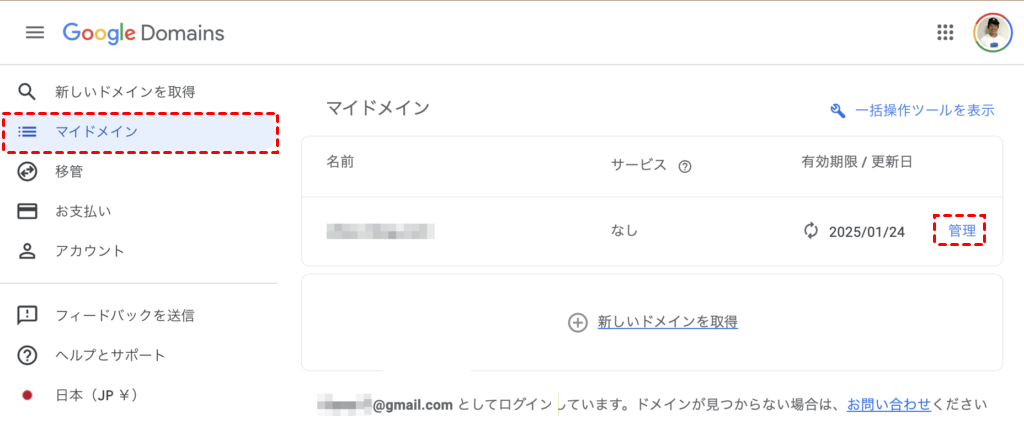
左側のバーにある「マイドメイン」をクリックし、移管したいドメイン名の横にある「管理」を選択します。
ステップ 3:ユーザー管理メニューに移動
左側のバーにある「登録の設定」をクリックし、ページをスクロールダウンして「ユーザー」ボックスを見つけます。
ステップ 4:新しいドメインアカウントを追加
「ユーザーを追加」ボタンをクリックし、「メールアドレス」ボックスに移管先のGoogleアカウントを入力します。「追加」をクリックし、新しいアカウントに権限を付与することを承認します。
ステップ 5:以前のドメインアカウントを削除
「登録の設定」ページに戻ると、新しく追加したアカウントに以前のアカウントを削除する権限が与えられています。
おまけ:MultCloudでGoogle Workspaceのデータを別アカウントに移行する方法【ファイルとメール編】
Google Workspaceのドメイン移管ではなく、ファイルやメールデータだけを別アカウントに移行したい場合、「MultCloud」が役立ちます。

MultCloudは無料で利用できる高評価のクラウド/メール管理サービスで、以下の機能を活用して移行作業が可能です。
- クラウド転送:複数の転送設定を活用し、Google Workspaceアカウント間でファイルを自動転送
- チーム転送:ビジネスクラウド間でサブアカウントを紐付けながらファイル転送(クラウド転送では非対応の機能)
- メール移行:複数のメールをPDFファイルに変換し、同時にクラウドへ保存可能
- ★さらに、タスクを細かく調整できる便利なオプション機能:
- スケジュール:転送タスクの開始時刻や実行頻度を指定
- ファイルフィルタ:拡張子を指定して転送対象/除外するファイルを選別
- メールフィルタ:差出人/受信者・日付・既読/未読・添付ファイルの有無で移行するメールを一括選択
これから、MultCloudでGoogle Workspaceのデータを別アカウントに移行する方法を見ましょう。
「クラウド転送」でGoogle Workspaceのファイルを別アカウントに移行
ステップ 1:MultCloudの公式サイトで新規アカウント登録を行います。

ステップ 2:「クラウドを追加」ボタンをクリックし、Google Workspaceのアイコンを選択「組織にアクセス」または「パーソナルクラウドにアクセス」を選択してログインします。
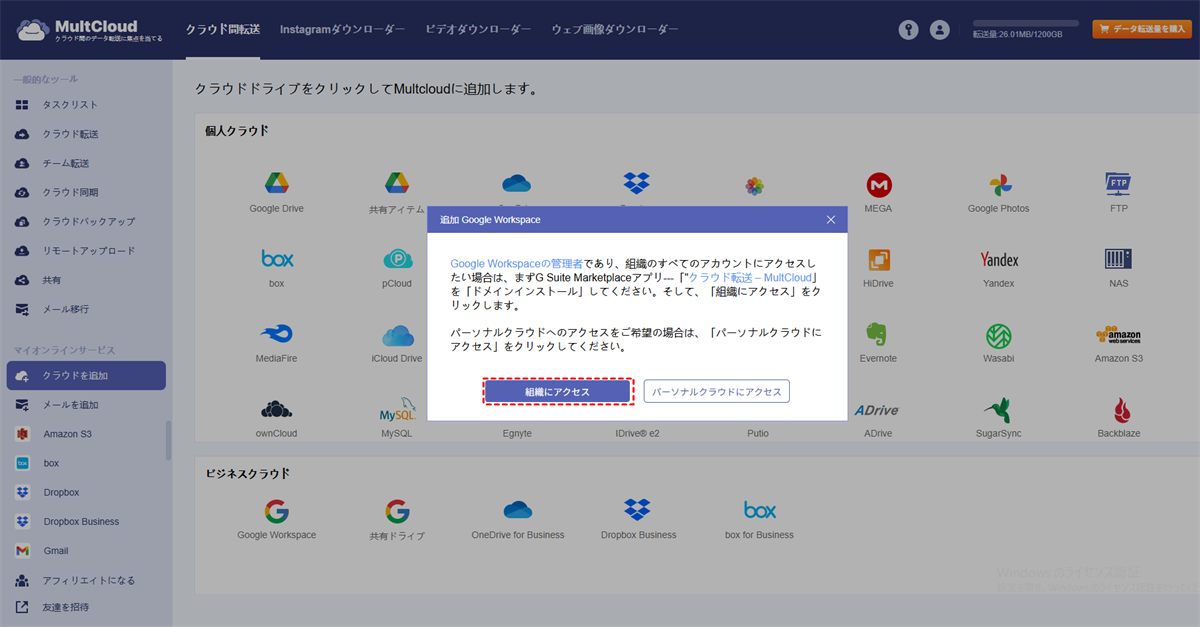
ヒント:「組織にアクセス」を選択すると、管理者として組織内の全アカウントにアクセス可能になります。ただし、この機能を利用するには事前にMultCloudアプリをドメインにインストールする必要があります。
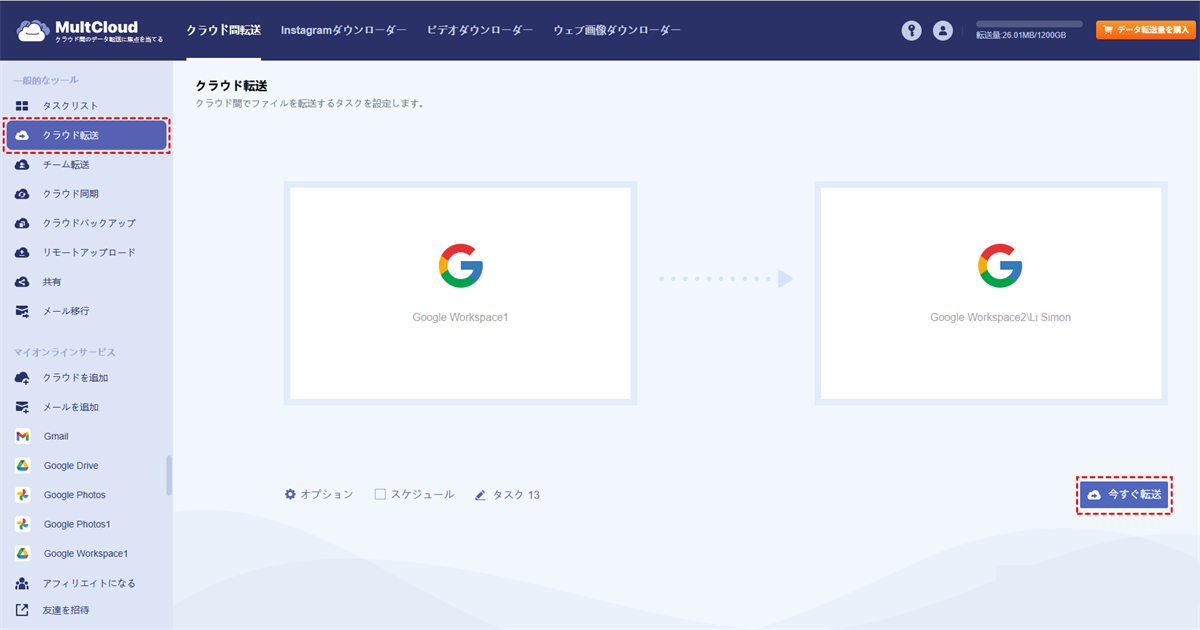
ステップ 3:左メニューから「クラウド転送」を選択し、移行元のGoogle Workspaceを転送元として指定し、移行先のGoogle Workspaceを転送先として指定し、「今すぐ転送」ボタンをクリックして処理を開始します。
ヒント:
- 「オプション」の「Eメール」や「フィルタ」を有効にすると便利です。
- 「スケジュール」で毎日、毎週、毎月などの単位の自動転送も設定可能です。
- 無料版では月間5GBまでの転送が可能です。5GBを超える転送が必要な場合は、プレミアム版へのアップグレードが必要になります。
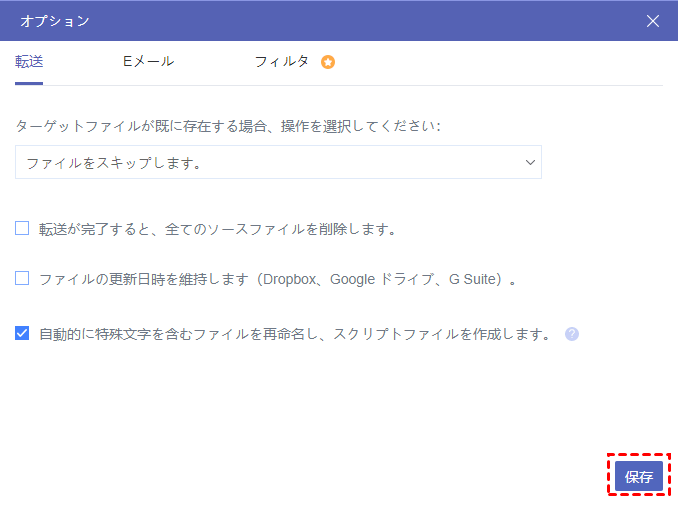

また、Google Workspaceを開いて、移行したいファイルにチェックを入れ、上部の機能バーから「コピー先」をクリックし、ポップアップウィンドウで別のアカウントを選択する方法もできます。
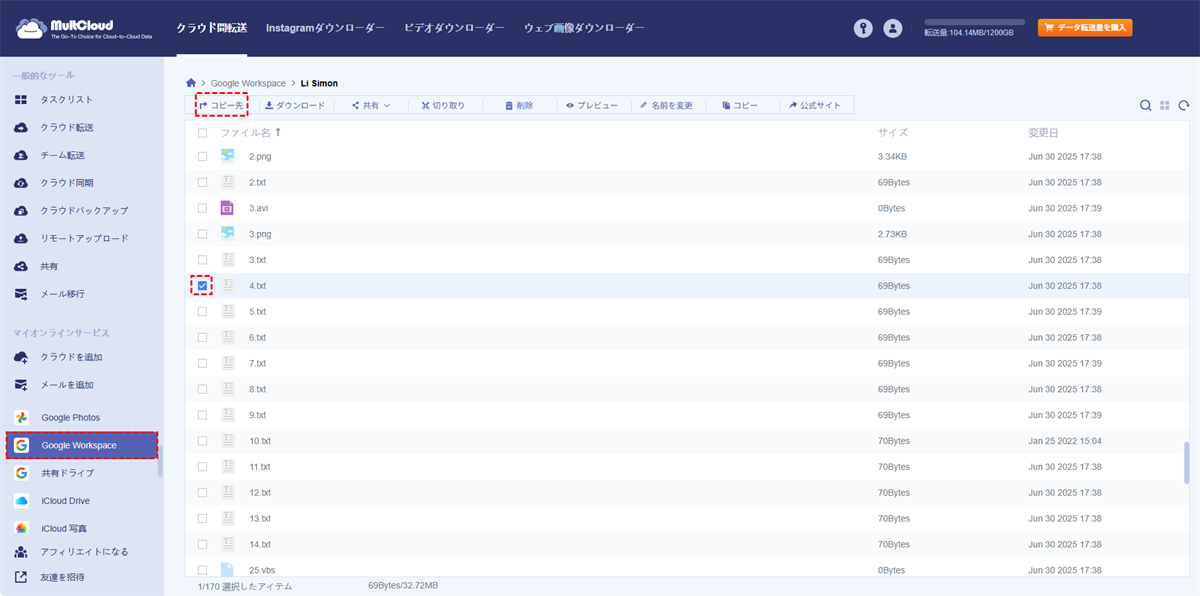
ヒント:同じページで、Google Workspaceの移行したいファイルを選択し、上にある「コピー」をクリックして、別のアカウントのフォルダを開いてから上にある「貼り付け」をクリックし、選択したファイルを別のアカウントに移行することもできます。
「チーム転送」でGoogle Workspaceのファイルを別アカウントに移行
ステップ 1:MultCloudアカウントを作成してログインし、「クラウドを追加」で移行元と移行先のGoogle Workspaceアカウントを追加します。
ステップ 2:左メニューから「チーム転送」を選択し、「ソースクラウドを追加」で移行元のGoogle Workspaceを指定し、「ターゲットクラウドを追加」で移行先の別のアカウントを指定します。
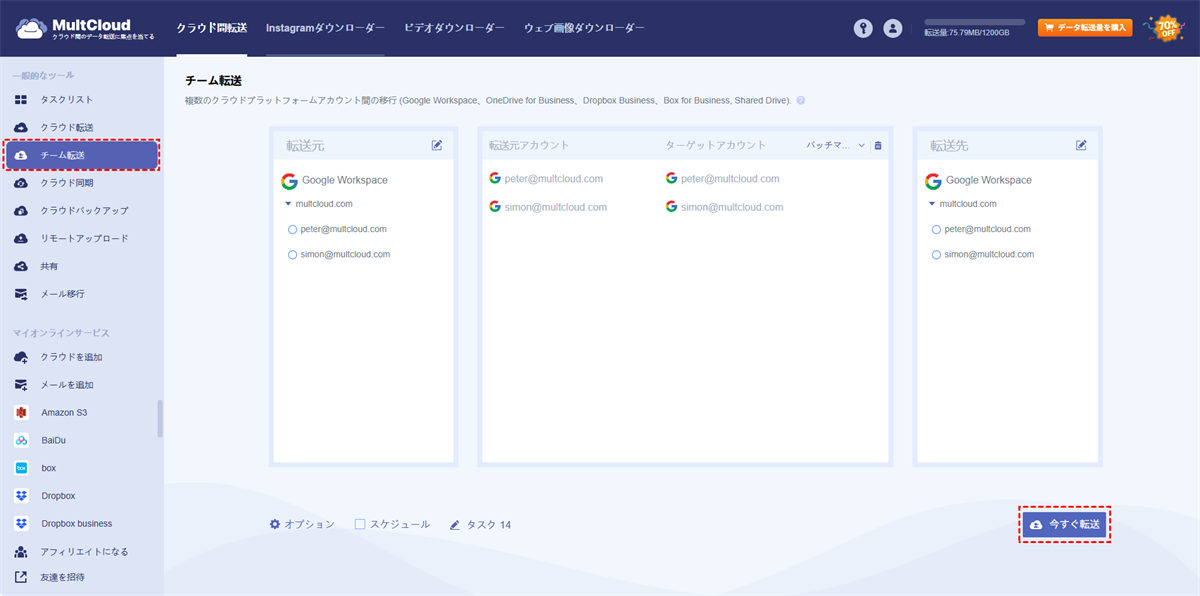
ステップ 3:「オートマッチ」はシステムが自動的にアカウントを対応付けて、「CSVをアップロード」は手動でマッピングファイルをアップロードして、「今すぐ転送」をクリックして処理を開始します。
「メール移行」でGoogle Workspaceのメールを別アカウントに移行
ステップ 1:「メールを追加」をクリックし、Gmailアイコンを選択し、移行元のGoogle Workspaceアカウントでログインします。同様の手順で移行先の新規Google Workspaceアカウントも追加します。
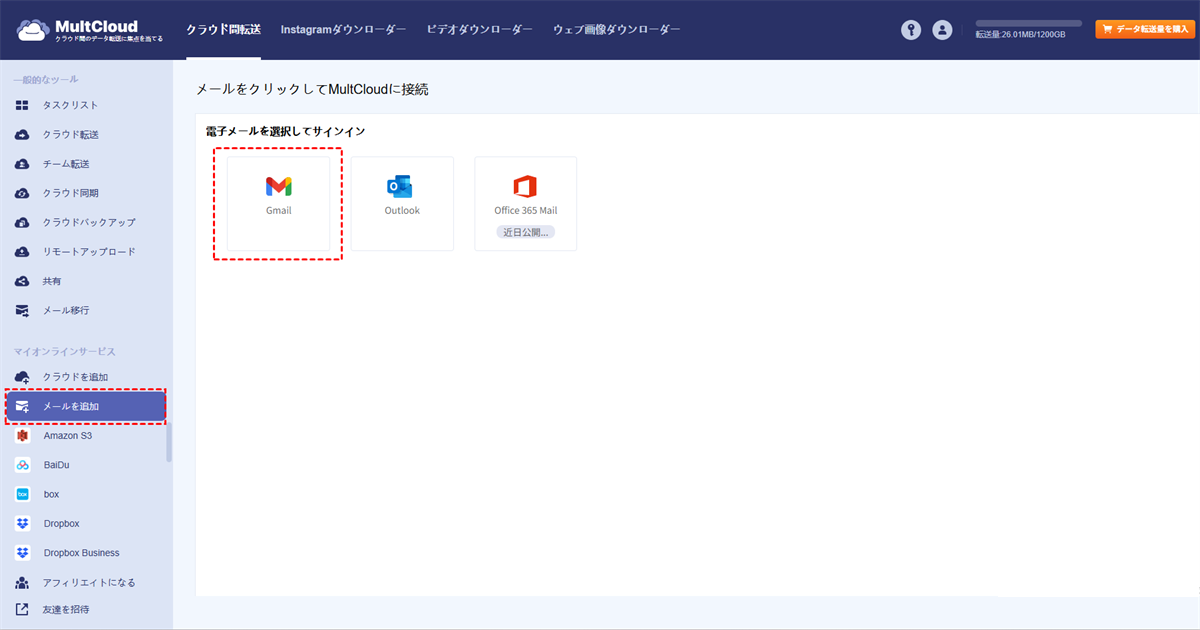
ステップ 2:左メニューから「メール移行」ページに移動し、左ボックスで転送元のGmailを選択し、右ボックスで転送先のGoogle Workspaceを指定して「今すぐ移行」をクリックして処理を開始します。
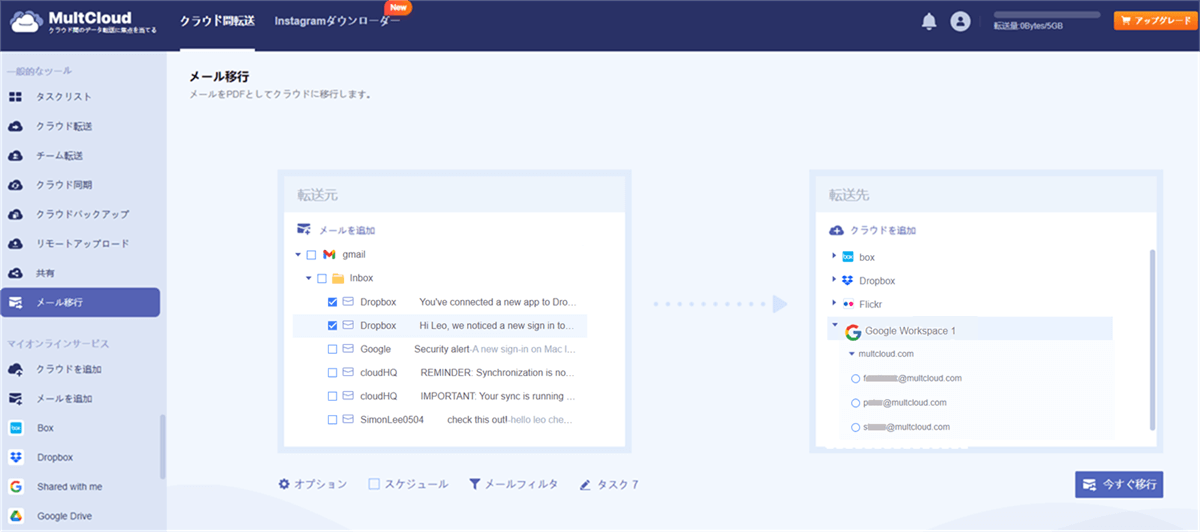
ヒント:無料版では月間50通までのメールをPDFファイルとして移行可能です。制限はトラフィック量ではなくメール数で適用されます。より多くのメールを移行する場合は、有料プランへのアップグレードをご検討ください。

- クラウド転送:クラウド間で大量のファイルを転送可能です。スケジュール設定やファイルフィルター機能を利用して効率的に管理できます。
- チーム転送:ビジネス向けクラウドアカウント間で、対応するユーザーリストを使用してデータを移行できます。
- クラウドバックアップ:オフライン機能を備えたクラウド間のバックアップが可能です。便利なバックアップバージョン管理でデータを安全に保管できます。
- リモートアップロード:オンラインファイルのリンクをMultCloudに入力するだけで、直接クラウドに保存可能。
- メールからPDFへ:メールをPDFに変換し、添付ファイル付きでローカルまたはクラウドに保存できます。
まとめ
このように、Google Domainsを使用してGoogle Workspaceのドメインを別アカウントに移管するのは非常に簡単です。本記事でご紹介した5つのステップに従うだけで完了します。また、ファイルやメールのみを別のGoogle Workspaceアカウントに移行したい場合には、MultCloudを活用することで自動化された移行が可能です。
さらに、MultCloudの「クラウド同期」機能を使用すれば、2つのGoogle Workspaceアカウントを統合することもできます。「リアルタイム同期」モードを利用すれば、一方のアカウントで更新されたファイルをもう一方のアカウントに常時反映させることが可能です。
よくある質問
1.ドメイン移管とサーバー移管はどちらが先ですか?
サーバー移転から行うことをお勧めしています。ただ、現在のドメイン管理会社にてネームサーバーの変更ができない場合は、先にドメイン移管を行ってください。
2.ドメイン移管の期限はいつまでですか?
ドメインの登録年数は移管申請時点の登録期限から自動的に1年延長されます。ドメイン移管完了後の登録期限日は、移管前の登録期限日から1年後<となります。
3.Googleドメインはいつサービス終了ですか?
Google Domainsのサービスは、2023年9月7日をもって終了しました。Googleは、ドメイン登録サービスをSquarespaceに譲渡しました。そのため、Google Domainsでドメインを新規登録することはできなくなりました。既存のGoogle Domainsユーザーは、自動的にSquarespaceに移行され、ドメインの管理はSquarespaceが行うことになります。
MultCloudがサポートするクラウド
-
Google Drive
-
Google Workspace
-
OneDrive
-
OneDrive for Business
-
SharePoint
-
Dropbox
-
Dropbox Business
-
MEGA
-
Google Photos
-
iCloud Photos
-
FTP
-
box
-
box for Business
-
pCloud
-
Baidu
-
Flickr
-
HiDrive
-
Yandex
-
NAS
-
WebDAV
-
MediaFire
-
iCloud Drive
-
WEB.DE
-
Evernote
-
Amazon S3
-
Wasabi
-
ownCloud
-
MySQL
-
Egnyte
-
Putio
-
ADrive
-
SugarSync
-
Backblaze
-
CloudMe
-
MyDrive
-
Cubby


