
目次:
ユーザーケース:EgnyteからOneDriveに移行する方法は?
Egnyteからの移行
皆さん、こんにちは。最近、クライアントを引き受けたのですが、そのクライアントは以前のMSPに従ってEgnyteを使用していました。彼らはすでにプレミアムライセンスティアを支払っているので、EgnyteからOneDrive/SharePointに移行したいと考えています。私の質問は、Egnyteからデータを抽出する高速かつ効率的な方法を誰かご存知ですか?Egnyteストレージ同期サーバーをセットアップしてみましたが、クラウドからユーザーとフォルダを引き出そうとしてもうまくいかないようです。
USBドライブをセットアップして、管理者アカウントを使用してすべてを同期しようと考えていますが、仮想ファイルなども含めてすべてが転送されないのではないかと心配しています。何か提案があれば、よろしくお願いします。ありがとうございます!
- Redditからの質問
Egnyteは、エンタープライズ向けのファイル共有およびコラボレーションツールであり、ユーザーがあらゆるデバイスから同僚やパートナーと安全にアクセス、共有、コラボレーションすることを可能にします。OneDriveは、安全なファイルアクセス、共有、ストレージソリューションであり、ユーザーがあらゆるデバイスから、いつでも、写真、動画、ドキュメントなどを保存および共有することを可能にします。
今日、多くの個人またはビジネスユーザーがEgnyteとOneDriveに関して問題を抱えています。EgnyteにはOneDriveに移行する必要がある大量のデータがありますが、それをサポートする適切な方法とツールがありません。この記事では、EgnyteからOneDriveに移行する2つの方法、「MultCloud」と「Microsoft Migration Manager」を提供します。
EgnyteからOneDriveへの移行準備
Egnyteに大量のデータがあり、多くの権限設定が含まれている場合、OneDriveへの移行は困難な作業となる可能性があります。そのため、開始前に以下を実施することをお勧めします:
- 速度テストの実行:「https://.egnyte.com/speed-test/」にアクセスし、ローカルサーバーからクラウドへの利用可能な帯域幅を確認します。スループット速度を保証するものではありませんが、少なくとも基準値が得られます。
- データの分類:Egnyte内のデータのうち、どのデータが極めて重要で、どのデータを削除する必要があるかを把握します。また、簡単な一括移行のために、Egnyteでドメインのユーザーとグループを作成しておきます。
- ログインの確認:EgnyteとOneDriveに確実にログインできるようにし、転送エラーへのタイムリーな対応を可能にします。
- 資料の確認:製品ガイドやFAQを確認し、使用するツールについて基本的な理解を得ます。
- ユーザーへの周知:移行プロセスをユーザーが理解できるよう連絡します。ユーザーは移行元のデータを通常の日々のファイルシステム操作で使用し続けることは可能ですが、データ移行プロセス中に大規模なデータセットを移動、名前変更、削除しないことが極めて重要です。この種の操作は、移行の成功と最終的なデータセットの完全性を深刻な影響を与える可能性があります。
「2つの方法」EgnyteをOneDriveに移行
すべての準備が整ったら、データの移行を開始できます。便宜上、この記事では詳細な手順を説明します。
方法1:最も簡単な方法
クラウドファイルマネージャーとして、MultCloudはEgnyteからOneDriveまたはOneDrive for Businessへ大容量ファイルや大量のデータを移行することで、企業の時間とコストの大幅な節約を実現します。MultCloudにEgnyteや他のクラウドドライブアカウントを追加後、単一のインターフェースでEgnyteや他のクラウドドライブ(OneDrive、OneDrive for Business、Dropbox Business、SharePoint Online、Wasabiなど)すべてのクラウドアカウントを簡単に一元管理できるようになります。

MultCloudの「クラウド転送」機能により、EgnyteのデータをOneDrive/OneDrive for Businessにスムーズに移行できます。
✅迅速:全プロセスがわずか3ステップです。
✅高速:システムが複数スレッドを開始し、全データを迅速に移行します。
✅自動化:システムが自動的にタスクを開始する時間を設定可能です。
✅スマート:ご自身のニーズに合わせて転送モードを選択できます。
御社がEgnyteからOneDrive for Business/Office 365へのファイル転送を計画されている場合は、このガイドを読み進め、MultCloudのプラットフォームがどのように移行プロセス全体を自動化するかをご確認ください。
以下の手順に従って、EgnyteからOneDriveへデータを迅速かつ安全に移行できます。
ステップ 1:MultCloudはオンラインクラウドストレージ管理サービスです。まずは無料のアカウントを作成してください。

ステップ 2:アカウント作成後、プラットフォームにログインします。メインパネル上部の「クラウドを追加」タブをクリックし、追加したいクラウドサービスを選択します。その後、表示される簡単なガイドに従ってEgnyteとOneDriveを追加してください。
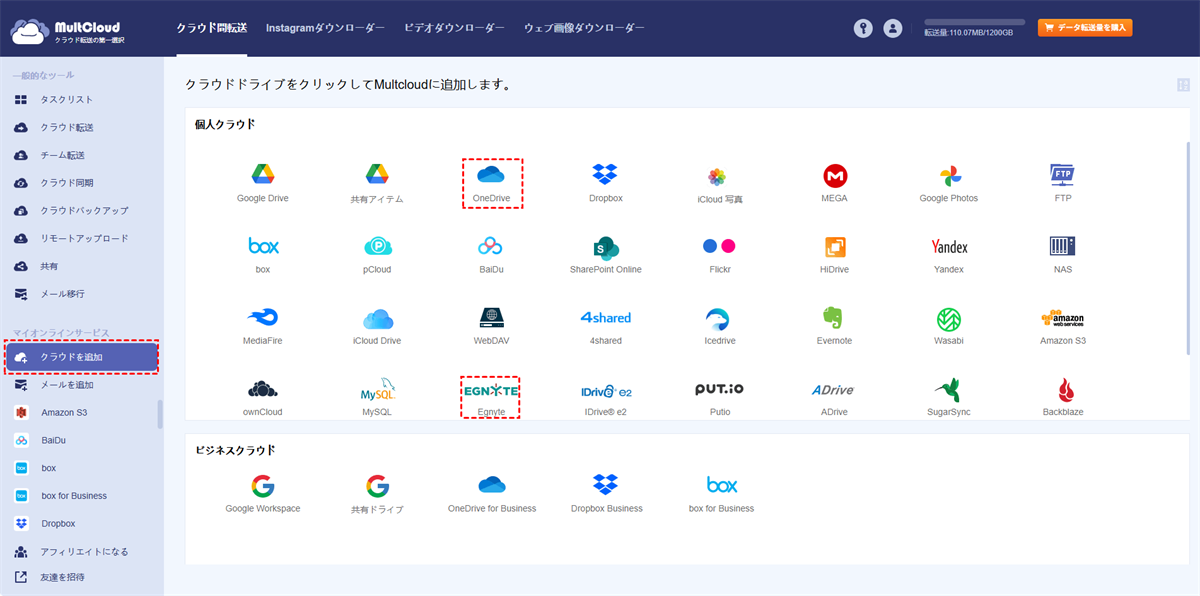
ヒント:クラウドアカウントは1回に1つしか追加できないため、他のクラウドを追加するには同じ手順を繰り返してください。
ステップ 3:「クラウド転送」タブに移動し、転送元としてEgnyte、転送先としてOneDriveをそれぞれ指定します。最後に「今すぐ転送」をクリックしてください。
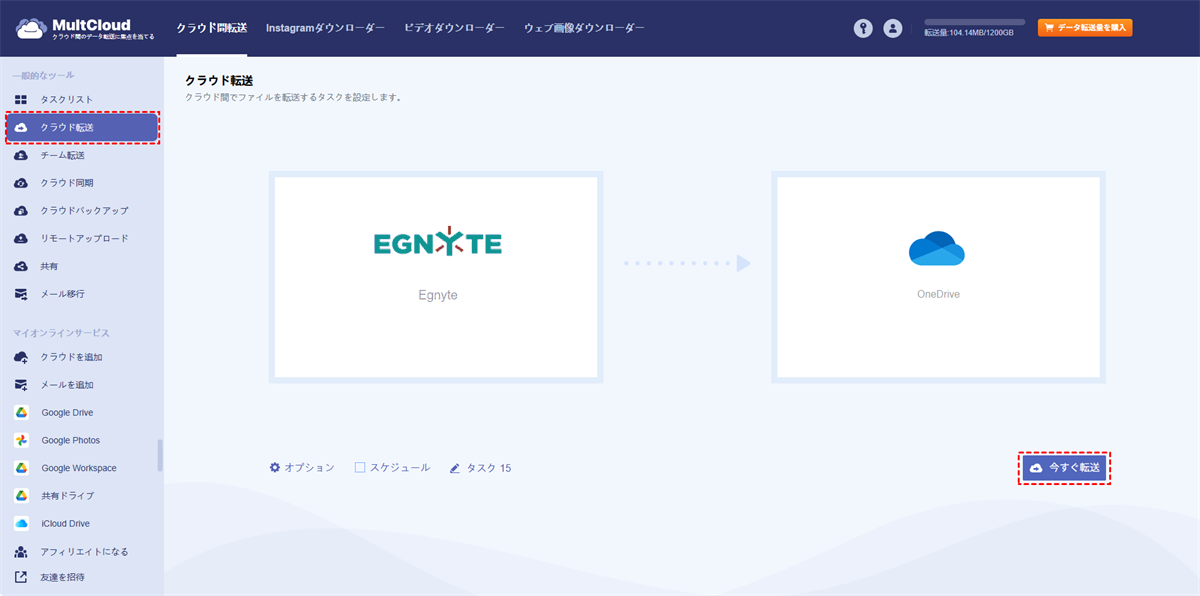
ヒント:
- 「クラウド転送」では、特定のファイルだけでなく、EgnyteのすべてのファイルをOneDriveアカウントに転送できます。
- 必要に応じて、転送元をOneDrive、転送先をEgnyteに設定し、OneDriveからEgnyteへの移行も可能です。
- 非常に大容量のデータを転送する場合、超高速転送を実現するには、プレミアムアカウントにアップグレードしてください。これにより、MultCloudは10スレッドを使用してファイルを転送します。
- EgnyteからOneDriveへの移行後、元のファイルを削除する必要がある場合は、「オプション」ウィンドウで「転送が完了すると、全てのソースファイルを削除」にチェックを入れるだけです。

また、Egnyteを開いて、転送したいファイルにチェックを入れ、上部の機能バーから「コピー先」をクリックし、ポップアップウィンドウでOneDriveを選択する方法もできます。
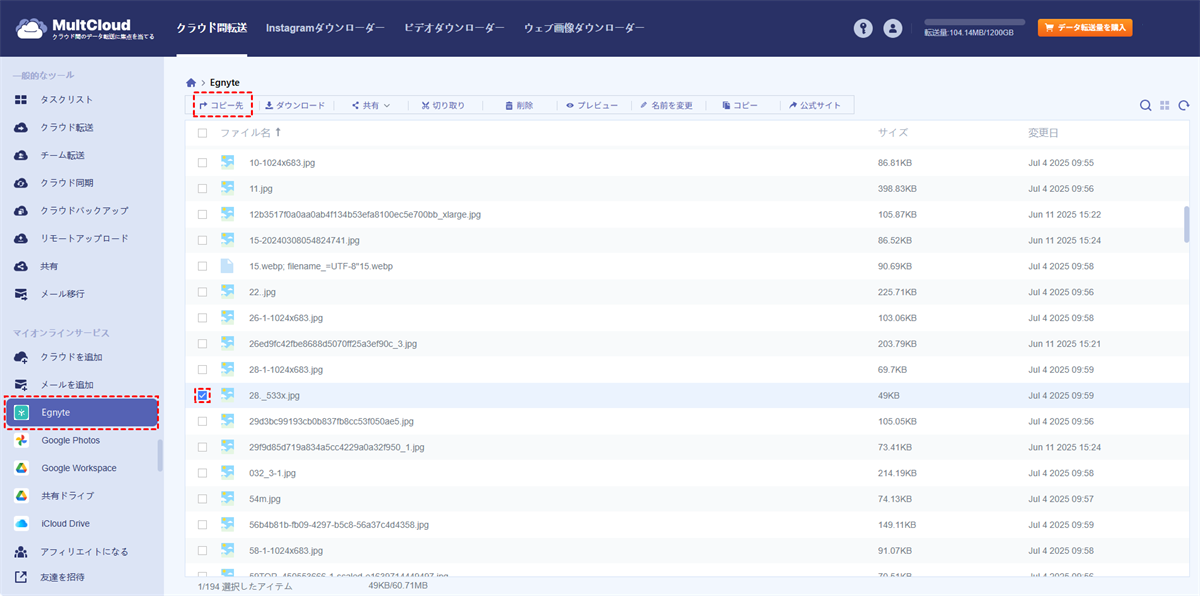
ヒント:同じページで、Egnyteの転送したいファイルを選択し、上にある「コピー」をクリックして、OneDriveのフォルダを開いてから上にある「貼り付け」をクリックし、選択したデータをOneDriveに移行することもできます。
おまけ:EgnyteからOneDrive for Businessへの移行方法
EgnyteとOneDrive for Businessの管理者で、これら2つのビジネス向けクラウド間でデータを転送したい場合も、MultCloudの「クラウド転送」機能を使用して、EgnyteからOneDrive for Businessへのデータ移行を簡単に行えます。事前にOneDrive for BusinessアカウントをMultCloudに追加するだけで、手順は上記と同様に簡単です。また、SharePointを追加後、EgnyteからSharePointへまたはその逆の移行も可能です。
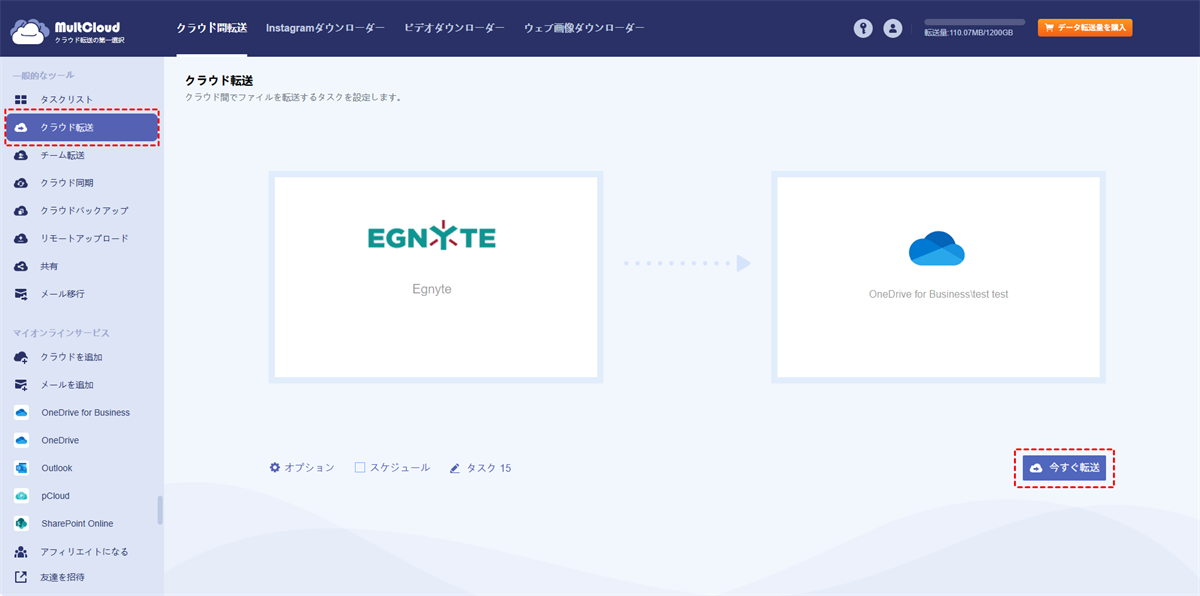
上記の機能に加えて、その他の高度な機能(「クラウド同期」、「クラウドバックアップ」、「チーム転送」)を利用し、クラウドアカウント間でのデータ同期、転送、バックアップも行えます。
- クラウド転送:クラウド間で大量のファイルを転送可能です。スケジュール設定やファイルフィルター機能を利用して効率的に管理できます。
- クラウド同期:10種類の同期モードでクラウド間の自動同期を実現します。
- クラウドバックアップ:オフライン機能を備えたクラウド間のバックアップが可能です。便利なバックアップバージョン管理でデータを安全に保管できます。
- 共有:共有リンクの記録管理と、アカウント不要のファイルアップロードを許可します。
- リモートアップロード:TorrentリンクやMagnetリンクからOneDriveへ直接安全にダウンロードします。
方法2:プロフェッショナル向けの方法
Microsoft 365の統合ツールである「Migration Manager」は、EgnyteとOneDriveの両方とのシームレスな連携により、移行プロセスを効率化します。このセクションでは、この強力なツールを使用した移行プロセスの詳細な手順を説明します。
ステップ 1:Egnyteアカウントにログインし、Microsoft 365移行アプリをインストールします。
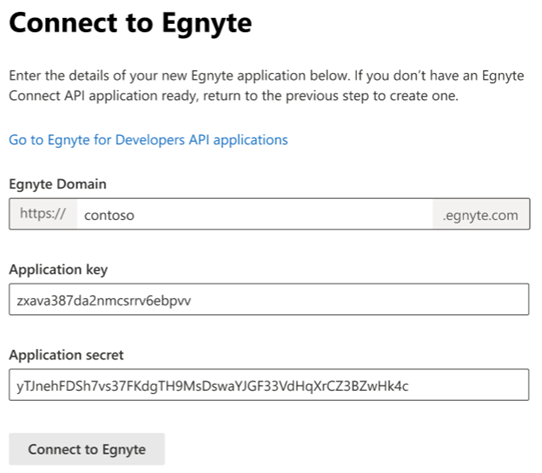
ステップ 2:Egnyteアカウントが自動的にスキャンされます。レポートをダウンロードし、問題がないか確認してください。
ステップ 3:移行の準備が整ったEgnyteアカウントを移行リストに追加します。
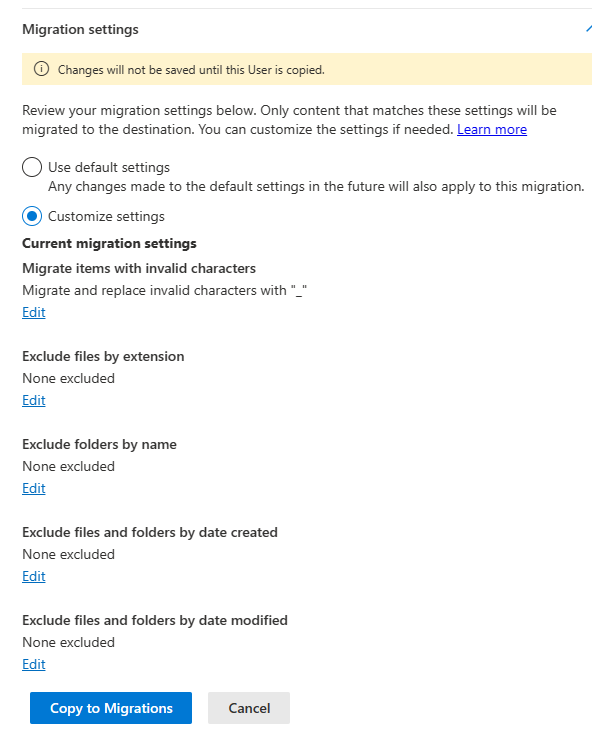
ステップ 4:移行先のパスを確認・調整し、コンテンツが正しい場所にコピーされるようにします。
ステップ 5:EgnyteのグループとユーザーをMicrosoft 365アカウントにマッピングし、共有設定を移行します。
ステップ 6:Egnyteアカウントの移行を開始し、進捗状況を確認します。
この方法の操作手順は一見シンプルに見えますが、実際には注意深く実践しなければ実施が困難です。さらに、この方法にはいくつかの専門的なステップが含まれています。必要に応じて、「Migration Managerを使用したGoogle Workspaceの移行」の項目に移動して、詳細をよく確認することをお勧めします。
まとめ
結論として、MultCloudとMicrosoft Migration Managerの選択は、様々な要素に依存します。両ツールにはそれぞれ独自の利点があり、組織は決定を下す前に自身の特定のニーズを慎重に評価する必要があります。適切な移行方法を選択する重要性は、いくら強調してもしすぎることはありません。
MultCloudを使用すれば、EgnyteからOneDriveへの移行を容易に行え、多くの時間を節約できます。「クラウド転送」機能に加えて、MultCloudは「クラウド同期」によるクラウド間の同期も実行可能です。EgnyteをSynology NASに同期させる場合、この機能を活用できます。
ブラウザアプリケーションであるMultCloudは、ダウンロードやインストールが不要なため、ローカルディスクの空き容量を大幅に節約できます。MultCloudは、Windows PCとサーバー、Linux、Mac、iOS、Android、Chrome OSなど、すべてのオペレーティングシステムと、デスクトップ、ノートパソコン、iPad、携帯電話などを含むすべてのデバイスに適用できます。
よくある質問
1.データ移行には通常どれくらいの期間がかかりますか?
データ移行の期間は、データの量や複雑さなどの要因によって異なります。小規模な移行では数日で済む場合もありますが、大規模で複雑な移行では数週間に及ぶこともあります。
2.移行プロセスの安全性はどの程度ですか?
MultCloudとMicrosoft Migration Managerの両方が、移行プロセス中のセキュリティを優先しています。ただし、組織全体のセキュリティを強化するためには、暗号化や安全なアクセス制御などのベストプラクティスを実施することをお勧めします。
3.移行は現在進行中の業務に影響を与える可能性がありますか?
はい、移行は現在進行中の業務に影響を与える可能性があります。移行は業務が比較的閑散としている時期に計画することが重要であり、混乱を最小限に抑えるためには関係者とのコミュニケーションが不可欠です。
MultCloudがサポートするクラウド
-
Google Drive
-
Google Workspace
-
OneDrive
-
OneDrive for Business
-
SharePoint
-
Dropbox
-
Dropbox Business
-
MEGA
-
Google Photos
-
iCloud Photos
-
FTP
-
box
-
box for Business
-
pCloud
-
Baidu
-
Flickr
-
HiDrive
-
Yandex
-
NAS
-
WebDAV
-
MediaFire
-
iCloud Drive
-
WEB.DE
-
Evernote
-
Amazon S3
-
Wasabi
-
ownCloud
-
MySQL
-
Egnyte
-
Putio
-
ADrive
-
SugarSync
-
Backblaze
-
CloudMe
-
MyDrive
-
Cubby


