
クイック検索:
ユーザーケース:EgnyteからSharePoint Onlineへの移行方法は?
EgnyteからSharePoint Onlineに移行する
こんにちは皆さん、最近、以前のMSPによりEgnyteを使用していたクライアントを引き受けました。既にプレミアムライセンスに対して支払いを行っているため、EgnyteからOneDrive/SharePointに移行したいと考えています。私の質問は、どなたかEgnyteからデータを高速かつ効率的に引き出す方法を知っている方はいらっしゃいますか?
Egnyteストレージ同期サーバーを設定しようとしましたが、クラウドからユーザーやフォルダーを抽出しようとするとうまくいきません。USBドライブをセットアップして、管理アカウントを使用してすべてを同期することを考えていますが、仮想ファイルなどすべてが正しく引き継がれないのではないかと心配しています。ご意見をいただければ幸いです。ありがとうございます!
- https://www.reddit.com/ からの質問
なぜEgnyteからSharePoint Onlineに移行する必要があるのか?
SharePointは、企業のコラボレーションを向上させるためのさまざまな機能と利点を提供しています。たとえば、SharePointはファイルを保存し共有するための中央の場所を提供し、ファイルをメールで送り合う必要の削減に役立ちます。さらに、SharePointはタスクやプロジェクトの管理に役立つツールを提供しており、チームの生産性を向上させることができます。
かなりの数の組織がEgnyteを使用しており、そのさまざまな機能を活用しています。そのため、EgnyteからSharePointへの移行を実施することで、さらなる利点がもたらされます。
- シームレスな統合:SharePoint Onlineは、Word、Excel、TeamsなどのMicrosoftツールを既に使用しているチームに対して、コラボレーションとドキュメント管理を効率化するために緊密に統合されています。
- スケーラビリティ:SharePoint Onlineは柔軟なストレージオプションを提供しており、組織が成長するにつれて簡単にスケールすることができますが、Egnyteにはストレージ容量の制限がある場合があります。
- コスト効率:すでにMicrosoft 365に加入している組織では、SharePoint Onlineへの移行により、サービスの統合と複数のソフトウェアサブスクリプションの必要性の削減によるコスト削減が実現できる場合があります。
しかし、EgnyteからSharePointにデータを移行できるかどうかについても懸念があります。実際、Egnyteに保存されているデータは移行できます。Amazon S3、OneDrive for Business、MEGA、FTP、Wasabi、Dropbox、EgnyteとGoogle Driveの統合に続いて、Egnyteをこれらの人気のあるストレージサービスに移行することも可能です。
[2つの実現可能な方法] EgnyteからSharePoint Onlineへの移行方法
大量のデータを保存するためにクラウドストレージプラットフォームを使用する際、ビジネスや組織は通常、特に困難な問題に直面しません。なぜなら、今日では多くのクラウドストレージプロバイダがクラウドファイルストレージやクラウドファイル共有サービスを提供しているからです。しかし、企業や組織があるクラウドプラットフォームから別のクラウドプラットフォームにデータを移行する必要がある場合、通常、さまざまな難問が発生します。
EgnyteとSharePoint、または他のクラウドドライブ間でデータを簡単に移動するために、この記事では以下の2つの方法を詳しく説明します。
解決策1: EgnyteからSharePointへの自動移行
移行プロセスの容易さは、使用する手法とツールに大きく依存します。さまざまなクラウドプラットフォーム間でデータを移行するためのソリューションを提供する多くのクラウドファイル移行プロバイダがありますが、ほとんどはすべての種類のファイルを移行できないため、データの損失のリスクが高くなります。さらに、組織のニーズに基づいたフィルタを適用できない場合や、Egnyteなどのプラットフォームに典型的に関連する自動移行の課題に対応できません。
幸いにも、EgnyteからSharePointへの移行ツールであるMultCloudは、すべての上記の問題を克服しています。手間をかけたくない場合は、この複数のクラウドストレージマネージャーを使用できます。現在、MultCloudは最も人気のあるクラウドプラットフォームのさまざまなタイプのクラウド間移行を提供する面でリーダーです。
| ✔️高速: データを迅速に移行するために最大10スレッドを提供します。 |
| ✔️自動: データを自動的に移行するためのスケジュール設定を提供します。 |
| ✔️複数: 複数のソースを選択して目的地に転送することができます。 |
| ✔️オフライン: ページやコンピュータが閉じていてもデータを移行できます。 |
上記の内容を日本語に翻訳してください。HTMLタグのa要素のhref属性とimg要素のsrc属性の値は翻訳しないでください。{{}}内のコンテンツは翻訳する必要はありません。Unicode文字は翻訳しないでください。HTMLの構造や属性を変更または修正しないでください。
このEgnyte移行ツールは、専門家がタスクを管理する必要がない簡単なシステムで、自動的に実行することもできます。MultCloudを使用すると、ビジネスや組織は自分の都合の良い時間にタスクをスケジュールでき、すべてのファイルがデータの損失なく転送されることを確信することができます。MultCloudがEgnyteからSharePoint Onlineに移行するために提供する2つの方法を以下に紹介します。
方法1. クラウド転送を使用してEgnyteからSharePointにデータを移行する
MultCloudが提供する"クラウド転送"を使用すると、EgnyteからSharePoint、Googleドライブ、OneDrive、その他のクラウドドライブに簡単にファイルを転送できます。以下は詳細な操作手順です。
ステップ1. サインアップしてMultCloudにログインします。または、Google、Facebook、またはApple IDで直接ログインすることもできます。
ステップ2. "クラウドを追加"をクリックし、Egnyteアイコンを選択して、ポップアップウィンドウに従ってEgnyteをMultCloudに追加します。その後、同じ方法でSharePoint OnlineをMultCloudに追加します。
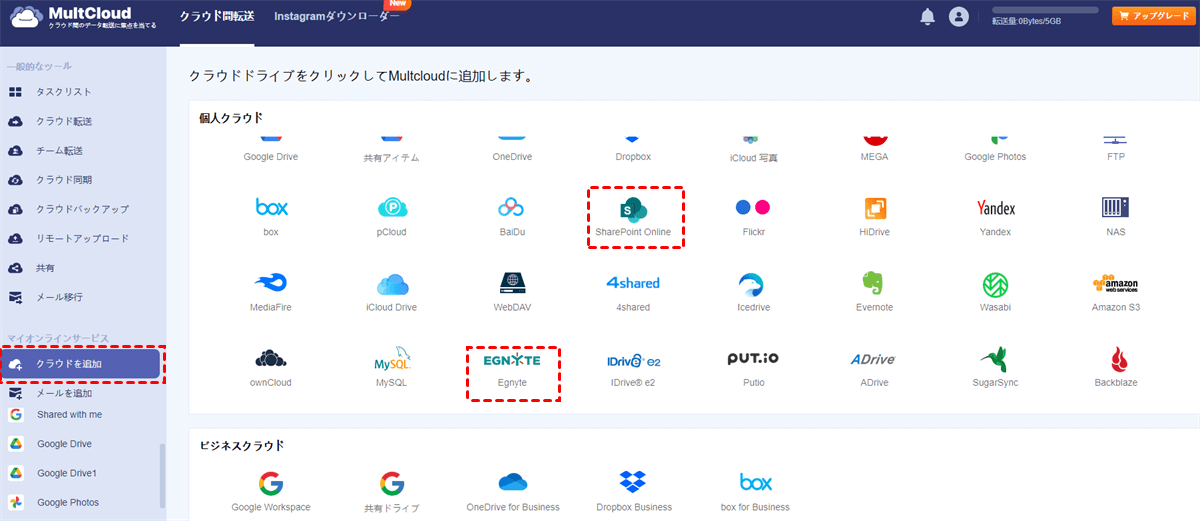
ステップ3. "クラウド転送"ページで、Egnyteのすべてのファイルとフォルダをソースとして選択します。次に、SharePointサイトのドキュメントライブラリを宛先として選択します。
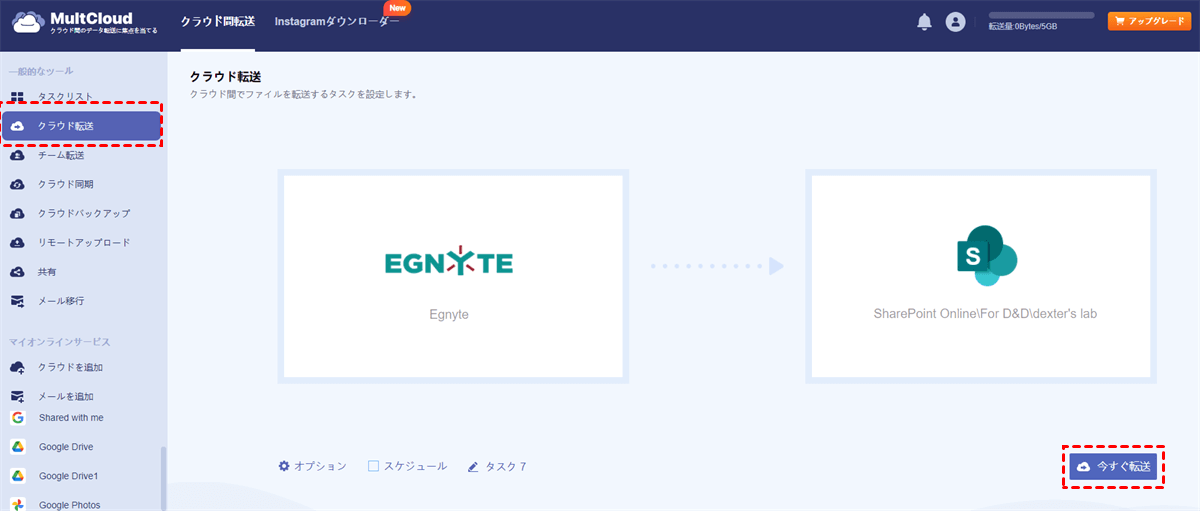
ステップ4. スケジュール > 毎日、毎週、または毎月を設定します。最後に、"今すぐ転送"ボタンをクリックし、MultCloudが自動的にEgnyteからSharePointにファイルを移動します。
ノート:
- "オプション"で"転送が完了すると、全てのソースファイルを削除します"を選択することで、完全なEgnyteからSharePointへの転送を行い、タスクが完了するとEgnyteのスペースを自動的に解放することができます。
- "フィルタ"を使用して、特定のEgnyteファイルを移行することができます。ファイルの拡張子を指定してセットアップし、スマートなタスクを楽しむことができます。
- MultCloudに購読することで、より多くのデータトラフィックを利用し、以前よりも高速な転送速度を得ることができます。フィルタ、スケジュールなどのプレミアム機能をすべて利用することができます。

方法2. EgnyteからSharePointへのファイル移行をベーシック同期経由で行う
"クラウド同期"は、データをSharePointに移動するためにEgnyteとSharePointを同期させるのにも役立ちます:
1. "クラウド同期"のインターフェースに入り、"ベーシック同期"を選択します。
2. 次に、Egnyteで転送するデータを選択し、SharePoint Onlineのフォルダパスを宛先として選択します。
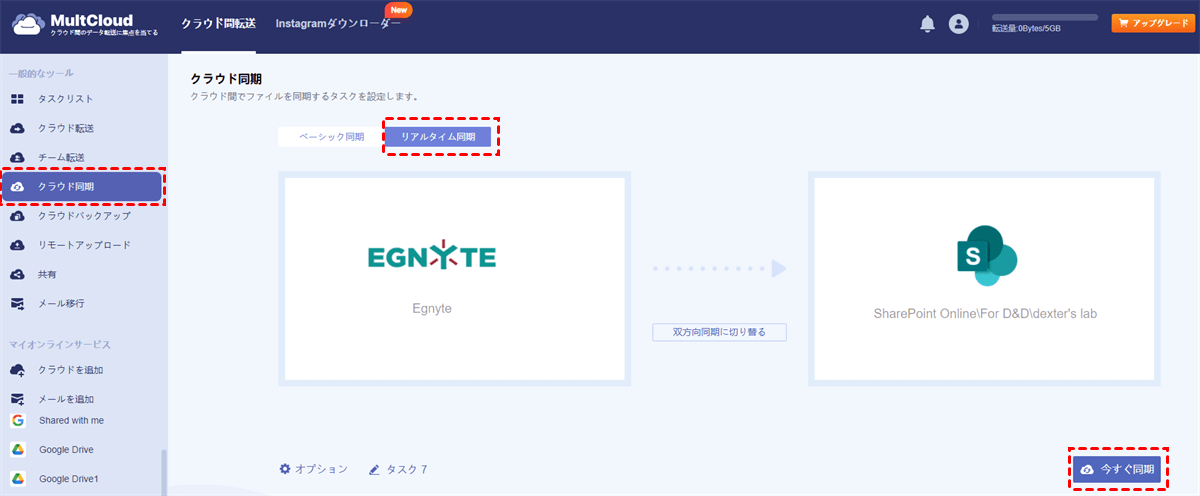
3. 最後に"今すぐ同期"をクリックして、自動的なEgnyteからSharePoint Onlineへの移行を完了させます。
"クラウド同期"は、定期的にデータをバックアップする必要があるユーザーにも適しています。また、この機能をデータ転送に使用する場合、元のデータはすぐには削除されず、Egnyteに既に存在するデータを引き続き使用することができます。さらに、MultCloudのより優れた機能を活用して、クラウドとメールのデータを簡単に管理することができます。

- チーム転送:複数のビジネスアカウント間でのサブアカウントの自動一括移行。
- クラウドバックアップ:異なるアカウント間での重要なデータのバックアップと復元。
- メール移行:フラッシュドライブやクラウドアカウントへの簡単なメール移行。
- リモートアップロード:URL、トレントファイル、またはマグネットリンクからクラウドドライブへの直接データの解析。
解決策2:Egnyteを手動でSharePoint Onlineに移行する
上記のクイックな移行手順に加えて、この記事ではEgnyteデータを手動でSharePointに移行する方法も紹介します。計画と実行が正しく行われれば、スムーズに進むこともあります。
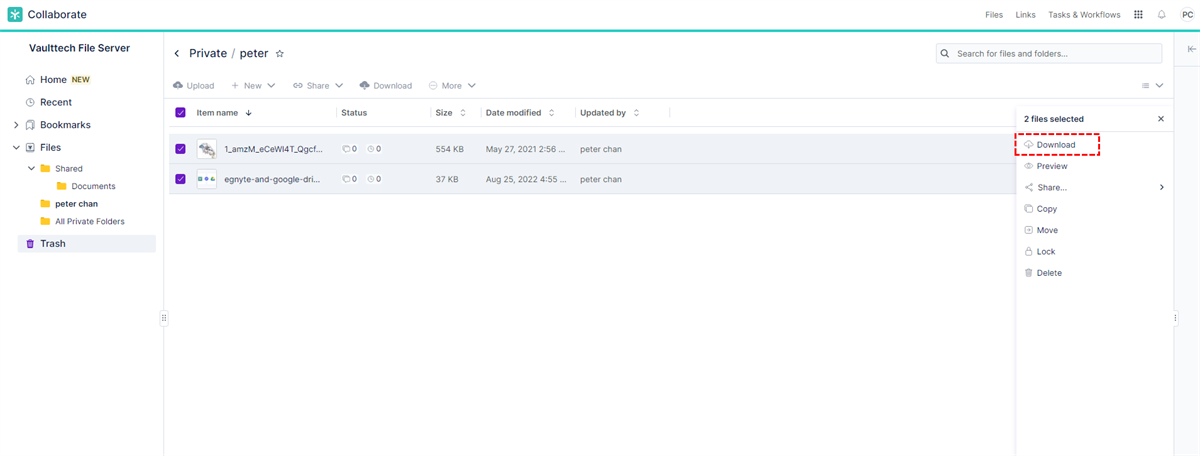
ステップ1. Egnyteからデータを移行するための最初のステップは、Egnyteアカウントにログインし、移行する必要のあるファイルまたはフォルダを選択し、「ダウンロード」ボタンをクリックすることです。
ステップ2. 次に、新しいSharePointサイトを作成する必要があります。これを行うには、Microsoft 365アカウントにサインインし、SharePoint管理センターに移動します。SharePoint管理センターに入ったら、「サイトの作成」をクリックします。
ステップ3. 新しいSharePointサイトを作成した後、データをインポートする必要があります。これを行うには、SharePointサイトに移動し、「ドキュメント」インターフェースに切り替え、「アップロード」ボタンをクリックします。
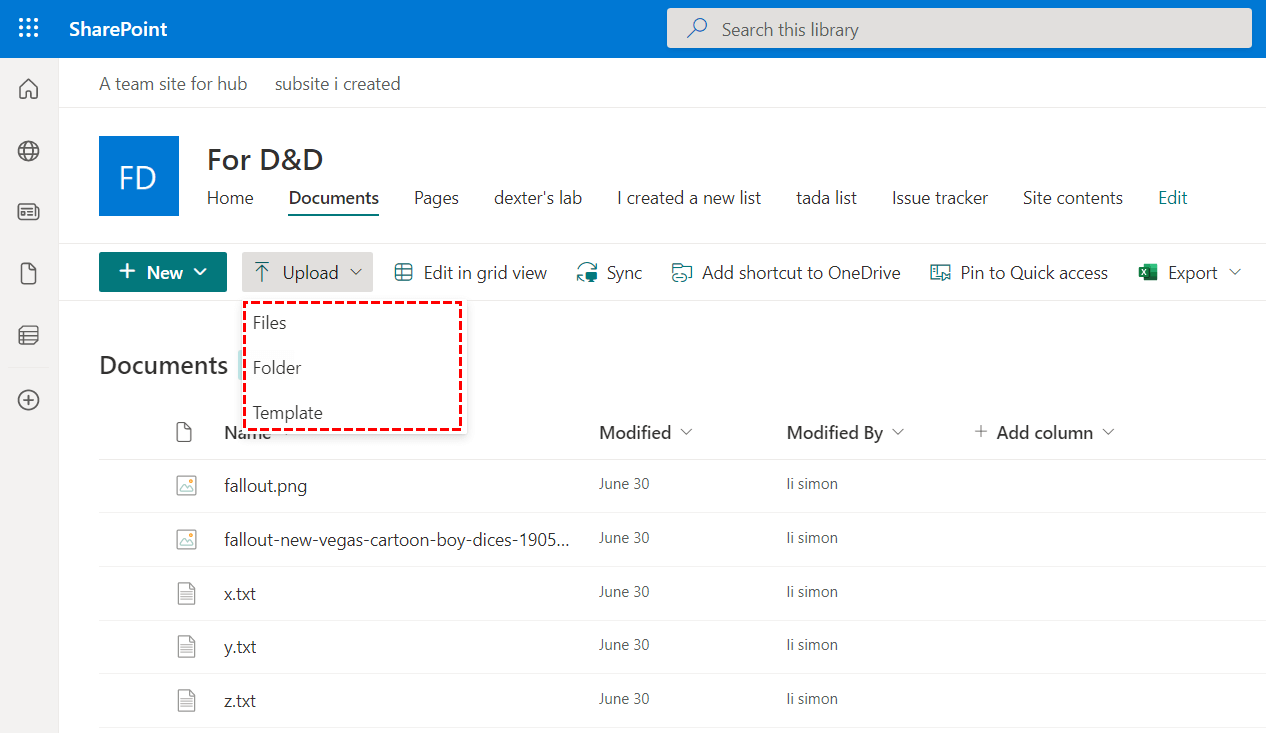
ステップ4. データを移行した後、SharePoint内にデータがあることを確認する必要があります。データがSharePointに存在することを確認したら、SharePointをビジネスコラボレーションに利用できます。
制限事項:
- この方法は、手動でのダウンロードとアップロードが必要なため複雑です。
- データのサイズやインターネット接続などによって、それなりの時間がかかります。プロセスを注意深く監視して移行を完了する必要があります。
さらなる参考:Egnyte vs. SharePoint Online
EgnyteとSharePoint Onlineの違いを見つけやすくするために、以下の表をチェックして詳細を確認してください。
| 機能 | Egnyte | SharePoint Online |
|---|---|---|
| 主な焦点 | クラウドファイル共有とコラボレーション;ハイブリッドクラウドソリューション | コンテンツ管理、イントラネットポータル、チームコラボレーション |
| クラウドストレージ | 5 TB - 無制限 | あり |
| ファイル共有とコラボレーション | あり | あり |
| セキュリティとコンプライアンス | 暗号化、アクセス制御、監査;GDPR、HIPAAのコンプライアンス | 暗号化、アクセス制御、監査;GDPR、HIPAAのコンプライアンス |
| Microsoftエコシステムとの統合 | 限定的 | Teams、Outlook、OneDriveなどのMicrosoftツールとの緊密な統合 |
| サードパーティのアプリとの統合 | あり | あり |
| カスタマイズと開発 | ファイルストレージとコラボレーションのための限定的なカスタマイズ | 機能の拡張的なカスタマイズ、カスタムワークフローやイントラネットの開発をサポート |
| ユーザーインターフェースと複雑さ | よりシンプルでわかりやすい | 機能セットの幅広さやカスタマイズオプションのため、より複雑 |
EgnyteとSharePoint Onlineはそれぞれ異なる目的を持っています。ハイブリッド設定で使用できるクラウドストレージとファイル共有プラットフォームをお探しの場合は、Egnyteが適しているかもしれません。ドキュメント管理、イントラネットポータル、Microsoftエコシステムとの深い連携を提供する包括的なプラットフォームをお望みなら、SharePoint Onlineがより良い選択肢となるでしょう。最終的な最適な選択肢は、組織固有の要件と現在の技術スタックによって決まります。
結論
EgnyteをSharePoint Onlineに正常に移行するためにはいくつかの方法がありますが、できるだけ時間と労力を節約するために、EgnyteからSharePoint Onlineへの移行を完了させるためにMultCloudを使用することが最善の選択肢となるでしょう。
さらに、クラウド間の移行に加えて、MultCloudはクラウド同期とクラウドバックアップの機能を使ってクラウドデータを簡単に同期またはバックアップするのにも役立ちます。例えば、Pcloud への QNAP のバックアップ、必要に応じて以前のバージョンのデータに復元することができます。
MultCloudがサポートするクラウド
-
Google Drive
-
Google Workspace
-
OneDrive
-
OneDrive for Business
-
SharePoint
-
Dropbox
-
Dropbox Business
-
MEGA
-
Google Photos
-
iCloud Photos
-
FTP
-
box
-
box for Business
-
pCloud
-
Baidu
-
Flickr
-
HiDrive
-
Yandex
-
NAS
-
WebDAV
-
MediaFire
-
iCloud Drive
-
WEB.DE
-
Evernote
-
Amazon S3
-
Wasabi
-
ownCloud
-
MySQL
-
Egnyte
-
Putio
-
ADrive
-
SugarSync
-
Backblaze
-
CloudMe
-
MyDrive
-
Cubby
